Какой адрес использовать для получения GC и как отобразить GC после зачисления?
Всем привет. Сразу перейдем к делу. Будем разбираться, какой адрес кошелька указывать для получения GC и как отобразить в своем криптовалютном кошельке монету GC.
Какой адрес использовать в MetaMask?
В качестве примера я буду использовать компьютерную версию расширения браузера Chrome. В принципе, мобильная версия кошелька очень похожа по интерфейсу, так что, изучив этот гайд, вы без проблем сможете применить и мобильный кошелек.
Сначала мы качаем MetaMask по этой ссылке.
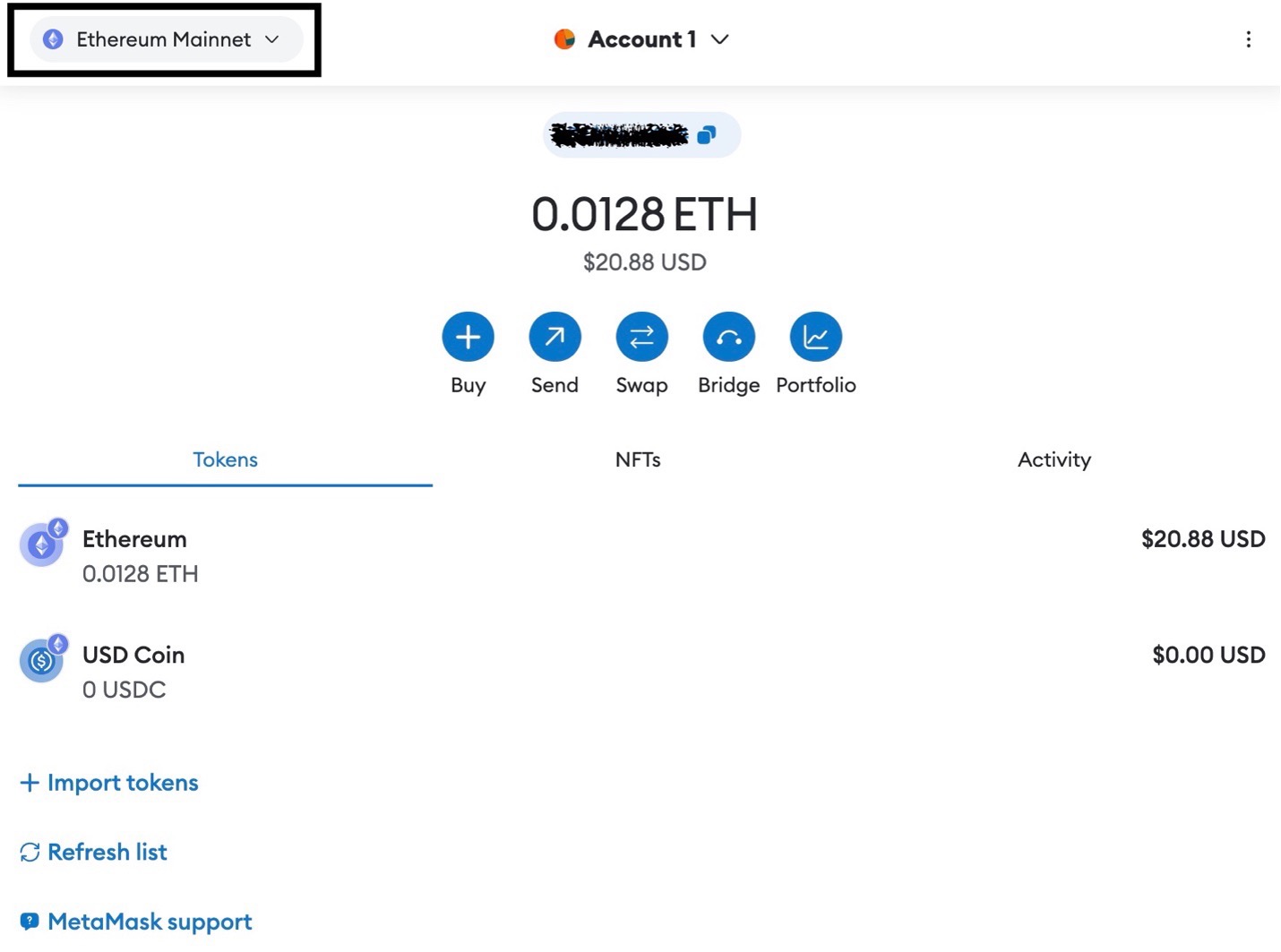
Включение сети BNB Smart Chain
Итак, после установки кошелька вам помогут его настроить. Вы попадете в такое меню. Для начала нам нужно будет поменять сеть кошелька (сейчас у нас включена Ethereum). Монета GC работает в сети BNB Smart Chain, поэтому включим её.
1. В левом верхнем углу в кошельке нажимаем на сеть.
2. В списке выбираем BNB Smart Chain. Если у вас в кошельке она не добавлена, то сейчас покажу, как это сделать.

2.1.Листаем вниз и нажимаем на «Add network».
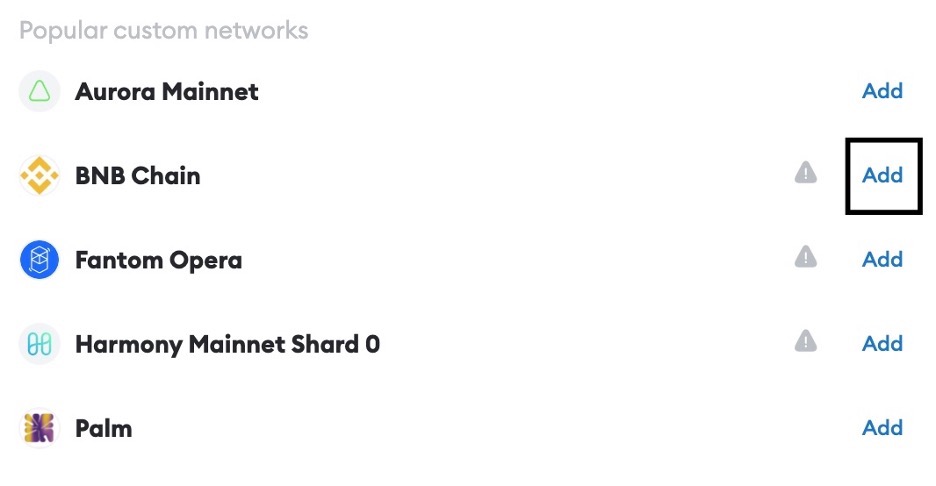
2.2.На открывшейся странице нажимаем напротив BNB Chain «Add».
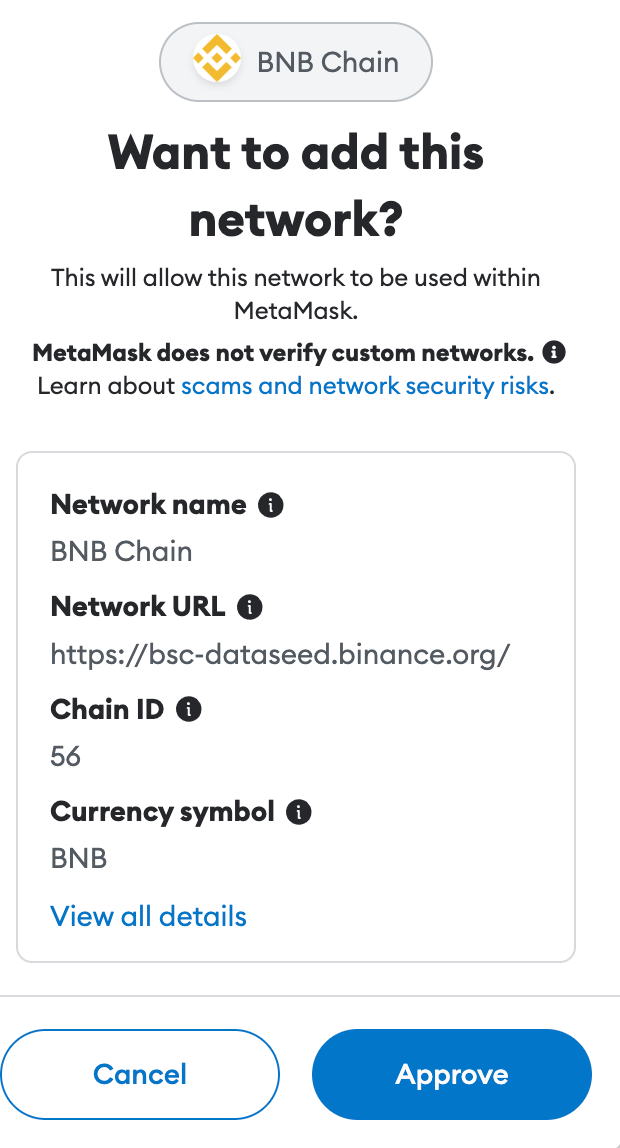
2.3.Нажимаем «Approve».
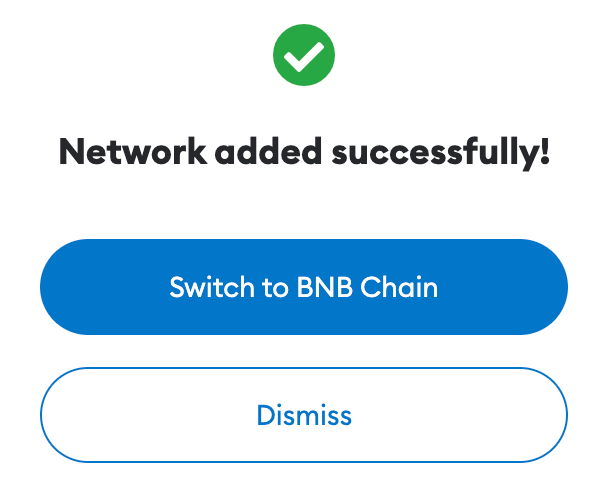
2.4.После этого жмем «Switch to BNB Chain». Мы окажемся в нужной нам сети.
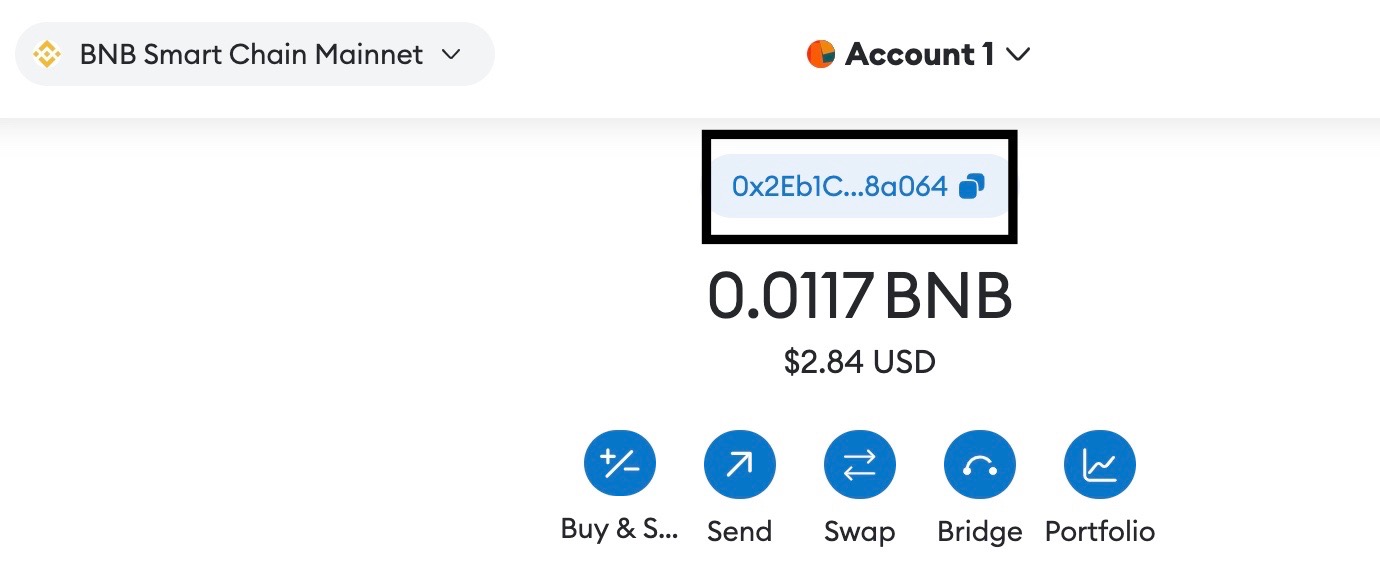
Вот этот адрес, который будет по центру экрана нам и нужно будет использовать. Нажимаем на него и копируем. После этого в форме для вывода вставляем её и вводим количество XP, которое хотим конвертировать в GC.
Как добавить GC в MetaMask?
Мы однозначно захотим, чтоб наша будущая криптовалюта отображалась в кошельке.
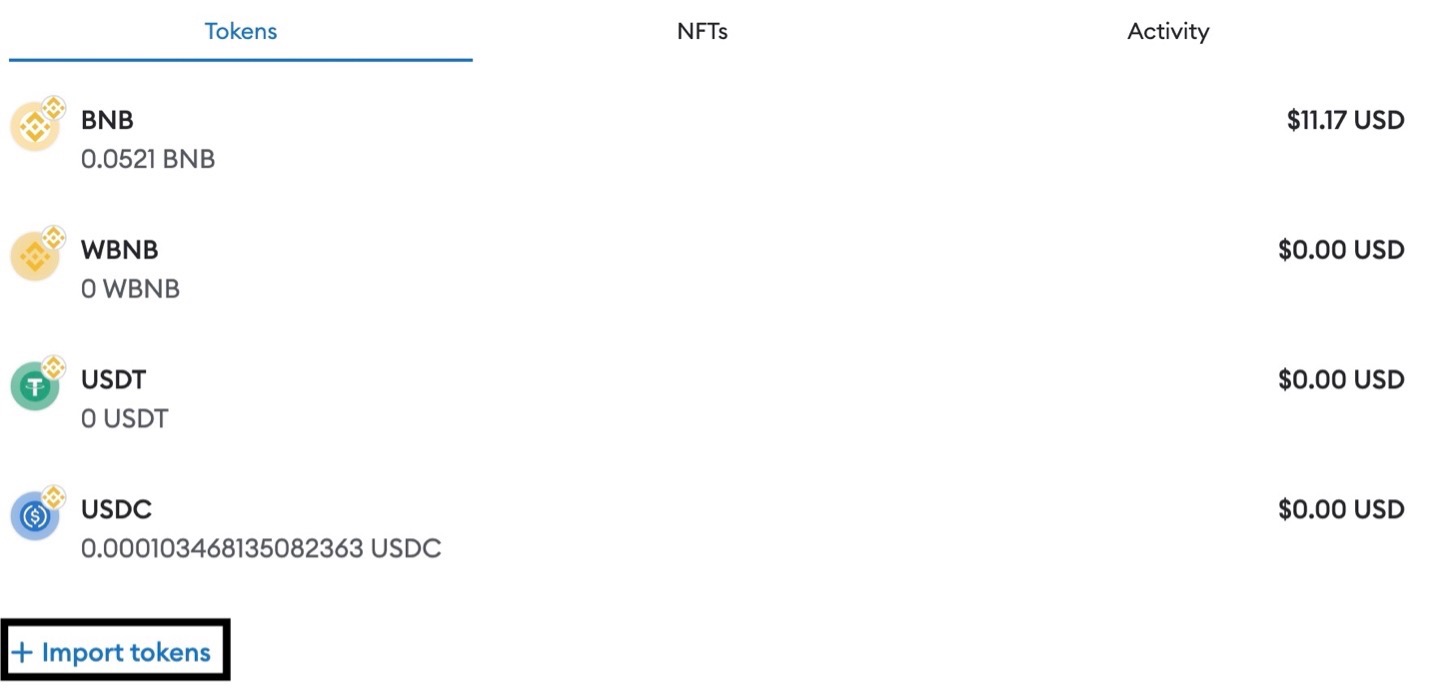
1. В разделе «Tokens» нажимаем в самом низу «Import tokens».
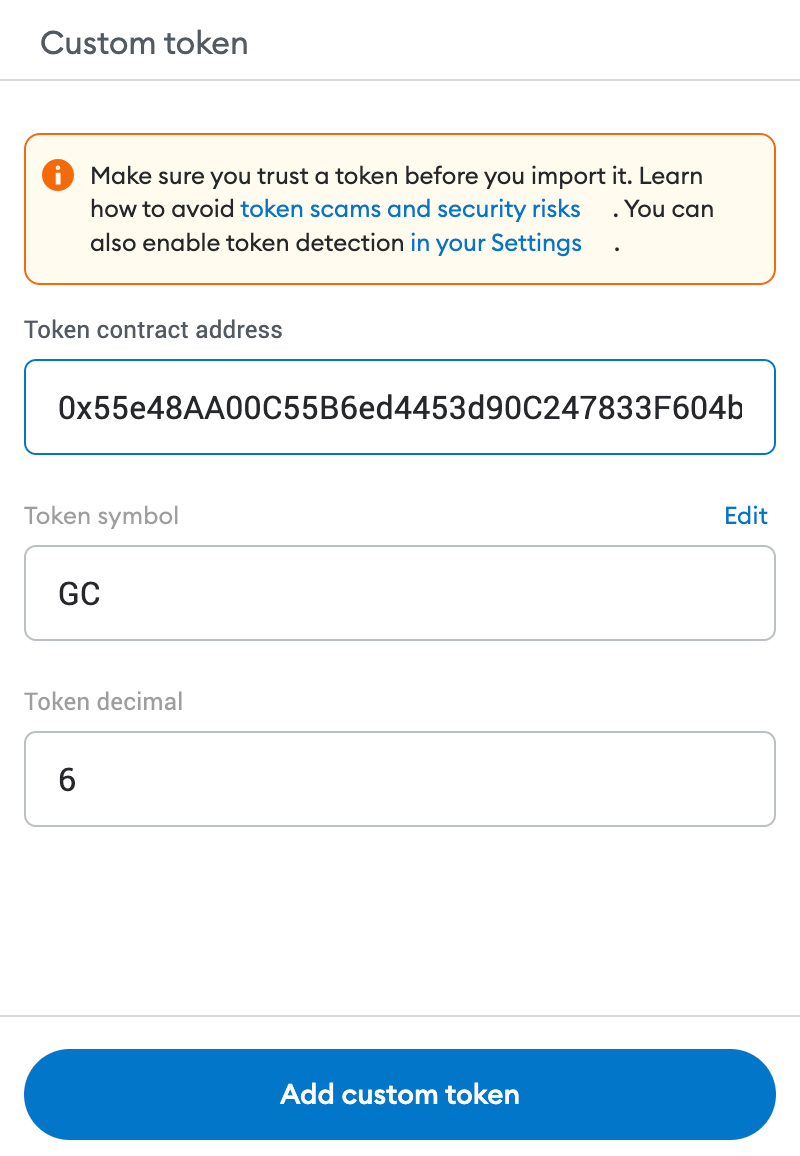
2. В пустую графу под «Token contract address» мы вставляем адрес контракта токена - 0x55e48AA00C55B6ed4453d90C247833F604bAc1CB. Остальные данные сами автоматически заполнятся.
3. Нажимаем на «Add custom token».
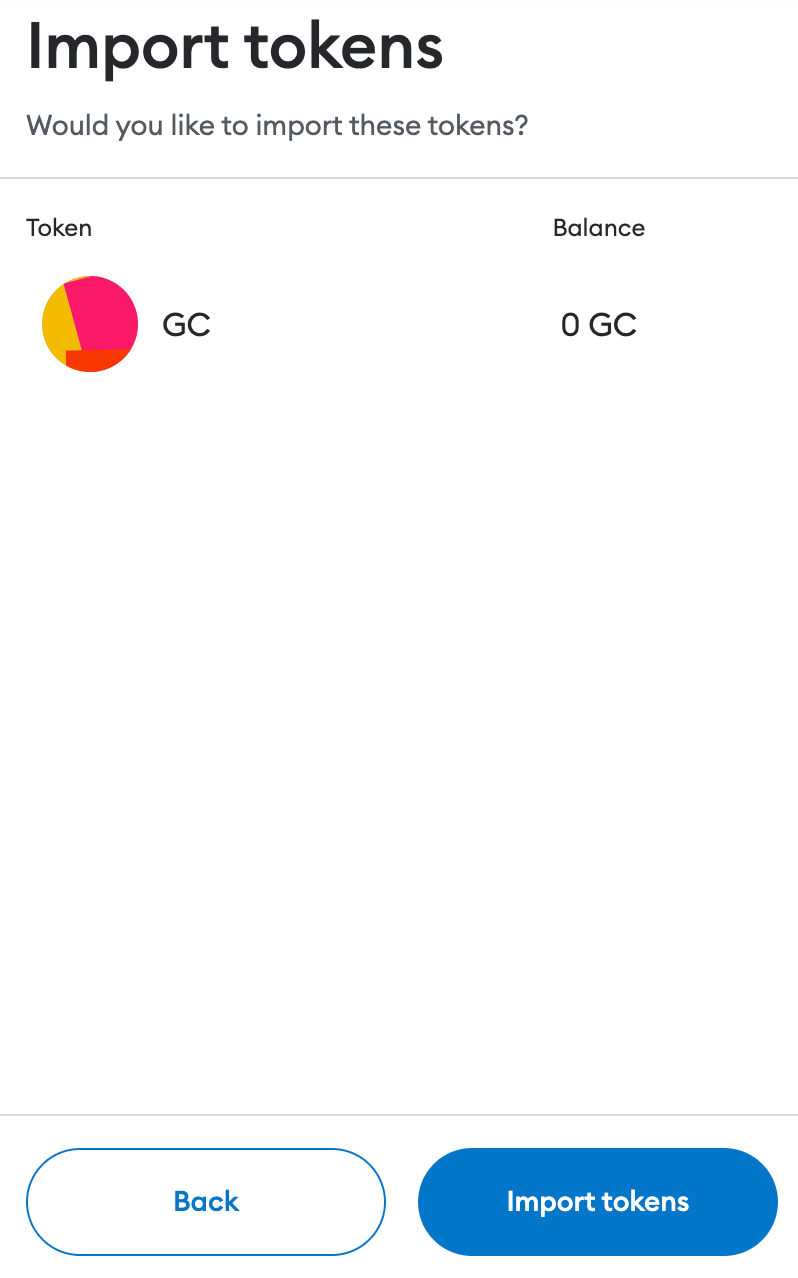
4. Выбираем «Import tokens».
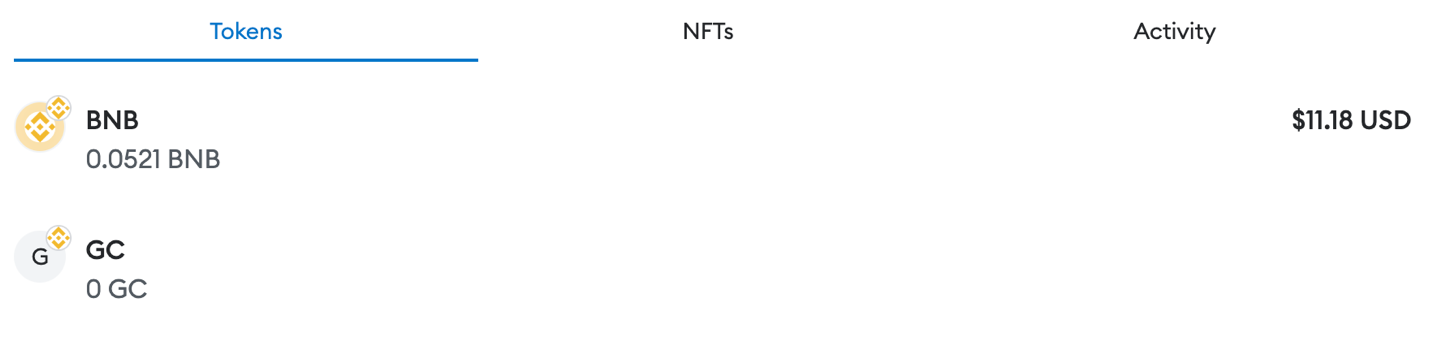
Все. Теперь в списке токенов у вас будет отображаться GC. Ничего сложного. Теперь вы сможете следить за балансом своих GC и отслеживать, когда они придут вам на счет.
Как отобразить GC в Trust Wallet?
И теперь те же действия совершим в Trust Wallet. За пример я возьму мобильное приложение, так как им пользуется 99 процентов клиентов этого кошелька. Но в Trust Wallet мы сначала добавим отображение GC, а потом уже получим адрес для получения криптовалюты.
Качаем кошелек по этой ссылке. Момент с настройкой кошелька я пропущу. С этим вы и сами справитесь.
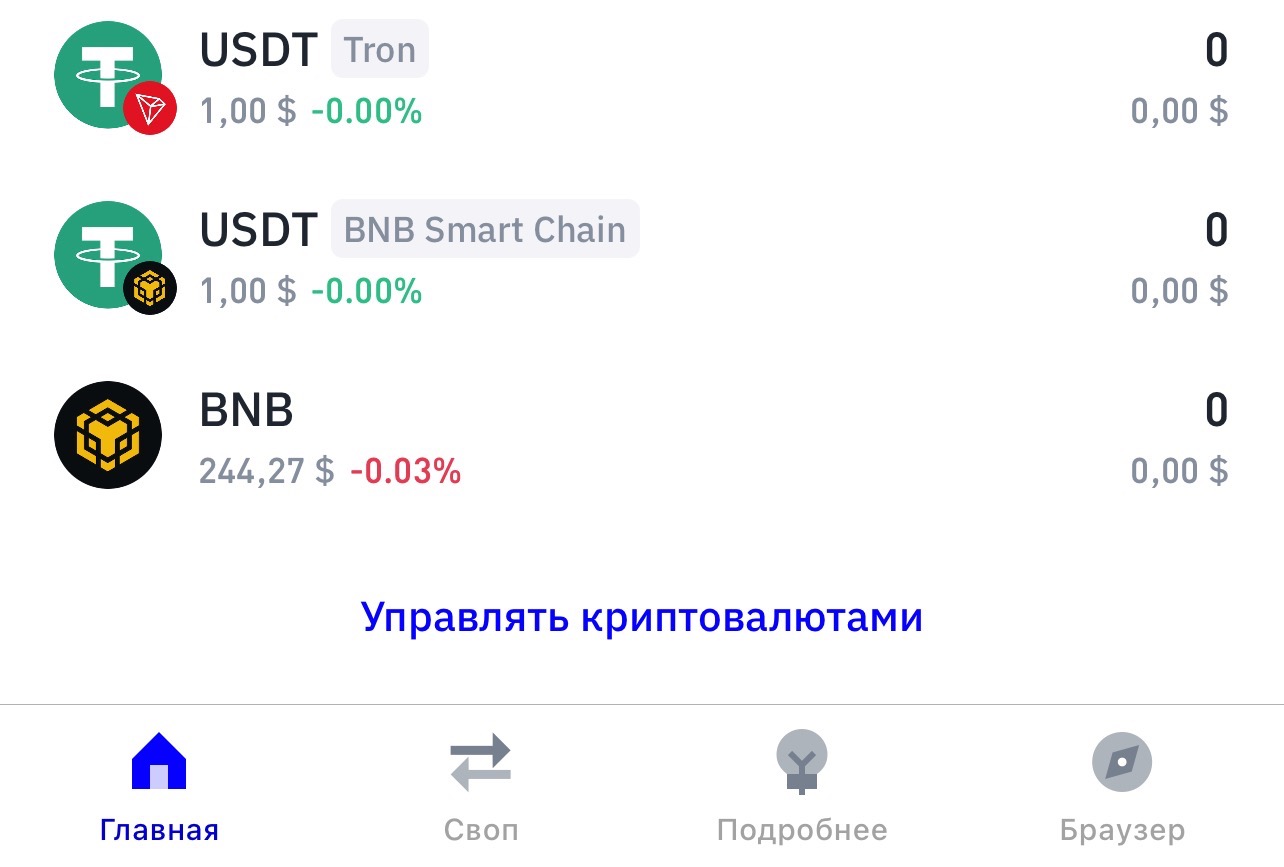
Итак, мы оказались в главном меню кошелька. Спускаемся вниз. Нажимаем на кнопку «Управлять криптовалютами».
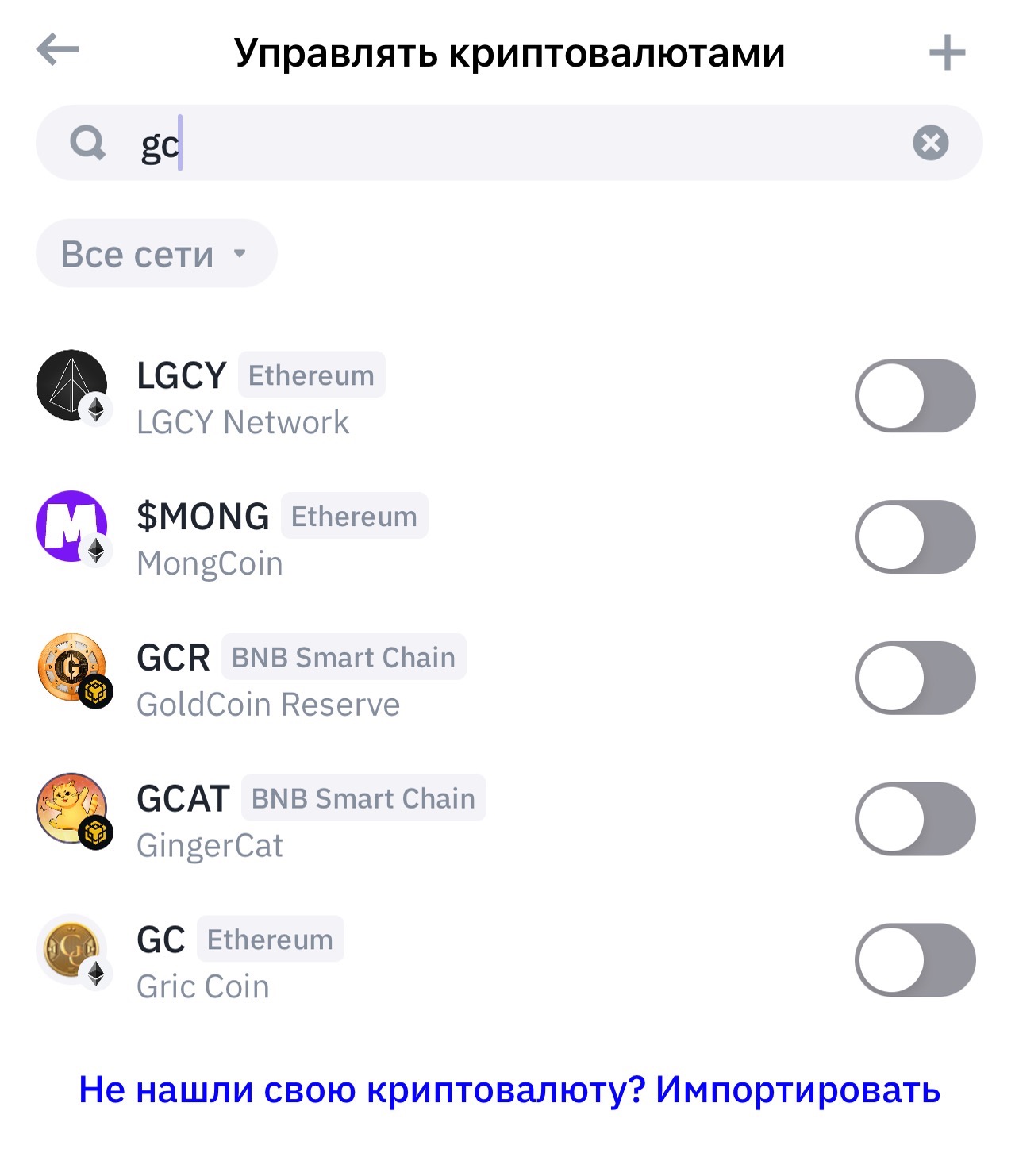
В поиске пишем GC. Далее внизу нажимаем на синюю кнопку «Не нашли свою криптовалюту? Импортировать».
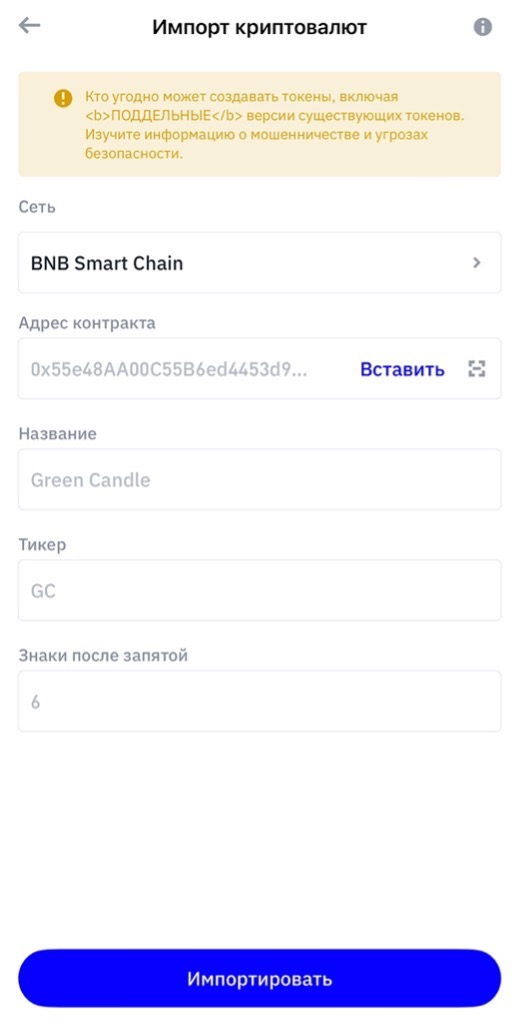
В строке «Сеть» выбираем обязательно «BNB Smart Chain». В «Адрес контракта» вставляем вот этот адрес - 0x55e48AA00C55B6ed4453d90C247833F604bAc1CB. Остальные поля сами заполнятся. После этого нажимаем на кнопку «Импортировать».
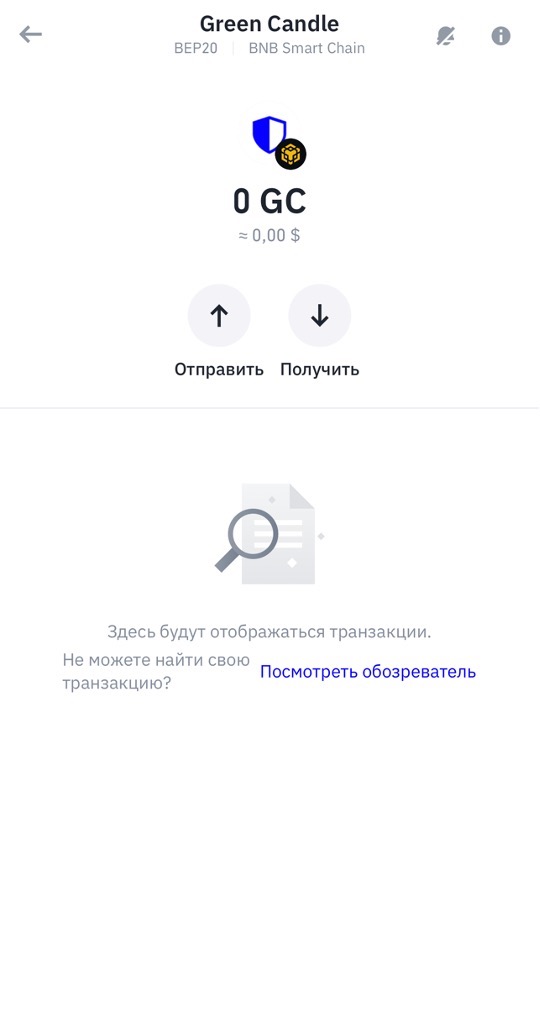
Все. Вот мы и добавили GC в список своих криптовалют.
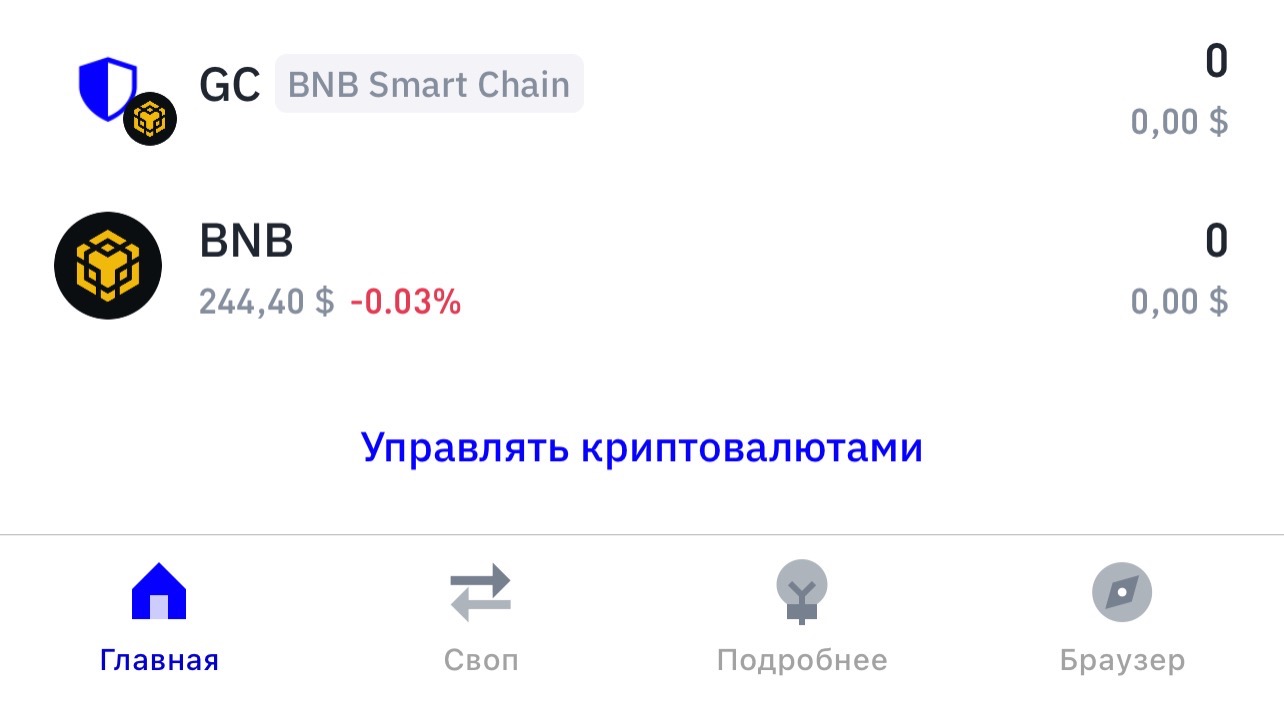
В главном меню будут отображаться ваши GC. Теперь при получении монет вы сможете их видеть.
Какой адрес использовать в Trust Wallet?
Итак, чтоб получить адрес, нажимаем на нашу криптовалюту GC.
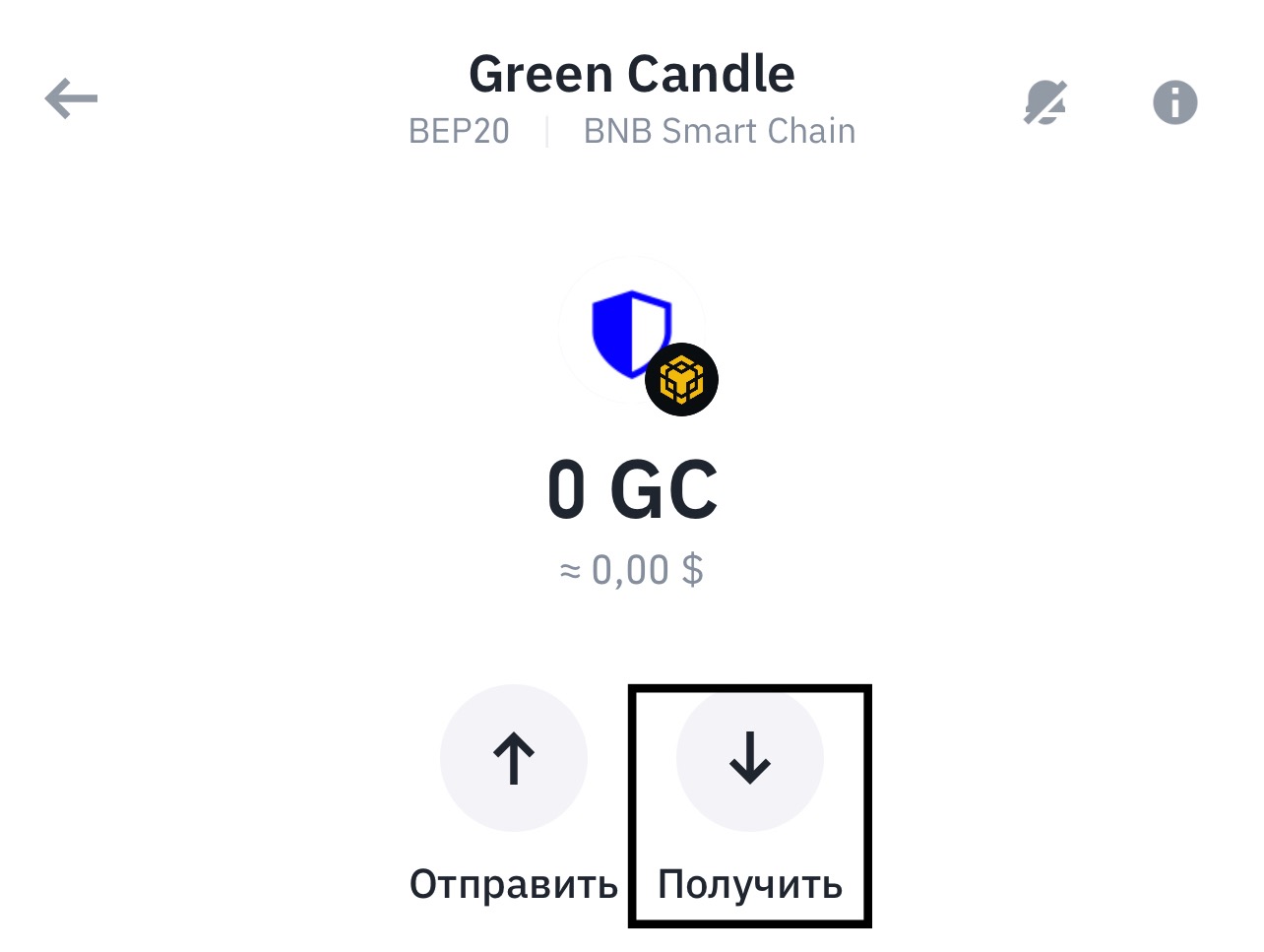
В новом разделе нажимаем на кнопку «Получить»
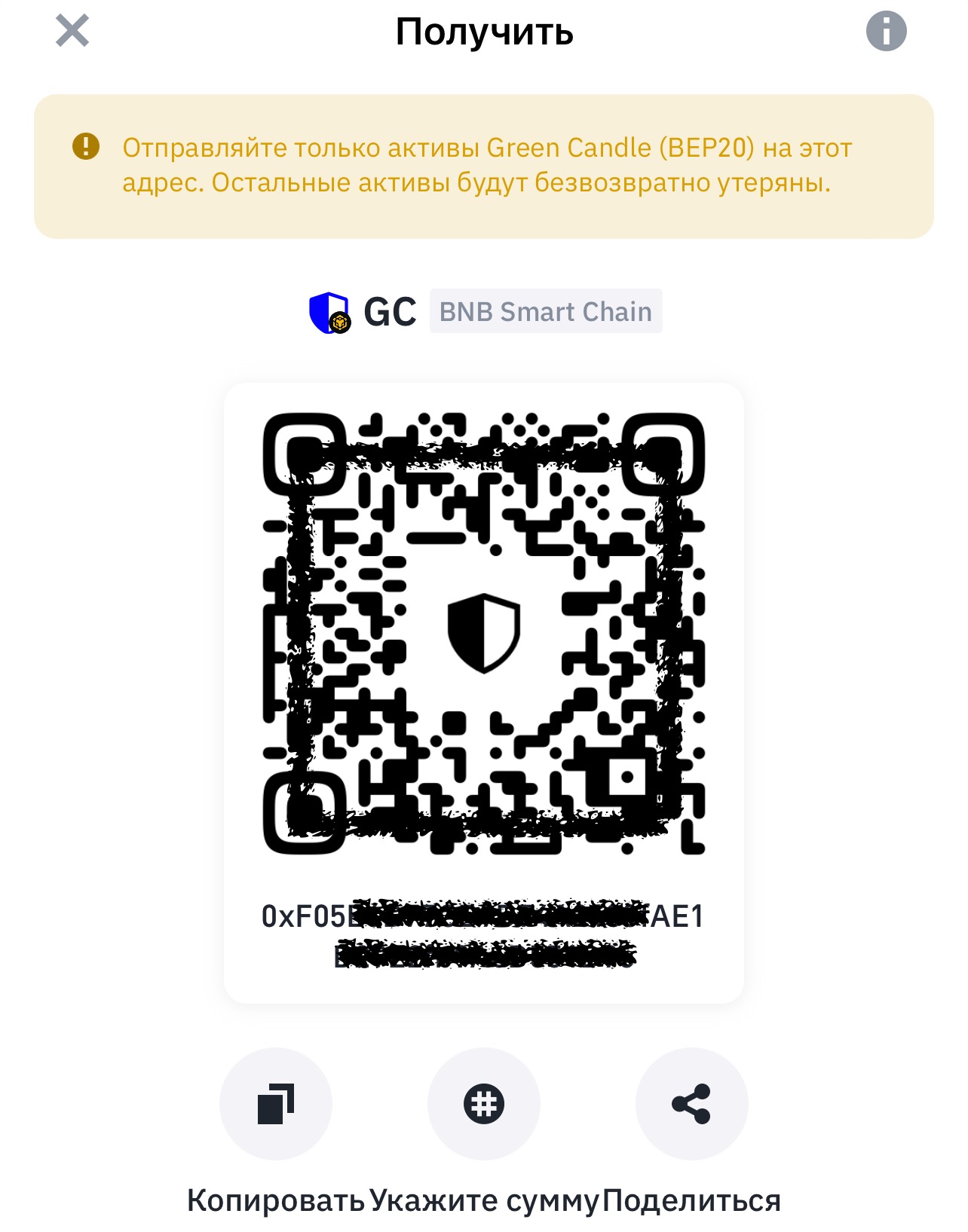
Вы получите адрес, который нужно будет использовать для получения криптовалюты. Копируете его, вставляете в форме для конвертации и вывода GC с указанием XP. Вот и все. Ничего сложного.
Спасибо всем за внимание!