Как отключить анимацию в Windows 10
Отключение анимации ускоряет работу вашего устройства
- В Windows 10 встроена функция анимационных эффектов, которая включена по умолчанию.
- Хотя эта функция должна улучшить взаимодействие с пользователем, не все пользователи хотят ее использовать.
- Вы можете отключить анимацию на своем ПК одним из способов.

Microsoft представила среди многих других функций анимацию окон, которую вы получаете в Windows 10.
Хотя эта анимация отображается только тогда, когда вы открываете новое окно или закрываете предыдущее, некоторых пользователей Windows 10 это раздражает.
Как отключить анимацию на моем устройстве с Windows 10?
1. Через свойства системы
Нажмите и удерживайте кнопку Windows и кнопку R, чтобы вызвать окно Выполнить.
В окне Выполнить напишите следующее: Sysdm.cpl.
Нажмите кнопку Enter на клавиатуре.
Теперь перед вами должно появиться окно Свойства системы.
В окне Свойства системы вам нужно щелкнуть левой кнопкой мыши по вкладке Дополнительно, расположенной в верхней части окна.
Там у вас будет Производительность, где вам нужно будет щелкнуть левой кнопкой мыши на кнопку Настройки.
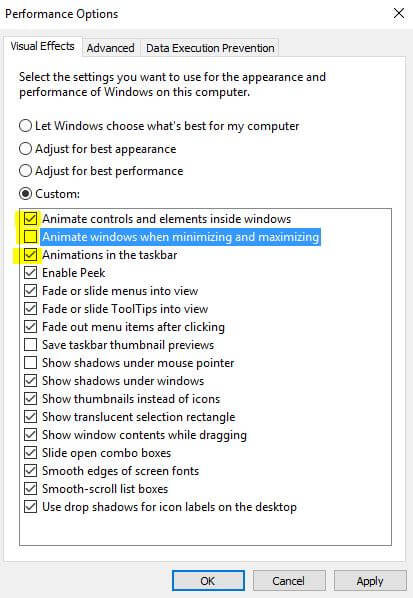
Теперь перед вами должно появиться окно Параметры производительности.
Щелкните левой кнопкой мыши или нажмите на вкладку Визуальные эффекты, расположенную в верхней части этого окна.
Щелкните левой кнопкой мыши на опции Пользовательский, которая находится в этом окне.
Перед вами появится список анимаций, которые могут появиться в вашей системе Windows 10.
Если вы хотите отключить одну или несколько из них, щелкните левой кнопкой мыши на поле слева от названия анимации, чтобы снять галочку.
Далее вам нужно будет нажать на кнопку Применить, которая находится в правой нижней части этого окна, чтобы сохранить изменения, внесенные вами в функцию анимации.
Щелкните левой кнопкой мыши на кнопке OK, чтобы закрыть это окно.
Перейдите и проверьте, сохранилась ли анимация после отключения этой функции в операционной системе Windows 10.
2. Используйте Центр специальных возможностей
1. Заходим в Параметры
2. В левой части меню находим пункт специальные возможности.

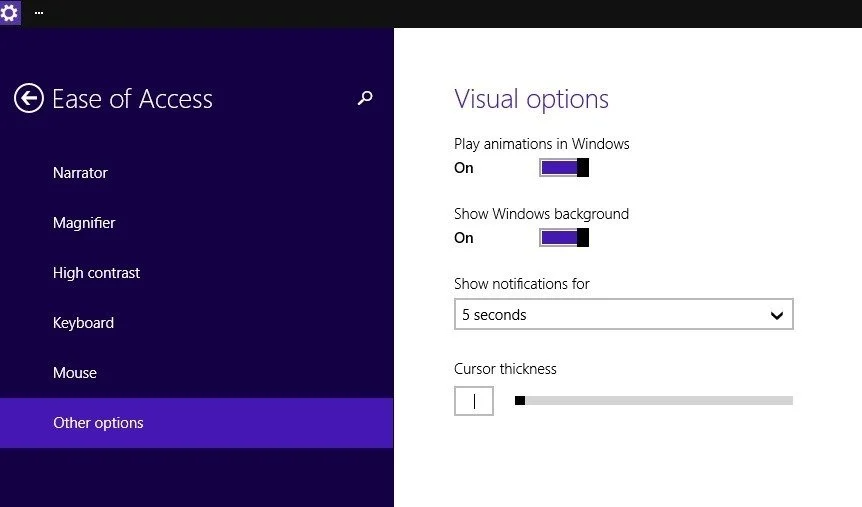
Теперь, когда вы находитесь в окне специальные возможности, вам нужно перейти в раздел Дисплей.

Прокрутите вниз до вкладки Упрощение и персонализация Windows.

Если вы хотите отключить анимацию на своем устройстве, вы можете сделать это через встроенный Центр упрощенного доступа. Он позволяет включать и выключать анимацию одним щелчком мыши.
3. С помощью Панели управления
В поиске напишите Панель управления, откройте ее

Нажмите на Система и безопасность.
Нажмите на Система.
Выберите Дополнительные параметры системы.

Нажмите кнопку Параметры на вкладке Свойства

Снимите флажки с опций анимации, которые вы хотите отключить, и нажмите кнопку Применить.
Теперь ваш компьютер будет работать быстрее.