Как обновиться до Windows 11
DadKeyЕсли у вас будет активированная 10 Про,то при обновлении на Windows 11
У вас будет такая надпись.
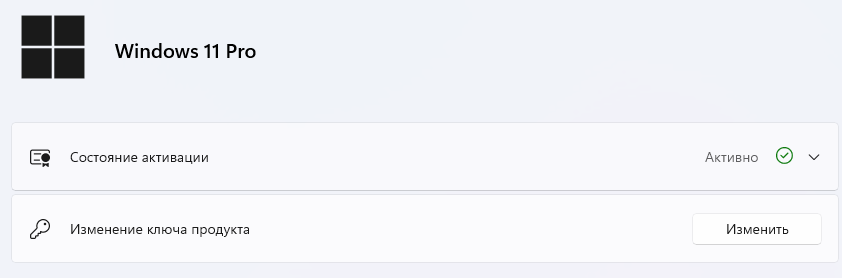
Но для начала,вы должны удостоверится что ваш ПК точно подходит под это обновление.
Системные требования:
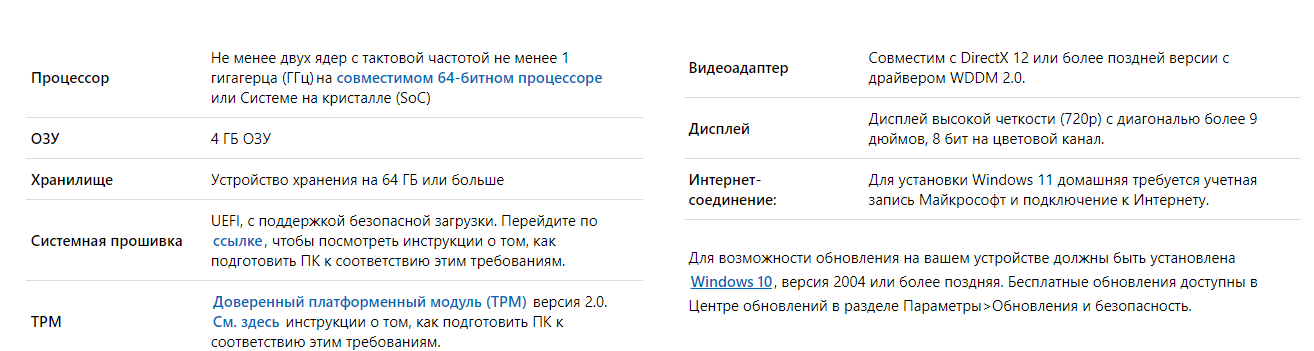
НО ЕСЛИ ВЫ НЕ РАЗБИРАЕТЕСЬ ПРОСТО СКАЧАЙТЕ ЭТУ УТИЛИТУ
Скачайте и установите приложение PC Health Check с сайта Microsoft
Далее проверьте на совместимость.В 90% случаев у вас покажет такое окно
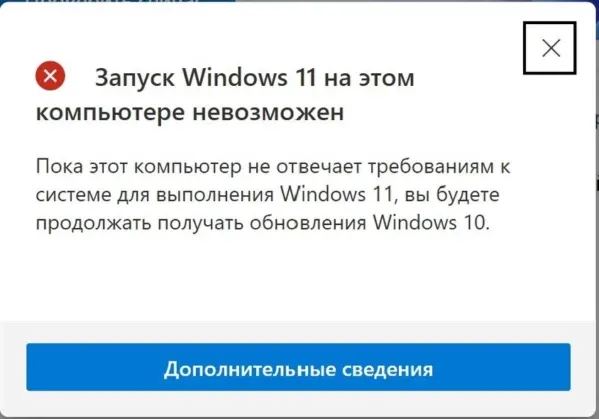
Что делать в таком случае?
Для этого нажимаем "Win + R" и вводим команду "tpm.msc".
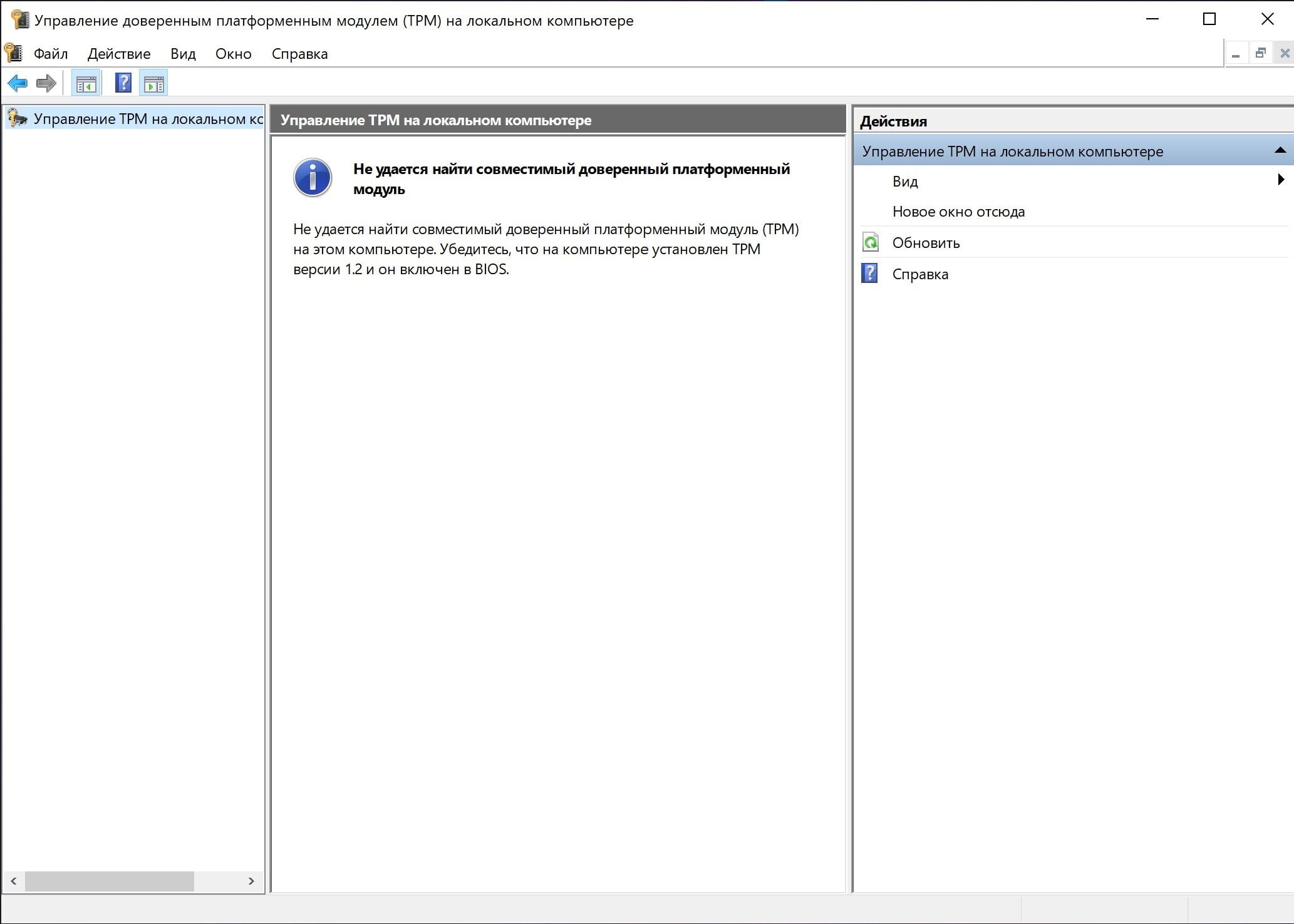
Если у вас так-же приступаем к фиксу этой проблемы.
Переходим в BIOS/UEFI вашего ПК. Для этого при включении нажимаете на кнопку Delete (либо F1,F10,F12)
Далее зайдите в настройки безопасности. У меня это Settings - Security. У вас может быть по другому.
Для любой материнской платы вы сможете найти ответ просто введя в гугл
-Где найти TPM в материнской плате "название платы"
(Ещё некоторые название этого пункта Trusted Computing,PTT)
Выберите его, и поставьте PTT.
Сохраняете изменения выходите из биоса.
Далее перезапускаете компьютер
Снова запускаем «Управление доверенным платформенным модулем (TPM) на локальном компьютере». ("Win + R" "tpm.msc")
Если появились параметры TPM модуля, то вы успешно активировали софтовый модуль.
Заходим в PC HELPER и удостоверимся что там тоже всё стало совместимо.
Ну и переходим к самой установке.
Качаем установщик отсюда:
https://www.microsoft.com/ru-ru/software-download/windows11
Купить ключ для обновления до Windows 11 можно на сайте DadKey.ru