Как обновить Powershell в Windows 11
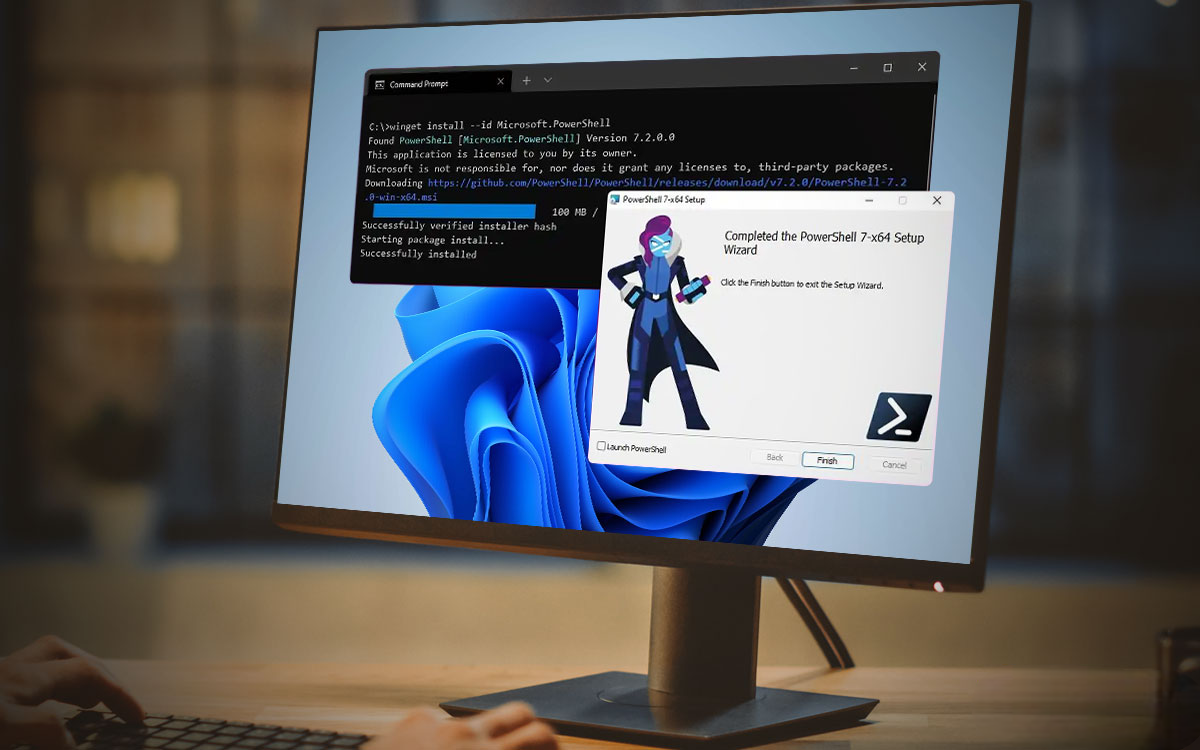
Поддержание операционной системы Windows в актуальном состоянии с помощью последних обновлений программного обеспечения и систем безопасности имеет важное значение для обслуживания компьютера. Это особенно актуально для Windows 11, разработанной для повышения безопасности по сравнению с предыдущими версиями Windows. Однако это не означает, что в ней не может быть проблем с безопасностью! Обновление ОС Windows также означает, что вы будете иметь доступ к новым функциям и возможностям по мере их появления у Microsoft.
Если вы являетесь постоянным читателем нашего блога, вы, возможно, уже знаете о важности обновления и исправления вашего программного обеспечения. Обычно это означает регулярную установку последних обновлений операционной системы, обновлений программного обеспечения сторонних разработчиков и обновлений безопасности, не позволяя им накапливаться месяцами.
К счастью, компания Microsoft упростила проверку и установку новых обновлений на ПК с Windows 11. В этой статье рассказывается о том, как можно обновить PowerShell на компьютере, будь то более ранняя версия, например Windows 7 или 8.
Что такое PowerShell
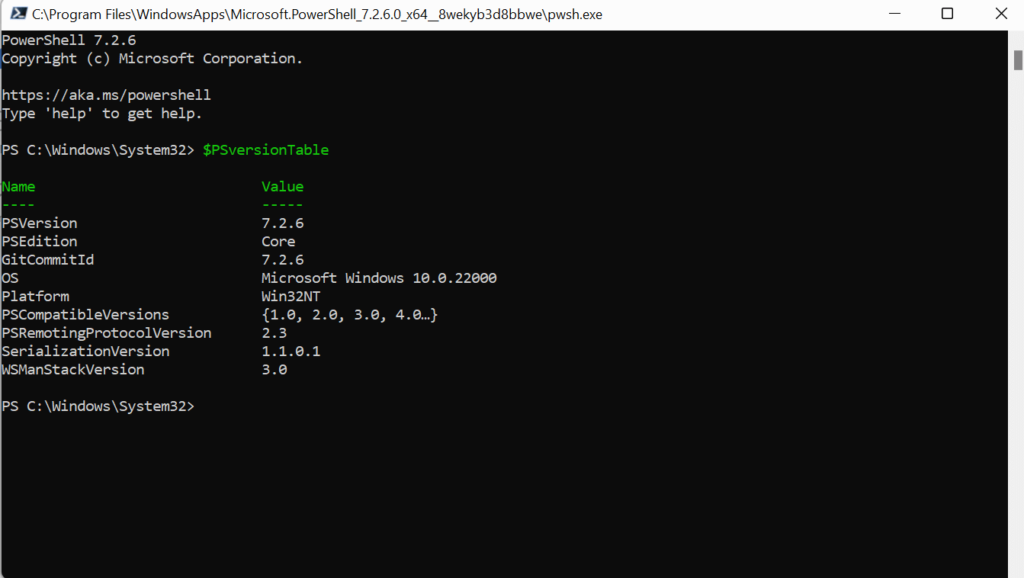
Созданный с использованием технологии Microsoft.NET, PowerShell является многофункциональным инструментом. PowerShell - это инструмент терминала с открытым исходным кодом, который также может использоваться как язык программирования. PowerShell - это инструмент командной строки для команд, связанных с операционной системой, которые можно использовать для управления компьютером.
Прежде чем приступать к обновлению PowerShell, сначала необходимо проверить версию, уже установленную на вашем компьютере/ноутбуке. Для этого выполните следующие действия:
Нажмите на "Поиск".
Теперь введите "Windows PowerShell" и нажмите кнопку ввода.
Затем введите следующую команду и нажмите ввод: "$PSversionTable"
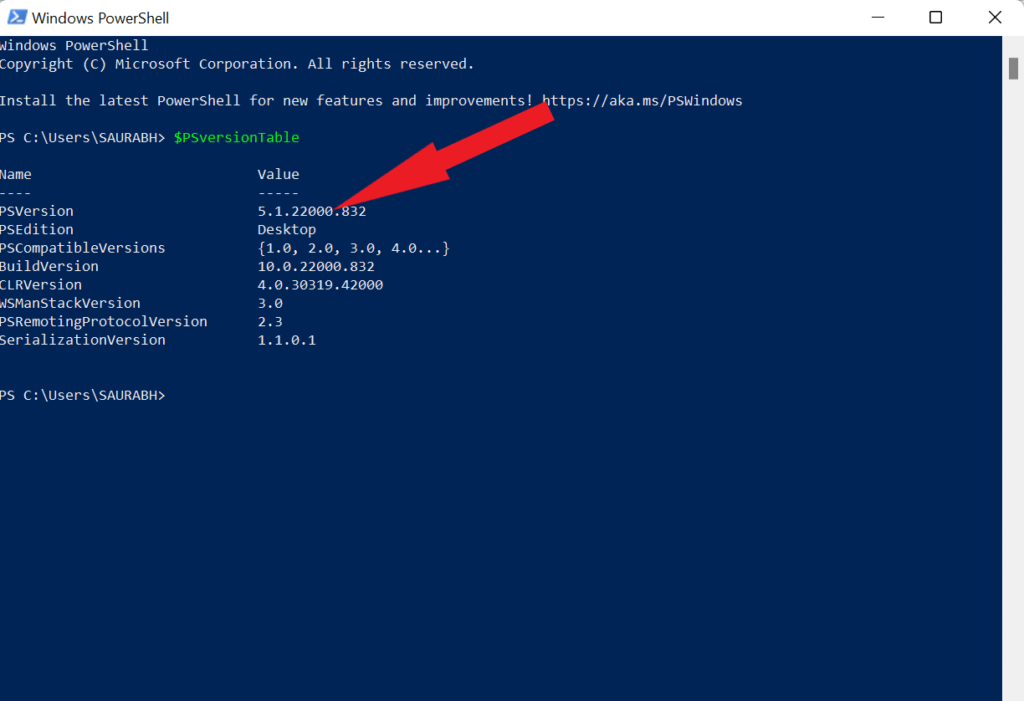
Как обновить PowerShell в Windows 11
Если ваша версия PowerShell устарела или если PowerShell любезно напомнил вам о выходе новой версии, вы можете сделать несколько вещей. Ниже приведен рекомендуемый метод обновления PowerShell в Windows 11.
1. Обновление PowerShell с помощью пакета MSI
Щелкните по этой ссылке, чтобы загрузить последнюю версию пакета MSI.
Прокрутите вниз и нажмите на "Пакет MSI".
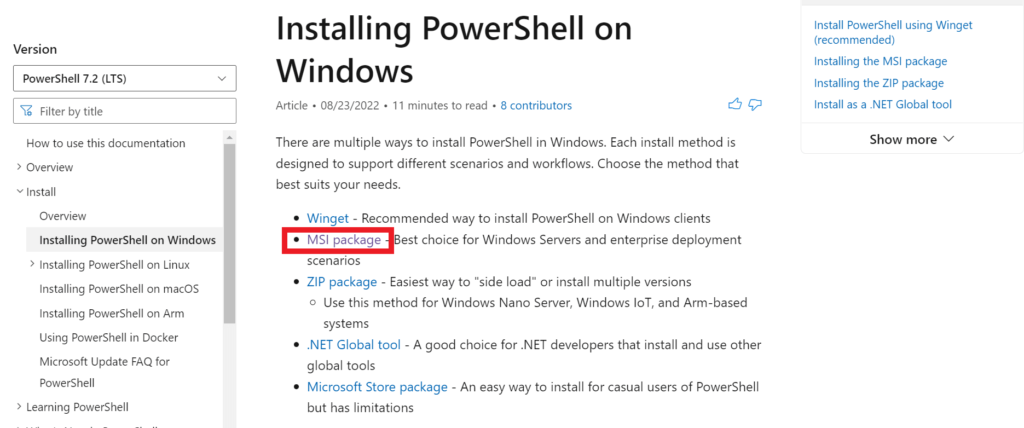
Затем, чтобы обновить PowerShell, нажмите на "PowerShell-7.2.6-win-X64.msi" или "PowerShell-7.2.6-win-X86.msi" в соответствии со структурой вашего ПК/ноутбука.
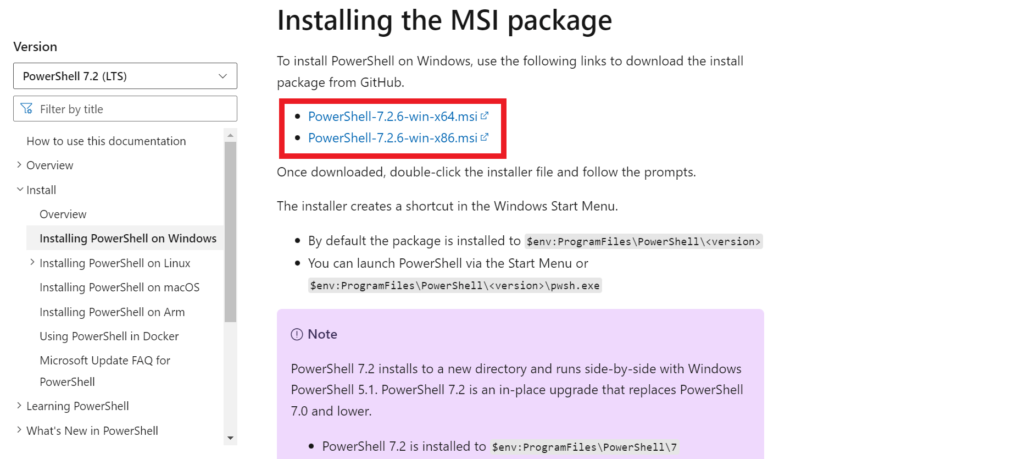
Теперь перейдите в папку загрузки и откройте файл программы установки, дважды щелкнув по нему.
Нажмите "Далее" после выбора местоположения для пакета PowerShell 7.2.6.
Нажмите "Далее" после выбора "Необязательных действий". Здесь вы можете изменить способ установки PowerShell.
Нажмите "Далее" после выбора опции "Включить обновление PowerShell через режим покупок Microsoft Update или WSUS" (рекомендуется).
Чтобы установить последнюю версию PowerShell 7.2.6, нажмите "Установить" и "Да" в окне "Контроль учетных записей пользователей".
После установки нажмите "Готово", чтобы обновить PowerShell до последней версии PowerShell 7.2.6.
2. Обновление PowerShell через магазин Mircosoft Store
Нажмите клавишу "Windows", чтобы открыть диалоговое окно "Поиск".
Теперь введите "Microsoft store" и нажмите Enter.
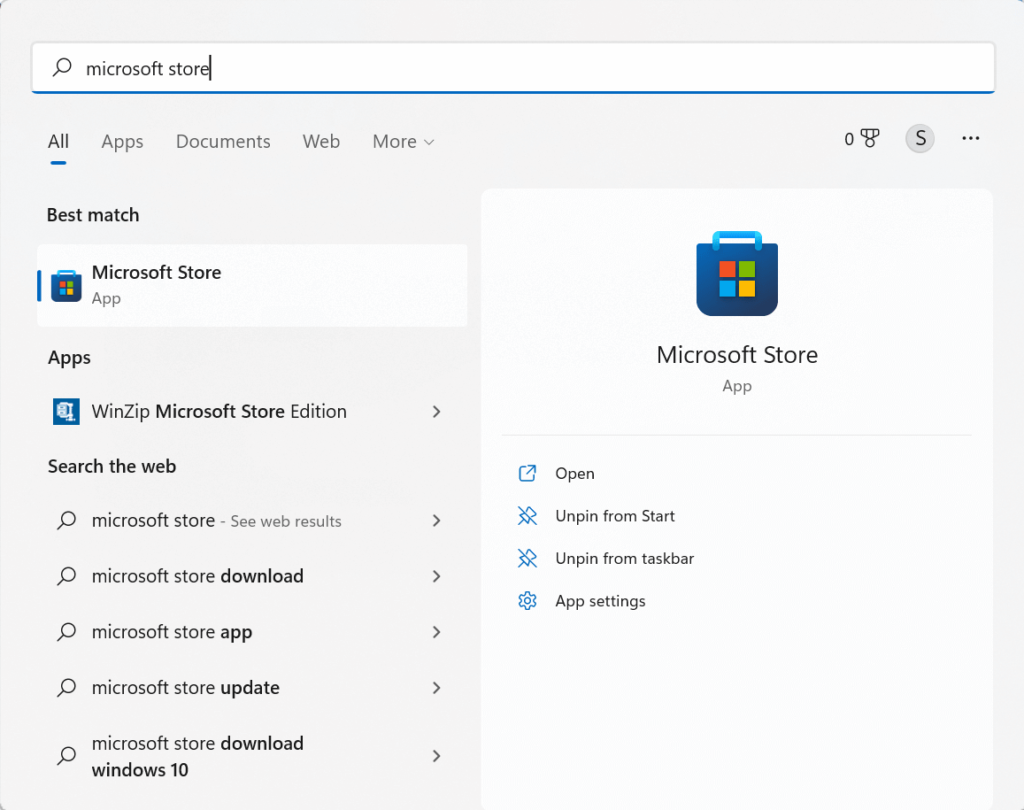
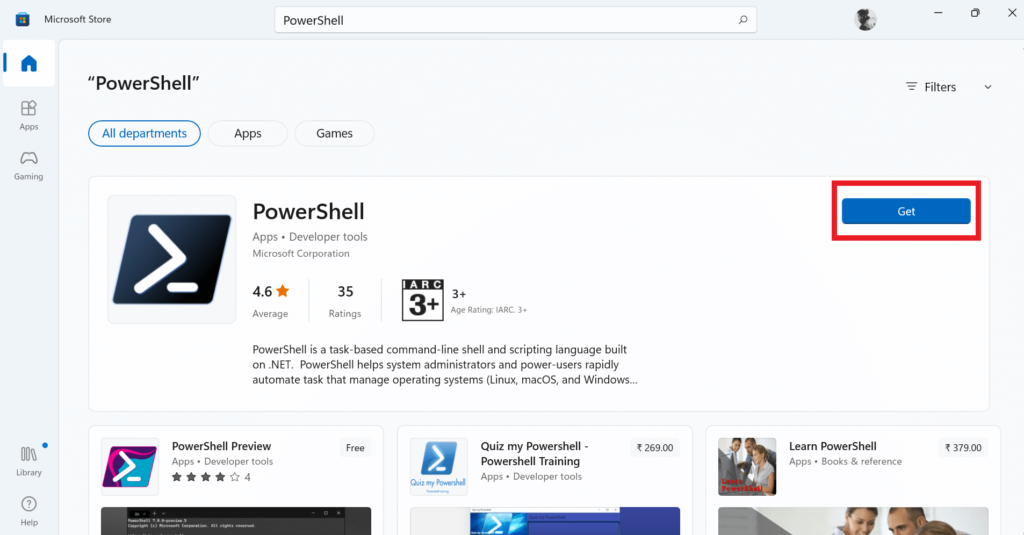
Введите "PowerShell" в строке поиска и нажмите клавишу ввода.
Теперь нажмите на кнопку "Получить".
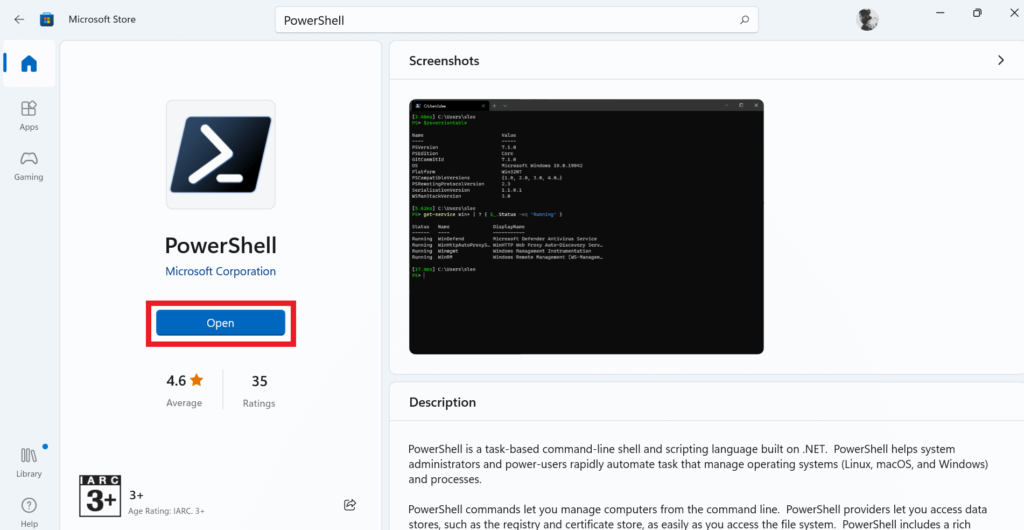
После установки нажмите на кнопку "Открыть".
3. Обновление PowerShell с помощью команды Winget Command
Нажмите клавиши "Windows", чтобы запустить диалоговое окно "Поиск".
Теперь введите "Command Prompt" и выберите опцию "Запуск от имени администратора".
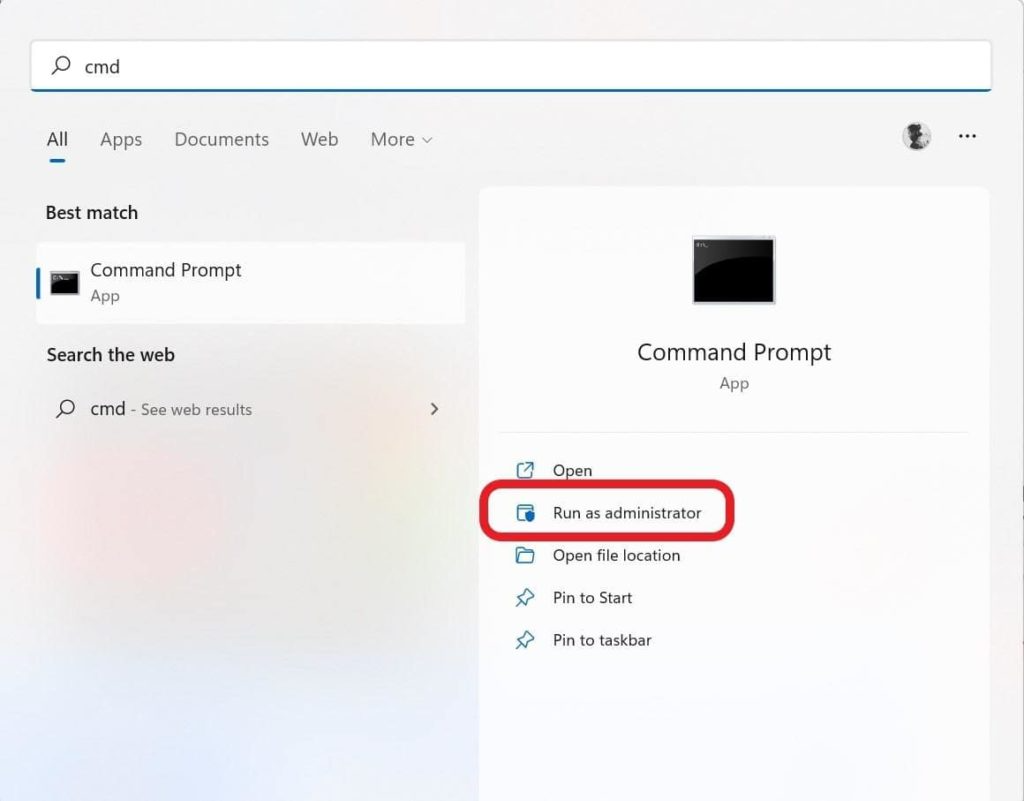
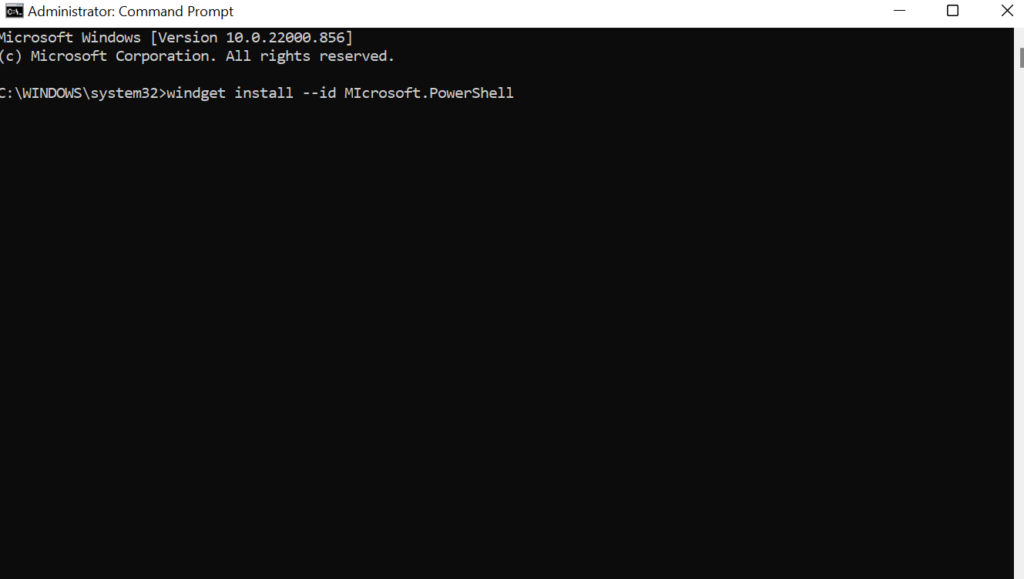
Теперь введите следующий код и нажмите клавишу Enter:
windget install --id Microsoft.PowerShell
Примечание: Важно знать, что при обновлении PowerShell 7.x в вашей системе он не заменяет PowerShell 5.x. Наоборот. Обе версии Windows PowerShell по-прежнему функционируют на вашем компьютере, а PowerShell 7.x размещается в другом месте.
Часто задаваемые вопросы
1. Требует ли обновление PowerShell перезагрузки?
Ответ: Нет, не обязательно.
2. Как можно обновить PowerShell?
Ответ. Вы можете обновить PowerShell тремя возможными способами:
С помощью магазина Microsoft
С помощью программы установки пакетов MSI.
С помощью команды Winget Command.