Как обновить Linux Mint
Linux, please
Рассмотрим, как обновить установленную систему Linux Mint до свежей версии.
Мы будем рассматривать процесс обновления дистрибутива Linux Mint 19.1 до Linux Mint 19.2.
Создание резервной копии
Перед обновлением желательно создать резервную копию важных данных и сделать снимок системы (снапшот).
Снимок системы позволит вам восстановить прежнее состояние системы, если во время обновления возникнут какие-нибудь сбои.
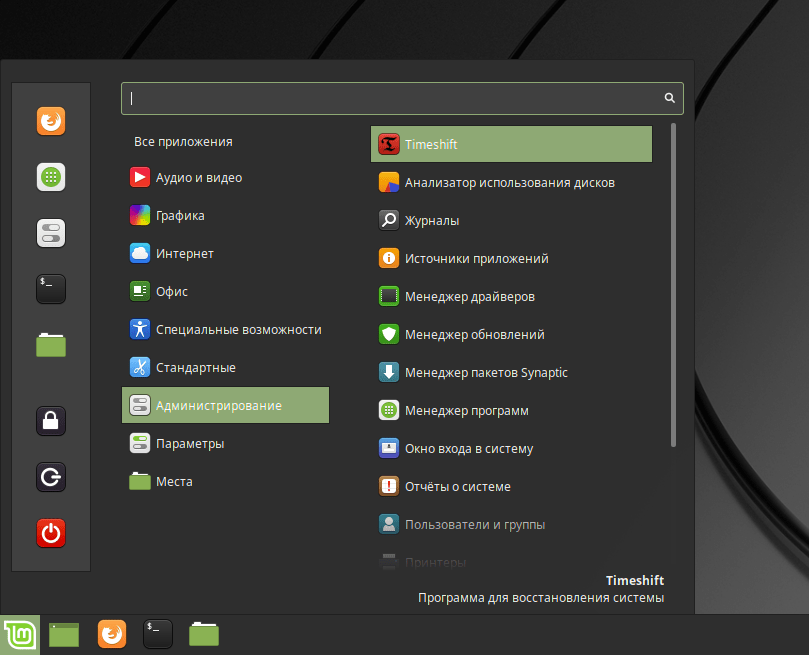
Для создания снимка системы можно использовать программу Timeshift. Запустить программу можно из главного меню из раздела Администрирование (Administration).
Подготовка
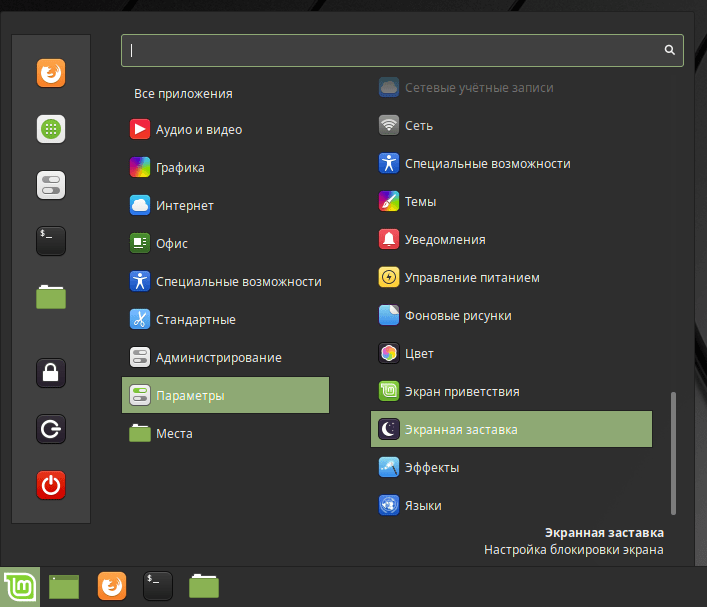
Разработчики дистрибутива рекомендуют отключить экранную заставку (скринсейвер) перед началом обновления, так как в некоторых случаях она может заблокировать вам доступ к рабочему столу. Чтобы отключить заставку в главном меню выберите пункт Параметры→Экранная заставка (Preferences→Screensaver).
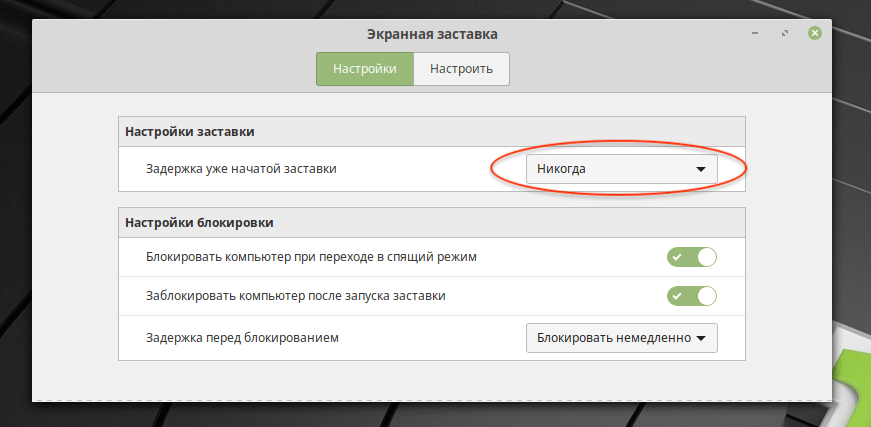
В открывшемся окне в разделе Настройки заставки установите время задержки в состояние Никогда
Также, если ранее вы устанавливали дополнения Cinnamon spices, обновите их через системные настройки.
Обновление Linux Mint
Теперь можно выполнить обновление дистрибутива.
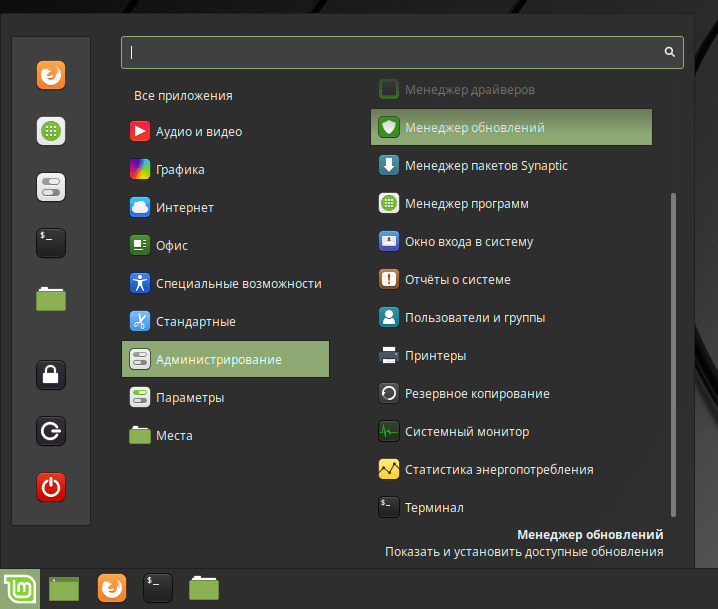
Запустите утилиту Менеджер обновлений (Update Manager). Для этого в главном меню выберите пункт
Администрирование→Менеджер обновлений (Administration→Update Manager)
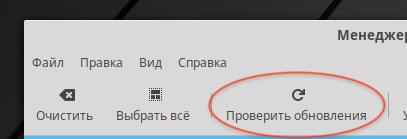
В Менеджере обновлений нажмите кнопку Проверить обновления, чтобы проверить не появилась ли новая версия самой утилиты «Менеджер обновлений» (в которой вы сейчас находитесь): пакеты mintupdate и mint-upgrade-info.
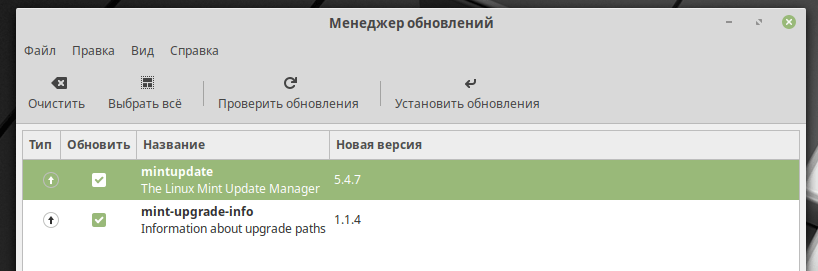
Если есть обновления для пакетов mintupdate и mint-upgrade-info, то отметьте их галочками и нажмите кнопку Установить обновления
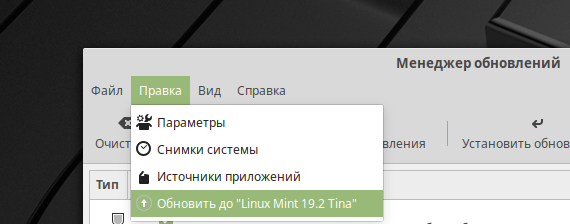
Теперь в меню выберите пункт Правка→Обновить до «Linux Mint 19.2 Tina» (Edit→Upgrade to «Linux Mint 19.2 Tina») (версия дистрибутива может отличаться).
Откроется утилита, в которой необходимо выполнить несколько простых шагов.
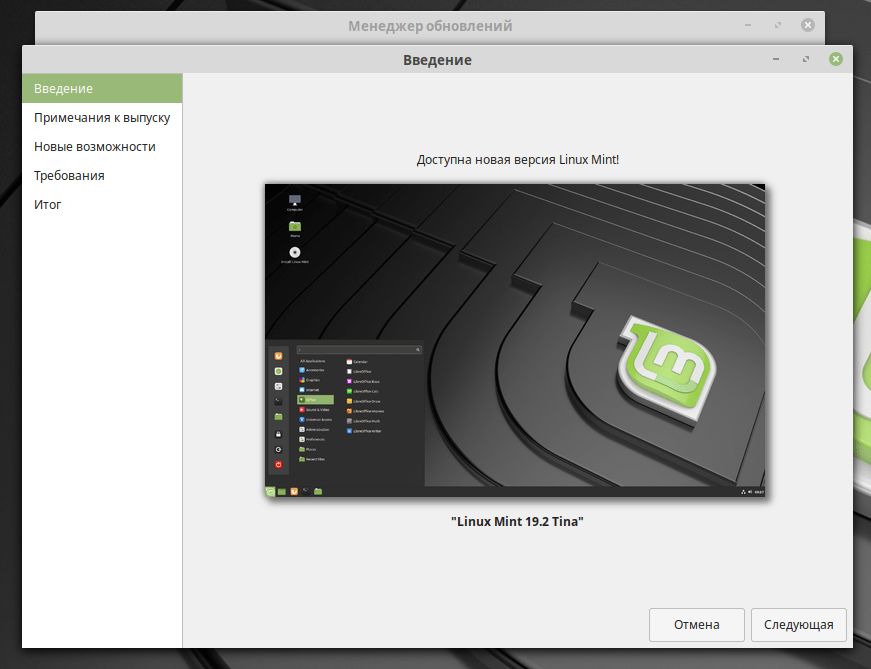
Вам требуется только нажимать кнопку Следующая (Next). На предпоследнем шаге установите галочку у пункта «Я понимаю риск. Я хочу обновиться до Linux Mint..» и нажать кнопку Применить.
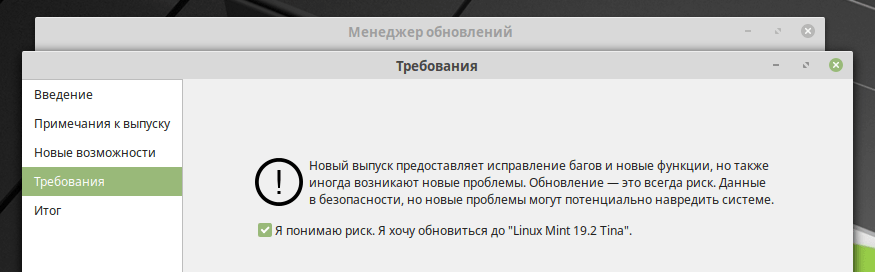
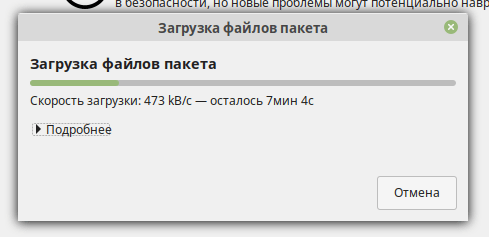
Начнется процесс обновления системы. Сначала будут загружены новые версии пакетов, затем будет произведена их установка. Процесс может занять продолжительное время.
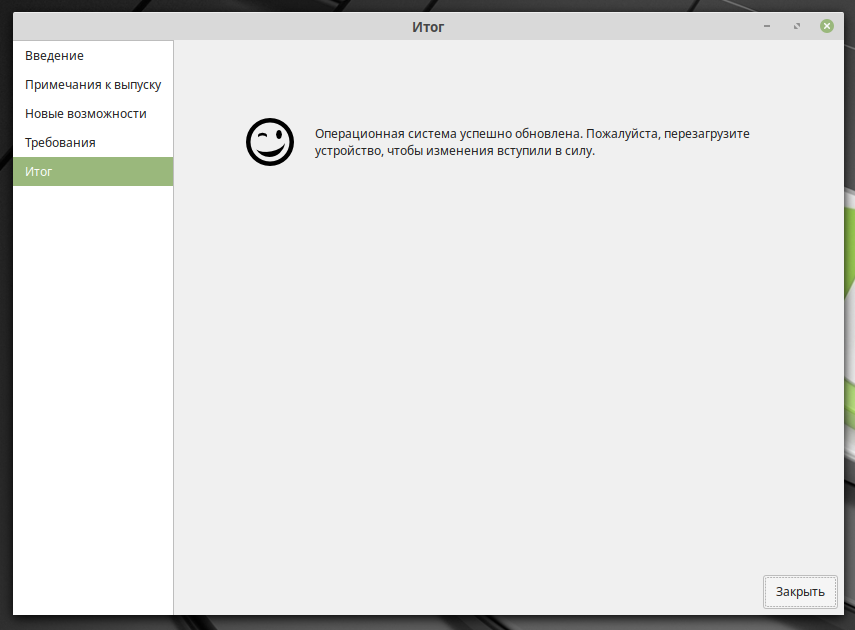
Перезагрузка компьютера
Когда обновление завершится, необходимо перезагрузить компьютер.
Спасибо за прочтение!

- ✅Основной канал - https://t.me/under_public
- 🏴☠️ Приватный канал - https://t.me/joinchat/AAAAAEmM-bkL9Pv7KLyL7w
- 🛒HackAli - cамые интересные хакерские товары с Aliexpress!
- 👨💻Termux, please - 100% termux
- 🐧Linux, please - всё о Linux
- 💭Чат - https://t.me/UnderChats
Также вы можете присылать ваши статьи в бота (оформляйте в телеграфе), я их просмотрю, если всё ОК - опубликую статью на канале с указанием автора.