Как обменять валюту в Crypto Office
OfficeРаздел «Обмены» в Office позволяет мгновенно менять средства между валютами и сетями. Доступен фиксированный или рыночный курс, а история операций всегда под рукой.
Идеален для тех, кто часто работает с разными валютами и хочет обменивать их без лишних шагов и сторонних сервисов.
В этом гайде показано, как в системе Crypto Office в Telegram-боте и Mini-App& веб-версия выбрать валюты для обмена, установить курс, ввести сумму и подтвердить операцию.
Telegram-бот 🤖
1️⃣ нажмите «Обмены» → «Обмен»
2️⃣ отметьте валюты для обмена, нажимая на них, затем нажмите «Далее»:
1 — валюта, которую вы отдаёте
2 — валюта, которую получите
3️⃣ выберите кошелёк, с которого будут списаны средства:
• Основной кошелёк — ваш главный кошелёк по умолчанию
• Транзитные кошельки — дополнительные адреса, использованные для переводов или обменов
⚠️если ни один из предложенных вариантов не отображается: это значит, что на предыдущем шаге выбранная валюта, которую вы отдаёте, имеет недостаточный баланс для выполнения обмена.
4️⃣ выберите кошелёк, на который придут средства после обмена:
• Основной кошелёк — ваш главный кошелёк по умолчанию
• Транзитные кошельки — дополнительные адреса, использованные для переводов или обменов
• Часто используемые — адреса, с которыми вы чаще всего работали в данном разделе
• Контакты — адреса, которые вы сохранили вручную в разделе «Контакты»
• Сторонний кошелёк — любой другой адрес
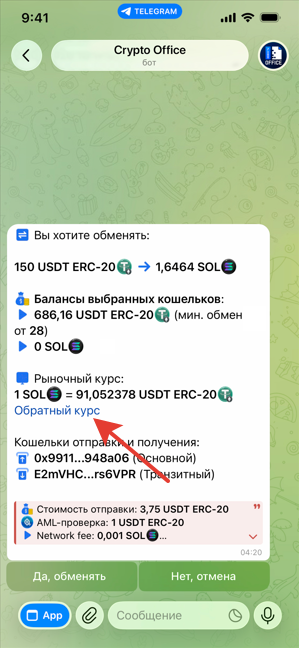
5️⃣ проверьте информацию и укажите сумму обмена (или нажмите «Выбрать максимум»)
💡обратный курс переключает отображение котировки (поменять валюты местами для удобства расчёта)
6️⃣ проверьте все данные и нажмите «Да, обменять» для подтверждения
Mini-App & веб-версия 📱
1️⃣ нажмите «Меню» → «Обмены»
2️⃣ выберите Выберите тип курса:
• Рыночный — обмен по текущему рыночному курсу
• Фиксированный — курс фиксируется на время проведения сделки
3️⃣ нажмите «Выберите валюту» в поле «Отправляете»: выберите монету и кошелёк для списания:
• Основной кошелёк — ваш главный кошелёк по умолчанию
• Транзитные кошельки — дополнительные адреса, использованные для переводов или обменов
4️⃣ нажмите «Выберите валюту» в поле «Получаете» и укажите кошелёк для зачисления:
• Основной кошелёк — ваш главный кошелёк по умолчанию
• Транзитные кошельки — дополнительные адреса, использованные для переводов или обменов
• Часто используемые — адреса, с которыми вы чаще всего работали в данном разделе
• Контакты — адреса, которые вы сохранили вручную в разделе «Контакты»
• Сторонний кошелёк — любой другой адрес
5️⃣ введите сумму обмена в строке «Отправляете» (или нажмите «MAX», чтобы обменять всю доступную сумму)
6️⃣ проверьте курс обмена над кнопкой «Продолжить»
💡обратный курс переключает отображение котировки (позволяет поменять валюты местами для удобства расчёта)
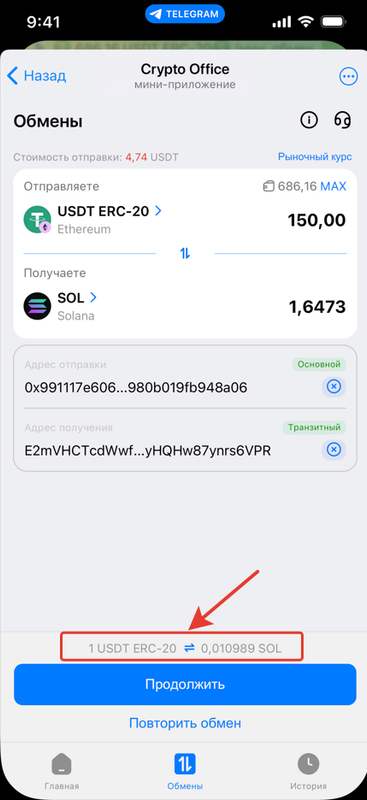
7️⃣ если данные верны нажмите «Продолжить», а затем «Обменять» для окончательного подтверждения
📁 Как посмотреть историю обменов
Отслеживайте все свои обмены. История позволяет быстро проверить статус операции, суммы и детали без лишних действий.
Telegram-бот 🤖
1️⃣ нажмите «Обмены»
2️⃣ выберите «История»
⚠️ кнопка «История» доступна только в том случае, если вы уже совершали обмены
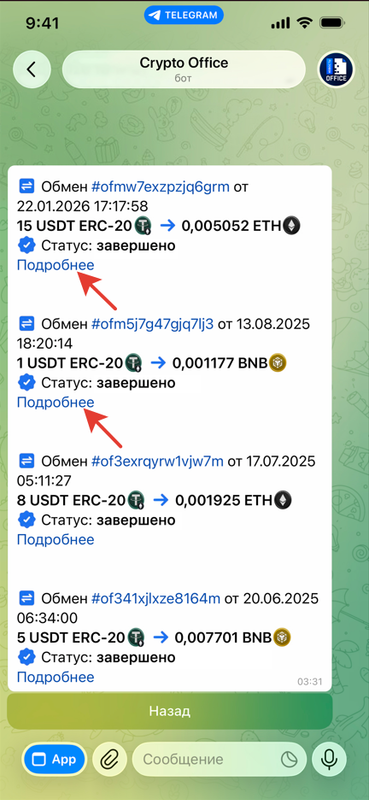
3️⃣ отобразится список всех ваших обменов с актуальными статусами
3️⃣ нажмите «Подробнее» под нужным обменом для просмотра полной информации
Mini-App & веб-версия 📱
1️⃣ нажмите «Меню» → «Обмены»
2️⃣ выберите вкладку «История» в нижней панели
3️⃣ нажмите на нужный обмен для просмотра полной информации
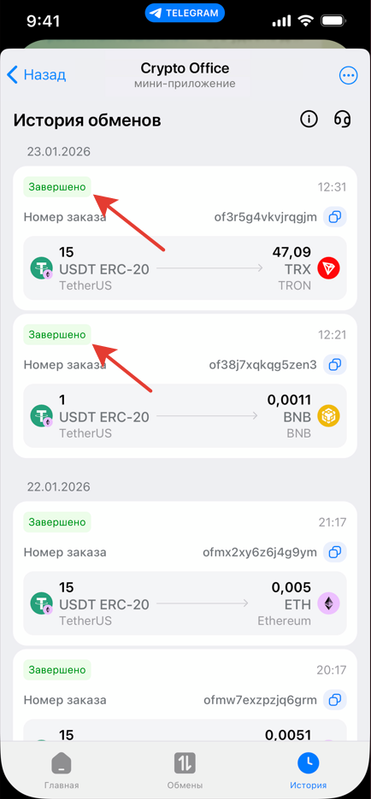
🔎 Как посмотреть номер заказа обмена
Номер заказа нужен для уточнения информации или решения вопросов через службу поддержки.
При обращении в службу поддержки укажите этот номер, чтобы мы могли быстро найти и обработать ваш запрос.
Telegram-бот 🤖
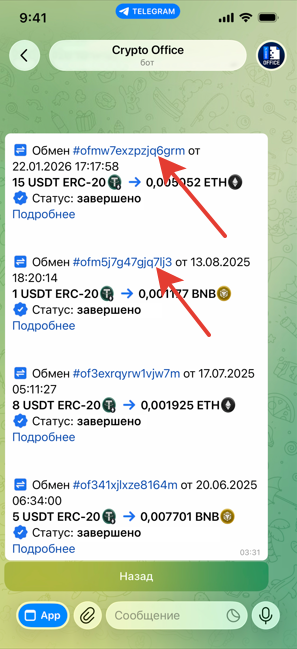
1️⃣ нажмите «Обмены»
2️⃣ выберите «История»
⚠️ кнопка «История» доступна только в том случае, если вы уже совершали обмены
3️⃣ найдите нужный обмен — номер заказа указан в верхней части карточки, скопируйте его
Mini-App & веб-версия 📱
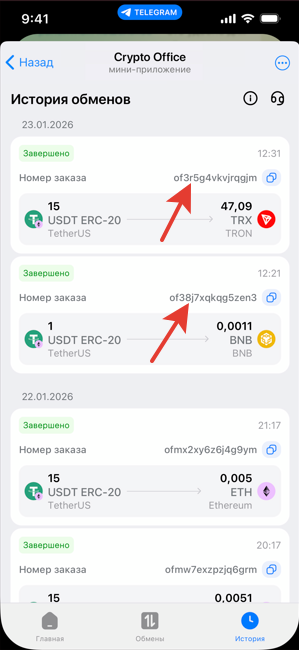
1️⃣ нажмите «Меню» → «Обмены»
2️⃣ выберите вкладку «История» в нижней панели
3️⃣ найдите нужный обмен и нажмите на иконку копирования рядом с номером заказа
✅ Оформляйте обмены быстро и прозрачно: после подтверждения операции вы получите уведомление с результатом. При этом подробная информация по каждой транзакции всегда доступна в разделе «История».