Как обезопасить себя в соцсетях
- Включите дфухфакторную аутентификацию.
Когда она работает, кроме пароля соцсеть попросит ввести специальный код из СМС-сообщения или программы-генератора кодов. Это и есть второй фактор защиты. Вот как включить двухфакторную аутентификацию в популярных социальных сетях.
ВКонтакте
Перейдите в раздел настроек, выберите вкладку «Безопасность». В поле «Способы получить код безопасности» настройте номер телефона, резервные коды и приложения для генерации кодов.

Перейдите в раздел настроек, выберите вкладку «Безопасность». Нажмите «Подтверждение входа» и включите двухфакторную аутентификацию. По умолчанию в качестве второго уровня защиты будут работать коды в СМС-сообщениях.

Откройте настройки мобильного приложения Instagram. В поле «Аккаунт» перейдите по ссылке «Двухфакторная аутентификация» и включите пункт «Требовать код безопасности». Нужно добавить номер телефона, на который по СМС будут приходить коды, когда вы будете входить в Instagram.

Одноклассники
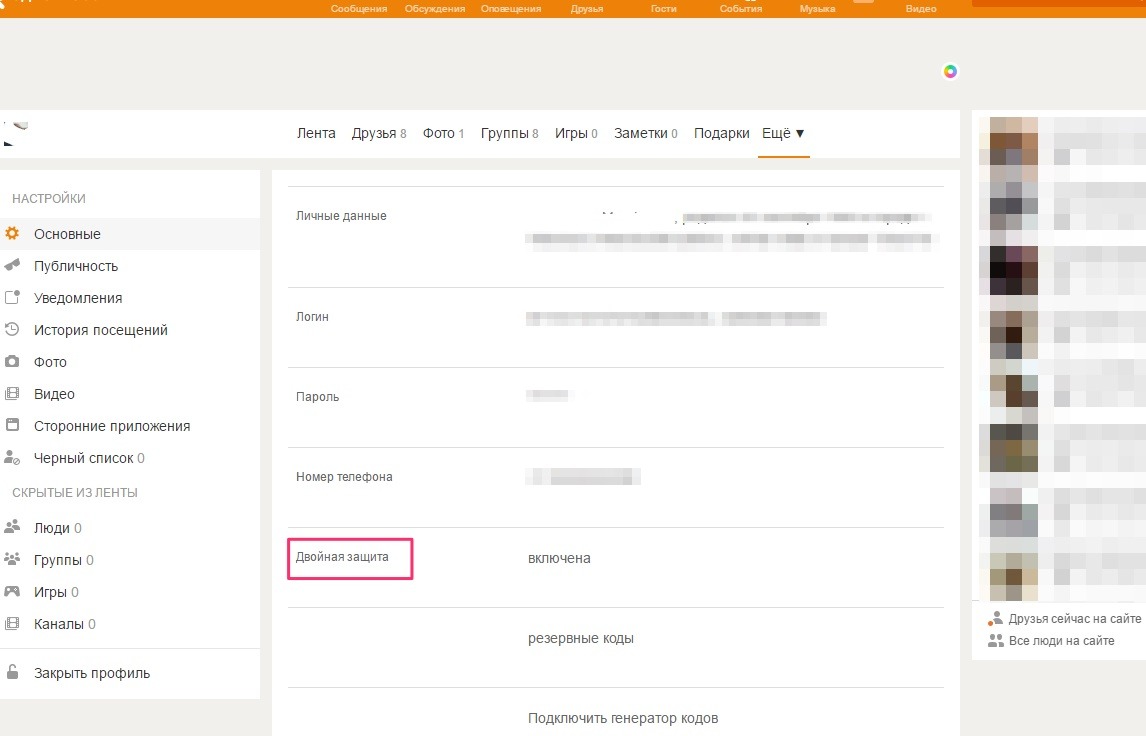
Откройте настройки, перейдите на вкладку «Основные» и выберите пункт «Двойная защита». Введите номер телефона и код, который придёт по СМС. По желанию настройте резервные коды и приложение-генератор кодов.
2. Настройте доступы сторонних приложений и сайтов
Разработчики создают для соцсетей специальные программы. Яркий примеры — плееры для аудиозаписей «ВКонтакте» или приложения, которые считают гостей в профиле Instagram. Однако такие приложения часто крадут личные данные и доверять им не стоит.
Также мы часто используем данные соцсетей, чтобы быстро регистрироваться на сайтах и сервисах без ввода электронной почты и пароля. Такие сайты тоже получают доступ к вашему профилю соцсети.
Во-первых, советую не пользоваться сторонними приложениями для соцсетей, выбирайте официальные. Во-вторых, используйте быстрый вход через соцсеть только на те сайты, в которых вы уверены. В-третьих, проверьте, какие приложения уже получили доступ к вашему профилю, и настройте разрешения к вашим данным.
Вконтакте
Перейдите в настройки и выберите раздел «Настройки приложений». «ВКонтакте» покажет сторонние программы, у которых есть доступ к вашим данным. Можно настроить, какие приложения могут присылать уведомления, и выбрать программы, которые будут отображаться в боковом меню. Чтобы отключить доступ приложения к вашему профилю, нажмите на соответствующую кнопку.
Facebook
Откройте настройки, выберите вкладку «Приложения» — появится список программ, которые используют вашу учётную запись Facebook. Можно настроить, к каким данным получат доступ программы, или отвязать их от вашего профиля в Facebook.
Instagram
Откройте веб-версию Instagram и перейдите на страницу своего профиля. Нажмите «Редактировать профиль» и выберите вкладку «Приложения с разрешённым доступом». Сервис покажет, какие программы используют информацию вашего профиля. Чтобы отключить стороннее приложение, нажмите «Отозвать доступ».
Одноклассники
Перейдите в настройки и откройте вкладку «Сторонние приложения». Соцсеть отобразит программы, которые используют данные вашей учётной записи в «Одноклассниках».
3. Настройте приватность личных данных
Пользователи соцсетей делятся разной информацией: фотографиями, списками друзей, сообществ и многим другим. Лучше, чтобы эти данные видел только определённый круг лиц: только вы, друзья или друзья друзей. Рассказываю, как настроить приватность данных.
ВКонтакте
В настройках выберите пункт «Приватность». В нём четыре основных поля: «Моя страница», «Записи на странице», «Связь со мной» и «Прочее».
Моя страница
Тут можно настроить, кто получит доступ к основной информации страницы, отмеченным фотографиям, спискам групп, аудиозаписей, подарков и другим данным.

Советую закрыть доступ к скрытым друзьям, списку сохранённых фотографий и информации о месте съёмки на снимках. Остальное — на ваше усмотрение.
Записи на странице
В «Записях на странице» можно выбрать, кто видит комментарии к вашим записям и записи других пользователей на вашей странице. Также можно выбрать, кто может оставлять записи на вашей странице и комментировать ваши заметки.
Тут всё зависит от того, насколько открытым вы хотите быть и оставляют ли ваши друзья сообщения на странице. Если нет — можете смело закрывать её для чужих записей.
Связь со мной
Здесь настраивается, кто может писать вам личные сообщения, приглашать вас в сообщества и приложения. Также можно выбрать, о каких заявках в друзья приходят уведомления.
Если вы пользуетесь «ВКонтакте» только для переписки, просмотра новостей в ленте и прослушивания музыки, то можете закрывать доступ к приглашениям в сообщества и приложениям.
Для вышеперечисленных разделов «ВКонтакте» предлагает несколько опций по настройке приватности. Настройки гибкие:
- Все пользователи соцсети.
- Только ваши друзья.
- Друзья и друзья друзей.
- Только вы.
- Все пользователи, кроме выбранных.
- Некоторые друзья.
- Некоторые списки друзей.
Прочее
В разделе «Прочее» можно настроить, кому будет видна ваша страница «ВКонтакте» и обновления каких разделов увидят ваши друзья. Если хотите закрыться в коконе, то отключите возможность индексировать вашу страницу поисковыми системами и закройте уведомления об обновлениях всех разделов.
Чтобы настроить приватность личной информации, в настройках понадобятся разделы «Конфиденциальность», «Хроника и метки» и «Общедоступные публикации».

Конфиденциальность
Здесь указывается, кто может видеть ваши материалы, добавлять вас в друзья и найти вас по электронной почте, телефону и поисковым системам.
Хроника и метки
В этом разделе выбирается, кто может делать публикации в вашей «Хронике» и видеть ваши заметки в ней.
Общедоступные публикации
Здесь настраивается, кто может на вас подписываться и комментировать ваши публикации. Также можно выбрать, от кого получать уведомления.
В Instagram стоит указать, можно ли рекомендовать ваш аккаунт другим пользователям. Это можно сделать в веб-версии сервиса, в разделе настроек «Редактировать профиль».

Кроме того, можно сделать аккаунт закрытым и выбирать, кто может на вас подписаться, а кто нет. Сделать это можно в настройках мобильного приложения, поле «Аккаунт», пункт «Закрытый аккаунт».
Ещё один способ защитить аккаунт от спамеров — настроить неподобающие комментарии со специальными словами.


Одноклассники
В настройках выберите пункт «Публичность». Вы можете указать, кто сможет видеть информацию о вас, отмечать на фотографиях и заметках, приглашать в игры и группы, писать сообщения и так далее.

Отдельно советую в поле «Дополнительно» включить пункт «Всегда использовать защищённое соединение (HTTPS)», чтобы соединение с сайтом «Одноклассников» всегда шло по зашифрованному каналу.
4. Не выкладывайте личную переписку и конфиденциальные данные
Не выкладывайте в публичное пространство личную переписку и личную информацию. Многие пользователи невнимательно к этому относятся и выставляют на всеобщее обозрение фотографии с водительскими правами, дипломами, банковскими картами, а иногда и паспортными данным.
Когда загружаете картинки и фотографии, внимательно посмотрите, нет ли там важных данных. А публиковать фрагменты личной переписки просто-напросто неэтично. Помните, что загруженное однажды изображение могут никогда не удалить с серверов соцсети.