Как объединить несколько аудиофайлов с видео в After Effects
After Effects CommunityКак объединить несколько аудиофайлов с видео в After Effects
Введение
Объединение нескольких аудиофайлов с видео в After Effects полезно при работе с голосовыми дорожками, фоновым звуком и звуковыми эффектами. Несмотря на то, что After Effects не является специализированным аудиоредактором, он всё же позволяет синхронизировать и экспортировать видео с объединёнными аудиослойми с точным контролем.
Шаг 1: Импорт видео и аудиофайлов
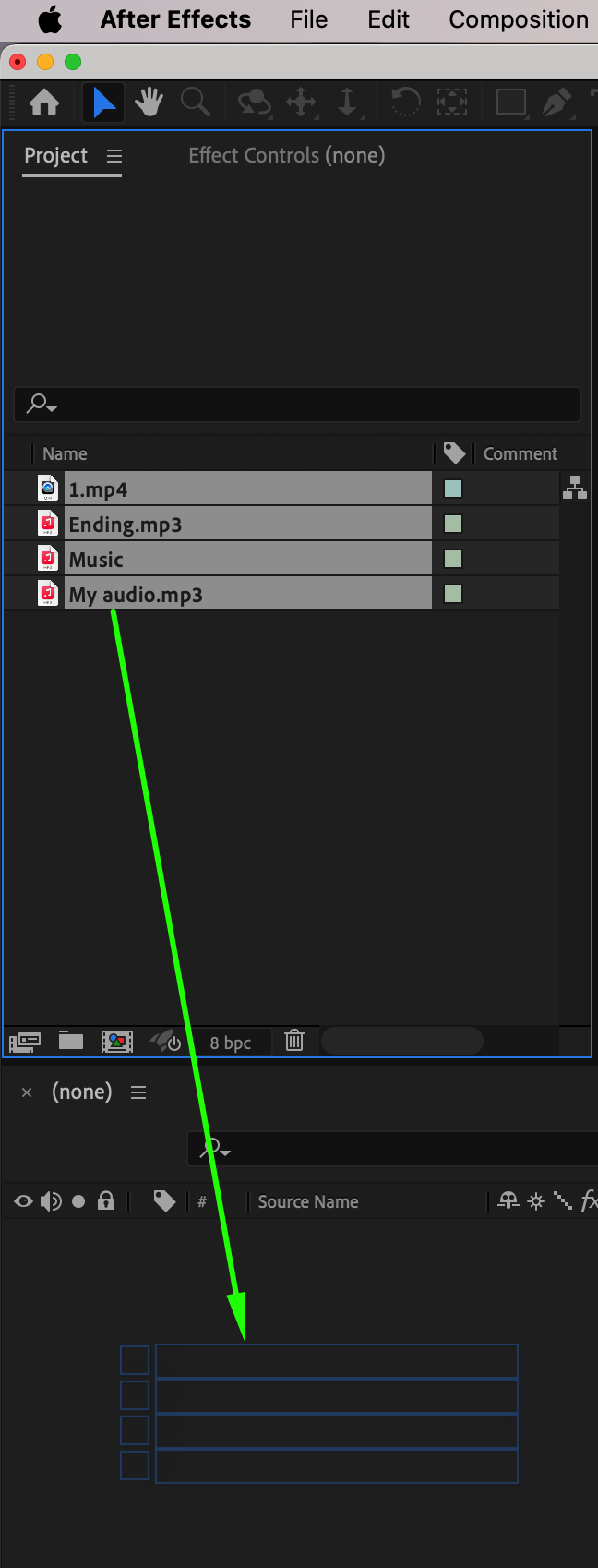
Перейдите в File → Import → File и выберите видео и все нужные аудиофайлы. Можно выбрать несколько файлов одновременно. Затем перетащите видео на таймлайн для создания композиции и разместите аудиофайлы под видеослой.


Шаг 2: Расположение и обрезка аудио
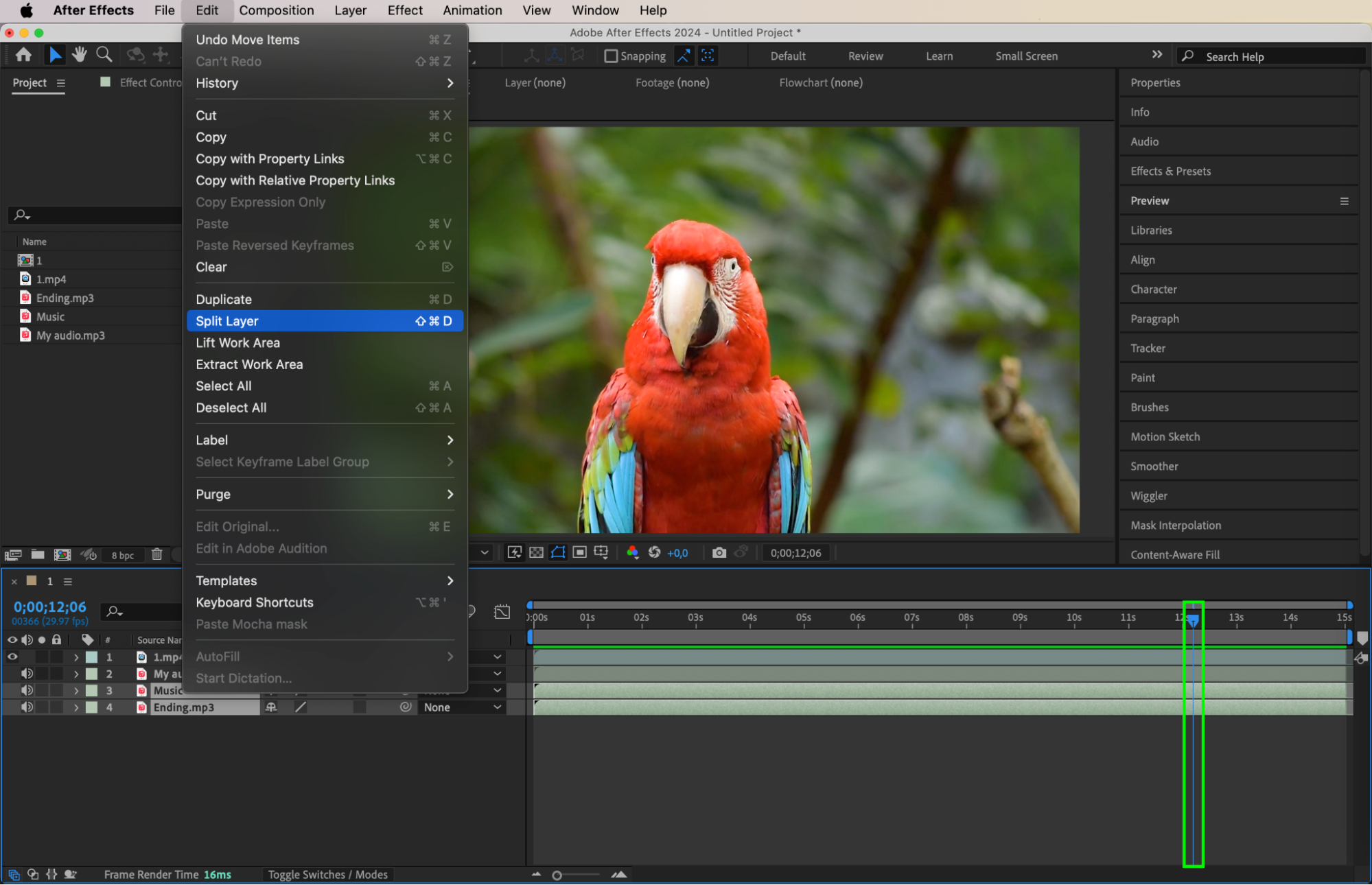
Установите начало воспроизведения каждого аудиослоя в нужный момент. Чтобы вырезать ненужные части, используйте команду Edit → Split Layer или комбинацию Ctrl + Shift + D (Cmd + Shift + D на Mac). Удалите лишнее, чтобы точно синхронизировать аудио с видео.

Шаг 3: Настройка громкости и эффекты плавности
Выберите аудиослой и нажмите L для отображения параметра уровней звука. Нажмите L дважды (LL) — увидите форму волны, что помогает точной синхронизации. Для плавного изменения громкости создавайте анимацию параметра Audio Levels: например, от −70 dB (тихо) до 0 или +12 dB (максимум). Это создаёт профессиональные fade‑in и fade‑out переходы.

Шаг 4: Просмотр композиции
Нажмите пробел, чтобы прослушать и просмотреть композицию в реальном времени. Внимательно проверьте, всё ли синхронизировано. При необходимости сдвигайте слои вручную. Для точности рекомендуется использовать наушники.

Шаг 5: Экспорт с объединённым звуком
Перейдите в меню Composition, затем выберите Add to Render Queue или Add to Adobe Media Encoder Queue. Убедитесь, что включён вывод аудио (Audio Output). Выберите нужный формат (например, H.264) и экспортируйте конечный файл — видео с объединёнными звуковыми дорожками.

Заключение
После освоения этого процесса комбинирование аудио и видео в After Effects перестаёт быть сложным. Ручной подход даёт точный контроль и отличный результат. Если нужно более сложное редактирование аудио — подготовьте микс в Adobe Audition, экспортируйте как один файл и затем импортируйте в After Effects.