Как начать работу с Fbpix CAPI v012
fbpix.tech @webloyГлавная идея — вы присылаете мне три вещи (токен бота, свой ID и ID канала), а взамен получаете уже настроенный сервер + домен и готовую к работе связку «лендинг → пиксель → канал»
Написать мне - https://t.me/webloy
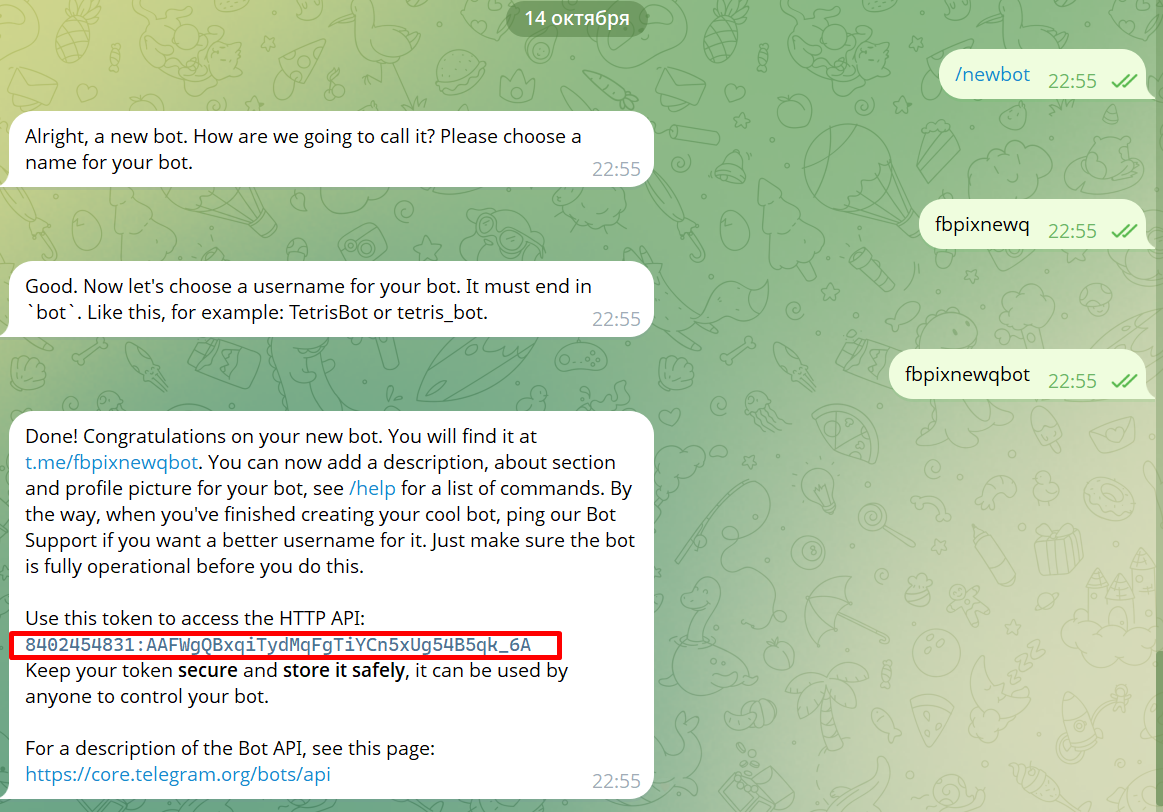
Шаг 1. Создайте Telegram-бота и возьмите токен
- Откройте @BotFather →
/newbot. - Дайте имя и юзернейм (обязательно на
…bot). - Скопируйте длинную строку вида
-
7404061111:AAGGcnbXsTOKaon3aijprJda8HO4B9zPq68← это токен. - Ничего больше делать не нужно — просто сохраните токен.
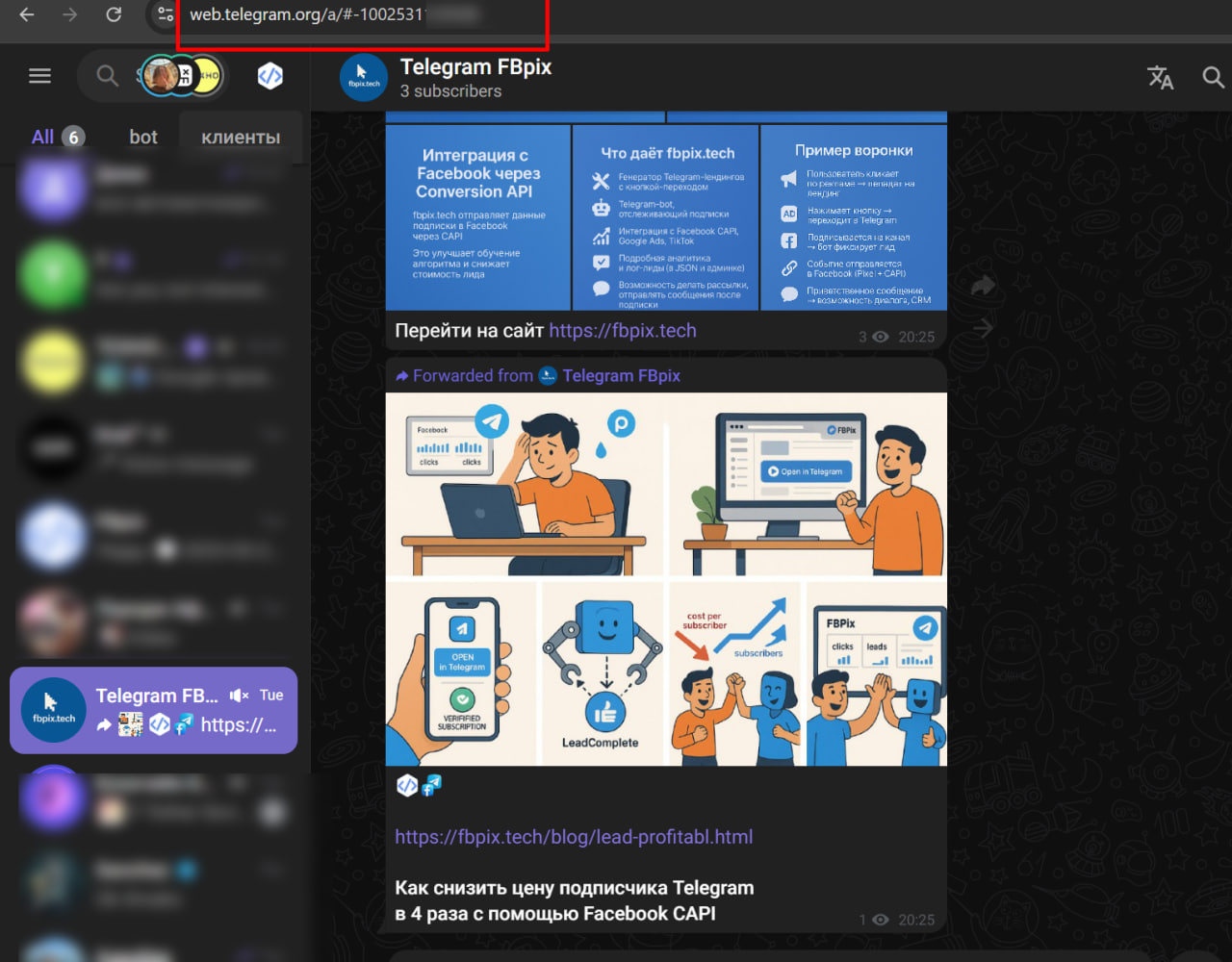
Шаг 3. Получите ID закрытого канала
- Зайдите в веб-клиент: https://web.telegram.org/a/
- Откройте нужный канал; в адресной строке будет что-то вроде
-
https://web.telegram.org/a/#-1001234567890 - Скопируйте весь номер, включая
-100в начале — это Channel ID.
Идентификатор (ID) вашего канала обязательно должен начинаться с префикса "-100". Например, если ваш идентификатор равен "23356", правильный формат будет "-10023356".
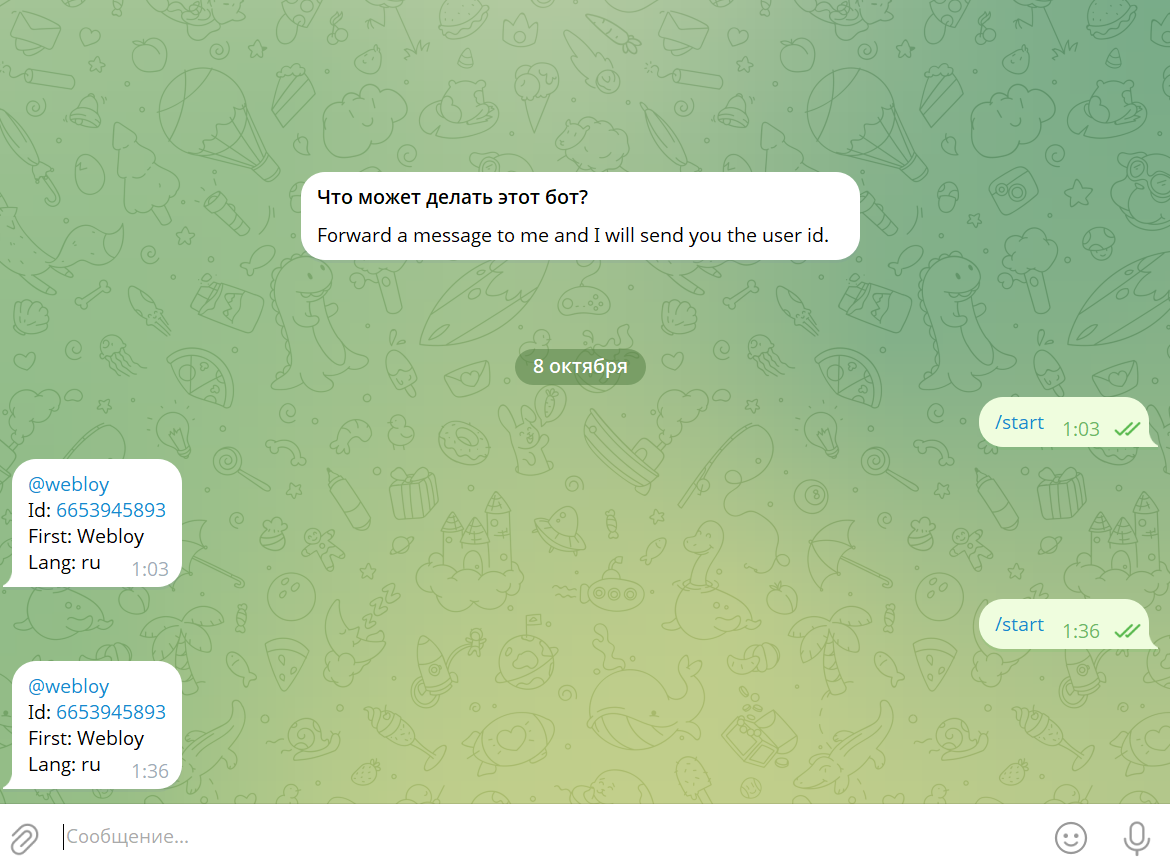
Шаг 3-1. Получите ID Telegram через @userinfobot
Переходим @userinfobot, нажимаем /start, пересылаем сообщение
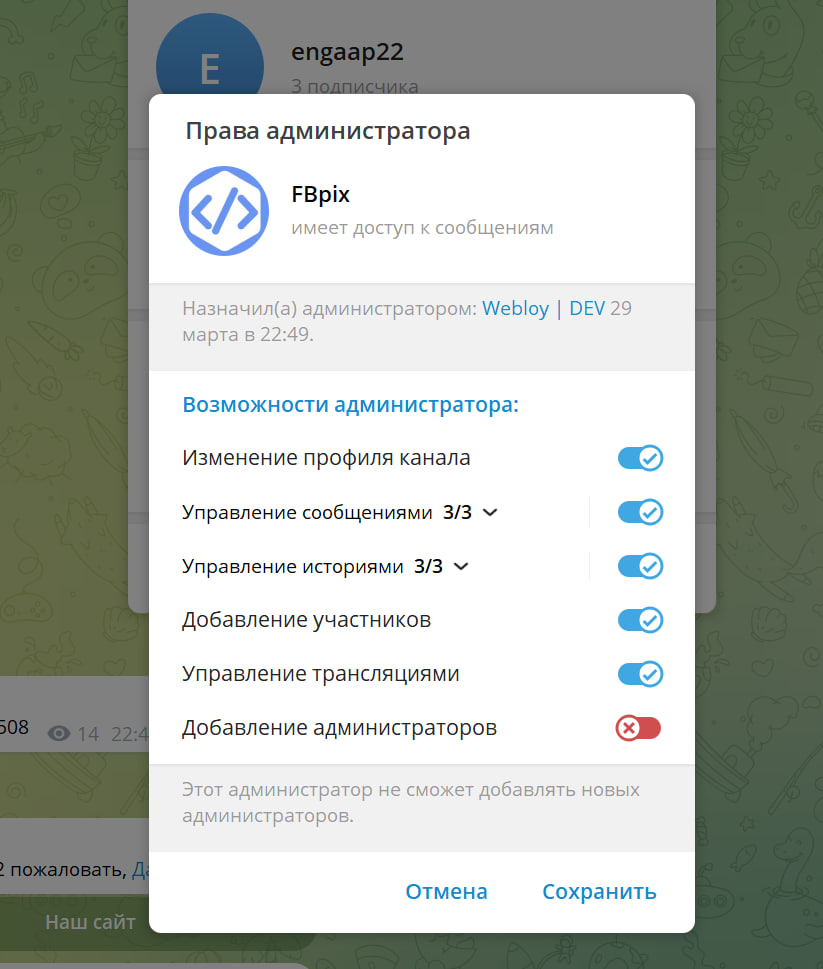
Шаг 4. Добавьте ВАШЕГО бота (токен которого вы создали) или Телеграм аккаунт в администраторы канала.
- Зайдите в «Управление каналом» → «Администраторы» → «Добавить» → выберите своего бота.
- Прав «Отправлять сообщения» давать не обязательно; достаточно «Добавлять участников».
- Запрещено дополнительно подключать другого бота, принимающего заявки на подписку в канал.
Шаг 5. Пришлите мне три строки
1️⃣  Токен бота
2️⃣  Ваш User ID
3️⃣  Channel ID (c -100…)
Написать мне - https://t.me/webloy
Общая Инструкция по работе с сервисом для ознакомления с функционалом