Как изменить модель компьютера System Product Name в Windows 11
На домашней панели приложения Параметры в Windows 11 пользователю демонстрируется иконка, имя и модель компьютера. Вот только если вы собрали его самостоятельно или заказали знакомому студенту, вместо модели получите что-то вроде «System Product Name».
Много лет назад, разработчики Windows предоставили производителям компьютеров возможность указывать в свойствах системы информацию об устройстве, включающую в себя название компании и её логотип, имя или индекс модели, часы работы службы поддержки и полезные ссылки. В интерфейсе новейшей версии приложения Параметры нашлось место только для данных о модели, изготовителе и ссылке на сайт поддержки.
Задать произвольную модель компьютера или изменить уже указаную можно при помощи Редактора реестра (regedit.exe), запустить который несложно из специальной папки Инструменты Windows в меню Пуск или через поиск.
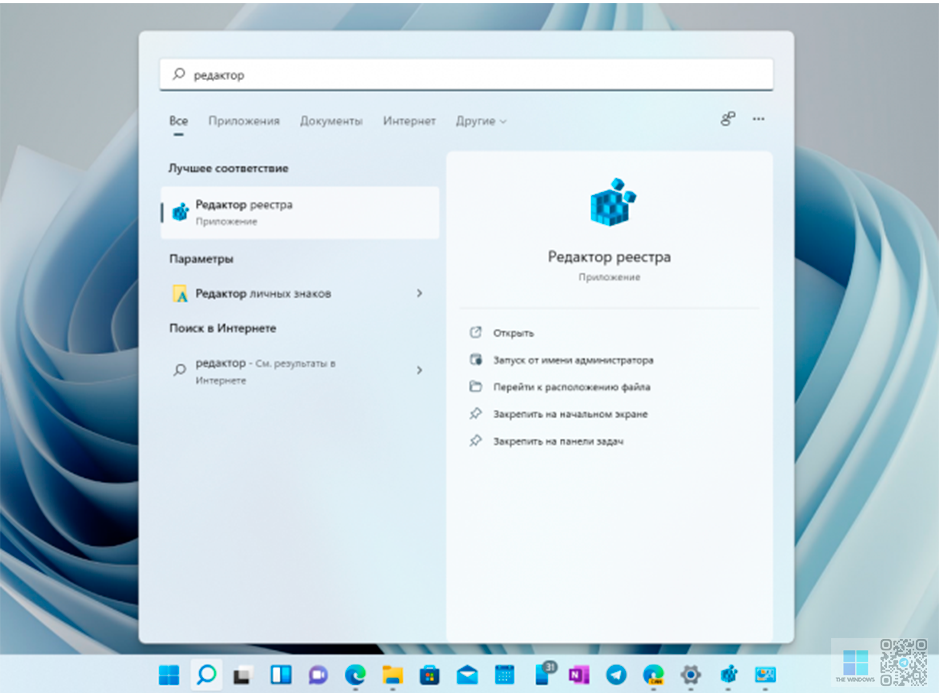
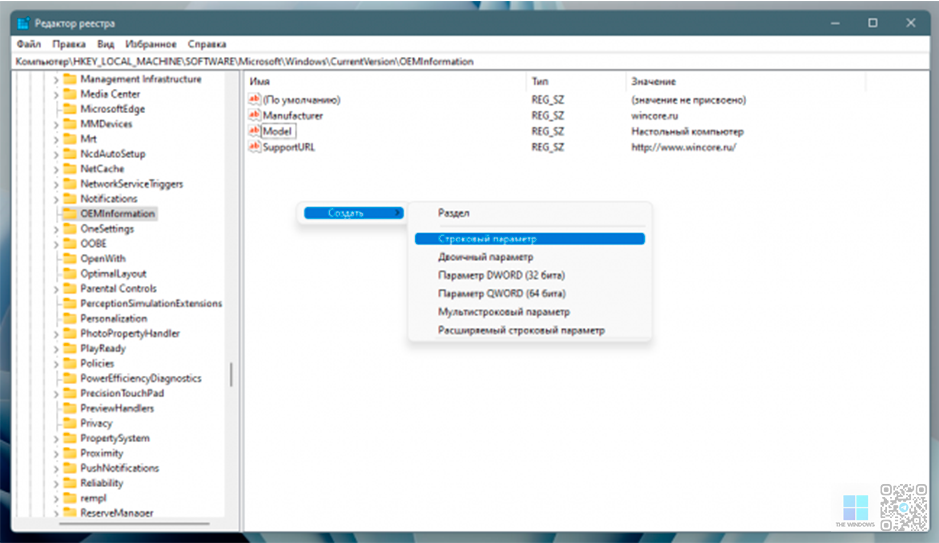
В окне редактора нужно перейти в раздел реестра: Компьютер\HKEY_LOCAL_MACHINE\SOFTWARE\Microsoft\Windows\CurrentVersion\OEMInformation. Там останется только создать один или несколько строковых параметров с указанными ниже именами:
- Manufacturer — задаёт имя изготовителя;
- Model — задаёт модель компьютера;
- SupportURL — ссылка на веб-сайт.
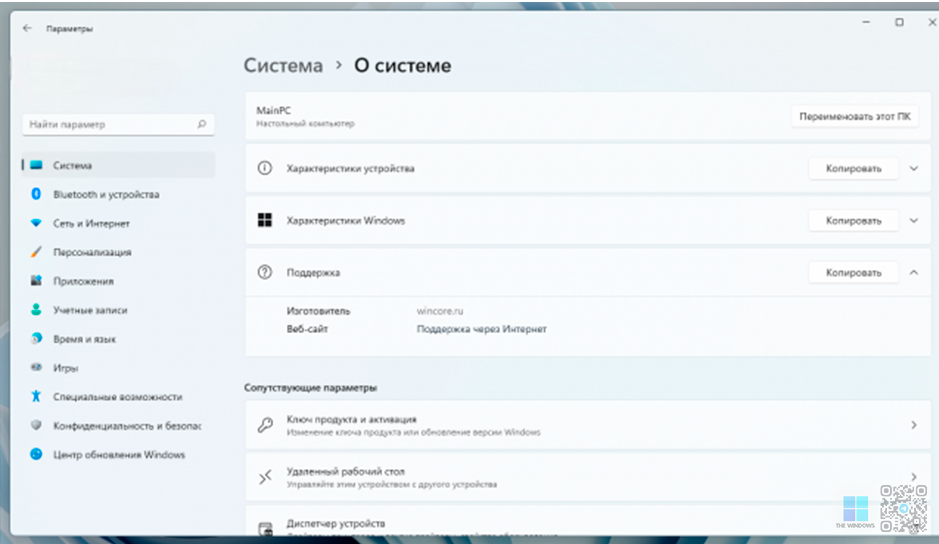
Модель компьютера демонстрируется на домашней странице Параметров и в разделе Система → О системе, прочая информация доступна там же в блоке Поддержка. Гиперссылка позволяет одним кликом перейти на заданную страницу в глобальной сети.
Кроме большего эстетического удовольствия, изменение информации о модели устройства может помочь при использовании сразу нескольких компьютеров и удалённого к ним подключения.