Как исправить всплывающее окно PowerShell в Windows 11
Как и Command Prompt, Windows PowerShell - это полезная утилита Windows, которую можно использовать для выполнения базового устранения неполадок и автоматизации сложных задач с помощью сценариев. Вы можете использовать Windows PowerShell для выполнения основных задач системного администрирования, таких как установка, настройка и удаление программного и аппаратного обеспечения. Системные администраторы могут использовать приложение PowerShell для взаимодействия с объектами Windows или для запуска простых утилит. PowerShell можно рассматривать как расширенную версию Command Prompt с дополнительными возможностями и функциями.
Недавно обновились до Windows 11? Приложение PowerShell постоянно выскакивает, даже когда вы нажимаете кнопку закрытия? Да, это раздражает. Это может не только мешать вашей производительности, но и указывать на проблему, лежащую в основе вашего устройства Windows. Интересно, как исправить эту проблему? Вы пришли по адресу.
В этой статье мы перечислили несколько решений, которые можно использовать для избавления от проблемы "PowerShell продолжает всплывать" в Windows 11.
Решение 1: Удаление приложения из списка элементов запуска
Удалив приложение PowerShell из списка элементов запуска, вы легко найдете способ избавиться от проблемы. Вот что вам нужно сделать.
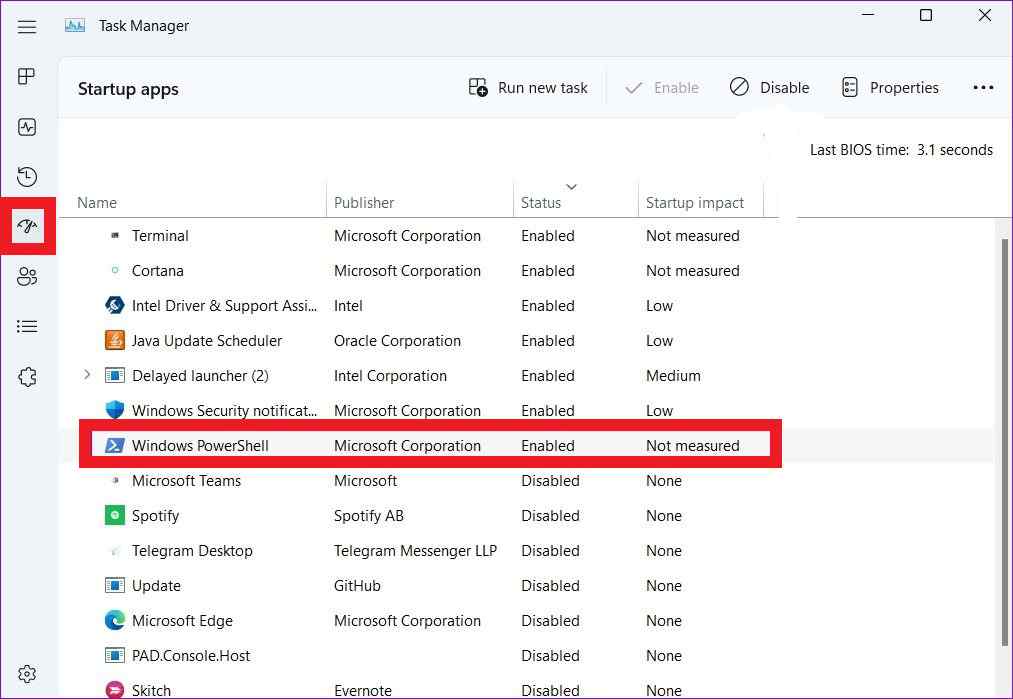
Нажмите комбинацию клавиш Control + Shift + Escape, чтобы запустить приложение "Диспетчер задач" в Windows. Переключитесь на вкладку "Запуск".
Выберите "Windows PowerShell" из списка, а затем нажмите кнопку "Отключить".
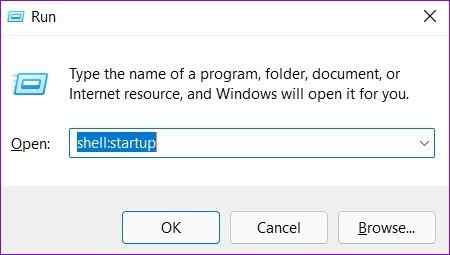
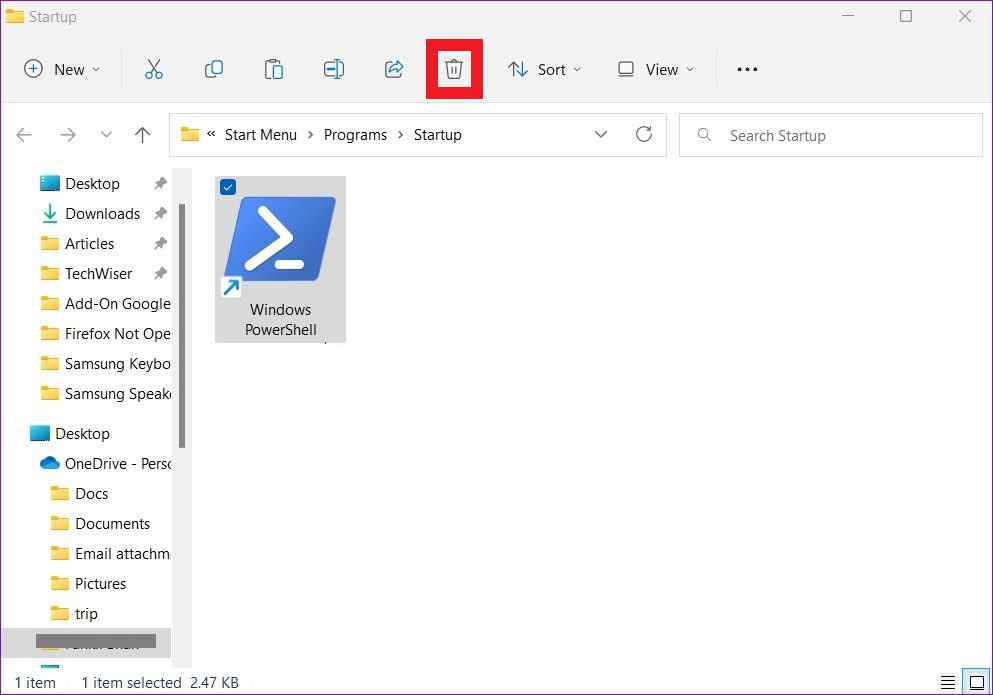
Следующим шагом будет удаление приложения Windows PowerShell из папки Startup. Для этого нажмите сочетание клавиш Windows + R, а затем введите "shell:startup" в текстовое поле. Нажмите Enter.
Теперь на экране появится новое окно. Щелкните правой кнопкой мыши значок PowerShell, а затем удалите его.
Решение 2: Просмотр планировщика задач
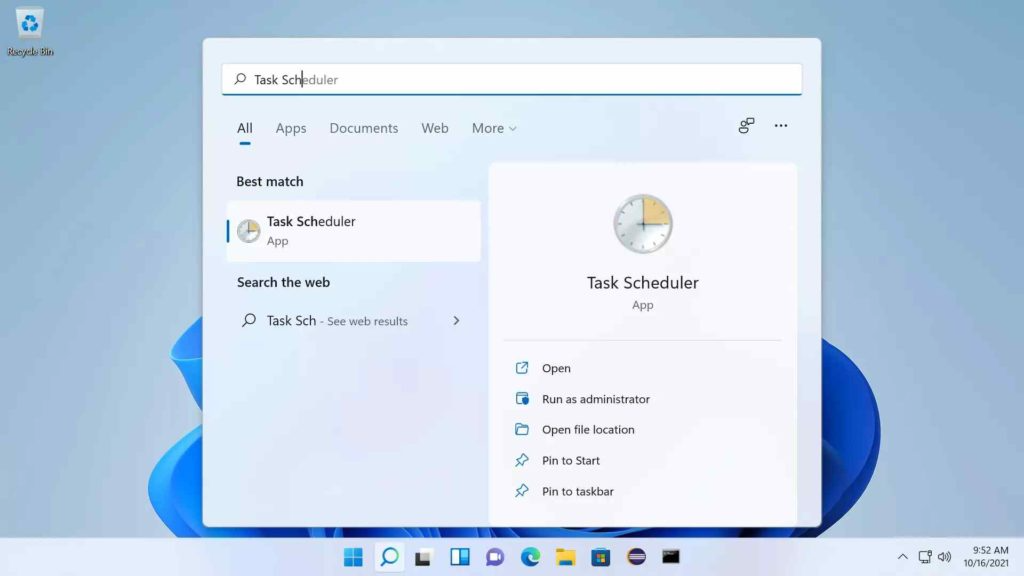
Нажмите на значок поиска на панели задач, введите "Планировщик задач" и нажмите Enter.
В окне планировщика задач найдите активные задачи и процессы.
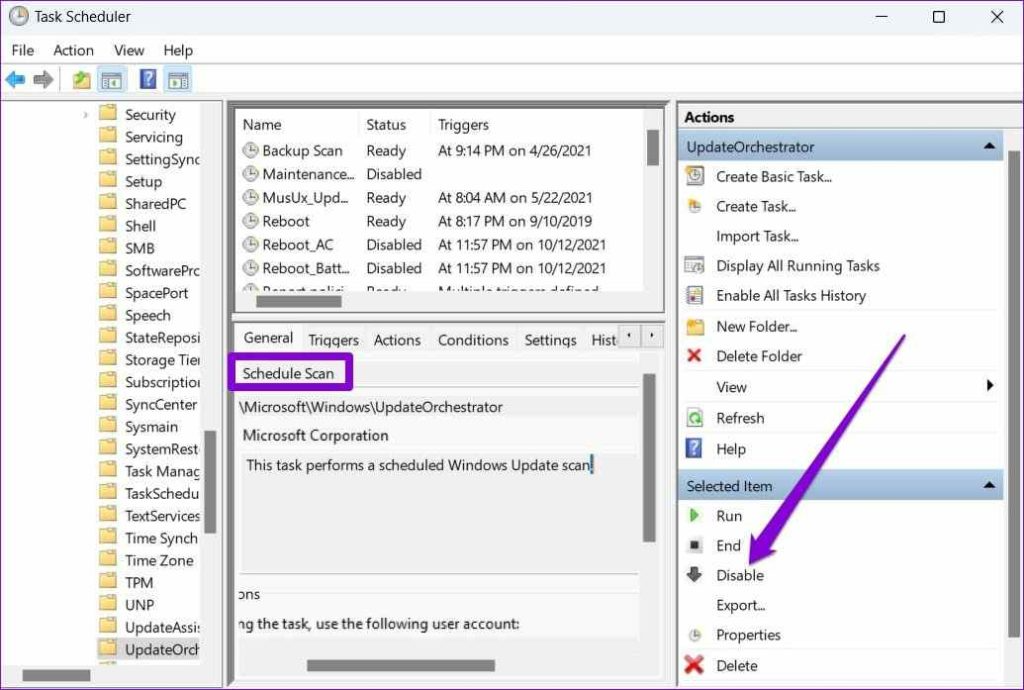
Если вы видите какую-либо задачу, связанную с PowerShell, щелкните на ней правой кнопкой мыши и выберите "Отключить".
Решение 3: Запустите команды SFC и DISM
Нажмите на значок поиска на панели задач, введите "Command Prompt", а затем выберите "Run as Administrator", чтобы загрузить приложение в режиме администратора.
Сначала мы запустим команды DISM (Disk Image Servicing and Management) для обслуживания образов Windows. Выполните перечисленные ниже команды одну за другой в том же порядке в терминале "Командная строка".
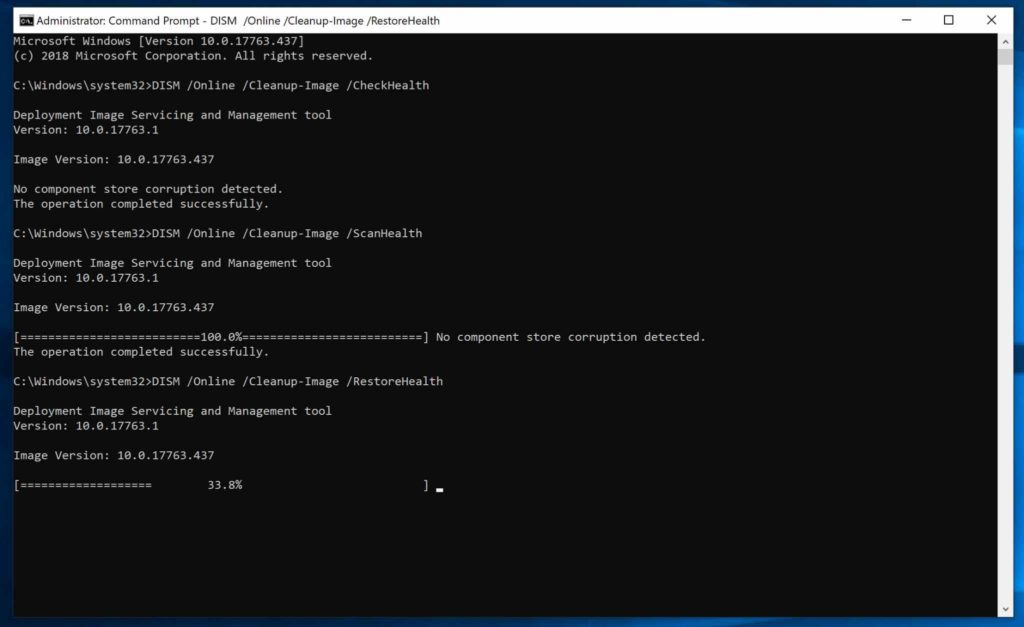
DISM /Online /Cleanup-Image /CheckHealth
DISM /Online /Cleanup-Image /ScanHealth
DISM /Online /Cleanup-Image /RestoreHealth
После выполнения этих команд мы выполним сканирование SFC. System File Checker (SFC) - это полезная утилита Windows, которая помогает в сканировании и восстановлении поврежденных системных файлов и настроек. Чтобы запустить команду SFC, скопируйте и вставьте в окно следующую команду и нажмите Enter:
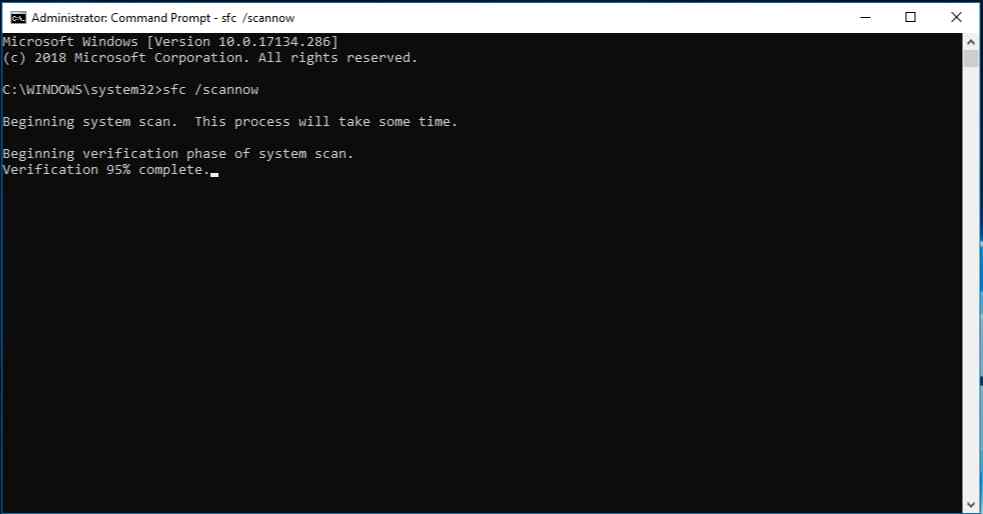
sfc/scannow
После завершения процесса сканирования перезагрузите устройство.
Решение 4: Запустите средство устранения неполадок обслуживания системы
Запустите приложение "Панель управления" на компьютере с Windows 11. Теперь нажмите на Вид: Крупные значки.
Нажмите на "Устранение неполадок".
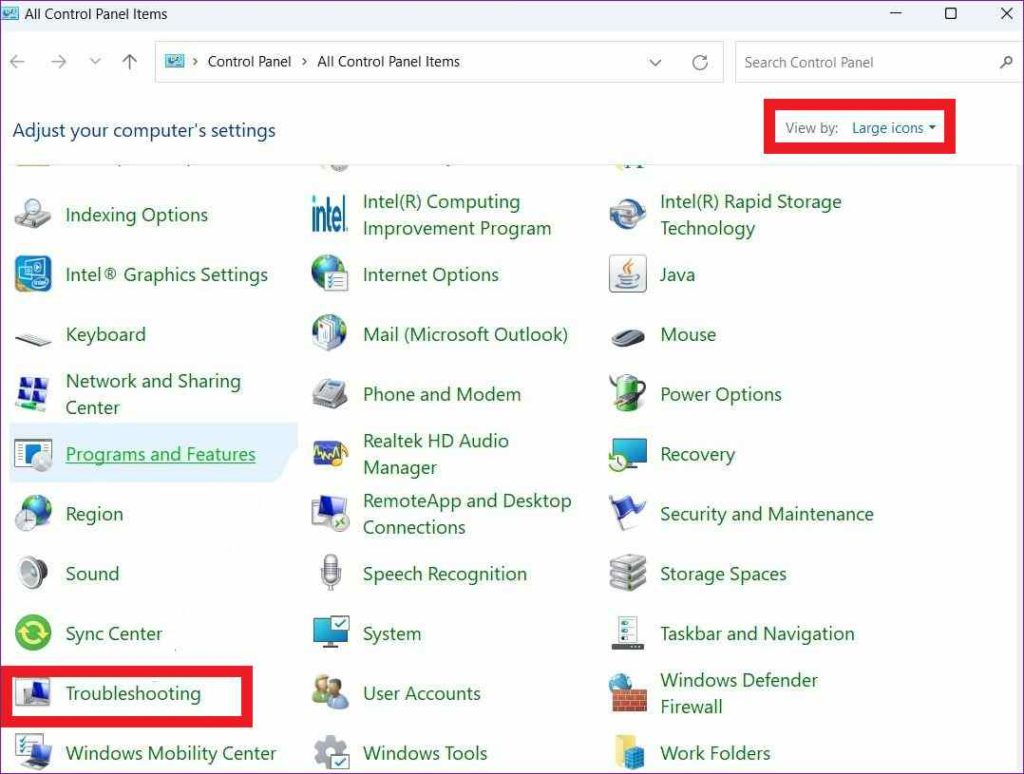
Выберите опцию "Run Maintenance Tasks", расположенную в разделе Системы и безопасности.
Следуйте инструкциям на экране, чтобы запустить средство устранения неполадок обслуживания системы. После запуска программы устранения неполадок перезагрузите устройство и проверьте, сохраняется ли проблема.
Решение 5: Проверьте устройство на наличие вирусов или вредоносных программ
Пробовали вышеперечисленные способы решения проблемы "Windows PowerShell постоянно выскакивает" и все равно не смогли ее решить? Есть небольшая вероятность, что ваш ПК с Windows заражен вирусом или вредоносным ПО, из-за которого вы постоянно видите это всплывающее окно. Чтобы проверить устройство на наличие вирусов или вредоносных программ, мы рекомендуем вам установить комплексный пакет безопасности, который выполнит глубокое сканирование вашего компьютера.