Как исправить ошибку STOP: c0000145 {Application Error}
Некоторые пиратские копии операционной системы, после установки обновлений перестают загружаться, т.к. возникает ошибка.
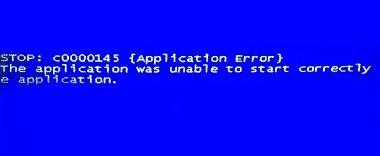
STOP: c0000145 {Application Error}
The application was unable to start correctly (0xc000000d)
Проблемное обновление, под номером KB3045999.
ПРИЗНАКИ ПРОБЛЕМНОГО ОБНОВЛЕНИЯ
Синий экран смерти или BSOD (Blue Screen of Death) может и не появиться, компьютер может уходить в перезагрузку. Загрузка в безопасном режиме е может не приности результата.
В этом случае во время загрузки ОС нужно удерживать клавишу F8 для возможности выбора вариантов загрузки. В отобразившемся меню при загрузке ОС нужно отключить автоматическую перезагрузку ОС при возникновении критической ошибки.
После загрузки системы и "падения" с синим экраном, нужно убедиться, что компьютер "стопорится" именно с ошибкой c0000145.
1 ИСПРАВЛЕНИЯ ОШИБКИ C0000145
Необходимо перезагрузить компьютер и вызвать запуск системы автоматического восстановления Windows. Далее, следуя подсказкам системы, нужно восстановить загрузку системы в автоматическом режиме. Также можно сделать откат системы на дату до установки указанного выше обновления.
2 МАСТЕР ВОССТАНОВЛЕНИЯ
Для вызова мастера понадобится перезагрузка компьютера, возможно даже с аварийным отключением. Подобный шаг вызовет появление окна с 30-секундным таймером выбора режима загрузки. Нужно выбрать безопасный режим с использованием командной строки. Это важно, потому что вызвать мастер в чисто безопасном режиме будет гораздо труднее. В открывшемся интерфейсе командной строки введите один из вариантов команды – restrui.exe или X://Windows/system32/Restore/restrui.exe. Букву X следует заменить на буквенный индикатор системного диска. Как правило, это C, но у вас может быть другой. После правильного выполнения действий откроется окно мастера, где будут такие пункты:
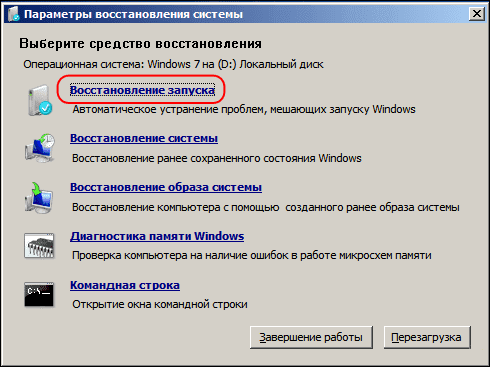
В первую очередь необходимо попробовать опцию восстановления запуска. Всё, что нужно делать, – следовать инструкциям утилиты. Если же это не помогло, на помощь придет поочередный перебор функций восстановления системы или оригинального образа операционной системы. Убедитесь, что сделана резервная копия критически важных данных – они могут пойти под снос в процессе восстановления. Любые изменения в безопасном режиме необратимы. Важно иметь это в виду. Вернуть прежнюю версию не получится, только если вы не записали её в формате образа. При неудаче остаётся лишь один вариант – переустановка системы.
3 ИСПРАВЛЕНИЯ ОШИБКИ C0000145
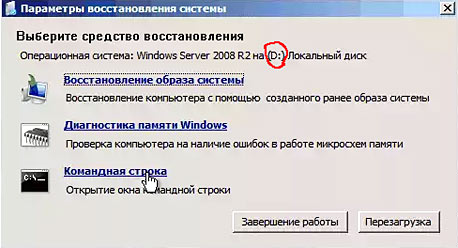
Если первый способ не помог, придется удалить обновление KB3045999 вручную. Для этого сначала нужно получить доступ к командной строке. Это можно сделать загрузившись с установочного диска или флешки. Также запустить встроенные средства восстановления системы прямо в Windows. Для этого во время загрузки компьютера необходимо нажать клавишу F8 и выбрать в меню пункт "Устранение неполадок компьютера".
Вариант 1: После загрузки средств устранения неполадок компьютера можно попробовать выбрать загрузку с откатом на одну из последних точек восстановления.
Вариант 2: Выбираем в меню пункт "Командная строка" и вводим поочередно команды:
1 DISM /Image:D:\ /Get-Packages
D – буква диска, на котором установлена система (букву можно посмотреть прямо в окне отображения режимов восстановления).
2. В списке установленных обновлений находим пакет исправлений KB3045999:
Package_for_KB3045999~31bf3856ad364e35~amd64~~6.1.1.1
3. Удаляем обновление следующим образом:
dism /image:D:\ /remove-package /PackageName:Package_for_KB3045999~31bf3856ad364e35~amd64~~6.1.1.1
Дальше ждём полного удаления обновления и выходим по команде:
exit
Далее можете перезагружаться. Из системы удалено обновление KB3045999.
Описанный выше способ можно применить для удаления обновлений KB2882822, KB2859537, KB2872339 которые приводят к ошибке 0xc0000005.
Дополнение:
Если у вас обновление KB3045999 удалено, а ошибка:
STOP: c0000145 {Application Error}
The application was unable to start correctly (0xc000000d)
Все равно появляется, удалите еще одно обновление KB3022345 (оно проходит в центре обновлений как необязательное).
Дополнение 2:
Если ошибка не исправляется, нужно удалить еще одно необязательное обновление — KB3068708. У некоторых после удаления всех указанных в статье обновлений ошибка c0000145 все равно не исправляется, и после перезагрузки обновления появляются снова — вам нужно выполнить команду:
dism /image:c:\ /ScratchDir:с: /cleanup-image /RevertPendingActions
и вместо с: подставить букву раздела на который у вас установлена Windows
Дополнение 3:
Появилась еще пара обновлений которые вызывает ошибку c0000145, это kb3060716 и kb3071756 , их так же нужно удалить. На некоторых компьютерах и ноутбуках выполнение команд занимает много времени — до получаса, иногда стоит подождать если после ввода команды кажется что ничего не происходит.
Дополнение 4: Обновления KB3080149, KB3088195 и КВ3121212, так же могут вызвать ошибку c0000145, их тоже надо удалить.
К ошибке BSOD c0000145 могут приводить обновления:
- KB971033;
- KB285933;
- КВ2852339;
- КВ2859537;
- KB2872339;
- KB2882822;
- KB2952664;
- KB2990214;
- KB3004394;
- KB3021917;
- KB3022345;
- KB3035583;
- KB3042553;
- KB3045999;
- KB3050265;
- KB3068708;
- КВ3060716;
- КВ3071756;
- KB3075249;
- КВ3080149;
- КВ3081195;
- КВ3088195;
- КВ3101746;
- KB3104002;
- KB3108381;
- KB3121212;
- KB3126587;
- KB3126593;
- KB3140410;
- KB3146706;
- KB3147071;
- KB3153171;
- KB3161608;
- KB3172605;
- KB3177467 * (см. комментарии);
- KB4012212.