Как исправить ошибку Google Диска «Превышена квота загрузки» | Полное руководство [rus]
unq.wtf
Одна из замечательных особенностей Google Диска заключается в том, что вы можете загружать файлы, делиться ими и совместно работать над ними со многими людьми. Однако, как только эти команды станут большими или вы попытаетесь загрузить большие файлы, вы можете столкнуться с ограничениями на использование. Эти ограничения на использование могут привести к ошибке «Превышена квота на скачивание».
Есть несколько способов избежать этой ошибки, о которых мы расскажем в этой статье.
[Перевод статьи машинным способом, могут встречаться артефакты ломающие мозг.]
Что вызывает ошибку «Превышена квота на скачивание»?
Ваша учетная запись Google Диска имеет следующие ограничения (которые большинство пользователей никогда не достигают):
- Ограничение на ежедневную загрузку между вашей учетной записью «Мой диск» и общими дисками составляет 750 ГБ.
- В тот день, когда вы достигнете лимита в 750 ГБ, дальнейшая загрузка запрещена.
- Размер отдельных загружаемых файлов не может превышать 5 ТБ.
Нет перечисленных ограничений на загрузку, но, как правило, если вы поделились большим файлом с большим количеством пользователей, которые загрузили его в течение короткого периода времени, Google может заблокировать файл от дальнейших загрузок на 24 часа, чтобы предотвратить злоупотребления.
Это вторая проблема, которая может привести к ошибке «Превышена квота на скачивание». Это может быть непредсказуемо, потому что у вас нет возможности узнать, сколько других людей уже загрузили тот же файл, который вы пытаетесь загрузить.
Как работает квота на скачивание с Google Диска
Если вы пытаетесь загрузить общий файл с Google Диска, вы можете увидеть две ошибки, связанные с дневным лимитом загрузки для общих файлов. Первая - это ошибка «Превышена квота на скачивание». Второй - «Извините, вы не можете просмотреть или скачать этот файл в настоящее время».
Проблема с совместным использованием большого файла с большим количеством людей (например, с предоставлением ссылки для скачивания на вашем веб-сайте или в учетной записи в социальной сети с большим количеством подписчиков) заключается в том, что многие люди могут попытаться загрузить этот файл сразу.
Этот необычный скачок пропускной способности приведет к срабатыванию внутренних фильтров Google против злоупотреблений и появлению этих ошибок у пользователей, пытающихся загрузить файл из вашей учетной записи. Все пользователи будут заблокированы для загрузки файла в течение 24 часов.
Хотя это может показаться неприятным, ограничение пропускной способности установлено не зря. Есть много случаев, когда люди публично делились ссылками на пиратские фильмы или музыку через свою учетную запись на Google Диске. Фильтр пропускной способности помогает Google выявлять и запрещать этим пользователям использовать Google Диск.
Но это также означает, что если вы являетесь частью организации с очень большим количеством участников и пытаетесь поделиться документом или брошюрой с членами, это ограничение вызовет проблемы.
Как обойти ограничение загрузки Google Диска
Вы по-прежнему можете загрузить файл без появления ошибки «Превышена квота на загрузку». Просто требуется несколько дополнительных шагов, чтобы изменить учетную запись Google Диска, из которой вы ее загружаете, на свою.
Для этого вам необходимо сначала сохранить копию в своей учетной записи на Google Диске.
- Убедитесь, что вы уже вошли в свою учетную запись Google Диска.
- Выберите ссылку на общий файл Google Диска, который вы хотите скачать.
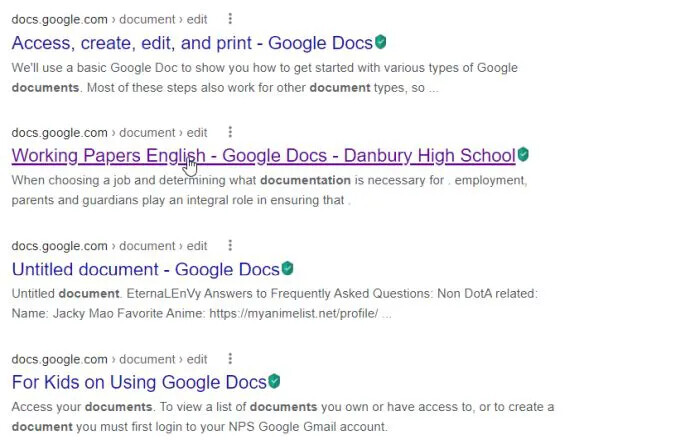
Если вы уже вошли в свою учетную запись Google, это откроет копию файла внутри вашей учетной записи. Вы увидите статус в верхней части этого сообщения о том, что копия была добавлена в вашу учетную запись. Однако не всегда очевидно, где хранилась эта копия.
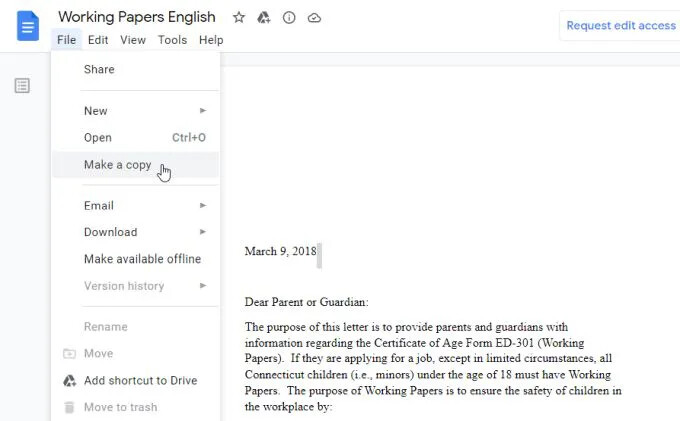
- Сохраните копию файла в папке Google Диска, которую вы предпочитаете, выбрав « Файл» > « Создать копию» .
- Перейдите к папке, в которой вы хотите сохранить копию, и выберите ее. Нажмите кнопку Выбрать , чтобы выбрать его. Затем нажмите ОК, чтобы закончить.
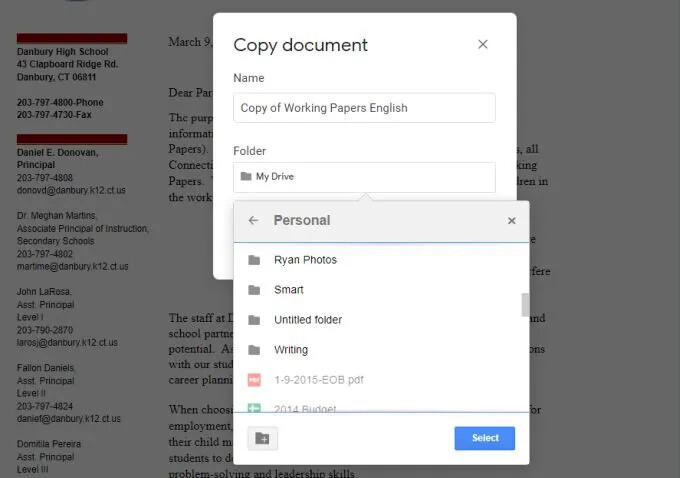
Это перемещает файл из исходной учетной записи, из которой он был открыт, в вашу учетную запись Google Диска. Поскольку ваша учетная запись Google Диска также находится на серверах Google, технически это не загрузка файла.
Теперь, когда копия исходного файла находится в вашей учетной записи, и никто другой не загружает ее, вы можете продолжить и загрузить ее сейчас на свой локальный компьютер без каких-либо ограничений квоты загрузки.
Загрузите файл из вашей учетной записи
Теперь вы можете закрыть окно, в котором вы просматривали исходный файл. Перейдите к папке в вашей учетной записи Google Диска, в которой вы сделали копию файла.
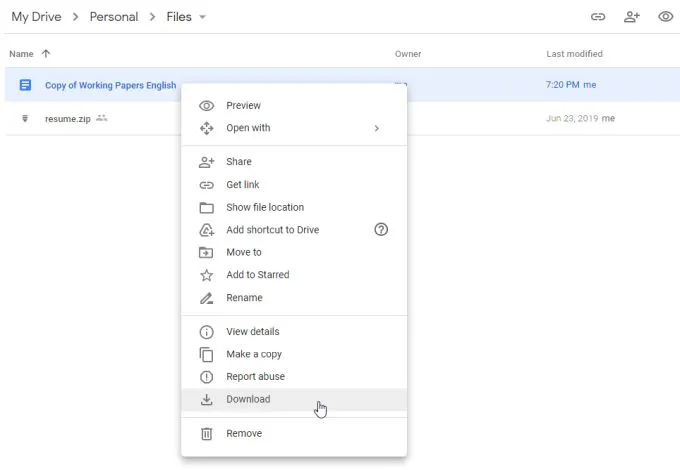
Теперь у вас есть два способа загрузить файл на свой компьютер. Щелкните файл правой кнопкой мыши и выберите Загрузить .
После загрузки файла вы увидите, что он доступен в области загрузки файлов в вашем браузере. Для Google Chrome это левый нижний угол.
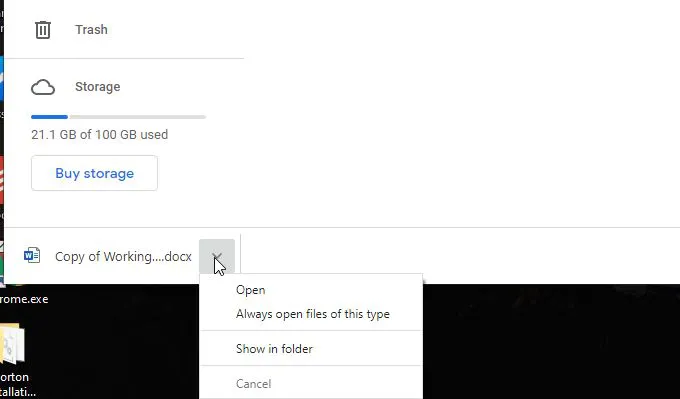
Просто нажмите стрелку вниз справа от имени файла и выберите, что вы хотите сделать с файлом.
Второй вариант загрузки - это дважды щелкнуть файл, чтобы открыть его. Выберите в меню « Файл» , затем выберите « Загрузить» и выберите формат файла, в который вы хотите загрузить файл.
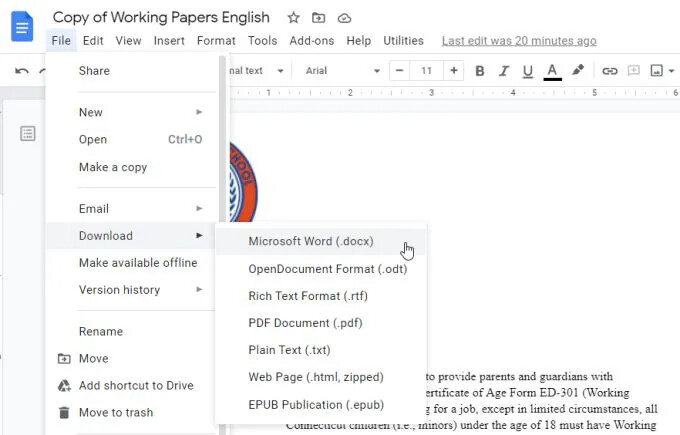
Это загрузит файл и отобразится в браузере так же, как указано выше.
Как исправить ошибку «Превышена квота на скачивание», если вы являетесь владельцем
Если вы размещаете общий файл для многих людей в своей учетной записи на Google Диске, исправление этой ошибки немного отличается.
Проблема для вас заключается в том, что так много людей скачали ваш общий файл, что сработал фильтр Google, блокирующий будущие загрузки. Эта блокировка относится к этому конкретному файлу, а не к самой учетной записи Google Диска.
Это означает, что любые другие общие файлы все еще могут быть загружены. Если вы превратите исходный файл, для которого теперь заблокированы загрузки, в «другой» файл, вы можете снова заставить загрузку работать.
Для этого просто щелкните правой кнопкой мыши исходный файл и выберите « Сделать копию» .
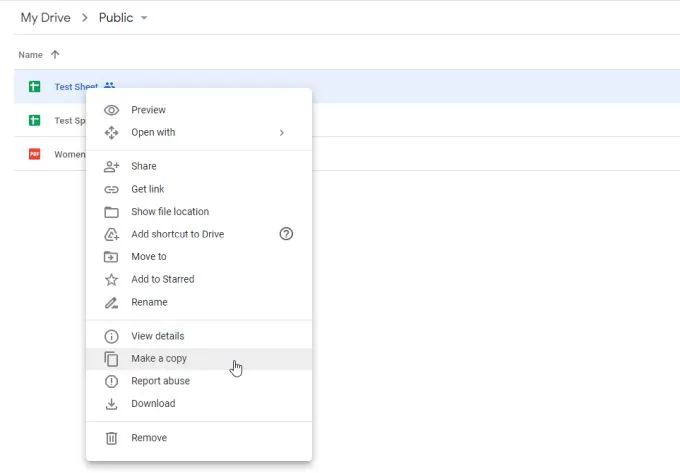
Вы увидите, что новый файл появится с «Копией» перед исходным именем.
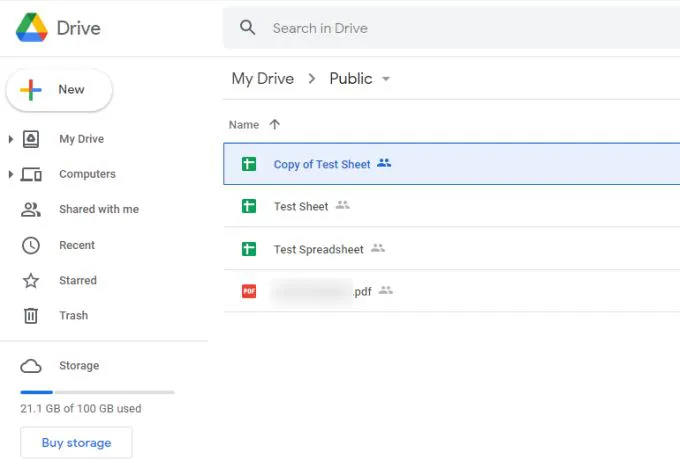
Файл будет доступен тем же людям, что и исходный заблокированный файл. Однако, поскольку слишком много людей загружали старый файл, возможно, стоит ограничить количество людей, которые могут загрузить копию.
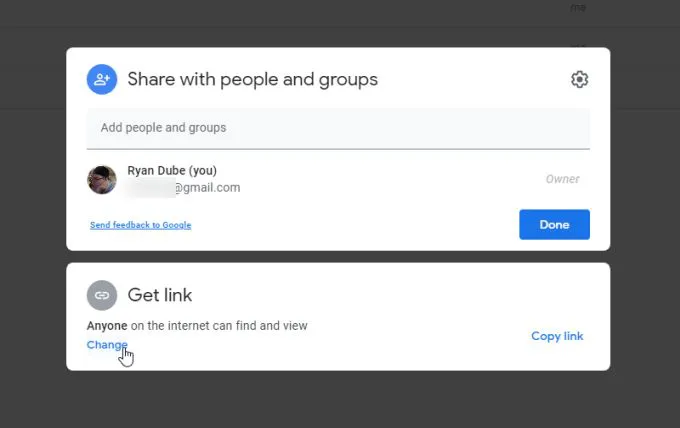
Для этого щелкните файл правой кнопкой мыши и выберите « Поделиться» .
Если вы предоставили доступ к этому файлу кому-либо в Интернете по ссылке, возможно, стоит вместо этого изменить его на «Ограниченный».
В разделе " Получить ссылку" выберите " Изменить" .
Используйте раскрывающийся список, чтобы изменить этот параметр на Ограниченный .
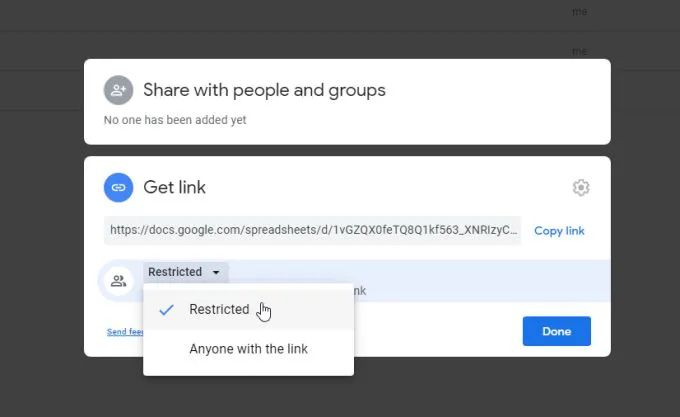
Это означает, что только люди, с которыми вы поделились файлом, могут открыть или загрузить его. Просто щелкните файл правой кнопкой мыши, выберите « Поделиться» и добавьте все электронные письма или группы, которым вы хотите предоставить доступ.
Если вы намерены позволить любому посетителю вашего веб-сайта или публикации в социальных сетях загрузить файл, лучшим подходом будет создание встроенной формы Google, в которой люди могут запрашивать доступ к файлу.
Таким образом, вы можете быть уверены, что не так много людей скачивают файл и подвергают риску вашу учетную запись Google Диска из-за блокировки со стороны Google. (Source: helpdeskgeek)