Как исправить ошибку Bad System Config Info в Windows
Причины ошибки Bad System Config Info
Существует несколько причин, по которым эта ошибка так распространена среди пользователей Windows. Эти причины включают, но не ограничиваются, плохим файлом конфигурации загрузки, неудачными обновлениями Windows, проблемами с драйверами, ошибками в реестре и т. д.
Независимо от причины, если вы наблюдаете ошибку Bad System Config Info, ее довольно легко исправить. Все, что вам нужно сделать, это убедиться, что файл BCD не поврежден, удалить все проблемные обновления, обновить драйверы или выполнить сканирование для исправления ошибок реестра.
Хотя это звучит сложно, устранить неполадки и исправить проблему Bad System Config Info довольно просто.
Итак, без лишних слов, позвольте мне показать вам, как исправить ошибку Bad System Config Info в операционной системе Windows.
Используйте восстановление системы
Восстановление системы - один из лучших и самых простых способов устранения проблем Windows.
При установке драйвера или обновления Windows система автоматически создает новую точку восстановления, если включена функция восстановления системы.
Когда что-то пойдет не так, вы сможете запустить инструмент восстановления системы, выбрать подходящую точку восстановления и восстановить систему до определенного момента времени. При восстановлении Windows откатит обновления драйверов, приложений и Windows. Восстановление системы не затрагивает личные файлы. Таким образом, большинство проблем устраняется автоматически. То же самое относится и к исправлению ошибки Bad System Config Info.
Вот как восстановить систему, чтобы исправить ошибку Bad System Config Info BSoD.
Откройте "Выполнить" с помощью сочетания клавиш "Win + X".
Введите "rstrui.exe" в пустое поле.
Нажмите кнопку "Ок".
Нажмите "Далее".
Выберите точку восстановления из списка.
Нажмите "Далее".
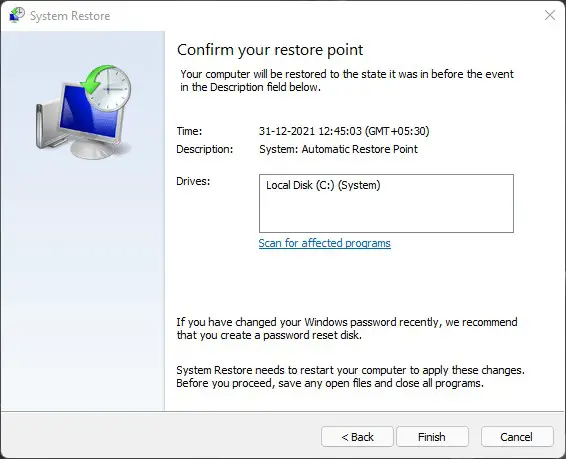
Нажмите кнопку "Закрыть" в окне затронутых программ.
Нажмите кнопку "Готово".
Система автоматически перезагрузится для восстановления.
После перезагрузки ошибка Bad System Config Info будет исправлена.
Те же шаги с более подробным описанием и скриншотами:
Вам нужно открыть инструмент "Восстановление системы". Это можно сделать несколькими способами. Один из самых простых способов - через команду "Выполнить". Итак, откройте диалоговое окно "Выполнить" с помощью сочетания клавиш "Windows + R", введите в поле "rstrui.exe" и нажмите кнопку "Ок".
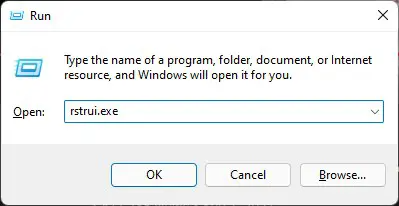
Приведенная выше команда "Выполнить" запустит инструмент "Восстановление системы". Нажмите кнопку "Далее", чтобы перейти к следующему экрану.
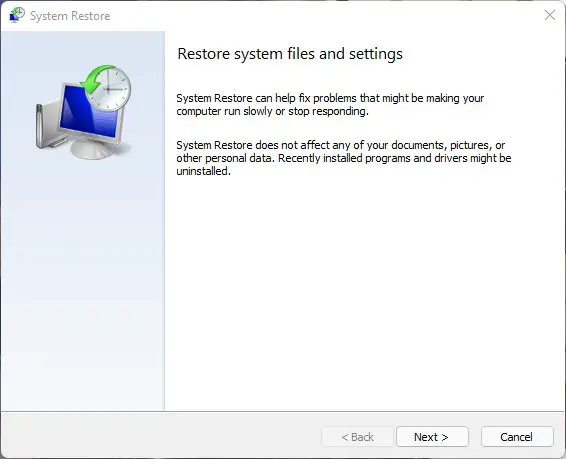
Здесь инструмент покажет все доступные точки восстановления. Чтобы увидеть больше, можно установить флажок "Показать больше точек восстановления". Выберите нужную точку восстановления. Я рекомендую выбрать самую последнюю. Нажмите кнопку "Далее", чтобы продолжить.
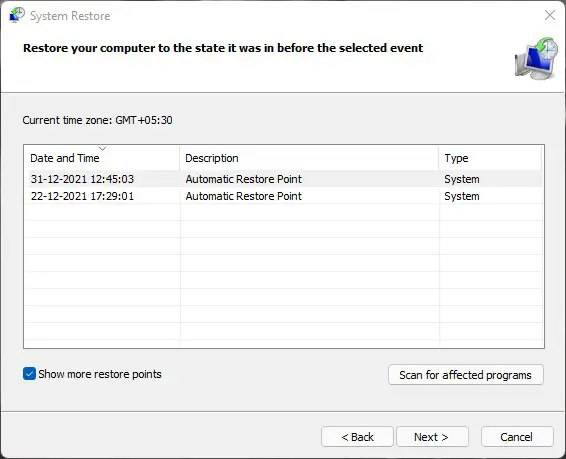
При восстановлении системы до выбранной точки инструмент может показать все затронутые программы. Просмотрите их и, если вы уверены, нажмите кнопку "Далее", чтобы продолжить.
Наконец, нажмите кнопку "Готово". Утилита перезагрузит систему и восстановит ее до выбранной точки восстановления. После этого система автоматически запустится и перейдет на экран входа в систему.
После входа в систему вы больше не должны видеть ошибку Bad System Config Info.
Исправьте файл BCD
Если проблема заключается в файле Boot Configuration Data, его исправление автоматически устранит проблему Bad System Config Info. Хорошо то, что вы можете воспользоваться этим методом, даже если вы не можете загрузиться в систему. Вот как это сделать.
Загрузитесь в "Расширенный запуск".
Выберите "Устранение неполадок".
Выберите "Дополнительные параметры".
Нажмите на опцию "Командная строка".
Выполните последовательно следующие команды.
bootrec /repairbcd
bootrec /osscan
bootrec /repairmbr
Закройте окно "Командная строка".
Перезагрузите компьютер.
После этого ошибка Bad System Config Info будет устранена.
Удалите недавнее обновление Windows
Иногда невинно выглядящее обновление Windows может быть причиной Bad System Config Info и многих других системных ошибок. Поэтому, если что-то не так в вашей системе, удаление последнего обновления должно устранить проблему. Вот как это сделать.
Запустите приложение " Параметры".
Перейдите на страницу " Обновление Windows".
Нажмите на опцию "История обновлений".
Прокрутите вниз и нажмите на "Удалить обновления".
Выберите последнее обновление из списка.
Щелкните правой кнопкой мыши на обновлении, которое вы хотите удалить.
Выберите опцию "Деинсталляция".
Нажмите "Да" или "Ок", чтобы подтвердить действие.
После удаления перезагрузите компьютер.
После этого проблема Bad System Config Info должна быть устранена.
Переустановите или обновите драйверы
Если вы недавно установили драйвер или если драйвер устарел или несовместим, он может быть виновником ошибки Bad System Config Info. В этом случае переустановка или обновление драйвера исправит ошибку. Вот как это сделать.
Щелкните правой кнопкой мыши в меню "Пуск".
Выберите "Диспетчер устройств".
Нажмите кнопку "Действие > Сканировать аппаратные изменения".
Посмотрите, нет ли на значке какого-либо оборудования желтого восклицательного знака.
Если вы его нашли, щелкните по нему правой кнопкой мыши.
Выберите кнопку "Обновить драйвер".
Для переустановки выберите кнопку "Деинсталлировать устройство".
Нажмите "Да" или "Ок", когда появится запрос.
Закройте диспетчер устройств.
Перезагрузите компьютер.
После обновления и перезагрузки компьютера ошибка должна быть устранена. Если вы пытаетесь переустановить или обновить графический драйвер, я рекомендую загрузить последнюю версию драйвера с сайта производителя.
Проверьте жесткий диск и ОЗУ
Иногда причиной ошибки bad config в Windows может быть аппаратная проблема. В основном, необходимо проверить жесткий диск и память (RAM).
Например, если оперативная память или жесткий диск установлены неправильно или как-то повреждены, это может вызвать всевозможные ошибки, включая ошибку Bad System Config Info.
Если есть возможность, выключите компьютер, отсоедините жесткий диск и ОЗУ и подключите их снова. После этого перезагрузите компьютер. Если проблема связана с аппаратным обеспечением, ее следует устранить.
Если возможно, я рекомендую подключить отсоединенные жесткий диск и оперативную память к другому компьютеру и посмотреть, выходит ли проблема. Если да, то одно из этих устройств повреждено. Для устранения проблемы их необходимо заменить.
Исправьте реестр
Часто поврежденные или несоответствующие значения реестра могут вызывать множество различных ошибок в Windows. Одной из таких ошибок является стоп-код Bad System Config Info. В этом случае исправление реестра поможет устранить проблему.
Сначала нам нужно загрузиться в Расширенный запуск. Это можно сделать несколькими способами, в зависимости от того, можете ли вы загрузиться в Windows или нет. Итак, следуйте приведенному ниже руководству, чтобы узнать, как загрузиться в расширенный начальный экран.
Перейдите на страницу "Устранение неполадок > Дополнительные параметры" на экране расширенного запуска. Здесь нажмите на опцию "Командная строка", чтобы открыть ее.
В окне "Командная строка" последовательно выполните следующие команды.
cd C:\Windows\System32\config
ren C:\Windows\System32\config\DEFAULT DEFAULT.old
ren C:\Windows\System32\config\SAM SAM.old
ren C:\Windows\System32\config\SECURITY SECURITY.old
ren C:\Windows\System32\config\SOFTWARE SOFTWARE.old
ren C:\Windows\System32\config\SYSTEM SYSTEM.old
После этого последовательно выполните следующие команды.
copy C:\Windows\System32\config\RegBackDEFAULT C:\Windows\System32\config\
copy C:\Windows\System32\config\RegBackSAM C:\Windows\System32\config\
copy C:\Windows\System32\config\RegBackSECURITY C:\Windows\System32\config\
copy C:\Windows\System32\config\RegBackSYSTEM C:\Windows\System32\config\
copy C:\Windows\System32\config\RegBackSOFTWARE C:\Windows\System32\config\
После этого закройте окно Командной строки и перезагрузите систему.
Если виновником является реестр, вышеописанные действия должны устранить проблему Bad System Config Info.