Как исправить ошибку 0x00000116
Код ошибки 0x00000116 представляет из себя синий экран смерти. И пожалуй, он является одним из самых опасных для пользователя, а если быть более точным, то это потенциальный удар по содержимому вашего кошелька. Причем довольно сильный удар.
Появление на вашем мониторе синего экрана смерти и кода ошибки 0x00000116 означает, что система попыталась обратиться к драйверу видеокарты, но тот не ответил ей в отведенное время.
Причины появления 0x00000116
- Видеокарта дестабилизирована неумелым оверклокингом или андервольтингом – неудачная попытка повысить производительность и функциональность адаптера может привести к печальным последствиям в виде постоянных сбоев в работе.
- Проблемы со вторичным источником электропитания – он может не подходить к вашей модели ноутбука и не подавать достаточное количество тока, необходимое видеокарте.
- Поломка ОЗУ – иногда тоже бывает причиной ошибки. Может быть поврежден какой-нибудь микрочип, что влечет за собой различные неполадки.
Как нам известно, сейчас на рынке главенствуют 2 компании производящих видеокарты, это – NVidia и AMD. Каждый из этих производителей делают для своих видеокарт программное обеспечение, а также специальный системный драйвер, у AMD – это «atikmpag.sys», а у NVidia – это «nvlddmkm.sys». Этот драйвер имеет критическое влияние на взаимодействие системы и видеокарты, иначе говоря, если он будет отсутствовать, поврежден или не будет получать ответа от видеокарты, то система покажет нам синий экран с критической ошибкой.
Разгон или перегрев
Нередко синий экран «BSOD» 0x00000116 появляется после разгона видеоплаты. В таком случае нужно сбросить частоты и напряжение к значению по умолчанию. Для этого войдите в безопасный режим, откройте утилиту, через которую был осуществлен разгон и сбросьте параметры.
Диагностировать перегрев можно используя бесплатную утилиту «AIDA64». (скачать с официального сайта).
Больше информации на телеграмм канале The Windows

Откройте меню «Компьютер» и войдите в раздел «Датчики». В столбце «Температуры» обратите внимание на параметр «Диод ГП», его значение не должно быть выше 30-45 градусов в простое и 75-85 градусов в момент нагрузки.

После не правильного разгона видеокарты
Как сбросить настройки видеокарты в MSI Afterburner
Сброс настроек выполняется очень просто, для этого достаточно нажать на кнопку «Reset».
Если разгон делался в программе MSI Afterburner, то достаточно нажать клавиши Ctrl + B (английская раскладка Ctrl + D).

Больше информации на телеграмм канале The Windows

Нажать на кнопку со стрелочкой против часовой стрелки,т.е. "сброс".Потом отключить запуск вместе с Windows(Startup).Больше разгона не должно быть.
После этого все внесенные пользователем изменения будут отменены, и видеокарта вернется к стандартным настройкам.
Способ 2
Загружаетесь в безопасном режиме
Заходите по адресу:
C:\Program Files (x86)\MSI Afterburner\Profiles
и удаляете профили. Далее перезагрузка и афтебернер запускается с дефолтными частотами.
Запуск программ в безопасном режиме
Вот и пришло время когда нам понадобилось запустить какую нибудь программу в безопасном режиме. И сейчас я опишу как это сделать .
Для начала нам нужно загрузится в безопасном режиме, для этого нужно при загрузке компьютера, после самотестирования при включении POST нажать клавишу F8.
Рекомендуется нажимать несколько раз подряд так как на нажатие клавиши отводится всего 3 сек.
После чего запустится окно с выбором варианта загрузки, давайте выберем Безопасный режим с поддержкой командной строки.

Нажимаем клавишу Ввод (Enter). А потом еще раз повторно Enter.
После загрузки в безопасном режиме, есть варианты запустить программу либо командной строкой, либо проще. Так вот обо все по порядку.
Представим что нам нужно запустить утилиту сканирования от Dr.Web Curiet.
Для начала нам нужно знать примерно, где находится утилита, хотя бы на каком диске размещена.
Все что нам нужно это узнать путь к программе. Для этого смотрим содержания диска, выполняем следующую команду:
DIR C:\FOLDER\
где C:\FOLDER\ - путь к папке где предположительно находится наша утилита.
А потом команду: START C:\FOLDER\p676758m.exe
где C:\FOLDER\p676758m.exe - путь к утилите
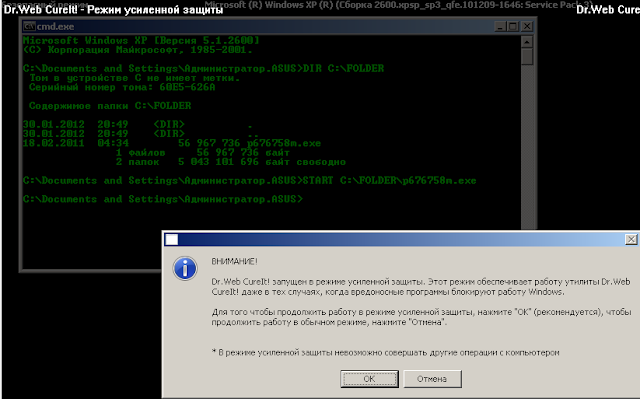
Второй способ проще этого, и понять его может обычный пользователь, для этого зажимаем CTRL+ALT+DEL.
Запустится диспетчер задач, далее в меню выбираем пункт Файл - Новая задача, нажимаем кнопку Обзор в окне создать новую задачу, и в диалоговом окне указываем путь к файлу который нужно запустить.

Нажимаем кнопку Открыть и все наша программа запущена. Таким способом можно запустить сколько угодно программ в безопасном режиме и все это довольно легко.
Как удалить или установить программу в safe mode
В безопасном режиме в Windows по умолчанию нельзя установить или удалить программу. Это печально и непонятно. Основная цель режима safe mode — устранить неполадку. Если неполадка заключается в недавно установленном приложении, то почему нельзя удалить его в безопасном режиме?
Разрешаем установку и удаление приложений в режиме safe mode. Перезагрузка не понадобится.
Приведённый в статье код немного модифицировал, чтобы он работал не только в режиме минимальной загрузки, но и в режиме минимальной загрузки с поддержкой сетевых драйверов.
safe mode
Загружаемся в safe mode. Это можно сделать разными способами, если у вас система ещё шевелится, то выполняем:

Выбираем вкладку "Загрузка".
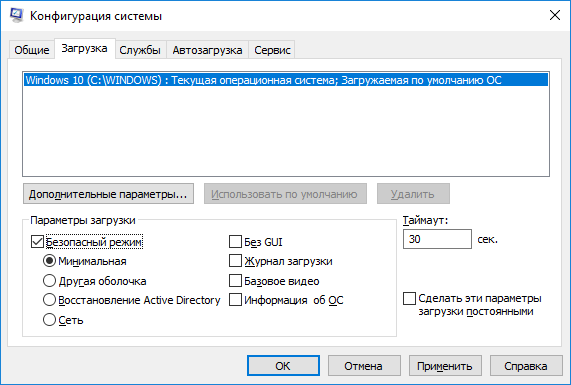
В параметрах загрузки устанавливаем галку "Безопасный режим" и выбираем конфигурацию. Дальнейший код поддерживает установку и удаление программ в конфигурациях "Минимальная" и "Сеть".
Перезагружаем компьютер и попадаем в safe mode.
MSIServer
Для возможности установки или удаления программ необходимо, чтобы был запущен сервис MSIServer. В safe mode его нельзя запустить, потому что он не входит в список служб, разрешённых к загрузке в безопасном режиме.
Создаём REG файл с содержимым:
Windows Registry Editor Version 5.00
[HKEY_LOCAL_MACHINE\SYSTEM\CurrentControlSet\Control\SafeBoot\Minimal\MSIServer]
@="Service"
[HKEY_LOCAL_MACHINE\SYSTEM\CurrentControlSet\Control\SafeBoot\Network\MSIServer]
@="Service"
Вносим соответствующие изменения в реестр. Переходим к списку служб:
services.msc

Находим службу "Установщик Windows" и запускаем её.

Готово, теперь можно устанавливать или удалять программы в режиме safe mode.