Как исправить BSOD с кодом ошибки Memory Management
@bladerunner0x2049Редкая проблема с несколькими способами решения
В отличие от предыдущих версий Windows, Windows 10 отличается замечательной стабильностью. Времена синих экранов смерти (BSOD) ушли в прошлое, но это не значит, что они исчезли навсегда. Windows по-прежнему может выдать ошибку BSOD, если обнаружит проблемы, например, ошибку с кодом остановки "Memory Management".
Этот тип ошибки весьма специфичен, и несмотря на сложное название, ошибки BSOD такого рода обычно легко устранить—в большинстве случаев. Ошибка BSOD с кодом остановки "Memory Management" указывает на проблему с оперативной памятью системы, поэтому вот несколько способов, которые могут помочь в решении этой проблемы.
Что вызывает BSOD с кодом ошибки "Memory Management" в Windows?
Управление памятью, как можно понять из названия, является важной частью установки Windows — оно поддерживает стабильное использование оперативной памяти (RAM) во время работы на ПК. Когда этот процесс выходит из строя и несанкционированные процессы поглощают всю доступную память, система становится более подверженной сбоям и авариям.
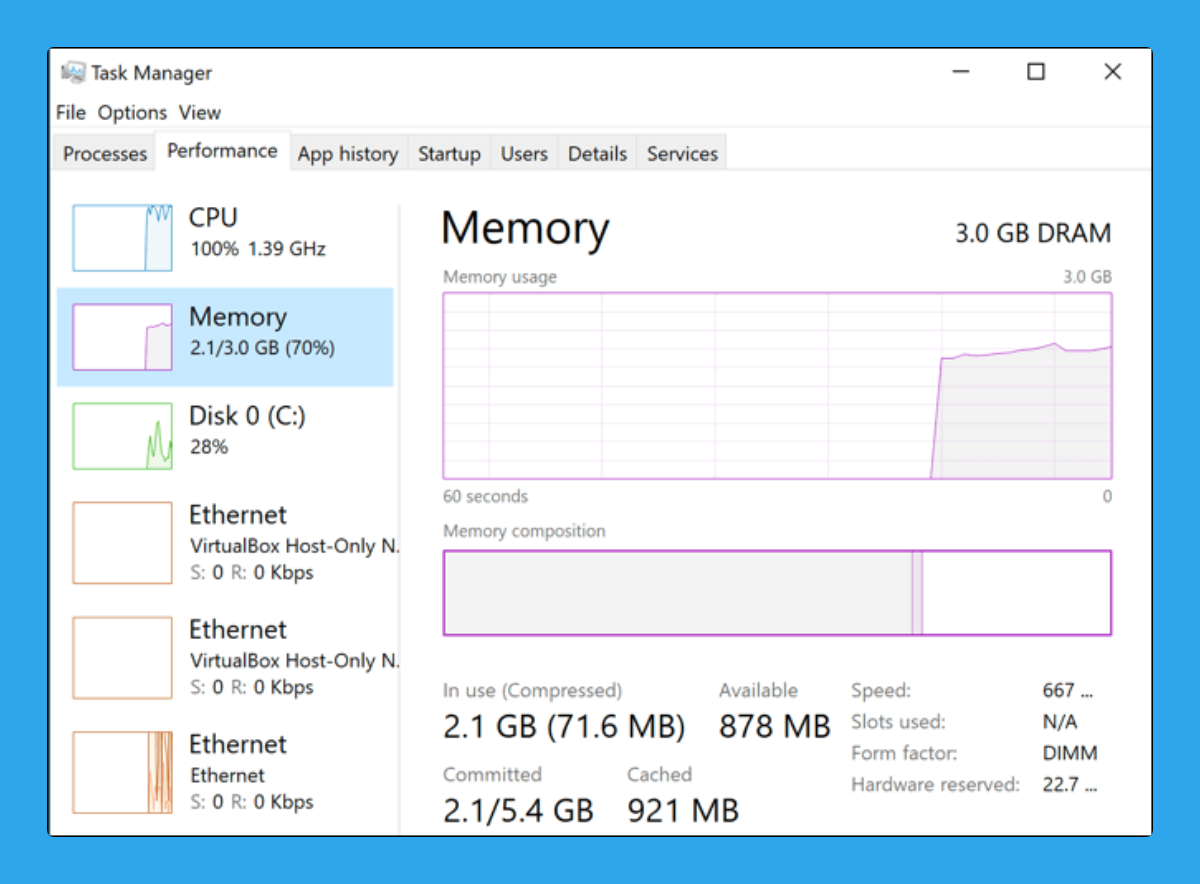
Этот BSOD является одним из неизбежных результатов таких сбоев. Существует множество причин, по которым может возникнуть ошибка управления памятью, включая устаревшее программное обеспечение и драйверы, поврежденные файлы и сбои оборудования (особенно оперативной памяти или жесткого диска).
В первую очередь, перезагрузите ПК и посмотрите, устранит ли это проблему. Если нет, вам нужно выполнить следующие шаги.
Запустите инструмент диагностики памяти Windows, поскольку ошибка связана с системной памятью, сначала стоит попробовать встроенный инструмент диагностики памяти Windows. Он выполнит быструю проверку системной памяти на наличие явных ошибок, с возможностью немедленно запустить проверку на уровне загрузки или отложить проверку до следующей перезагрузки ПК.
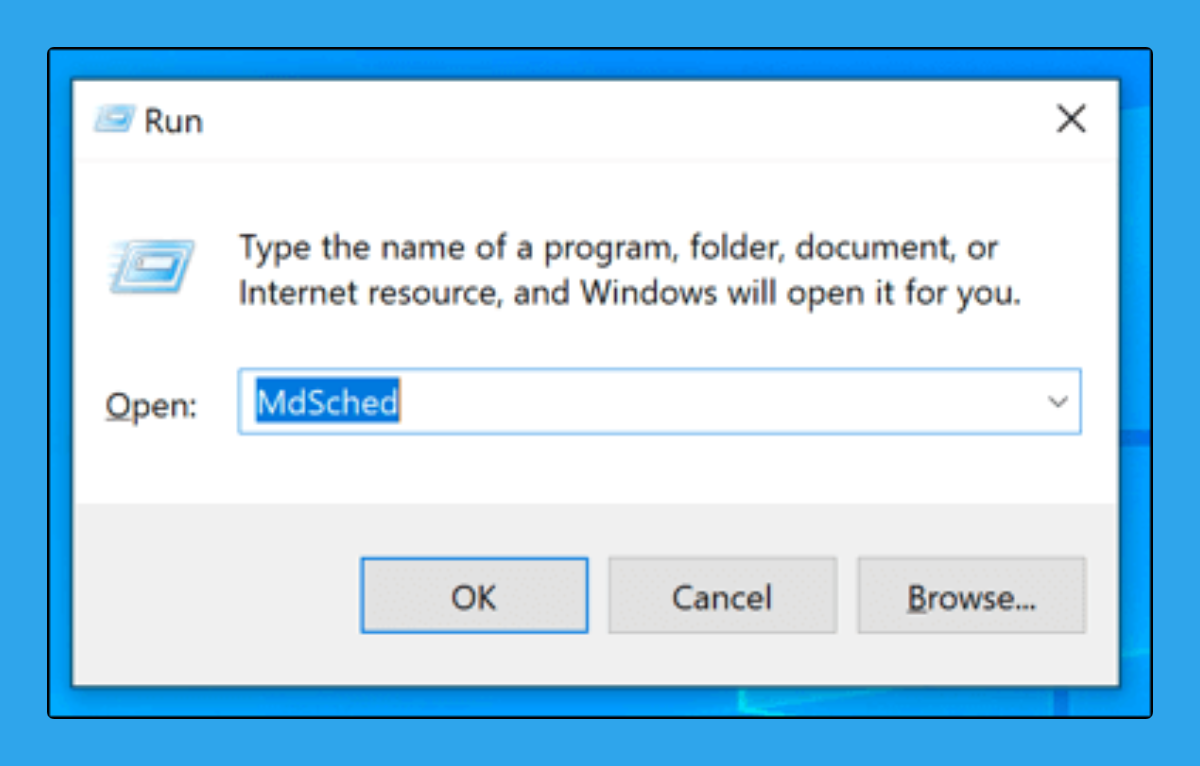
Чтобы запустить этот инструмент, нажмите клавиши Windows + R на клавиатуре, чтобы открыть окно "Выполнить", введите "MdSched", затем нажмите OK или клавишу Enter для запуска.
Откроется окно диагностики памяти Windows. Нажмите "Перезагрузить сейчас и проверить наличие проблем (рекомендуется)", чтобы немедленно выполнить проверку оперативной памяти на уровне загрузки, или нажмите "Проверить наличие проблем при следующем запуске компьютера", чтобы запланировать проверку на следующую перезагрузку ПК.
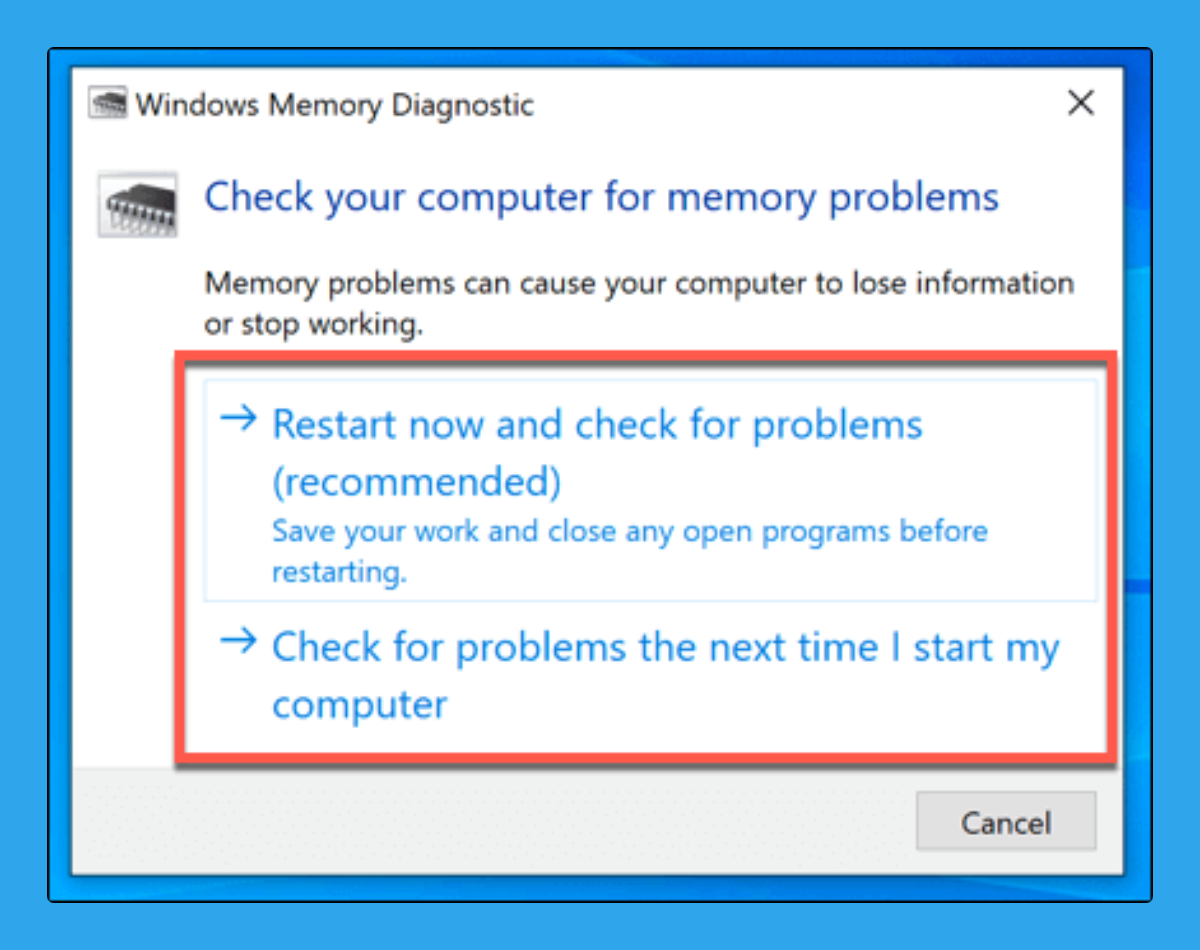
В зависимости от выбранного варианта, инструмент диагностики памяти Windows выполнит проверку сразу или при следующей перезагрузке. Инструменту потребуется некоторое время для завершения проверки, в зависимости от вашей системы.
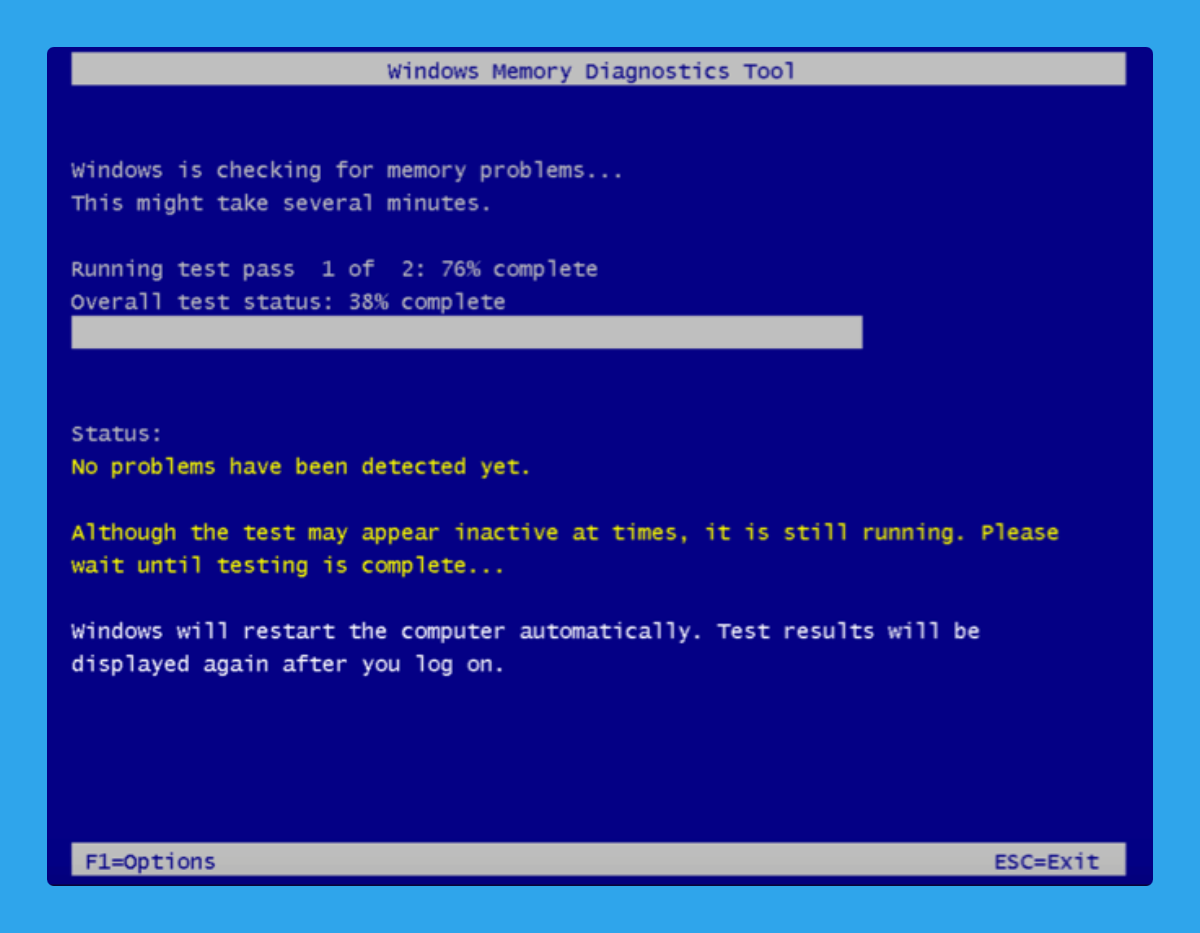
Когда тест завершится, вам нужно будет открыть "Просмотр событий", чтобы посмотреть отчет журнала.
Для этого щелкните правой кнопкой мыши на меню "Пуск" и выберите "Просмотр событий". После открытия нажмите "Просмотр событий (локально)" > "Журналы Windows" > "Система", затем нажмите "Найти", введите "MemoryDiagnostic" и нажмите "Найти далее", чтобы начать поиск отчета.
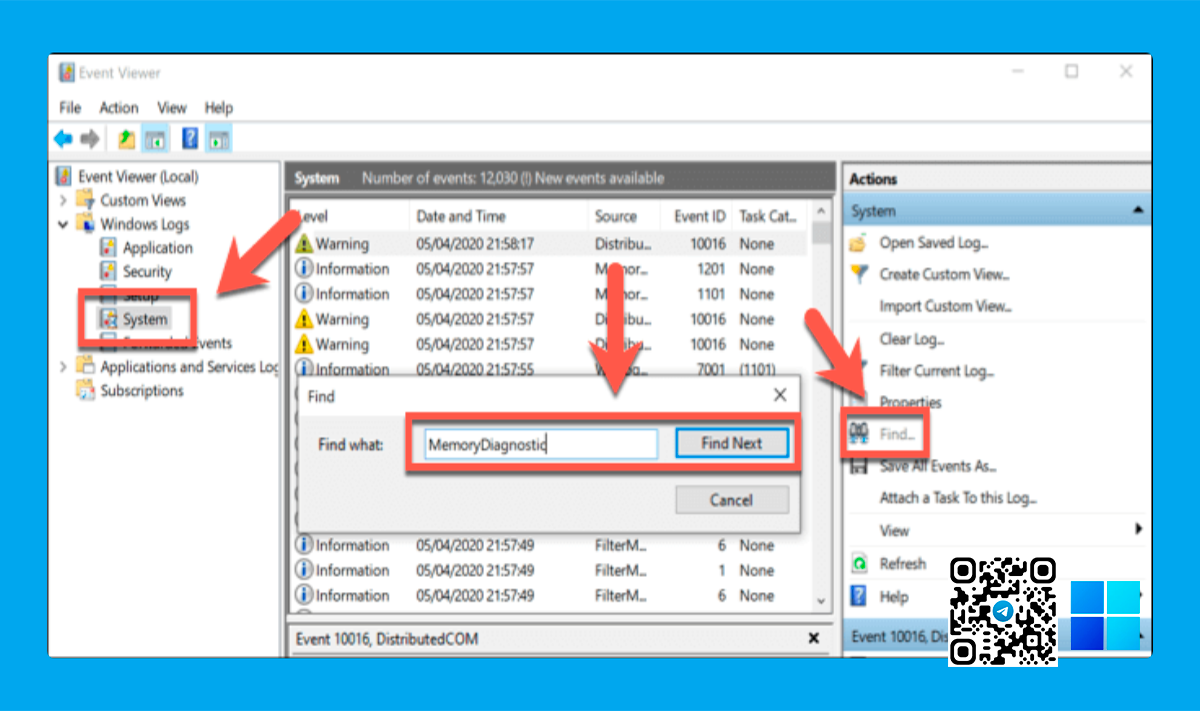
Первый найденный результат будет итогом вашего теста — любые обнаруженные ошибки будут показаны внизу во вкладке "Общие", чтобы вы могли продолжить их устранение.
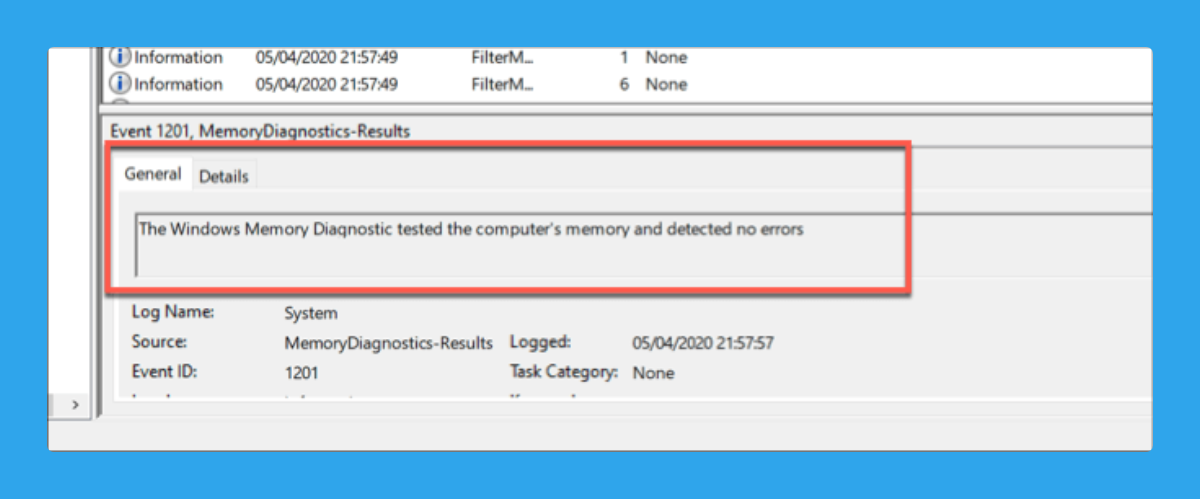
Если ошибки не обнаружены, но ошибка BSOD продолжает появляться, вам потребуется искать другие способы решения проблемы.
Проверьте драйверы и обновите Windows
Хотя это и не панацея, очевидным и простым решением проблемы с кодом ошибки "Memory Management" в Windows 10 является обновление драйверов и проверка наличия доступных обновлений системы Windows для установки необходимых исправлений и оптимизаций устройств.
Вы можете искать обновления для Windows 10 (включая обновления драйверов) через меню настроек Windows.
Щелкните правой кнопкой мыши на меню "Пуск" и выберите "Настройки", чтобы открыть меню настроек Windows, затем нажмите "Обновление и безопасность". Нажмите "Скачать" или "Скачать и установить" для любых доступных обновлений, перечисленных в списке.
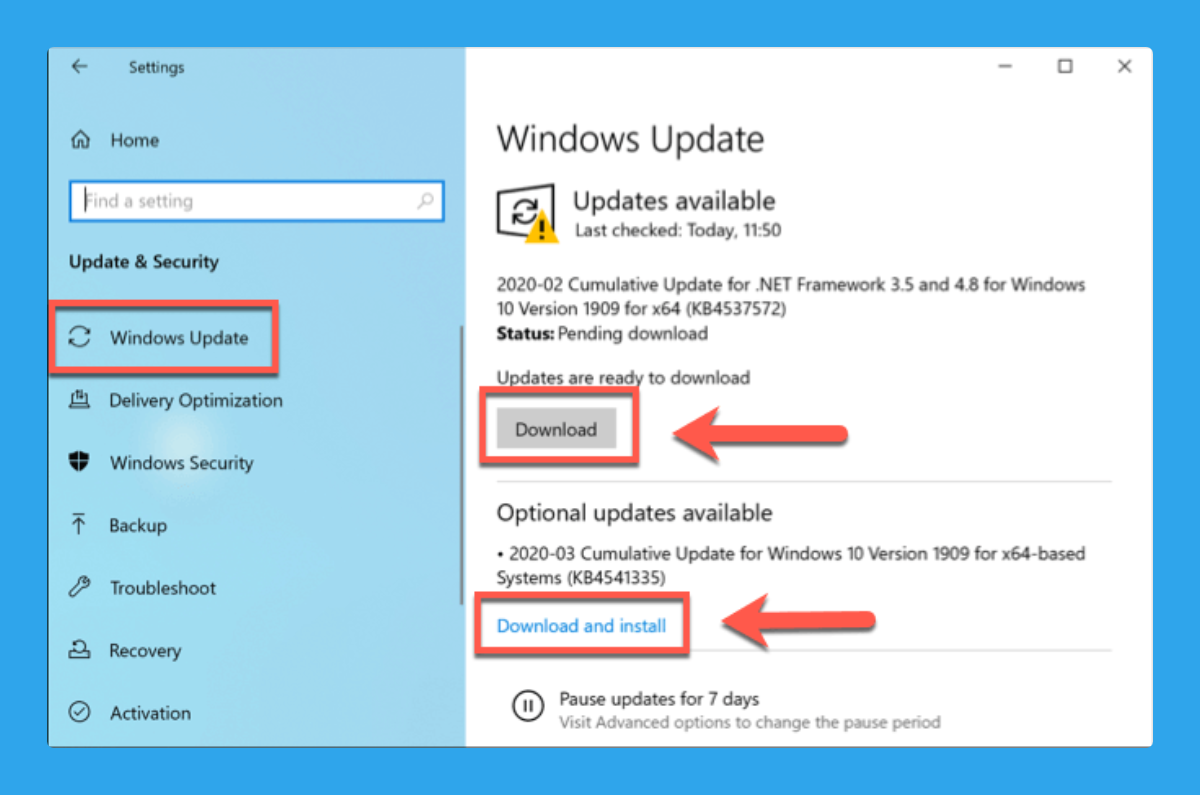
Для некоторых устройств (например, видеокарты) может потребоваться посетить веб-сайт производителя, чтобы загрузить самые последние драйверы.
Проверьте на наличие поврежденных системных файлов
Если ваш ПК обновлен, подумайте, могут ли поврежденные системные файлы вызывать проблемы с управлением памятью на вашем компьютере. Вы можете быстро проверить ваш ПК на наличие поврежденных системных файлов с помощью команды sfc, которую можно запустить из командной строки с повышенными привилегиями или из терминала PowerShell.
Начните с щелчка правой кнопкой мыши на меню "Пуск" и выберите "PowerShell (Администратор)". В открывшемся окне PowerShell введите sfc /scannow и нажмите Enter.
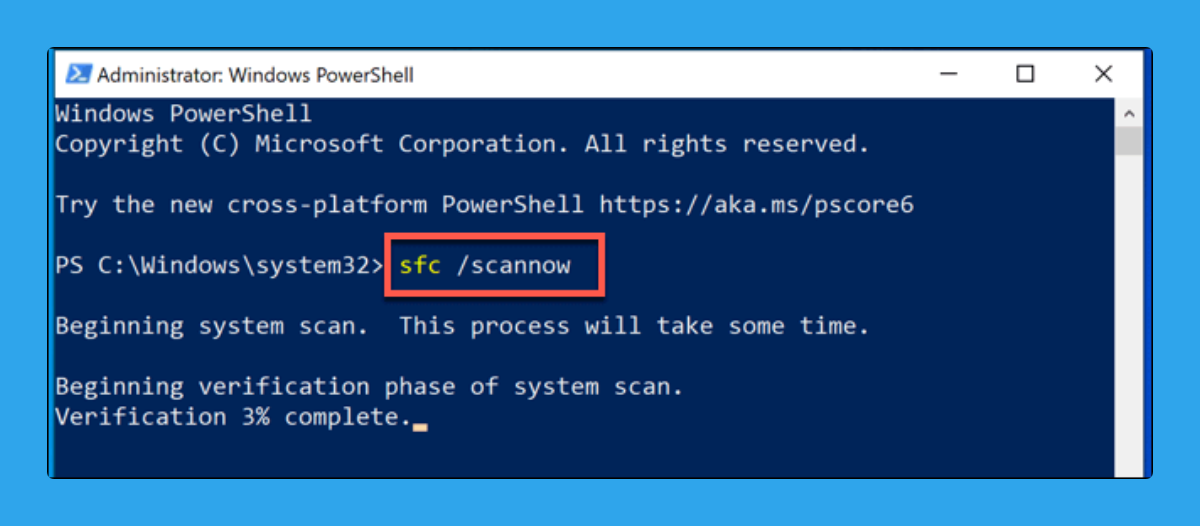
Дождитесь завершения процесса — это может занять несколько минут или дольше, в зависимости от вашего ПК. Если будут обнаружены какие-либо ошибки, они будут исправлены (где это возможно).
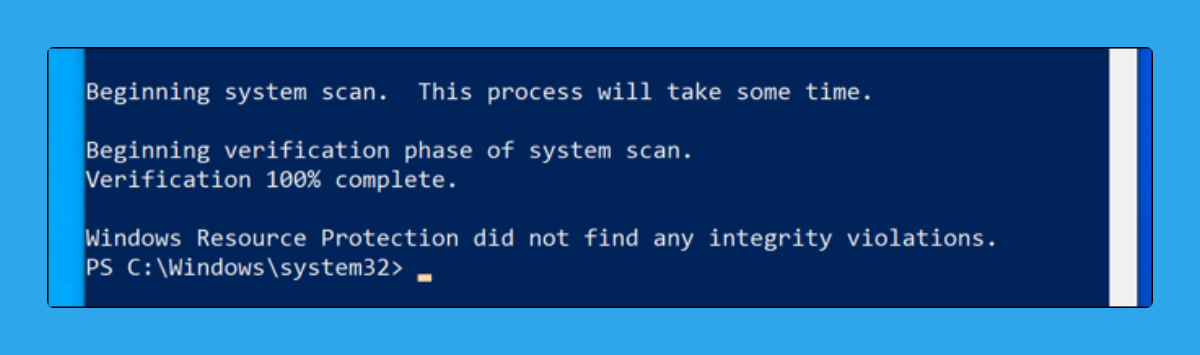
Если проблем с установкой Windows не обнаружено, вы можете проверить наличие ошибок файловой системы на вашем диске с помощью утилиты Проверка диска (chkdsk).
В открытом окне PowerShell введите chkdsk /r и нажмите Enter. Вас попросят запустить эту проверку при следующей перезагрузке — нажмите клавишу Y на клавиатуре для подтверждения, затем перезагрузите компьютер.
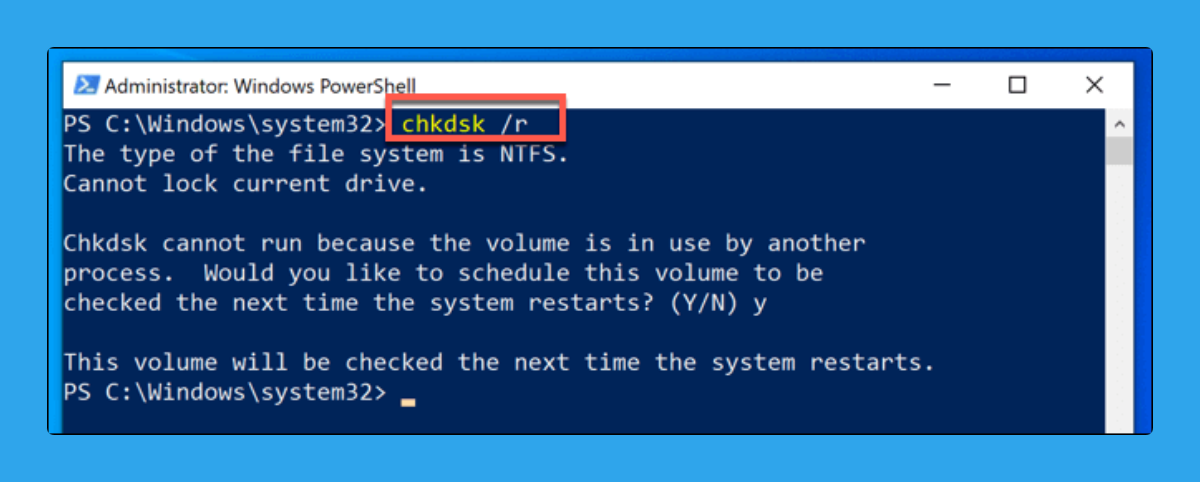
После перезагрузки ваш ПК должен начать проверку жесткого диска и исправить обнаруженные проблемы.
Сброс Windows 10
Помимо проверок программного обеспечения, проблемы с поврежденной системой могут иногда требовать сброса или переустановки Windows, чтобы вернуть систему к чистому состоянию, где любые неизвестные проблемы программного обеспечения будут удалены. Это крайнее средство, но оно может быть вашим последним вариантом перед заменой аппаратного обеспечения.
К счастью, Windows предлагает встроенную функцию сброса в качестве альтернативы полной переустановке, хотя вы также можете полностью переустановить Windows, используя USB-накопитель или DVD, если предпочтительнее.
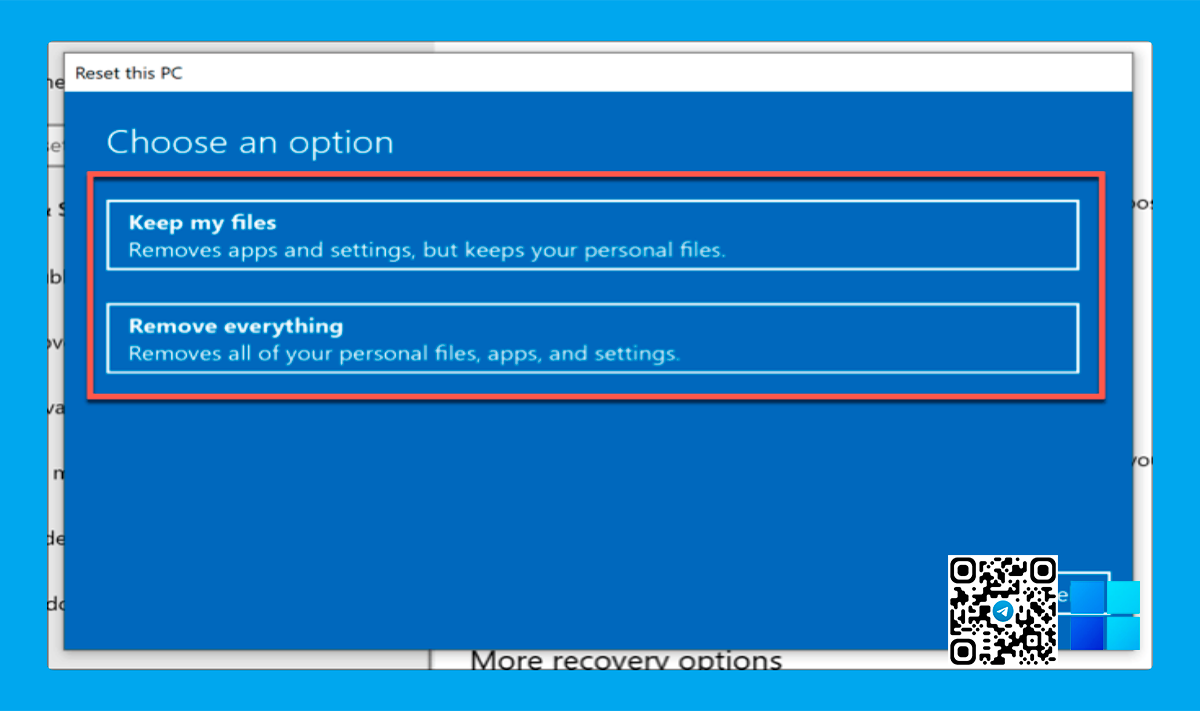
Чтобы сбросить Windows, щелкните правой кнопкой мыши на меню "Пуск" и выберите "Параметры". Затем нажмите "Обновление и безопасность" > "Восстановление" > "Начать", чтобы начать процедуру сброса.
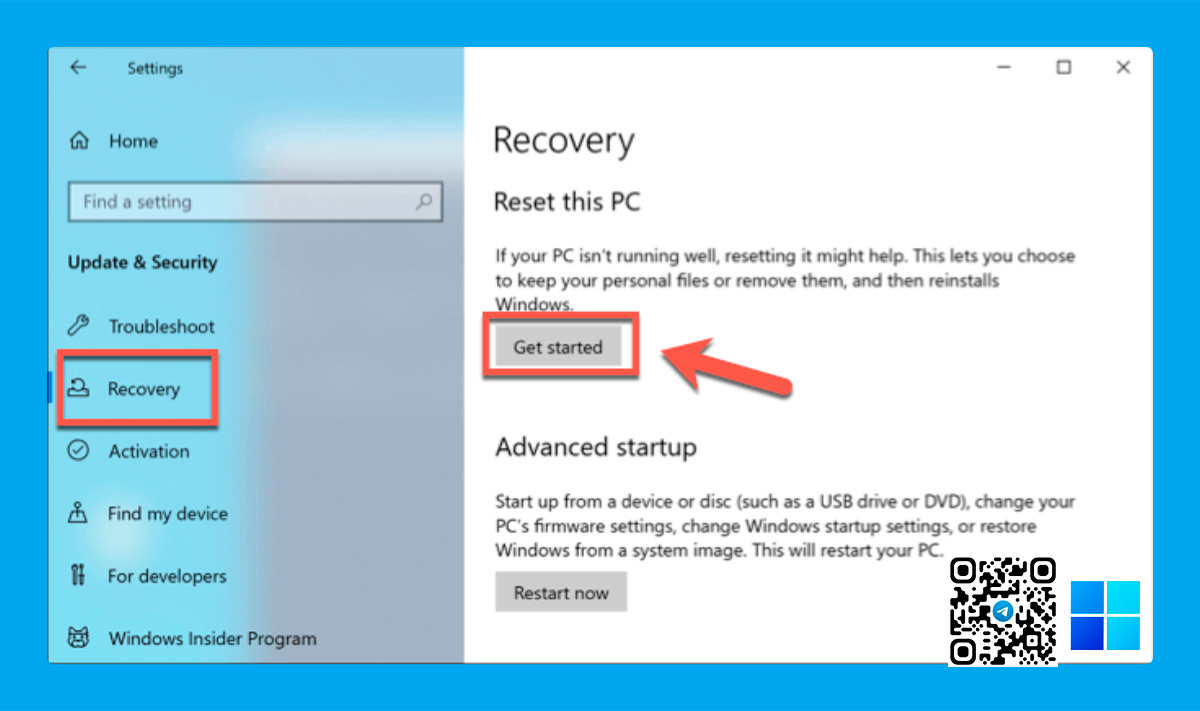
На следующем этапе нажмите "Сохранить мои файлы", чтобы сохранить ваши документы и файлы с рабочего стола, или нажмите "Удалить все", чтобы полностью стереть вашу установку Windows и сбросить её до заводских настроек.
Замена оборудования
К сожалению, если эта ошибка BSOD вызвана неисправным оборудованием, ни одно программное исправление или переустановка Windows не смогут ее устранить. Если, например, вы обнаружили проблему с оперативной памятью во время тестирования, вашим единственным вариантом будет ее замена.
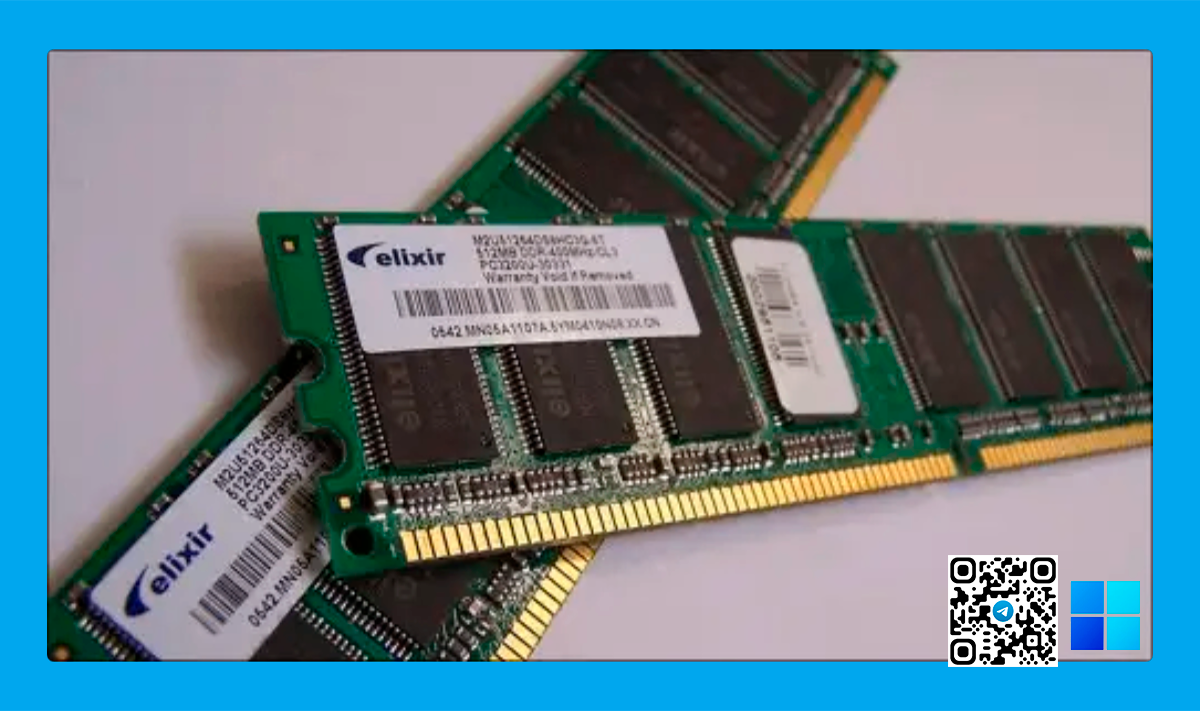
Если вы не уверены, что ваша оперативная память (RAM) неисправна, но инструмент диагностики памяти Windows обнаружил проблемы, скачайте и запустите MemTest86 для проведения более глубокого тестирования оперативной памяти и подтверждения, вызваны ли ошибки аппаратным сбоем.
Однако системная память может быть только одной частью проблемы. Если вы продолжаете получать эту ошибку BSOD после применения всех этих решений, вам может потребоваться замена других компонентов, включая ваш жесткий диск.
Устранение ошибки BSOD с кодом "Memory Management" в Windows BSOD ошибки редки, но если они возникают, эти советы помогут вам устранить проблему. Ошибка BSOD с кодом "Memory Management" обычно указывает на проблему с оперативной памятью, но вам может потребоваться запустить инструмент Проверки диска Windows для проверки наличия проблем с вашим жестким диском.