Как использовать команду Linux ifconfig
https://t.me/i_odmin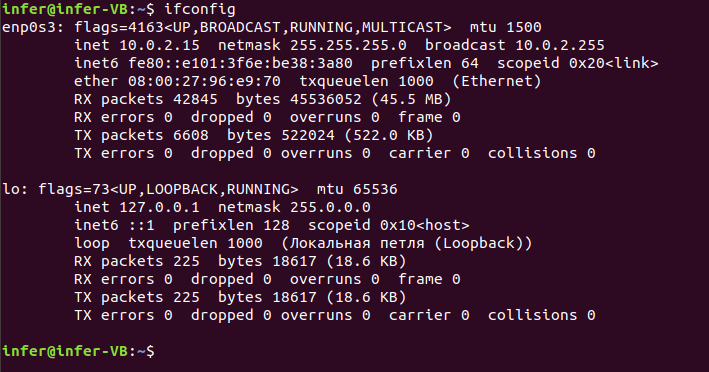
ifconfig(интерфейс конфигурации) - это инструмент управления сетью. Он используется для настройки и просмотра состояния сетевых интерфейсов в операционной системе Linux. С помощью ifconfigвы можете указывать IP-адреса, включать или отключать интерфейсы, управлять кешем ARP, маршрутами и т. Д.
В этой статье мы рассмотрим, как использовать ifconfigкоманду.
Как установить ifconfig
Эти ifconfigкоманды являются устаревшими и заменены ipи не могут быть включены в новых версиях дистрибутивов Linux.
Если вы получаете сообщение об ошибке «ifconfig: command not found», это означает, что пакет, содержащий команду, не установлен в вашей системе.
Установить ifconfigна Ubuntu / Debian
В дистрибутивах Linux на основе Ubuntu и Debian выполните следующую команду для установки ifconfig:
sudo apt install net-tools -y
Установить ifconfigна Centos
Для установки ifconfigв CentOS и других дистрибутивах Linux на основе RHEL введите:
sudo dnf install net-tools -y
Как пользоваться ifconfigкомандой
Базовый синтаксис ifconfigкоманды показан ниже:
ifconfig [-a] [-v] [-s] <interface> [[<AF>] <address>]
Где:
interface- это имя сетевого интерфейса.address- IP-адрес, который вы хотите назначить.
Профили, установленные с помощью ifconfigэтой команды, не являются постоянными. После перезапуска системы все изменения будут потеряны. Чтобы сделать изменения постоянными, вам необходимо отредактировать файл конфигурации для конкретного дистрибутива или добавить команду в сценарий запуска.
Только пользователь root или пользователь с привилегиями sudo может настраивать сетевой интерфейс.
Отображение информации о сетевом интерфейсе
При вызове без каких-либо опций ifconfigпоказывает информацию о конфигурации всех связанных IP-адресов и сетевых интерфейсов:
ifconfig -a
Вывод включает информацию обо всех активных и неактивных сетевых интерфейсах:
docker0   Link encap:Ethernet  HWaddr 56:84:7a:fe:97:99
          inet addr:172.17.42.1  Bcast:0.0.0.0  Mask:255.255.0.0
          UP BROADCAST MULTICAST  MTU:1500  Metric:1
          RX packets:0 errors:0 dropped:0 overruns:0 frame:0
          TX packets:0 errors:0 dropped:0 overruns:0 carrier:0
          collisions:0 txqueuelen:1000
          RX bytes:0 (0.0 B)  TX bytes:0 (0.0 B)

lo        Link encap:Local Loopback
          inet addr:127.0.0.1  Mask:255.0.0.0
          inet6 addr: ::1/128 Scope:Host
          UP LOOPBACK RUNNING  MTU:65536  Metric:1
          RX packets:4198 errors:0 dropped:0 overruns:0 frame:0
          TX packets:4198 errors:0 dropped:0 overruns:0 carrier:0
          collisions:0 txqueuelen:1
          RX bytes:498729 (498.7 KB)  TX bytes:498729 (498.7 KB)

eth0      Link encap:Ethernet  HWaddr 4c:bb:58:9c:f5:55
          inet addr:172.20.10.3  Bcast:172.20.10.15  Mask:255.255.255.240
          inet6 addr: 2401:4900:1d65:40a1:4ebb:58ff:fe9c:f555/64 Scope:Global
          inet6 addr: 2401:4900:1d65:40a1:f1c9:6a90:2d99:924e/64 Scope:Global
          inet6 addr: fe80::4ebb:58ff:fe9c:f555/64 Scope:Link
          UP BROADCAST RUNNING MULTICAST  MTU:1500  Metric:1
          RX packets:84110 errors:0 dropped:0 overruns:0 frame:0
          TX packets:59727 errors:0 dropped:0 overruns:0 carrier:0
          collisions:0 txqueuelen:1000
          RX bytes:70667629 (70.6 MB)  TX bytes:20886290 (20.8 MB)
Чтобы отобразить информацию о конфигурации любого конкретного сетевого интерфейса, напишите имя интерфейса после команды:
ifconfig eth0
Результат будет выглядеть так:
eth0      Link encap:Ethernet  HWaddr 4c:bb:58:9c:f5:55
          inet addr:172.20.10.3  Bcast:172.20.10.15  Mask:255.255.255.240
          inet6 addr: 2401:4900:1d65:40a1:4ebb:58ff:fe9c:f555/64 Scope:Global
          inet6 addr: 2401:4900:1d65:40a1:f1c9:6a90:2d99:924e/64 Scope:Global
          inet6 addr: fe80::4ebb:58ff:fe9c:f555/64 Scope:Link
          UP BROADCAST RUNNING MULTICAST  MTU:1500  Metric:1
          RX packets:84110 errors:0 dropped:0 overruns:0 frame:0
          TX packets:59727 errors:0 dropped:0 overruns:0 carrier:0
          collisions:0 txqueuelen:1000
          RX bytes:70667629 (70.6 MB)  TX bytes:20886290 (20.8 MB)
Назначьте IP-адрес и маску сети сетевому интерфейсу
С помощью ifconfigэтой команды вы можете назначать сетевым интерфейсам IP-адреса и сетевые маски.
Используйте следующий синтаксис, чтобы указать IP-адрес и сетевую маску:
ifconfig [interface-name] [ip-address] netmask [subnet-mask]
Например, чтобы назначить IP - адрес 192.168.0.101и маску подсети 255.255.0.0для интерфейса eth0, вы должны запускать:
ifconfig eth0 192.168.0.101 netmask 255.255.0.0
Вы также можете указать вторичный IP-адрес для сетевого интерфейса, используя псевдоним интерфейса:
ifconfig eth0:0 192.168.0.102 netmask 255.255.0.0
Включение и выключение сетевого интерфейса
Иногда может потребоваться сбросить сетевой интерфейс. В этом случае ifconfigкоманда может использоваться для включения или отключения сетевого интерфейса.
Чтобы отключить активный сетевой интерфейс, введите имя устройства и установите downфлажок:
ifconfig eth0 down
Чтобы включить неактивные сетевые интерфейсы, используйте upфлаг:
ifconfig eth0 up
Включение и выключение рекламного режима
Беспорядочный позволяет сетевому интерфейсу получать доступ и просматривать все пакеты в сети. Вы можете использовать ifconfigкоманды для включения и отключения функции на определенном сетевом устройстве.
Чтобы включить широковещательный режим в сетевом интерфейсе, введите promiscфлаг после имени устройства:
ifconfig eth0 promisc
Чтобы отключить трансляцию, используйте -promiscфлаг
ifconfig eth0 -promisc
Измените MTU сетевого интерфейса
MTU «Maximum Transmission Unit» позволяет ограничить размер пакетов, передаваемых через интерфейс.
Вы можете изменить значение MTU с помощью синтаксиса:
ifconfig [interface-name] mtu [mtu-value]
Например, чтобы установить значение MTU eth0для сетевого интерфейса 500, выполните следующую команду:
ifconfig eth0 mtu 500
Измените MAC-адрес сетевого интерфейса
MAC «Управление доступом к среде» - это физический адрес, который однозначно идентифицирует устройства в сети.
Чтобы изменить MAC-адрес сетевого интерфейса, используйте hw etherфлаг для установки нового MAC-адреса:
ifconfig eth0 hw ether 00:00:2d:3a:2a:28
Копировать
Заключение
Мы показали вам, как использовать ifconfigкоманды для настройки и отображения информации о сетевых интерфейсах. Для получения дополнительной информации ifconfigпосетите страницу драйвера ifconfig .