Как добавить программу в MInstAll
1. О программе
Утилита MInstAll позволяет запускать из главного меню портативные приложения, штатные утилиты Windows и апплеты Панели управления, выключать и перезагружать компьютер.
Приложением поддерживается добавление к программам сборки описаний, ссылок, иконок из встроенной библиотеки, ключей командной строки, автоматическая проверка на наличие уже установленных на ПК программ, удаление уже добавленных, сортировка по группам, создание исключений, импорт файлов реестра и многое другое.

2. Как работать с MInstAll
Ничего сложного в работе с программой нет. После распаковки архива с утилитой вы получите исполняемый файл MInst.exe, конфигурационный файл minst.ini, файл контрольных сумм и каталог MInstAll. В этом каталоге вы найдете ещё несколько файлов и папок. Интерес для нас представляет только одна: Portable. В неё копируем исполняемые файлы программ, которые предполагается запуск на ПК.

По умолчанию эта папка уже может содержать какие-то программы, но это не суть важно. Если они не нужны, вы всегда можете удалить их через основное меню утилиты. После того как каталог Portable будут укомплектован, запускаем MInst.exe и приступаем к работе. Нажимаем мышкой скрыть/показать панель управление - добавить приложение

Дальше откроется штатное окно Windows где вам нужно будет найти исполняемый файл программы exe и нажать открыть.

При этом откроется новое окно, в котором вам предстоит заполнить несколько полей. Это необязательно, так как самые главные из них, в частности, путь и название заполняются автоматически, но если вы хотите, чтобы человек, который будет пользоваться вашим набором, не терялся в догадках, советуем внести данные в следующие поля: «Версия», «Группа», «Статус», «Сайт разработчика», «Совместимость ОС» и «Описание».
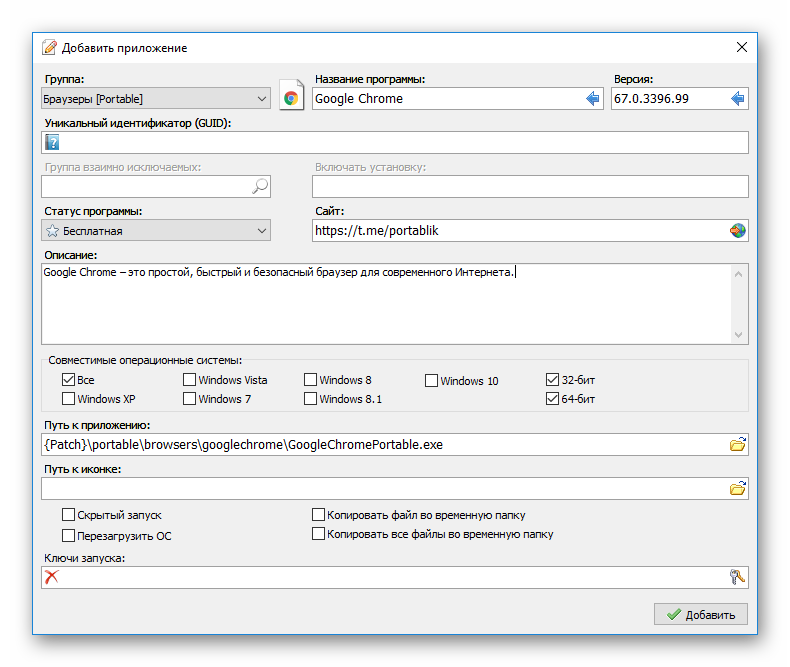
Дополнительно можно установить путь к иконке. Остальные поля, если не знаете, для чего они нужны, заполнять не надо.