Как Правильно Подключить Блок Питания

💣 👉🏻👉🏻👉🏻 ВСЯ ИНФОРМАЦИЯ ДОСТУПНА ЗДЕСЬ ЖМИТЕ 👈🏻👈🏻👈🏻
Советы по настройке Windows и Wi-Fi роутеров, ремонту ПК, восстановлению информации + авторские видео на Youtube
Смотрите наши видео на Youtube и в социальных сетях
Автор: Масальский Артем
Обновлено: 04.12.2018
Как подключить блок питания к компьютеру
Поломка блока питания возможна при частых перезагрузках и нерегулярном отключении компьютера
Запах гари может может быть связан с поломкой блока питания или исходить от вздувшихся конденсаторов на материнской плате
Гнутые или имеющие разорванную изоляцию провода могут привести к проблемам с питанием ПК
Для снятия стенки корпуса ПК подготавливаем крестовую отвертку, чтобы открутить винты
Осматриваем шлицы крепежных винтов блока питания, чтобы подготовить отвертку с менее острым жалом для снятия-установки источника питания
Касаемся водопроводного крана, чтобы снять статическое электричество с тела
Выключаем выключатель на задней стенке ПК
Вынимаем штепсельную вилку шнура питания ПК из розетки
Отсоединяем от ПК все разъемы внешних устройств, запоминая или записывая последовательность отключения
Системный блок без подсоединенных внешних устройств
Откручиваем отверткой винты, крепящие правую стенку корпуса ПК
При креплении боковой стенки защелками, оттягиваем защелки вбок для освобождения крышки
Тянем крышку на 1-2 см параллельно корпусу ПК в заднюю его часть, чтобы вывести ее из разъемов корпуса
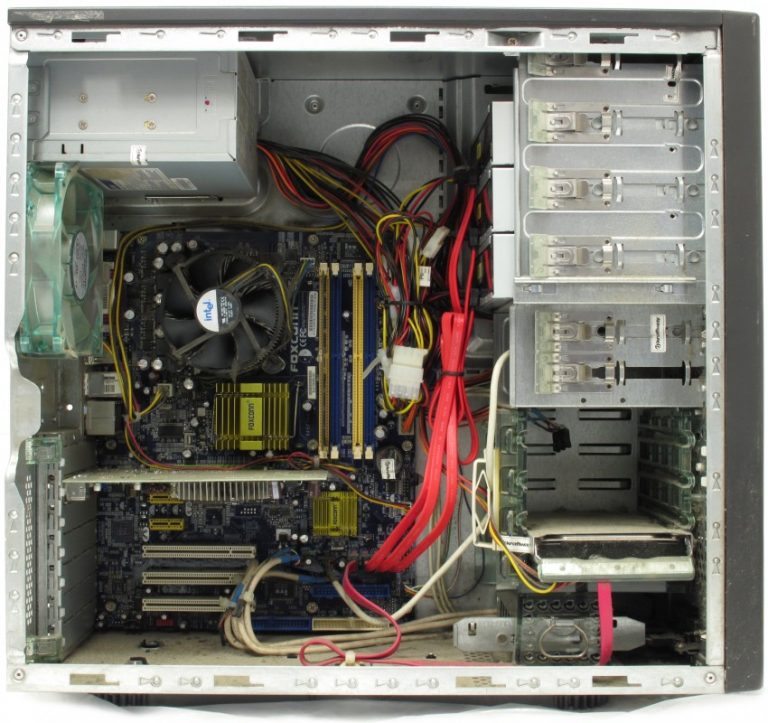
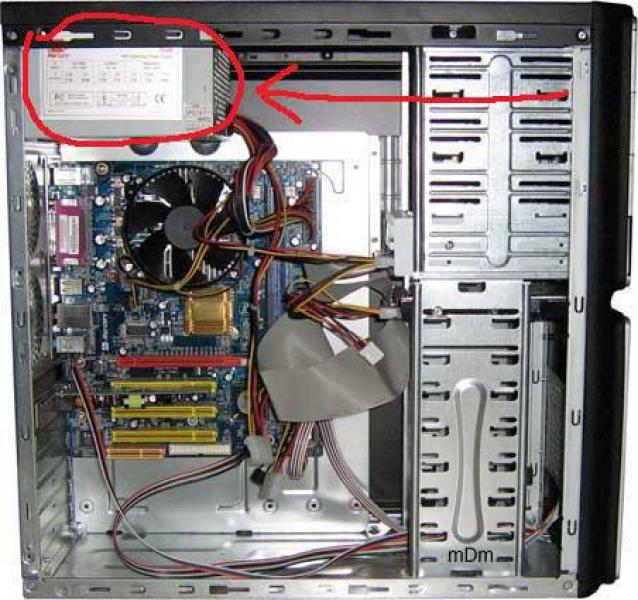
Находим блок питания в верхней части системного блока ПК
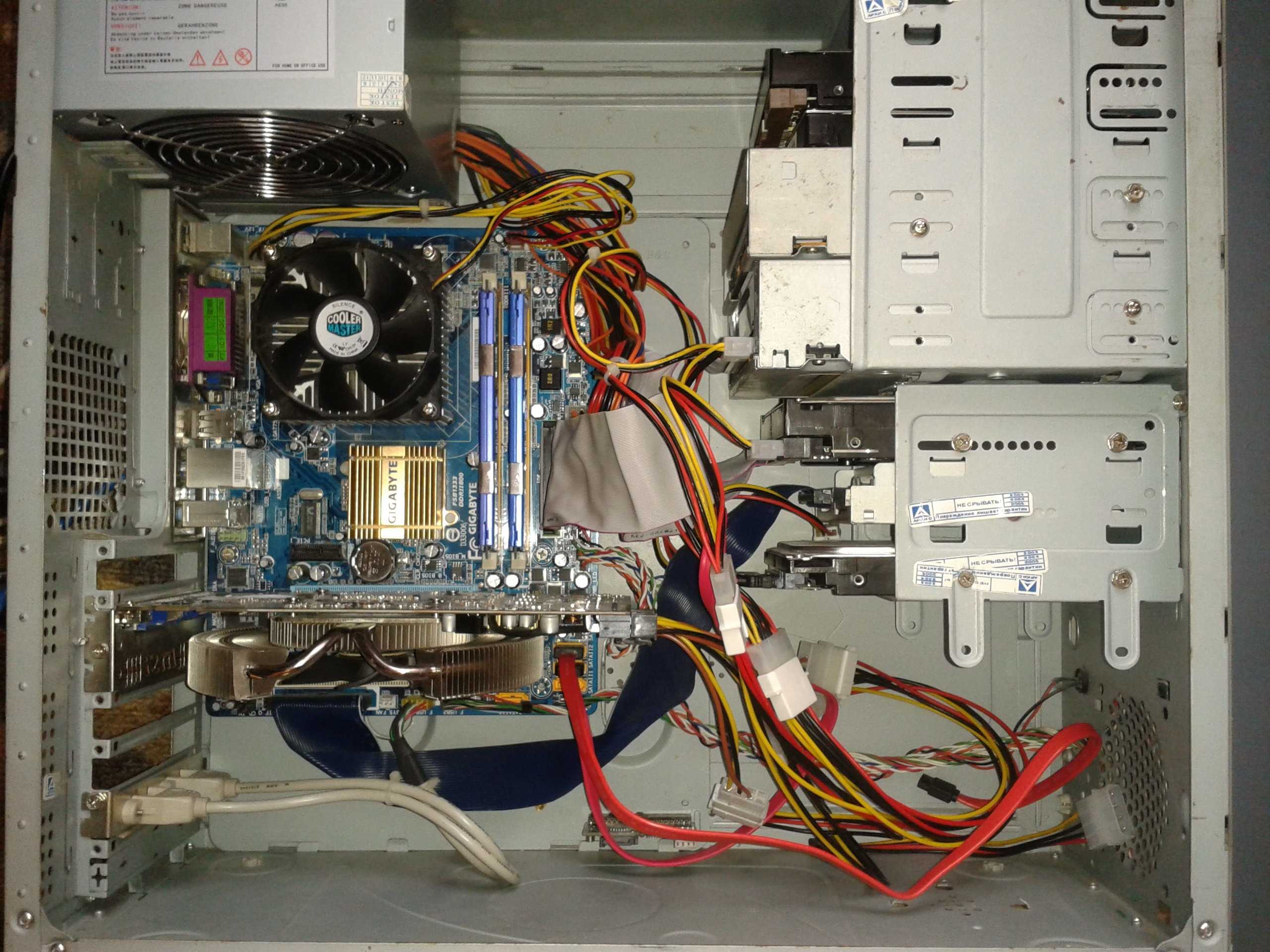
Отключаем разъемы проводов блока питания от подключенных устройств внутри корпуса ПК
При наличии защелки с нажимным язычком, нажимаем на язычок и аккуратно вынимаем из разъема
Откручиваем 4 крепежных винта в задней части системного блока ПК, чтобы снять его
Аккуратно вынимаем блок питания из корпуса системного блока
Выставляем на блоке питания нужное значение напряжения, передвинув переключатель с помощью отвертки до упора
Касаемся водопроводного крана, чтобы снять статическое электричество с тела
Вставляем новый блок питания, чтобы все отверстия блока и корпуса совпали, прикручиваем блок винтами к корпусу с помощью отвертки
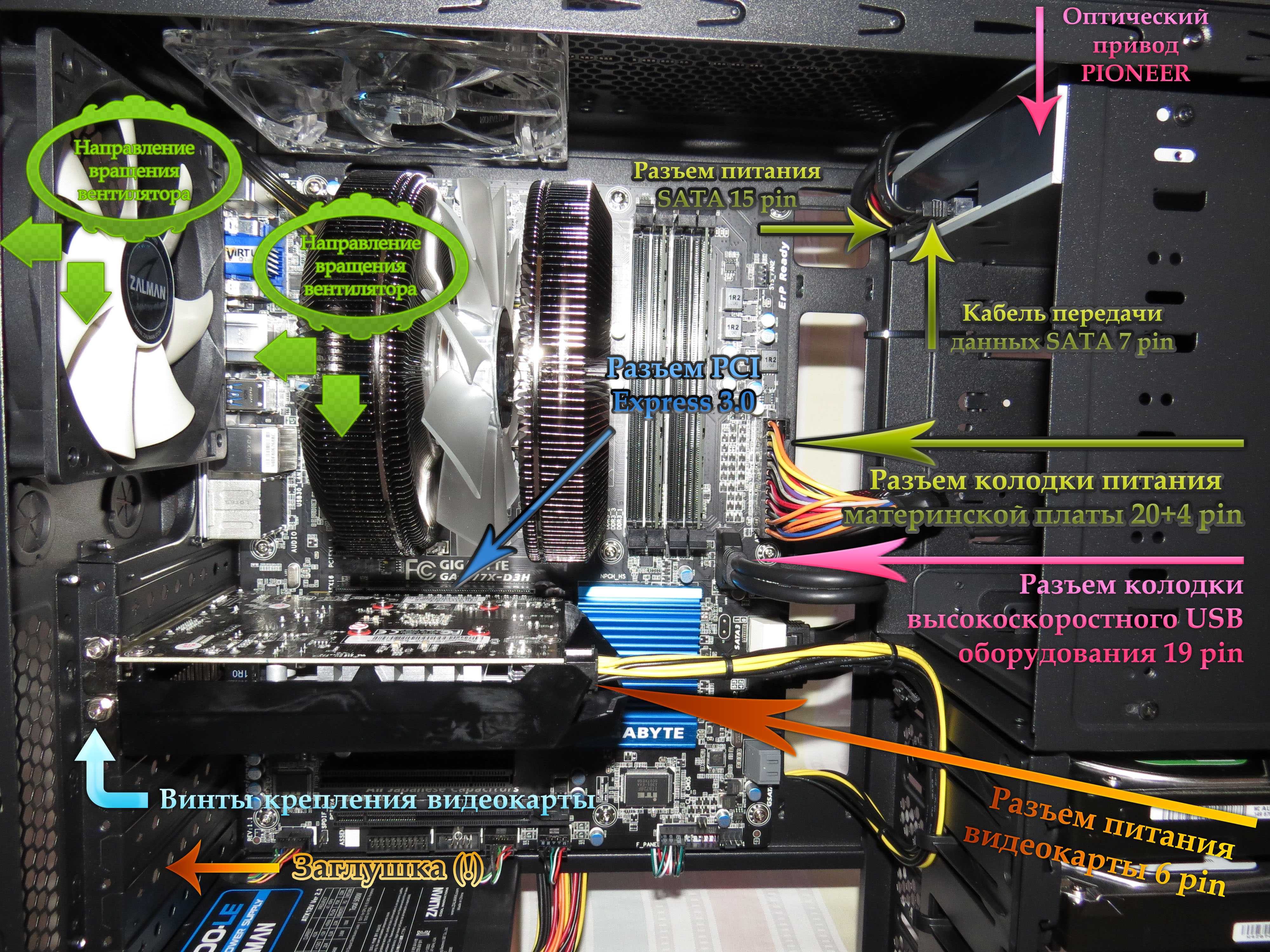
Подключение разъема материнской платы
Подсоединяем все разъемы внешних устройств ПК к системному блоку
Вставляем штепсельную вилку шнура питания системного блока в розетку, включаем питание розетки
Включаем выключатель на задней стенке ПК
Включаем вилку монитора в штепсельную розетку, включаем его кнопку питания
Включаем компьютер кнопкой на передней панели
Лучшим выбором для покупки нового источника питания являются модульные блоки питания
Для компьютера с мощной видеокартой нужен мощный блок питания не менее 500 Вт, а лучше и больше
Блок питания на 300 Вт используется для компьютера с недорогой системой со встроенным видео
Требуется срочный ремонт компьютера?
Оставьте заявку. Наши специалисты свяжутся с Вами и ответят на все вопросы, а также помогут удаленно
Автор блога, занимаюсь программированием, делаю обзоры бытовой техники веду свой Youtube канал. Консультирую по вопросам IT
Консультант
по вопросам техники и ПК
Советы по настройке Windows и Wi-Fi роутеров, ремонту ПК, восстановлению информации
Присоединяйтесь к нашим дружным группам в социальных сетях и на Youtube.
Требуется срочный ремонт компьютера?
Оставьте заявку. Наши специалисты свяжутся с Вами и ответят на все вопросы, а также помогут удаленно
Кому-то уже знакома ситуация, когда работающий компьютер внезапно отключился без видимой причины, и после восстановления питания отключился снова через несколько минут. Частый вопрос, возникающий в этот момент – можно ли починить ПК самому?
Иногда замена блока питания связана с переходом на новые комплектующие, а иногда со сборкой нового ПК. Во всех этих случаях требуются определенные знания устройства ПК и методов подключения блока питания к компьютеру.
Проблемы, с которыми может столкнуться пользователь при неисправности блока питания, требующие его замены:
Эти, изначально небольшие проблемы, могут приводить к постепенному или внезапному выходу из строя блока питания ПК.
Справка! Иногда проблема с ПК связана не с блоком питания, а с ослабленными креплениями его силовых проводов. В этом случае необходимо открыть корпус ПК и убедиться, что все провода плотно подключены к своим разъемам.
Шаг 1. Собрать необходимые инструменты. Может понадобиться одна «крестовая» отвертка, чтобы отвинтить винты стенки корпуса ПК.
Возможно, понадобится еще одна отвертка с менее острым жалом для снятия-установки источника питания – для этого нужно осмотреть шлицы крепежных винтов блока питания (отмечены красным).
Шаг 2 . Перед разборкой ПК необходимо сбросить статическое электричество с тела, недолго подержавшись за водопроводный кран.
Справка! В сухом воздухе, особенно зимой и при контакте с синтетической тканью, на теле накапливается электрический потенциал, вызывающий разряд (искру) при касании корпуса ПК, что может повредить его компоненты.
Шаг 3. Выключить выключатель на задней стенке ПК (если имеется), а также вынуть штепсельную вилку шнура питания ПК из розетки.
Шаг 4. Отсоединить от ПК все разъемы внешних устройств, запоминая или записывая последовательность отключения. Важно учитывать, что некоторые разъемы имеют защелки с нажимными язычками или винтовые соединения с головками для ручного вращения.
Шаг 5. Открутить отверткой винты, крепящие правую стенку корпуса ПК – если смотреть от его задней части со стороны разъемов.
Возможно, крышка крепится не на винтах, а на специальных защелках. В этом случае оттянуть защелки вбок для освобождения крышки.
Шаг 6. Потянуть крышку на 1-2 см параллельно корпусу ПК в заднюю его часть, чтобы вывести ее из разъемов корпуса.
Блок питания обычно располагается в верхней части системного блока ПК.
Шаг 8. Отключить разъемы проводов блока питания от подключенных устройств внутри корпуса ПК, запоминая или записывая последовательность отключения.
Лучше начинать с более «близких» к пользователю устройств, переходя к «дальним» в процессе отключения.
При отключении необходимо учитывать, что ряд разъемов имеют защелки с нажимными язычками.
Шаг 9. После отключения блока питания открутить 4 крепежных винта в задней части системного блока ПК, чтобы снять его.
Шаг 10. Аккуратно снять блок питания.
На этом демонтаж блока питания завершен.
Необходимо убедиться, что устанавливаемый БП оптимизирован для подключения к «местному» напряжению. Для этого на задней панели некоторых блоков питания стоит переключатель, позволяющий выставить напряжение питания БП 115 или 230V.
Шаг 1. Удостовериться, что переключатель 115-230V находится в нужном положении. Обычно он стоит на отметке 230V. Если это не так, передвинуть его отверткой до упора для появления надписи с необходимым напряжением. Для переключения переключателя может понадобиться плоская отвертка.
Шаг 2. Сбросить статическое электричество с тела, недолго подержавшись за водопроводный кран.
Шаг 3. Вставить новый блок питания в корпус, развернув его так, чтобы разъем подключения шнура питания 230В на нем оказался в задней части ПК и все четыре отверстия для винтов блока и корпуса совпали. Прикрутить блок винтами к корпусу с помощью отвертки.
Шаг 4. Подключить разъемы блока питания к устройствам ПК в той же последовательности, как они отключались ранее.
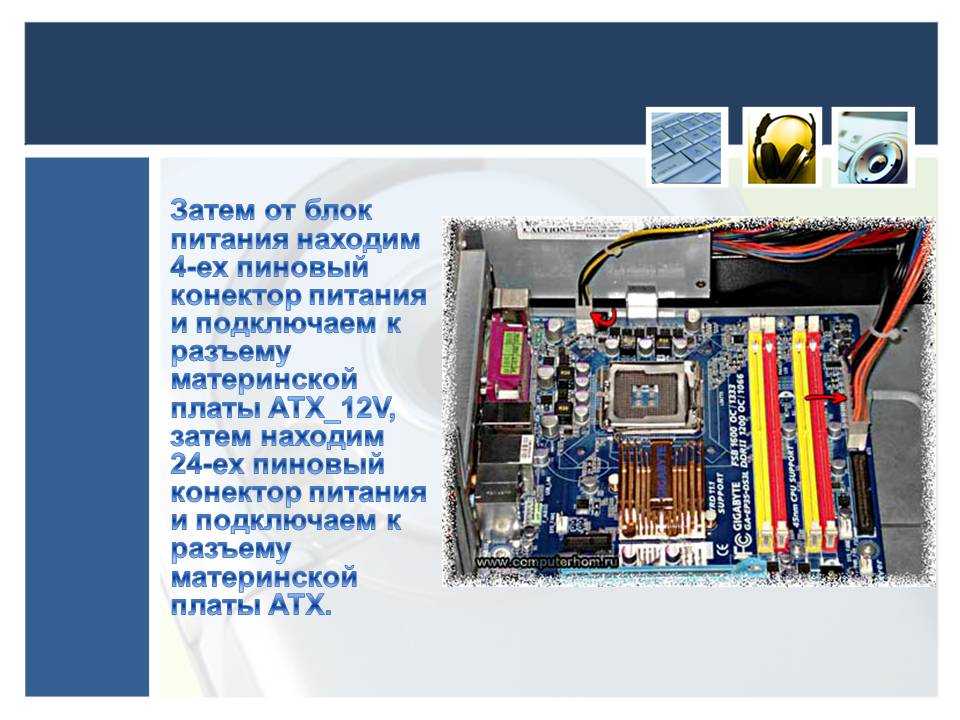
Лучше начинать подключение с «дальних» к пользователю устройств – обычно с разъема материнской платы.
Далее можно переходить к «ближним» устройствам, чаще всего это жесткие диски и другие периферийные устройства.
Важно! Для получения дополнительной информации по подключению устройств можно обратиться к их паспортам и инструкциям.
Шаг 5. Закрыть крышку в том же порядке, как она снималась с корпуса ПК.
Шаг 7. Подсоединить все разъемы внешних устройств ПК в последовательности их отключения.
Шаг 8. Вставить штепсельную вилку шнура питания системного блока в розетку.
Включить (если имеется) выключатель на задней стенке ПК.
Шаг 9. Включить вилку монитора (если не включена) в штепсельную розетку и включить его кнопку питания.
Шаг 10. Включить компьютер кнопкой на передней панели.
Если после включения ПК ничего не происходит или слышен повторяющийся звуковой сигнал , значит, что-то подключено неправильно, или блок питания не обеспечивает достаточной мощности. В этом случае необходимо перепроверить все соединения и при необходимости обратиться к паспортам устройств ПК для уточнения необходимой информации.
Если ж все подключено правильно, компьютер начнет загружаться, как обычно. Установка блока питания на компьютер на этом завершена.
Тип и мощность устанавливаемого блока питания зависит от типа материнской платы и видеокарты компьютера, а также от размера корпуса ПК.
На сегодня лучшим выбором для покупки источника питания являются модульные блоки питания – они стоят немного дороже обычных, но вместо целого пучка кабелей обеспечивают присоединение лишь тех проводов, которые нужны в данный момент. Также это позволяет организовать максимальный поток воздуха внутри системного блока для его охлаждения.
Что касается мощности, ее лучше брать с небольшим запасом, в т.ч. на будущее, ориентируясь на 500-750 Вт, особенно если установлена игровая видеокарта в конфигурации SLI или Crossfire.
Однако в случае недорогой системы со встроенным видео подойдет и блок питания на 300 Вт.
Чтобы продлить срок службы источника питания необходимо периодически чистить его от накапливаемой внутри пыли с помощью пылесоса или продувки воздушным баллоном через отверстия. Это защитит БП от перегрева. Также важно не перекручивать шнуры питания внутри и снаружи корпуса ПК. Указанные меры обеспечат бесперебойную работу источника питания в течение многих лет.
Понравилась статья? Сохраните, чтобы не потерять!
На современных компьютерах обычно разъемы для микрофона и динамиков дублируются на передней панели системного блока, что очень удобно, если Вам нужно подключить гарнитуру не приходится лезть за системный блок. На гарнитуре провода будут помечены соответствующим образом, то есть красный (розовый) подключаем в микрофонный вход (такого же цвета или помечен пиктограммой), а зеленый соответственно в линейный вход, в который подключаются и динамики.
На современных компьютерах обычно разъемы для микрофона и динамиков дублируются на передней панели системного блока, что очень удобно, если Вам нужно подключить гарнитуру не приходится лезть за системный блок. На гарнитуре провода будут помечены соответствующим образом, то есть красный (розовый) подключаем в микрофонный вход (такого же цвета или помечен пиктограммой), а зеленый соответственно в линейный вход, в который подключаются и динамики.
В ближайшее время мы свяжемся с Вами.
Главная
О сайте
English
Открыть меню... Главная О сайте English
#ОкейГик © 2021
Okeygeek - это сайт для тех, кто интересуется компьютерными технологиями, и желает знать чуть больше, чем рядовой пользователь.
Несанкционированное использование материалов, размещённых на сайте, запрещено законом об авторских правах. При использовании материалов ссылка на сайт обязательна.
Политика cookie
Политика обработки персональных данных
X Данный веб-сайт использует cookies и похожие технологии для улучшения работы и эффективности сайта. Для того чтобы узнать больше об использовании cookies на данном веб-сайте, прочтите Политику использования файлов Cookie и похожих технологий. Используя данный веб-сайт, Вы соглашаетесь с тем, что мы сохраняем и используем cookies на Вашем устройстве и пользуемся похожими технологиями для улучшения пользования данным сайтом.
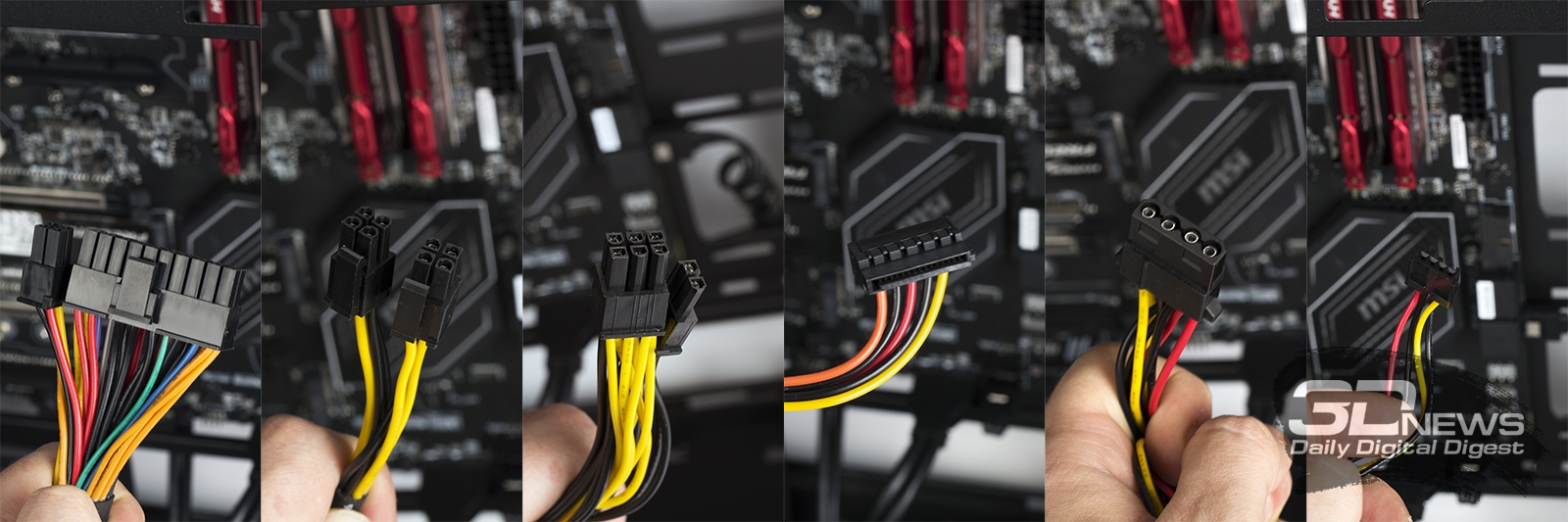
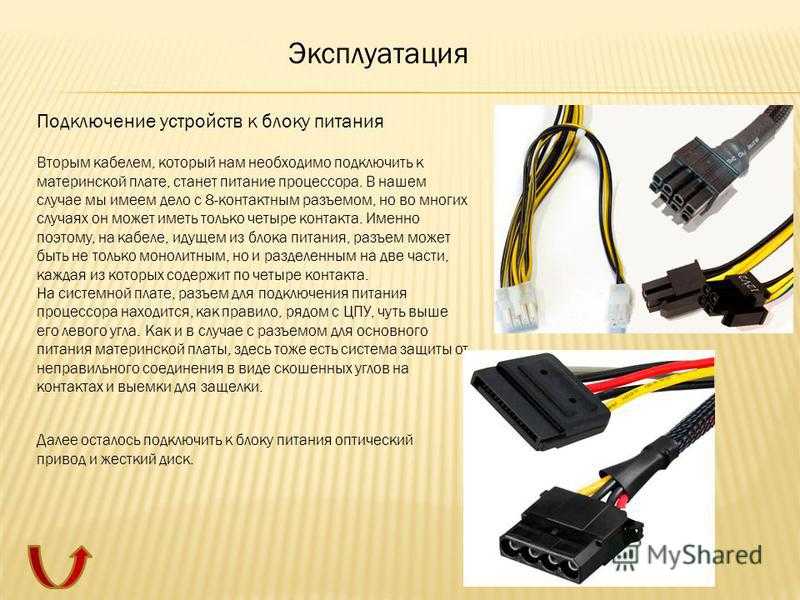
Блок питания можно назвать «сердцем компьютера», ведь без него даже самое навороченное «железо» не будет работать. От него питается материнская плата, видеокарта, процессор, жесткий диск и все другие комплектующие. Отличаются блоки питания друг от друга мощностью, и при планомерном обновлении «железа» компьютера может потребоваться заменить блок питания. Сделать это несложно, но многих пользователей пугает обилие проводов, которые идут непосредственно от самого блока питания. В них нет ничего сложного, и ниже мы подробно рассмотрим, как снять старый блок питания, установить на его место новый и какой из проводов для чего служит.
Перед установкой нового блока питания нужно отключить старое устройство с его места. Делается это очень просто. Сам блок питания расположение в верхней части корпуса системного блока, чаще в его конце. Если снять крышку с корпуса, можно видеть, что к блоку питания идет множество проводов. Снять блок питания можно следующим образом:
На этом можно считать отключение блока питания завершенным.
Подключение блока питания к компьютеру происходит практически так же, как и отключение, но в обратном порядке. Важно здесь правильно подключить все провода, идущие от блока питания, в необходимые разъемы. Рассмотрим последовательно подключение блока питания:
Когда все разъемы будут подключены, можно включать компьютер. Убедитесь, что на самом блоке питания переключатель стоит в положении On. Если все разъемы подключены правильно, компьютер должен запуститься. Если этого не происходит, проверьте правильность подключения разъемов и убедитесь, что все они надежно закреплены.
Как правильно установить блок питания | Блоки питания компьютера | Блог
Как подключить блок питания к компьютеру - подробная инструкция
Как подключить блок питания к компьютеру: подробная инструкция...
Как подключить блок питания к компьютеру. Установка блока питания .
Как подключить блок питания к компьютеру
Характеристика Диет
Диета При Жировом Гепатозе Печени Меню
Низкоуглеводная Диета Для Снижения Веса
Как Правильно Подключить Блок Питания