Janitor лорбуки для чайников.
https://t.me/honeydew_ew byПривет, это гайд на лорбуки для janitor, здесь я объясняю их работу, основываясь на своем личном опыте. Скоро выпущу гайд на лорбуки для SillyTavern, поэтому ждите!

Шаг 1: Начало всего.
Жмем на свою аватарку в профиле, и у нас открывается менюшка. Выбираем “Scripts beta” и у нас открывается такое окошко:
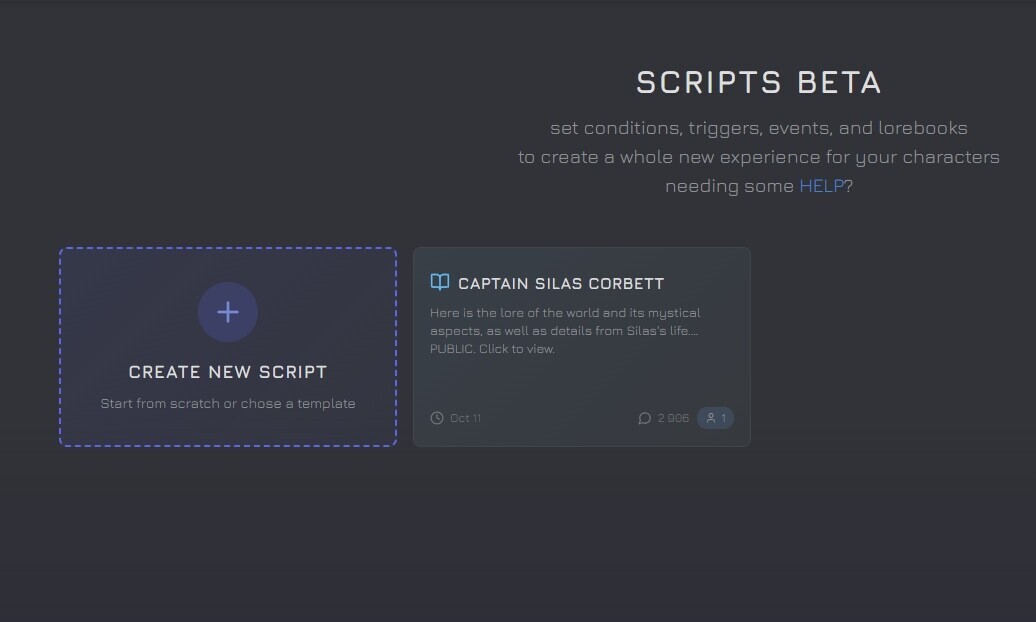
Я буду создавать новый лорбук вместе с вами, поэтому нажимаем на “+” и перед нами открывается уже другое окно:
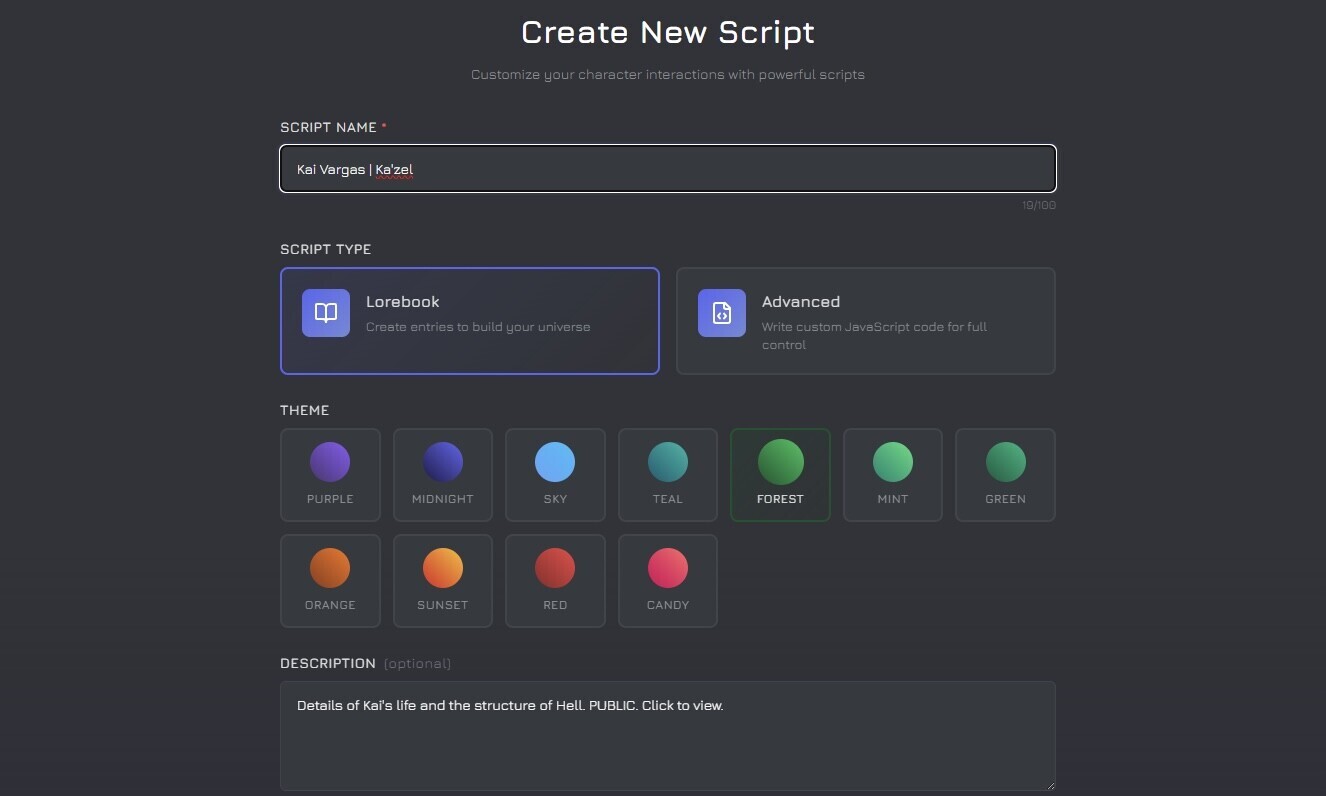
Script Name: именуем ваш скрипт (для единичных ботов я называю их именем персонажа, также вы можете создавать лорбуки миров отдельно для серий ботов, к одному персонажу можно прикрепить несколько лорбуков).
Script Type: Лучше всего выбирать “Lorebook”, так как его функционала хватит для закрытия всех базовых потребностей пользователей. А также, если вы импортируете лорбук из SillyTavern, и он в формате .json, то выбирайте тоже “Lorebook”, там будет функция для загрузки этого файла. Важно: вы можете импортировать лорбук из таверны, НО В таверну нет, придется вводить все вручную. “Advanced” — это продвинутый скрипт, он про программирование, сложно и заморочено, в большинстве случаев не нужно, здесь я рассматриваю именно “Lorebook”.
Theme: выбираете цвет вашего лорбука (ни на что не влияет, чисто эстетика).
Description: описание вашего лорбука, необязательно, но я обычно пишу здесь что находится в лорбуке, факт его публичности и что его можно посмотреть (об этом поговорим позже).
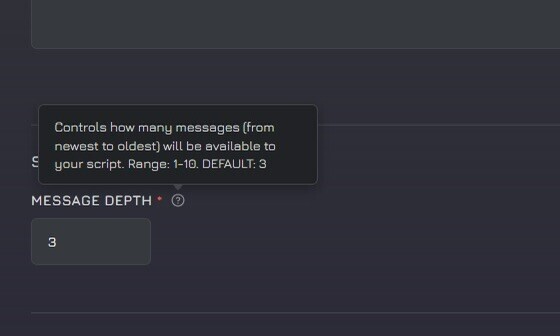
Message Depth: это «глубина» контекста (если ее можно так назвать). Определяет сколько сообщений (от самый новых до самых старых) будет доступно вашему скрипту. Дефолт: 3 сообщения, этого вполне хватает, меньше или больше не рекомендую.
Шаг 2: Пишем лорбук.
После создания лорбука у нас открывается вот такое окно:
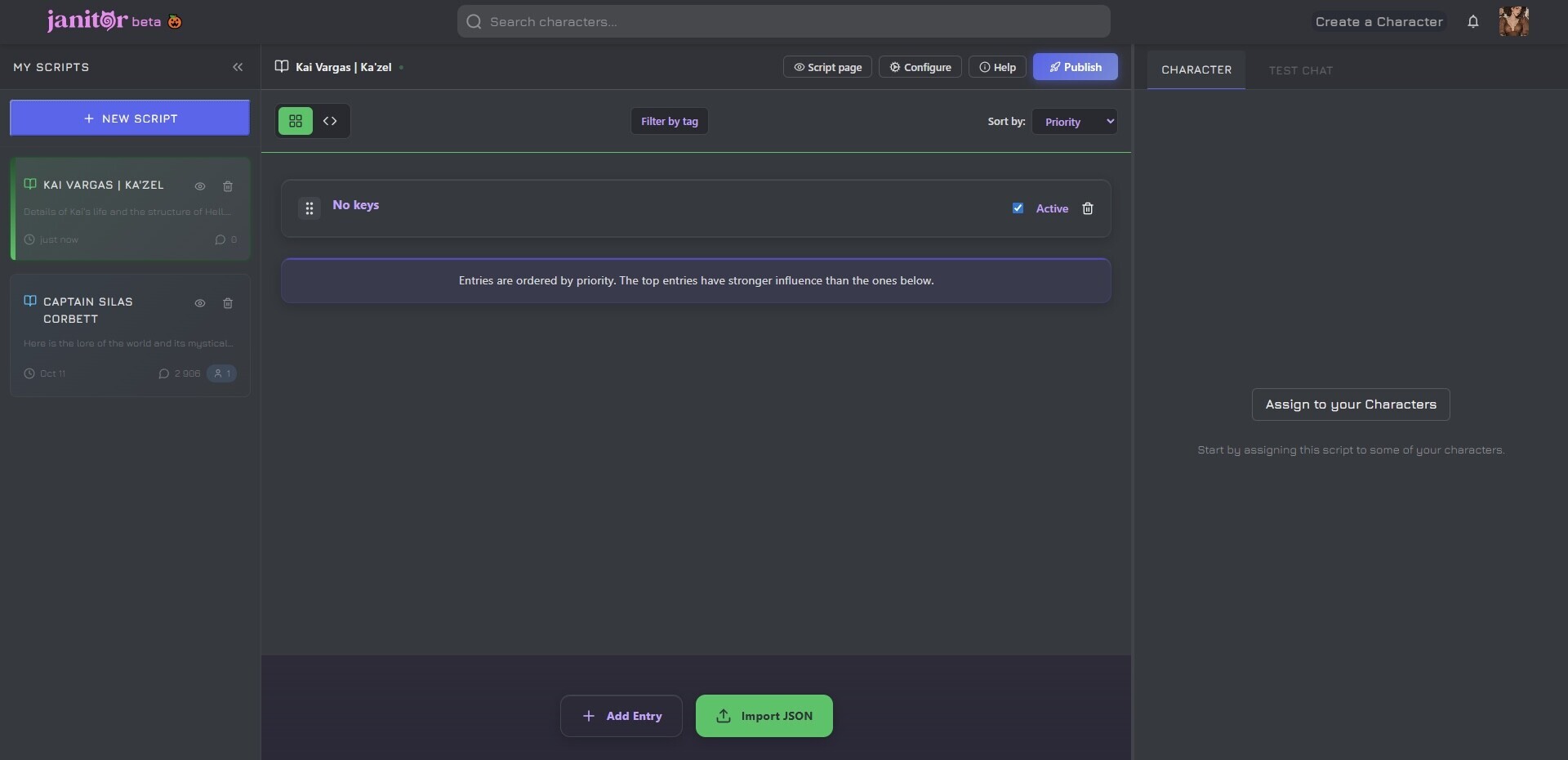
Внизу вы можете видеть кнопочку “Import JSON”, вот сюда вы и кликаете для того, чтобы перенесли лорбук из SillyTavern. Просто выбираете файл и он импортируется со всеми настройками.
Если нет готового лорбука и вы ничего не импортируете, то кликаем на “No keys” (именно на текст, а не на 6 точек), и перед нами возникает следующее:
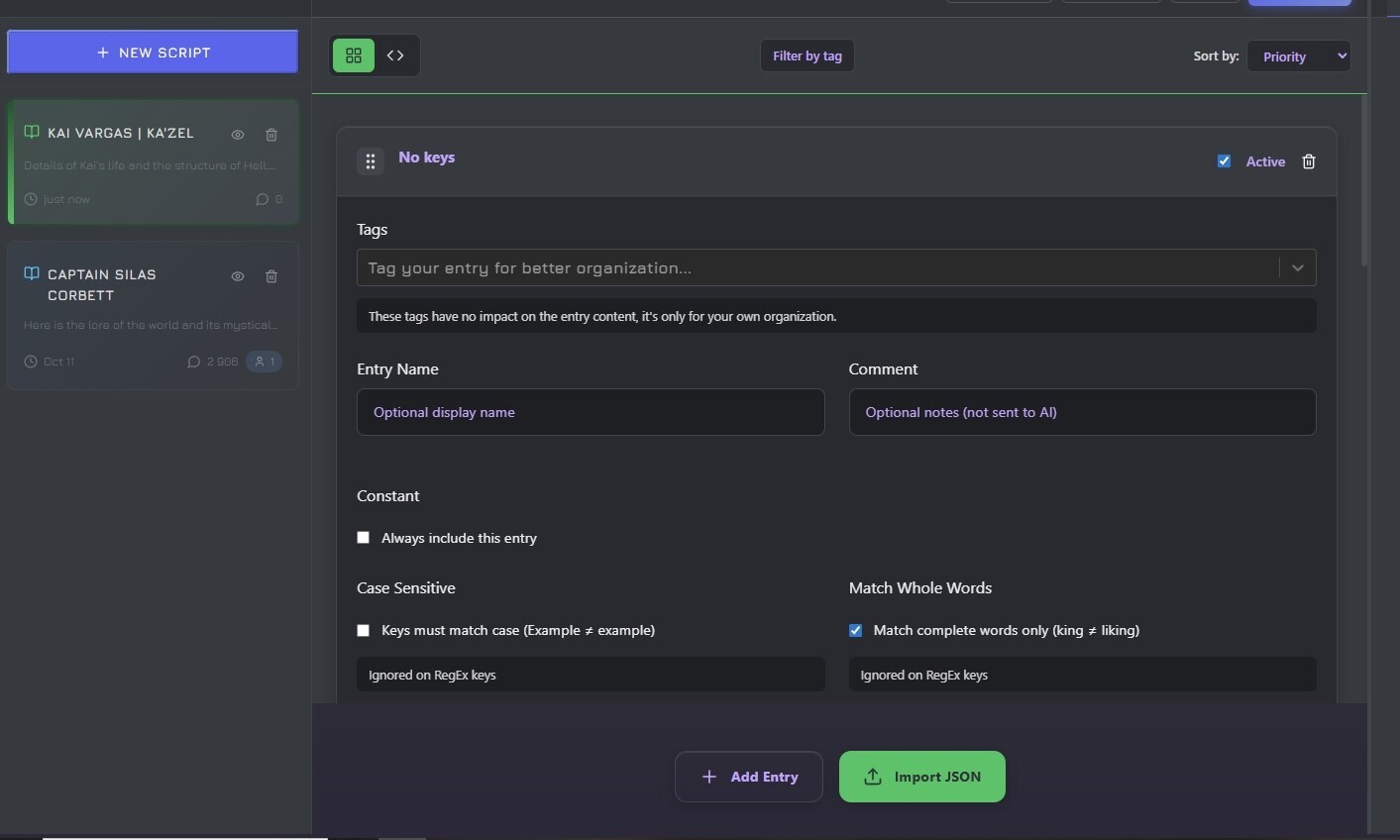
Tags: здесь вы выбираете категорию того, что находится в этом разделе лорбука (это чисто для вас, ИИ это не видно).
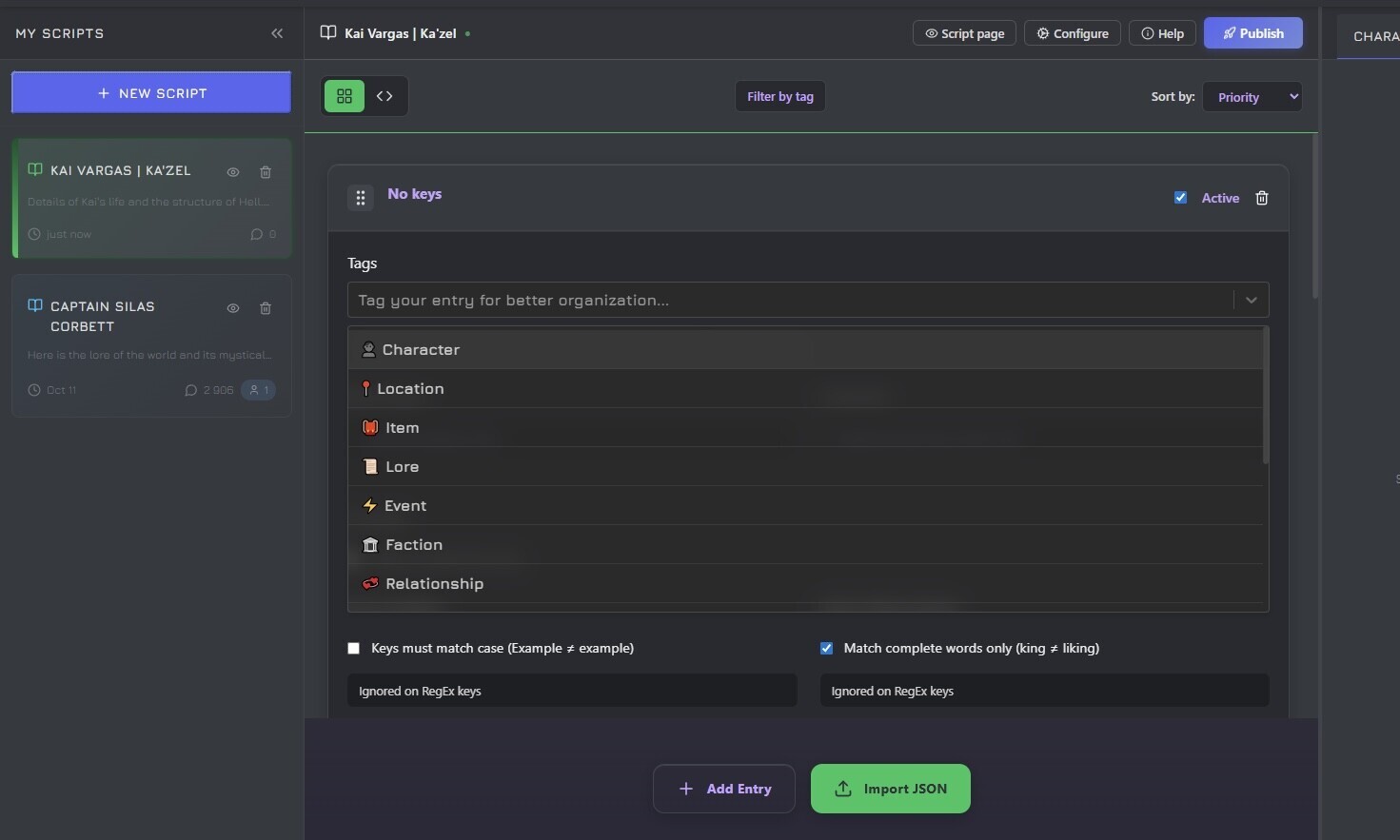
Сейчас я выбираю категории “Lore” и “World” (теперь можно выбрать несколько, раньше было нельзя), потому что буду прописывать составляющую устройства моего мира.
Также вы могли видеть “Entry name” и “Comment” — это чисто для вас, чтобы вы не запутались, ИИ также не будет это считывать.
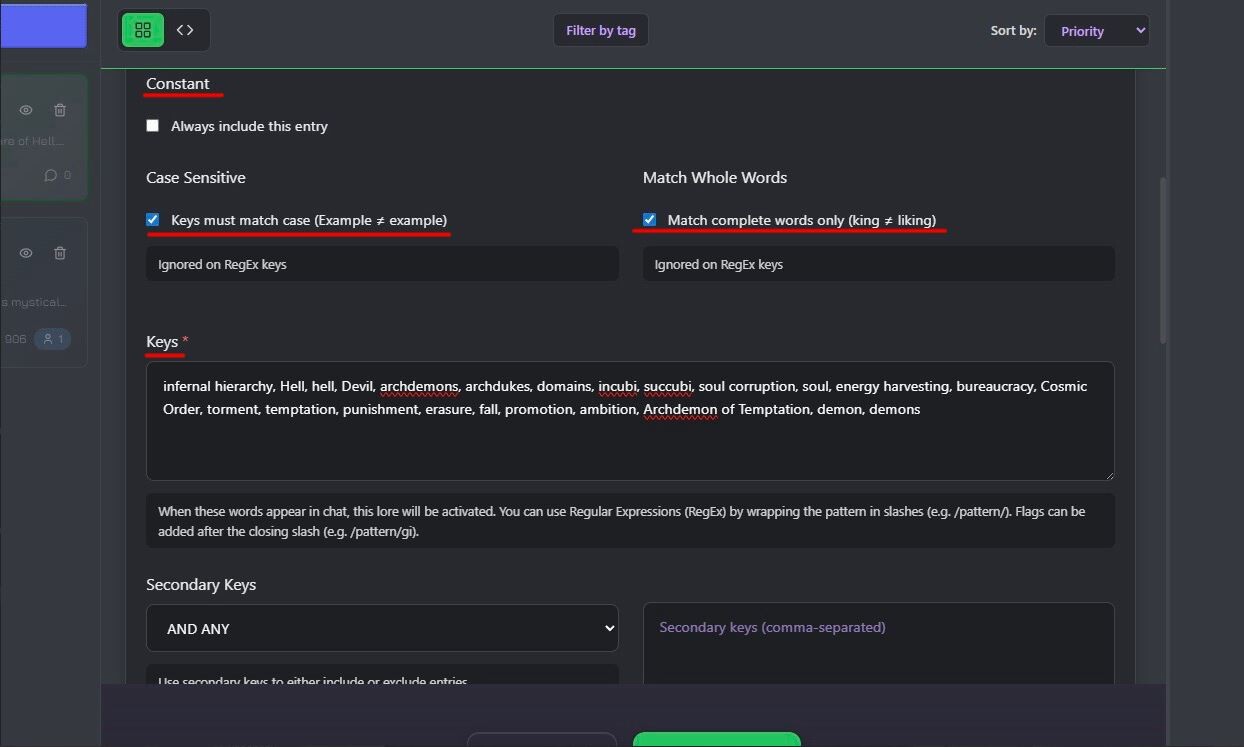
Constant: галочка здесь предоставляет возможность выбора, будет ли запись активирована постоянно. Это значит, что запись будет активирована в памяти всегда (на фоне), и будет иметь приоритетность, перед другими записями (то есть если ваше ключ-слово повторяется в другом разделе, то ИИ выберет контент из раздела, в котором будет стоять галочка на “Constant”).
Case Sensitive: выбираете в том случае, если хотите, чтобы запись триггерилась на слово именно так, как вы его прописали в “Keys” (например, в моей истории с пиратами есть персонаж Velvet, так как это его прозвище, то я ставлю здесь галочку, потому что мне не надо, чтобы ИИ триггерилось просто на velvet).
Match Whole Words: триггериться будет слово целиком, а не его словоформы (как показано в примере: king ≠ liking). Важно: Если вы ролите на русском языке или прописываете лорбук на нем (например, для русреал бота с тегом Non-English), то УБЕРИТЕ оттуда галочку, так как ваши ключи в большинстве случаев триггериться не будут.
Keys: ваши слова-ключи, на которые будет реагировать ИИ. Просто переписываете через запятую ваши слова и НЕ ставите в конце точку.
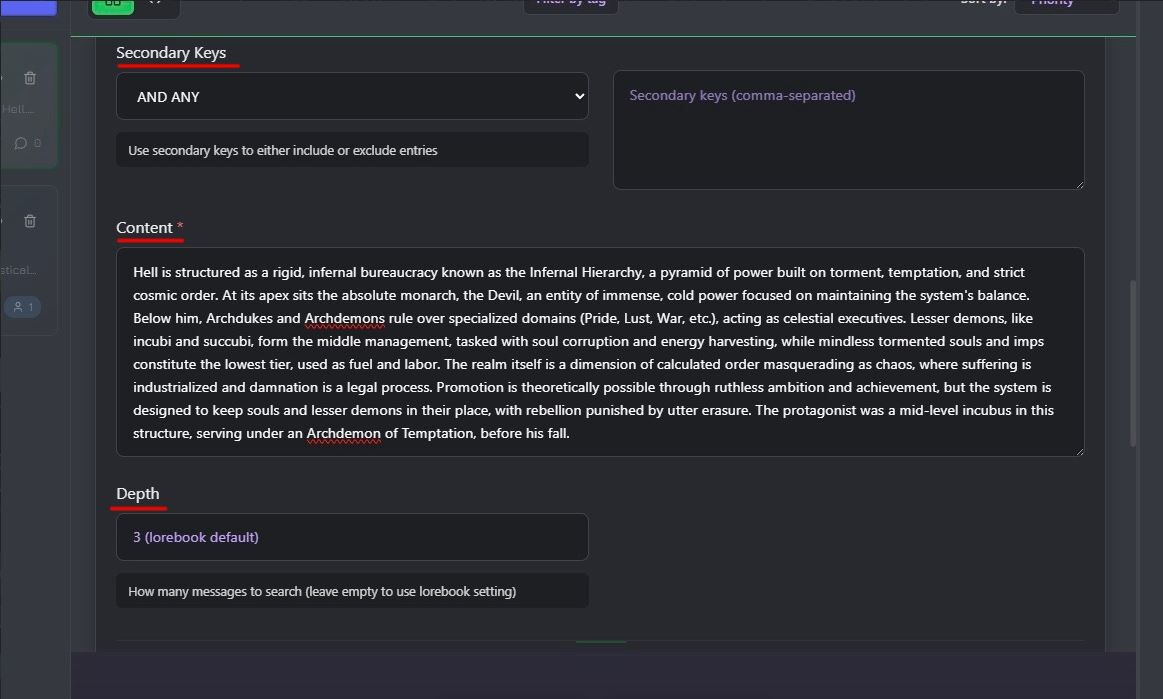
Secondary Keys: вторичные ключи, которые могут дополнять или блокировать запись (я их не использую, по сути их прописывать и не нужно). Здесь все зависит от выбранного вами параметра:
- AND ANY — слова, которые могут дополнить основную запись (это сработает, если пользователь упомянул хотя бы 1 из вторичных ключей).
- NOT ANY — упомянутое слово блокирует запись (не сработает, если пользователь упомянул хотя бы 1 слово из вторичного ключа).
- AND ALL — может отреагировать только на словосочетание из основного ключа и вторичного.
- NOT ALL — не отреагирует на упомянутые сочетания из основного и вторичного ключа (то есть противоположное для AND ALL).
Content: информация, которой будет пользоваться ИИ при упоминании ключей (в моем примере тут мироустройство ада).
Depth: тоже самое, что и в самом начале “Message Depth”. Также оставляю на 3 (больше не нужно).
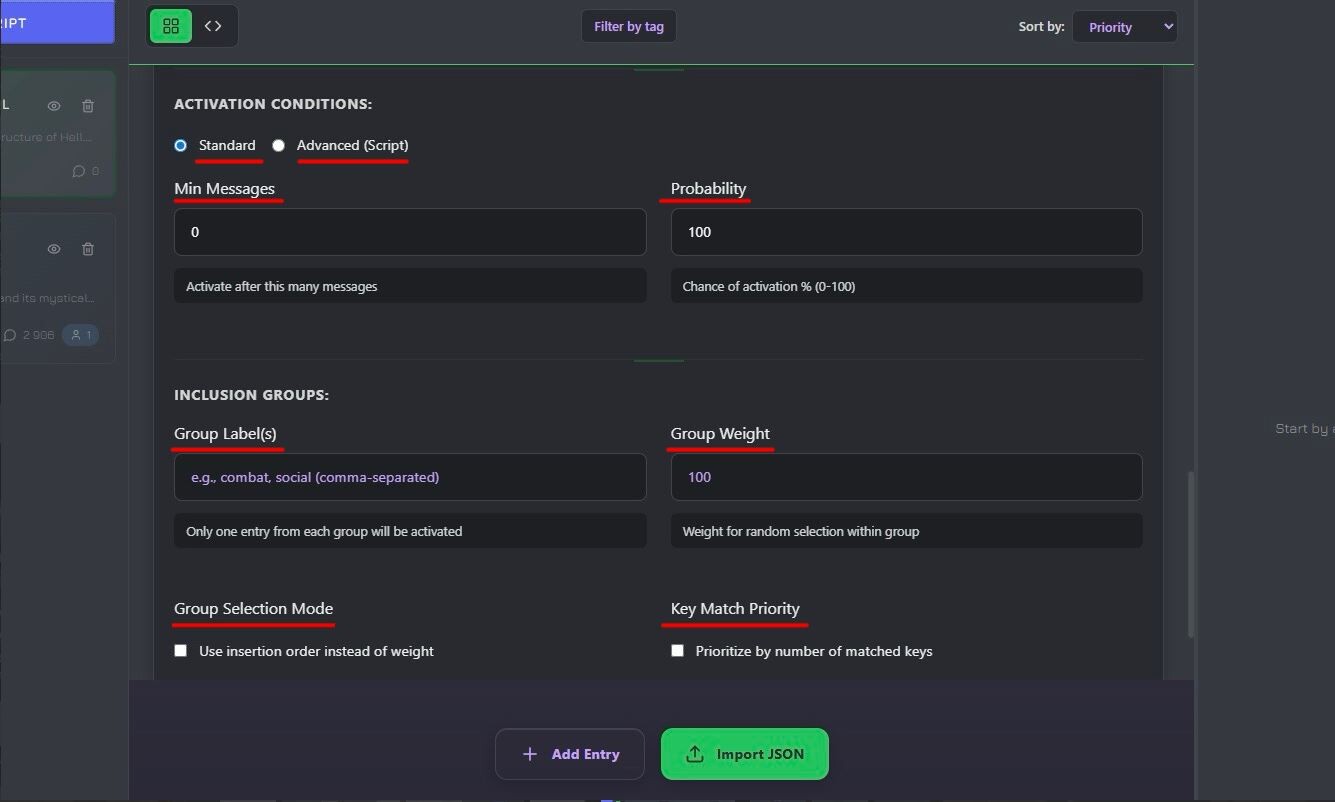
Activation Conditions: “Standart” — оставляем лорбуком, “Advanced” — переводим в скрипт (оставляйте лорбуком).
Min Messages: сколько должно пройти сообщений прежде чем данный раздел лорбука сработает (например, я сюда ставлю 20, потому что хочу, чтобы бот сразу не реагировал на структуру ада, так как пользователь изначально не знает, что персонаж — инкуб)
Probability: вероятность частоты выпадения информации из раздела лорбука (с какой вероятностью персонаж ответит пользователю на вопрос)
Group Label(s) и Group Weight: в случае если у вас повторяются записи с одним или более ключом, вам нужен Group Label(s). Записи будут группироваться по этому ключу. В моем случае это архидемоны (похоти, чревоугодия и тд.). В моей вселенной архидемон похоти будет стоять выше архидемона чревоугодия (так как с персонажем напрямую связан архидемон похоти, а чревоугодия — побочный), поэтому вес архидемона похоти я ставлю 100, а чревоугодия 85 (если у вас будут стоять одинаковые проценты, то ИИ выберет рандомно). Прописывать группы необязательно.
Group Selection Mode: галочка здесь означает, что вместо процентов ИИ будет расставлять приоритетность по оригинальному порядку в вашем списке.
Key Match Priority: нужна галочка для записей, которые одинаковые, но вторая имеет еще доп. ключ, например, у вас есть две записи:
- Демон, Архидемон
- Демон, Архидемон, Сатана
ИИ выберет вторую запись, так как в ней больше ключей.
Обязательно нажмите “Publish” сверху — это сохранение. Рекомендую сохранять после каждого написанного раздела. Потянув за 6 точек вы можете поменять по приоритетности разделы лорбука (чем выше, тем приоритетнее).
Шаг 3: Конец работы с разделами лорбука и им самим.
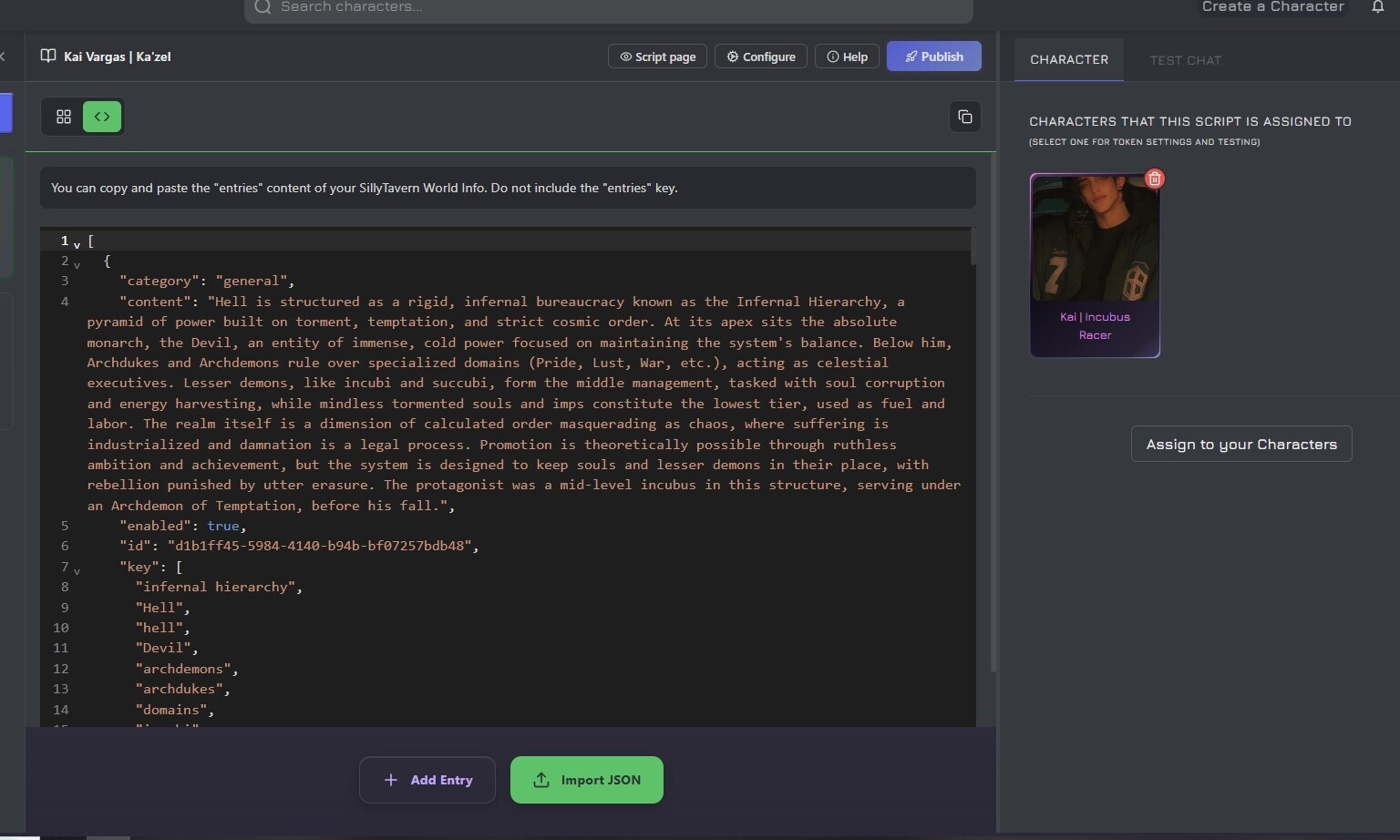
Если вы нажмете на “<>”, то перед вами появится ваш лорбук написанный скриптом. Я обычно сохраняю этот код в отдельную папочку на компьютере (на всякий случай).
С левой стороны вы прикрепляете персонажа, который будет использовать этот лорбук.
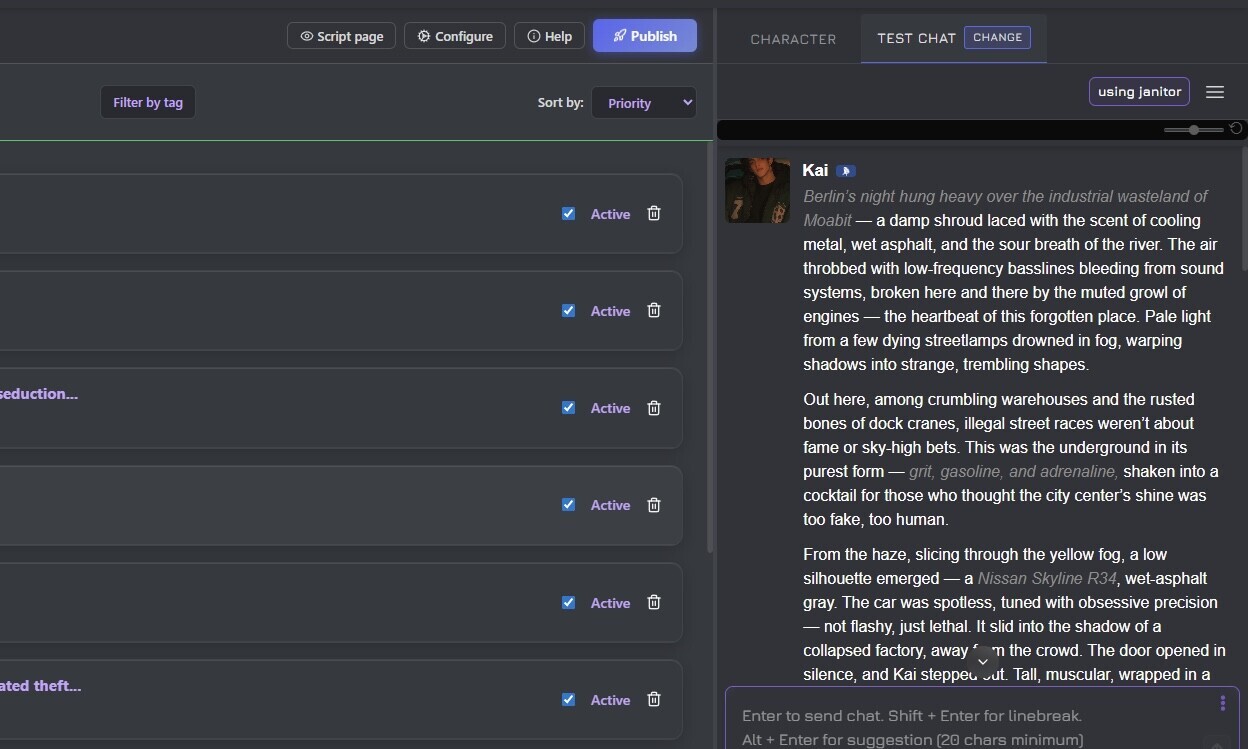
Также вы можете сразу протестить работу лорбука, нажав “Test Chat”. Откроется небольшое окошко как на картинке выше (каждый новый тест будет считаться новым чатом для вашего персонажа).
Шаг 4: Оформление карточки.
Сохраняем все разделы лорбука и нажимаем на глаз с надписью “Script page”. Открывается страница вашего готового лорбука:
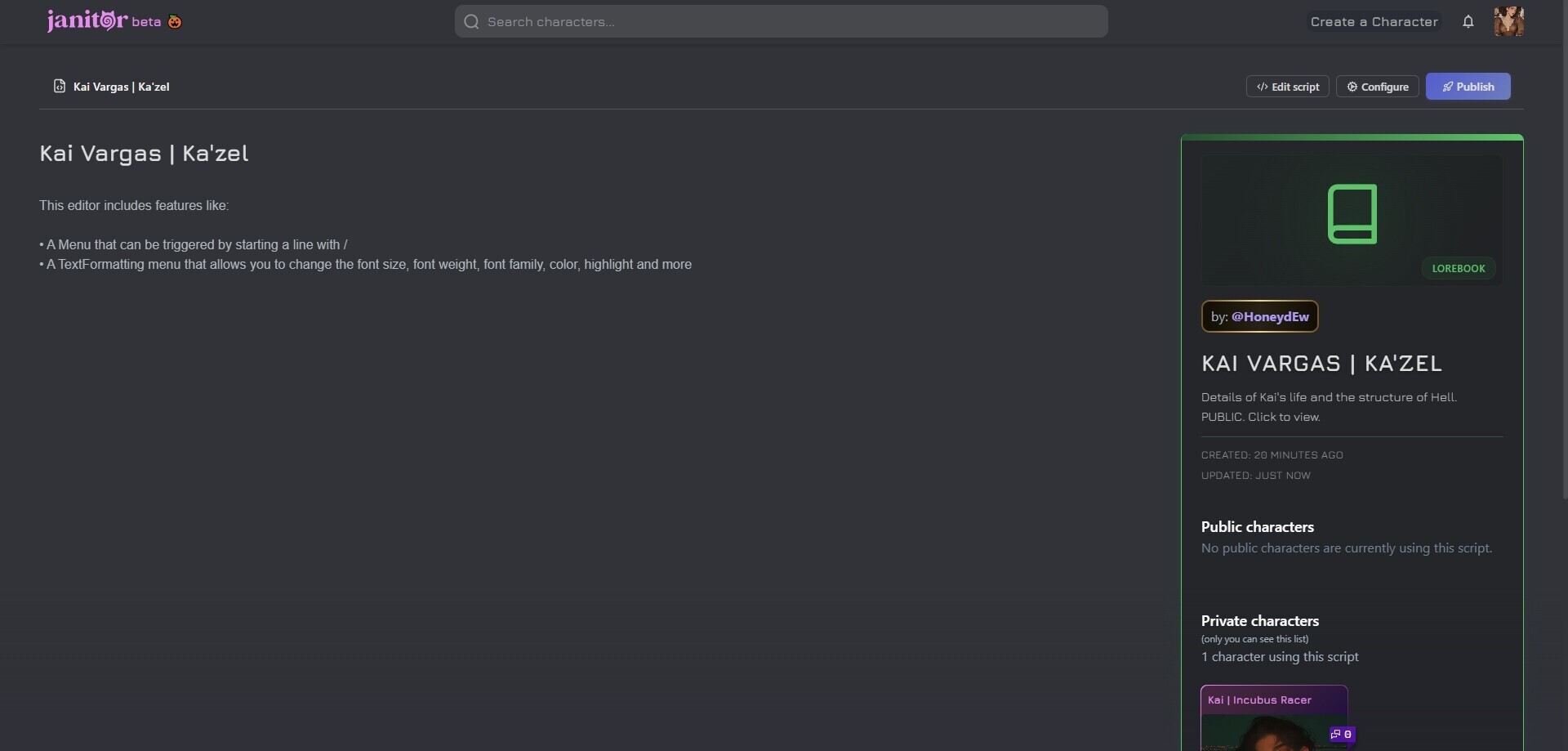
Если вы делаете лорбук публичным (это делается через шестеренку в правом верхнем углу), то можете оформить его страницу. Просто щелкаете ниже названия и начинаете писать то, что хотите.
Текст остается текстом, но если вы нажмете “/”, то у вас откроется такое меню:
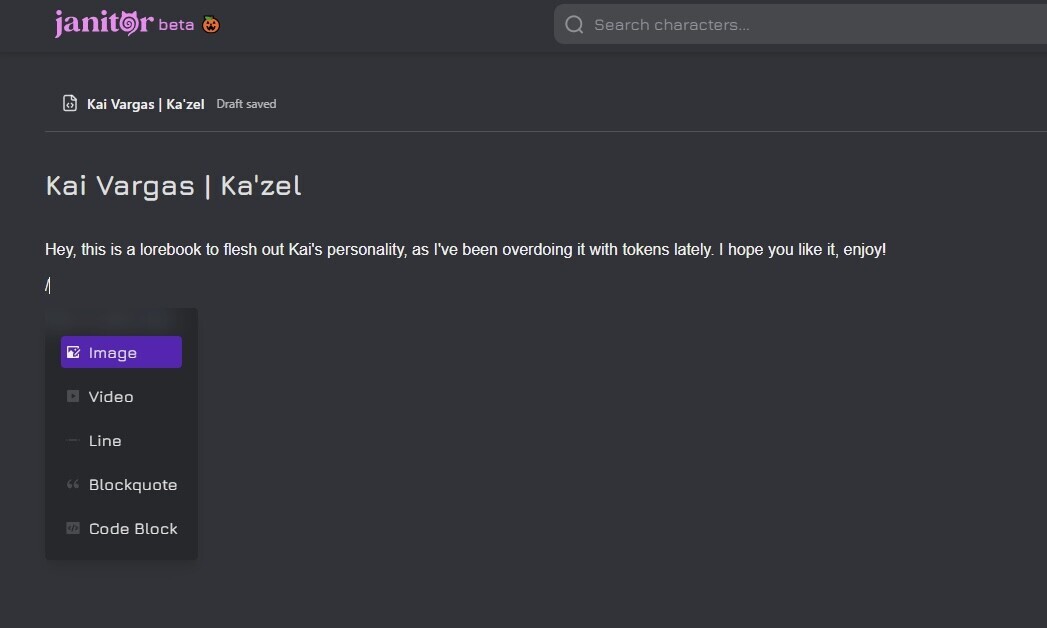
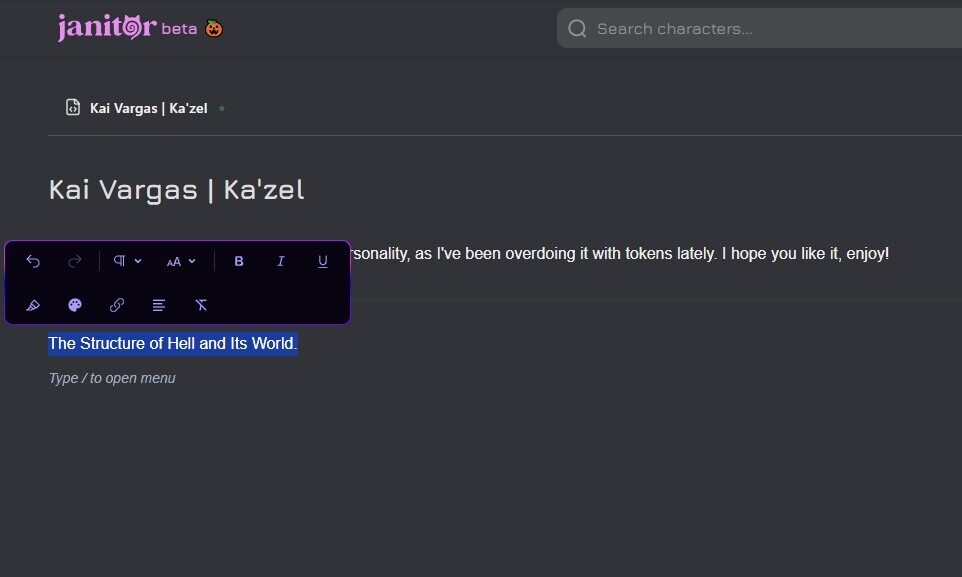
Вставляйте, что хотите: фото, видео, линию, цитату или кусок кода. Если хотите как-то модернизировать текст, то выделяете его и видите обычный редактор как и в карточке для ботов в janitor:
Вот так выглядит мой лорбук (я решила поменять цвет, это тоже делается через шестеренку сверху). Я люблю выводить контент и ключи, чтобы пользователи видели на что триггерится лорбук.
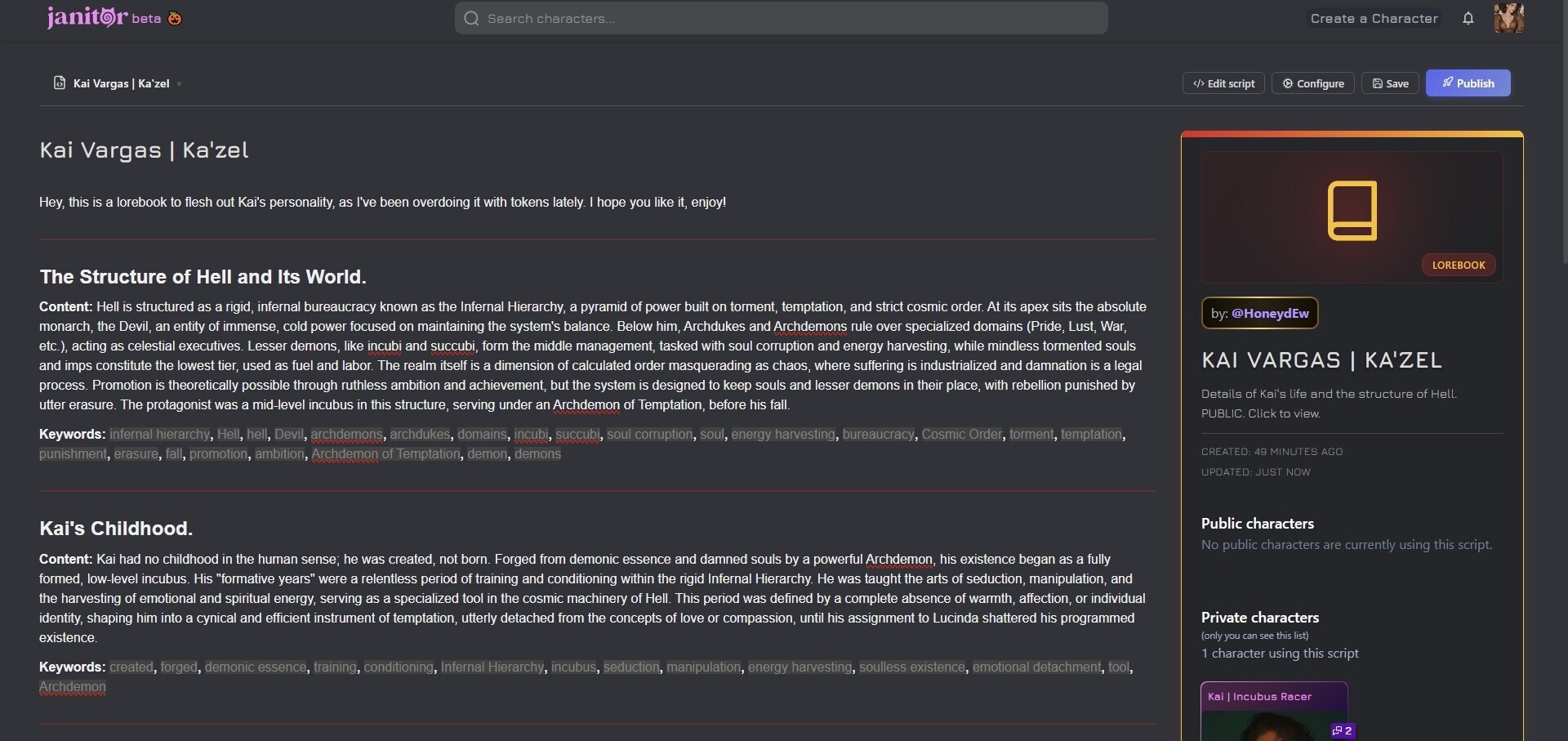
Сохраняемся и публикуем!