JLY-search-guide
kinghostAquí podrás aprender paso a paso todo lo que hace nuestro bot, explicado tema por tema con capturas de pantalla.
Here you can learn step by step everything our bot does, explained topic by topic with screenshots.
Devs: @Hackeroto

Si tienes alguna duda, siempre puedes contactarnos con el comando /support
If you have any questions, you can always contact us with the command /support
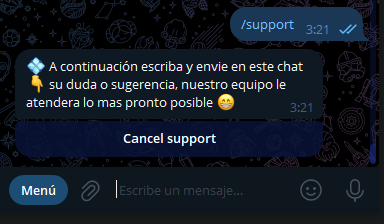
Ahora pondremos por numeración, las guías de nuestro bot.
Now we will number the guides for our bot.
1- Pyroshell Guia comandos - Pyroshell Guide commands.
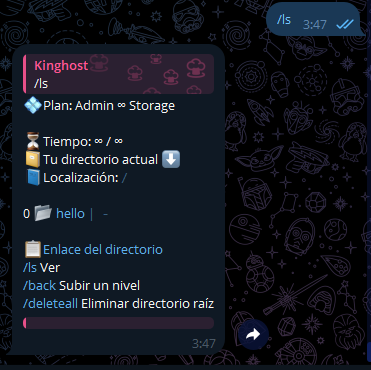
1.1- /ls - Este comando es utilizado para ver lo que se encuentra siempre dentro de nuestro directorio-carpeta.
1.1- /ls - This command is used to see what is always found inside our directory-folder.
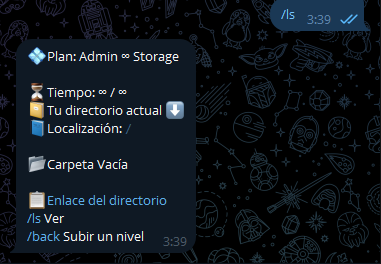
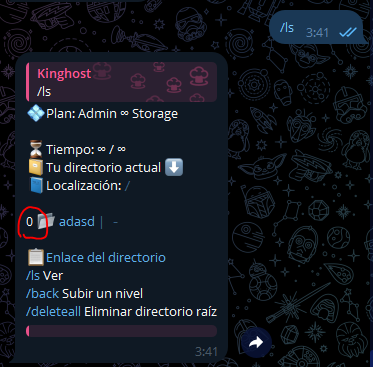
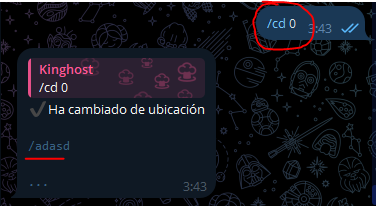
1.2- /cd - Este comando es utilizado para entrar a las carpetas que nosotros hayamos creado anteriormente y se utiliza el comando mas el numero de directorio, el numero de directorio se puede ver al poner el comando /ls el numero de la izquierda de las carpetas o archivos.
1.2- /cd - This command is used to enter the folders that we have previously created and uses the command plus the directory number, the directory number can be seen by putting the command /ls the number to the left of the folders or files.
1.3- /mkdir Este comando es usado para crear carpetas dentro del directorio raiz, se usa el comando acompañado del nombre de la carpeta separado por un espacio, ejemplo: /mkdir hello
1.3- /mkdir This command is used to create folders inside the root directory, the command is used together with the folder name separated by a space, e.g.:
/mkdir hello

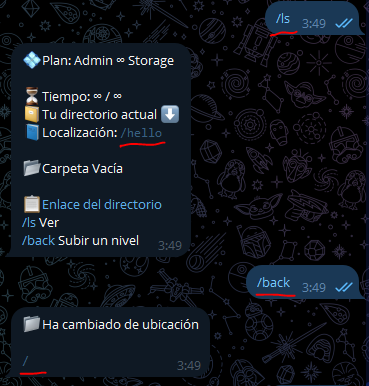
1.4- /back Este comando es utilizado para salir de las carpetas que nosotros accedamos con el comando /cd
1.4- /back This command is used to exit the folders that we access with the /cd command.
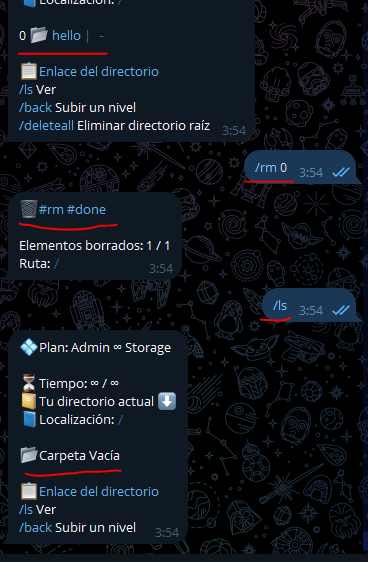
1.5- /rm Este comando es usado para eliminar archivos y carpetas del directorio actual, la eliminacion de los mismos se efectua mediante el numero de directorio, el mismo numero de directorio que usamos para entrar y salir de carpetas un ejemplo previo seria:
/rm 0
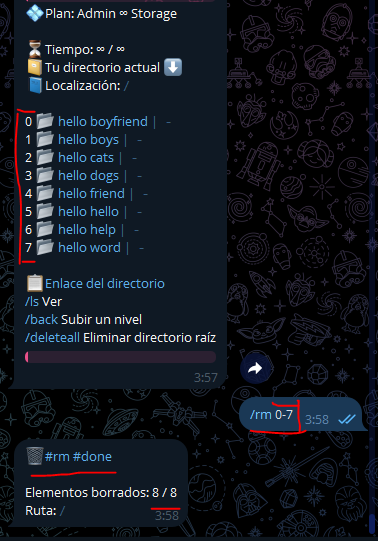
pero existe tambien la posibilidad de eliminar multiples directorios, como se hace? pues un ejemplo
/rm 0-10
de esta manera eliminariamos todos los archivos del directorio 0 hasta el numero de directorio 10 de golpe.
1.5- /rm This command is used to delete files and folders from the current directory, the deletion of these is done by the directory number, the same directory number that we use to enter and exit folders a previous example would be:
/rm 0
but there is also the possibility of deleting multiple directories, how is it done? for example
/rm 0-10
in this way we would delete all files from directory 0 to directory number 10 at once.
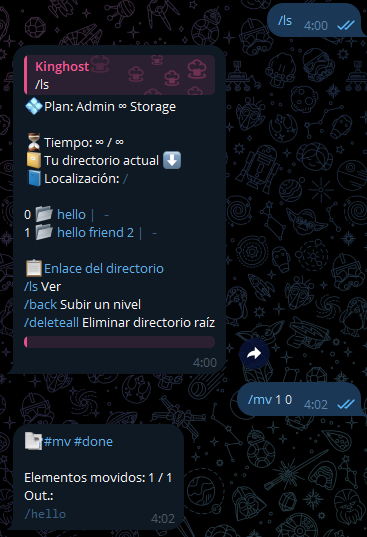
1.6- /mv este comando tiene multiples funcionalidades, una de ellas principal es poder mover archivos dentro de carpetas un claro ejemplo seria:
/mv 1 0
el primer directorio puesto seria el directorio que queremos mover, luego pondriamos el numero de directorio hacia donde queremos mover ese directorio señalado.
1.6- /mv this command has multiple functionalities, one of them main is to be able to move files inside folders a clear example would be:
/mv 1 0
the first directory put would be the directory that we want to move, then we would put the directory number to where we want to move that directory pointed out.
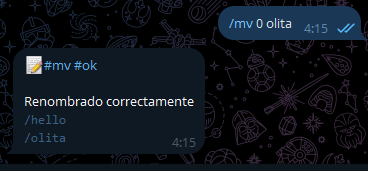
1.6.1 /mv Como explicamos en el inciso 1.6 nuestro comando /mv tiene multiples funcionalidades, la segunda funcionalidad seria la de poder renombrar archivos un ejemplo seria:
/mv 0 olita
1.6.1 /mv As explained in section 1.6 our /mv command has multiple functionalities, the second functionality would be to rename files, an example would be:
/mv 0 olita
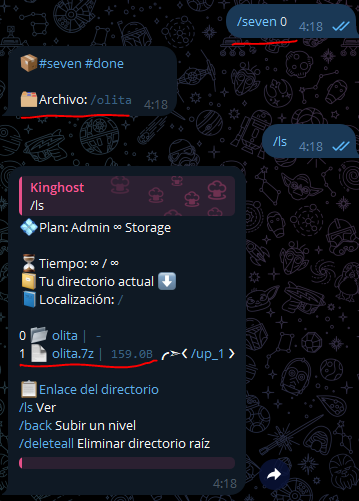
1.7- /seven Este comando tiene como finalidad comprimir archivos o carpetas, tiene multiples funcionalidades, pero primeramente expliquemos como se usa, un ejemplo seria:
/seven 0
De esta forma comprimiriamos el archivo o carpeta señalado como numero de directorio.
1.7- /This command is intended to compress files or folders, it has multiple functionalities, but first let's explain how to use it, an example would be:
/seven 0
in this way we would compress the file or folder indicated as directory number.
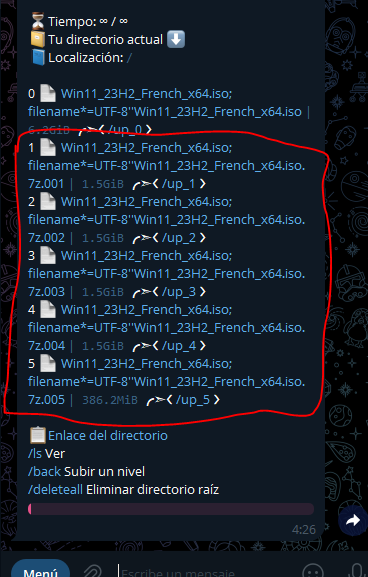
1.7.1- /seven otra funcionalidad adiccional es poder comprimir archivos en tamaños especificos, el tamaño se mide en MB por ejemplo 1024MB seria 1GB, si queremos comprimir en partes de 1.5GB tendriamos que poner
/seven 0 1500
1500 seria el tamaño en MB que se comprimiria nuestro archivo.
1.7.1- /Another additional functionality is to be able to compress files in specific sizes, the size is measured in MB for example 1024MB would be 1GB, if we want to compress in parts of 1.5GB we would have to put
/seven 1500
that 1500 would be the size in MB that our file would be compressed.
1.7.2- /seven Nuestro comando tiene una funcionalidad mas, y es la de poder comprimir archivos con contraseña, la manera en la que se efectua es:
/seven 0 hello
Pero existe tambien la posibilidad de comprimir con contraseña y a la vez comprimir en tamaños especificos, un claro ejemplo seria
/seven 0 1500 hello
1.7.2- /Our command has one more functionality, and that is to be able to compress files with password, the way it is done is:
/seven 0 hello
But there is also the possibility of compressing with password and at the same time compress in specific sizes, a clear example would be
/seven 0 1500 hello
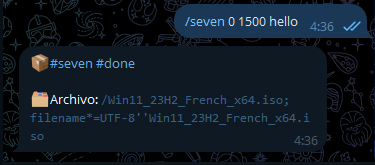
1.8- /upload Este comando es usado para subir archivos que estan dentro de nuestra Pyroshell hacia el exterior que seria telegram, un ejemplo seria:
/upload 0
1.8- /upload This command is used to upload files that are inside our Pyroshell to the outside which would be telegram, an example would be:
/upload 0
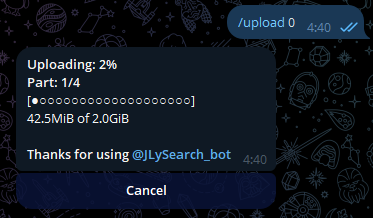
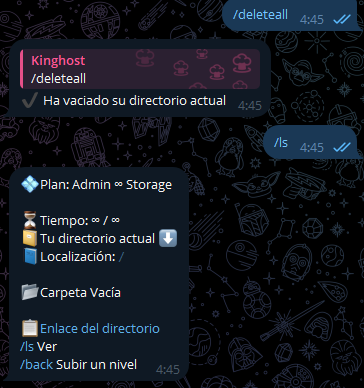
1.9- /deleteall Este comando como su nombre lo indica elimina todo lo que tenga su carpeta raiz de golpe, vaciandola por completo, eliminando videos, carpetas, archivos, u cualquier componente que se encuentre dentro del mismo.
1.9- /deleteall This command, as its name indicates, deletes everything in its root folder at once, emptying it completely, eliminating videos, folders, files, or any component inside it.
Por aqui dimos por concluida la Guia de comandos Pyroshell, ahora continuemos con las demas funciones de nuestro bot JLYsearch.
This is the end of the Pyroshell Command Guide, now let's continue with the other functions of our JLYsearch bot.
2- Searchx usabilidad - Searchx usability.
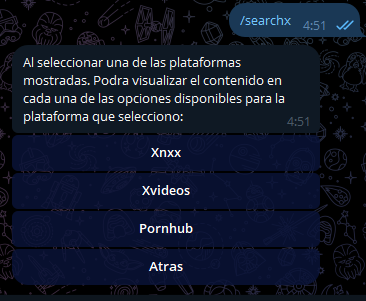
2.0- /Searchx Este comando no tiene dificultad alguna, al ponerlo tendra disponibilidad de buscar contenido tocando los botones que saldran en pantalla.
2.0- /Searchx This command has no difficulty whatsoever, when you set it you will be able to search for content by touching the buttons that will appear on the screen.
3- Yt-dlp Multi-plataforma - Multi-platform Yt-dlp.
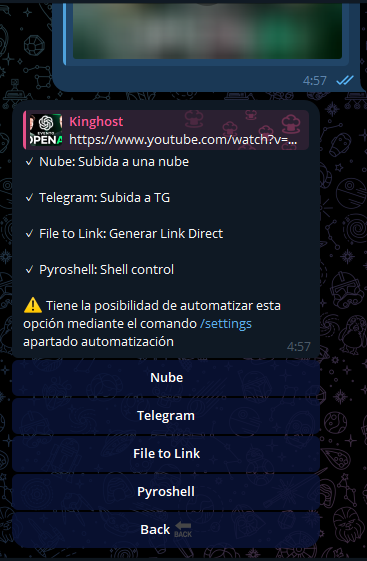
3.0- Esta funcion no lleva comandos, simplemente si desea bajar algo de la plataforma Youtube, Twitch, Facebook, Instagram u otras, solo necesita enviar el enlace al bot, sin comandos, y el bot captara el enlace y luego por botones seleccionara hacia donde desea subir, y luego de ello seleccionar la calidad, y comenzara la descarga, esta funcion es multi plataforma, por lo que puede bajar de cualquier sitio parecido a los antes mencionados, si desea ver si su metodo de descarga es compatible o no con nueustro bot, puede mirar dentro del siguiente enlace los sitios webs soportados. (Link)
3.0- This function does not carry commands, simply if you want to download something from Youtube, Twitch, Facebook, Instagram or other platforms, you only need to send the link to the bot, without commands, and the bot will capture the link and then by buttons select where you want to upload, and after that select the quality, and start the download, this function is multi platform, so it can be used to download from Youtube, Twitch, Facebook or other platforms. (Link)
4- Direct link Descarga-download.
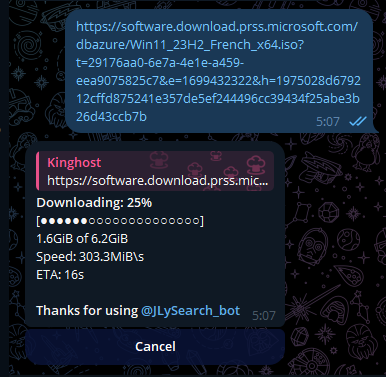
4.0- La explicacion para bajar enlaces directos es igual de sencilla que la explicacion anterior, solamente que hay una diferencia y es que esta funcionalidad seria con enlaces de descarga directa.
4.0- The explanation for downloading direct links is just as simple as the previous explanation, with the only difference being that this functionality would be for direct download links.
5- Descargas Torrent o Enlaces Magnets - Torrent downloads or magnet links
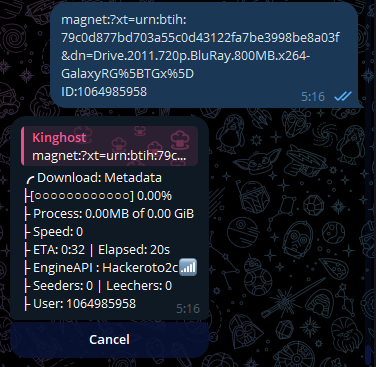
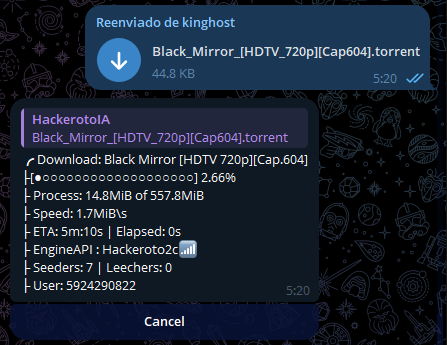
5.0- Esto es muy sencillo, se envia un enlace Magnets o archivo.torrent y el bot lo detectara y empezara a bajarlo, sin comandos, sin nada externo, cuando el bot termine de bajarlo nos subira nuestros archivos a un canal externo para proteger nuestro bot de restricciones por derechos de autor.
5.0- This is very simple, you send a Magnets link or .torrent file and the bot will detect it and start downloading it, without commands, without anything external. When the bot finishes downloading it, it will upload our files to an external channel to protect our bot from copyright restrictions.
6- Descargas de enlaces de contenido restringido - Downloads of restricted content links.
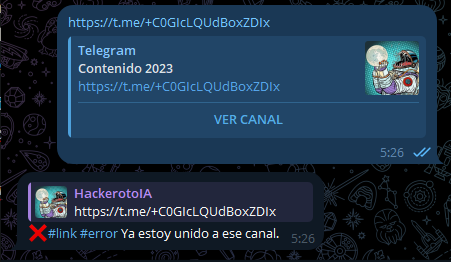
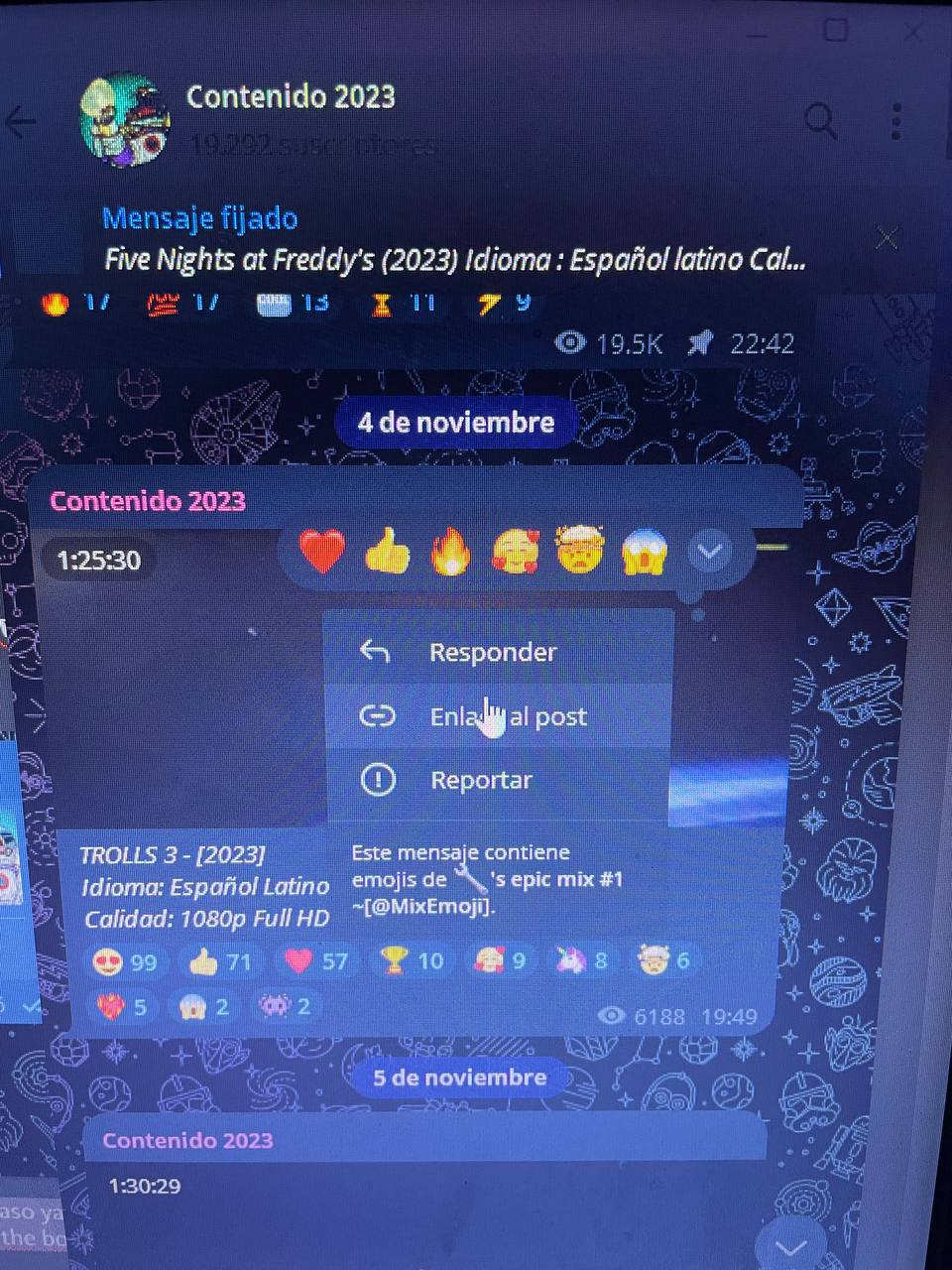
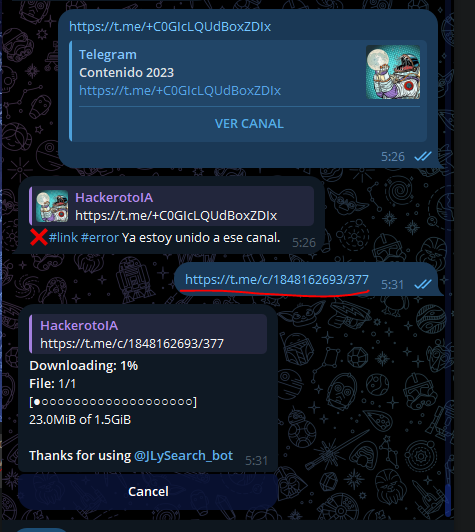
6.0- Esta idea de utilidad es para que el usuario pueda bajar videos y archivos de canales o grupos publicos o privados que tengan la descarga desactivada o "contenido restringido" la manera en la que se puede usar en nuestro bot es mandando enlace de acceso al canal a nuestro bot, luego de dar enlace de acceso del canal, se envia el enlace de acceso del video o archivo que se encuentre dentro de dicho canal o grupo.
6.0- This utility idea is for the user to be able to download videos and files from public or private channels or groups that have download disabled or "restricted content". The way it can be used in our bot is by sending the channel access link to our bot. After providing the channel access link, the access link of the video or file within that channel or group is sent.
7- Funcionalidades dentro del comando settings - Functionalities within the settings command.
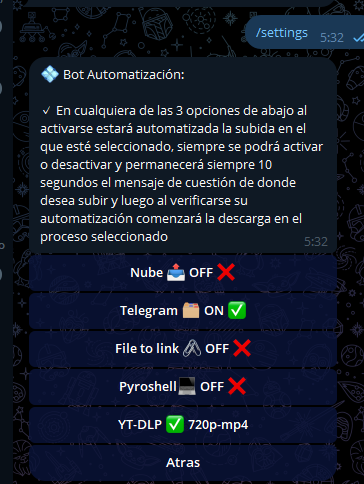
7.0- /settings (Automatizacion boton) Dentro de todos los apartados en nuestro comando, hay una opcion de primera que se llamaria Automatizacion, significa que usted puede automatizar los enlaces que le da al bot, por ejemplo mandarle multiples enlaces a la vez de contenido restringido, o enlaces de Youtube, o descargas directas, entre muchas mas operaciones en simultaneo que es capaz de ejercer, dentro del boton "automatizacion" hay botones que podemos seleccionar de acuerdo a preferencia de cada usuario y de esta manera automatizar descargas y subidas dentro de nuestro bot JLYsearch ( estos botones solo pueden ser utilizados por usuarios con ciertos planes comprados, si deseas usarlo debe adquirir un plan dentro del comando /plan ).
7.0- /settings Within all the sections in our command, there is a first option called Automation, which means that you can automate the links you give to the bot, for example, sending multiple links at once of restricted content, or YouTube links, or direct downloads, among many other simultaneous operations that it is capable of performing. Within the "Automation" button, there are buttons that we can select according to each user's preference, and in this way, automate downloads and uploads within our JLYsearch bot (these buttons can only be used by users with certain purchased plans, if you want to use them, you must purchase a plan within the /plan command).
7.1- /settings (Torrent boton) Dentro de este boton se puede activar una notificacion para cuando el servicio torrent vuelva de su inactividad, por lo general siempre intentaremos de que este funcional, pero puede existir la posibilidad de alguna caida y cuando vuelve sera notificado con un mensaje al privado de nuestro bot ( estos botones solo pueden ser utilizados por usuarios con ciertos planes comprados, si deseas usarlo debe adquirir un plan dentro del comando /plan ).
7.1- /settings (Torrent button) Within this button, you can activate a notification for when the torrent service returns from its inactivity. We will always try to keep it functional, but there may be a possibility of a downtime, and when it returns, you will be notified with a message in our bot's private chat. (These buttons can only be used by users with certain purchased plans. If you want to use them, you must acquire a plan within the /plan command.)

7.2- /settings (Compresion boton) dentro del boton Compresion tendremos 4 botones, explicaremos las funciones de cada uno:
1- Boton-File Zip ( si esta opcion se encuentra activada, subira los archivos torrents que el bot descargue, comprimidos, si se encuentra desactivada el usuario podra subirlo sin compresion) ( estos botones solo pueden ser utilizados por usuarios con ciertos planes comprados, si deseas usarlo debe adquirir un plan dentro del comando /plan ).
2- Boton-Copyright JLY ( Este boton tiene como finalidad la opcion de quitar el nombre de nuestro bot a los archivos comprimidos, cada vez que usted comprime archivos desde nuestra Pyroshell, se comprimen con el nombre de nueustro bot, para quitar el nombre de nuestro bot y quitar nuestro Copyright debe tener al menos 1 plan basic comprado.
3- Boton-7z (este boton es para activar la compresion a ese formato dentro de nuestro bot en el apartado Pyroshell y comprimira todos los archivos siempre en este estilo de formato seleccionado)
4- Boton-zip (este boton es para activar la compresion a ese formato dentro de nuestro bot en el apartado Pyroshell y comprimira todos los archivos siempre en este estilo de formato seleccionado)
7.2- /settings (Compression button) Within the Compression button, we will have 4 buttons, and we will explain the functions of each one:
1- File Zip Button (If this option is enabled, the bot will upload the torrent files it downloads in compressed form. If it is disabled, the user can upload them without compression.) (These buttons can only be used by users with certain purchased plans. If you want to use them, you must purchase a plan within the /plan command.)
2- Copyright JLY Button (The purpose of this button is to remove the name of our bot from the compressed files. Every time you compress files from our Pyroshell, they are compressed with the name of our bot. To remove the name of our bot and our copyright, you must have at least 1 basic plan purchased.)
3- 7z Button (This button is to activate compression in that format within our bot in the Pyroshell section, and it will compress all files in this selected format.)
4- Zip Button (This button is to activate compression in that format within our bot in the Pyroshell section, and it will compress all files in this selected format.)
Por aqui acaba nuestra Guia por nuestro bot JLYsearch, siempre si tiene una duda puede notificarnos por el comando /support y les responderemos lo antes posible, tambien si desea darnos una idea de mejora, estamos abiertos :)