#JDownloader (sin Docker)
TaimadoRequisitos previos:
• Crear una cuenta en http://my.jdownloader.org
• Descargar el JDK para ARM 32 Hard Fload ABI
JDK 8: https://www.oracle.com/technetwork/java/javase/downloads/jdk8-downloads-2133151.html
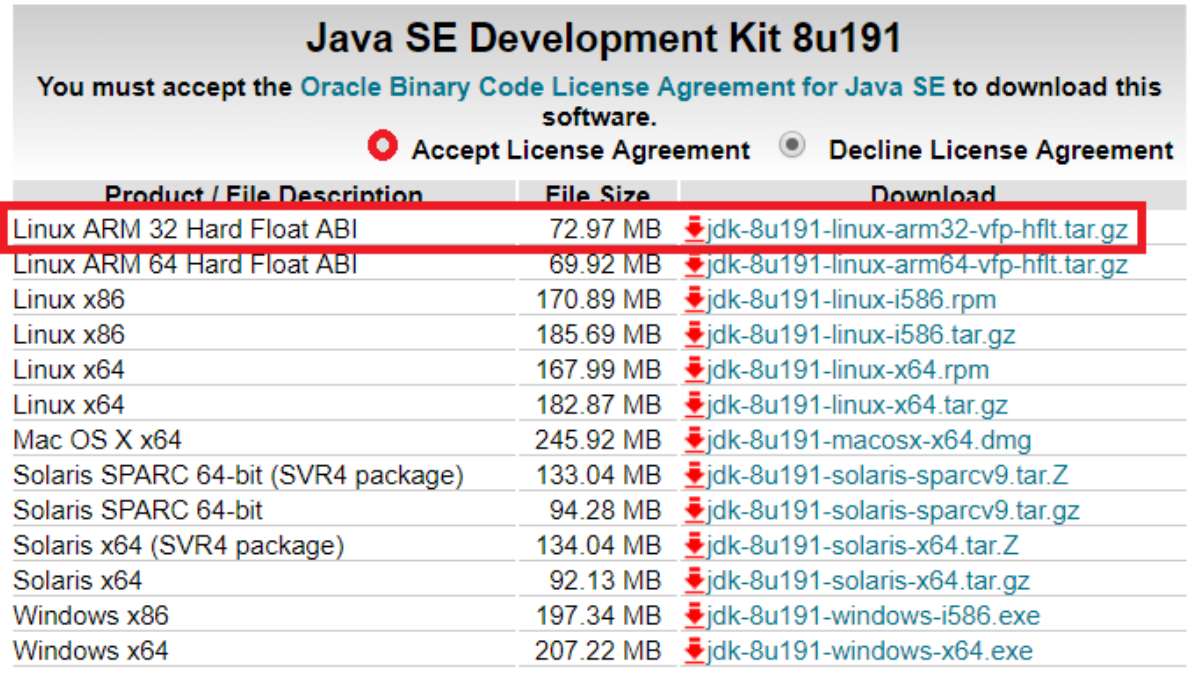
Comencemos:
Subir el fichero descargado al Box ya sea por fpt, samba, etc. En esta guía se ha subido al directorio de descargas mediante samba:
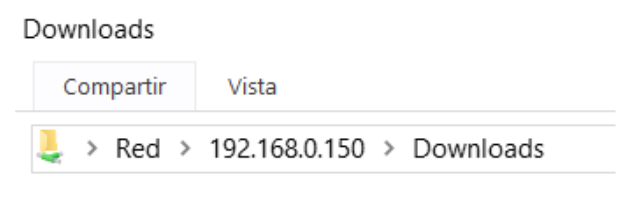
Abrir una terminal de Linux/Putty y conectarse por ssh al Box.
Ir al directorio que contenga el fichero del JDK previamente subido:
cd downloads/
Descomprimir JDK:
tar xzfv jdk-8u191-linux-arm32-vfp-hflt.tar.gz
El nombre del fichero puede variar si ha sido actualizado por oracle.
Crear directorio Java en /storage:
mkdir -p /storage/java
Copiar el directorio jre recientemente descomprimido al directorio creado en el paso anterior:
cp -r jdk1.8.0_191/jre/ /storage/java/
Crear directorio que contendrá el Jdownloader:
mkdir -p /storage/jdownloader
Cambiar al directorio recientemente creado:
cd /storage/jdownloader
Descargar Jdownloader
wget http://installer.jdownloader.org/JDownloader.jar
Añadimos permiso de ejecución a Jdownloader.jar:
chmod +x JDownloader.jar
Ejecutar Jdownlolader:
/storage/java/jre/bin/java -jar /storage/jdownloader/JDownloader.jar -norestart switch
Empezará a instalar y actualizar todos los ficheros necesarios para su correcto funcionamiento.
Una vez terminada la instalación tendremos una salida por la terminal similar a esta:

Debemos volver a lanzar el comando anterior:
/storage/java/jre/bin/java -jar /storage/jdownloader/JDownloader.jar -norestart switch
Llegaremos a esta pantalla:
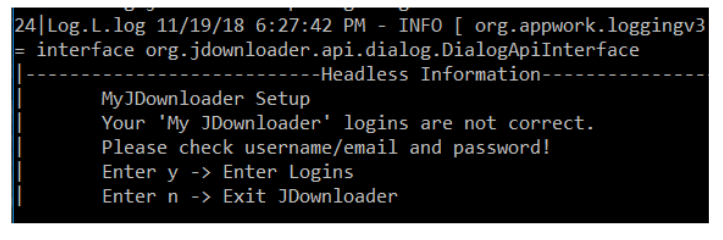
Pulsamos la tecla ‘y’ e intro.
Nos pide las credenciales de nuestra cuenta en my.jdownloader.org
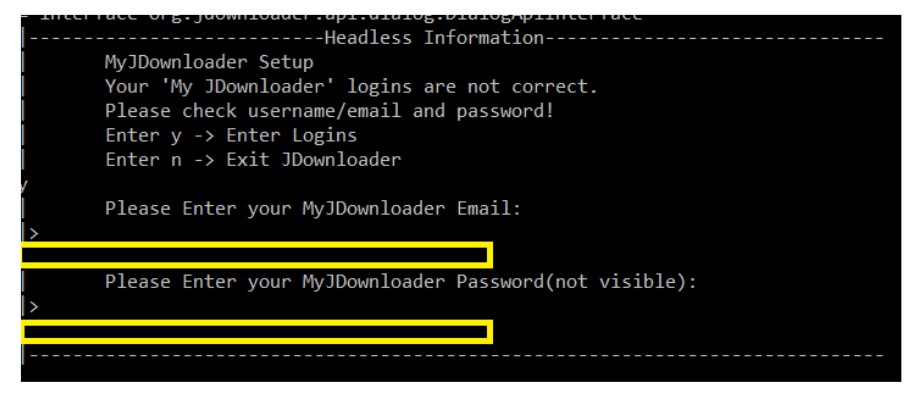
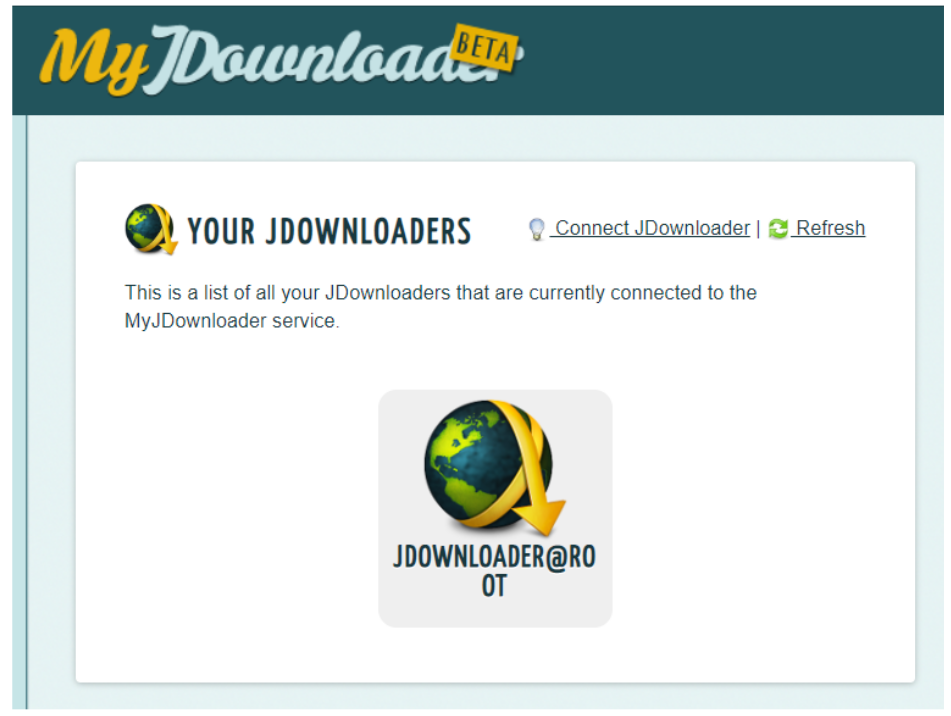
Ya tenemos el Jdownloader funcionando en nuestro Box. Y es accesible mediante la cuenta de my.jdownloader ya sea por web, app o extensión del navegador:
Para ejecutar jdownloader ahora que ya esta configurado usaremos el siguiente comando:
/storage/java/jre/bin/java -jar /storage/jdownloader/Jdownloader.jar &
Usando este comando debemos iniciar manualmente jdownloader siempre que lo queramos usar.
Para que arranque automáticamente al iniciar el Box debemos editar el fichero autostart.sh:
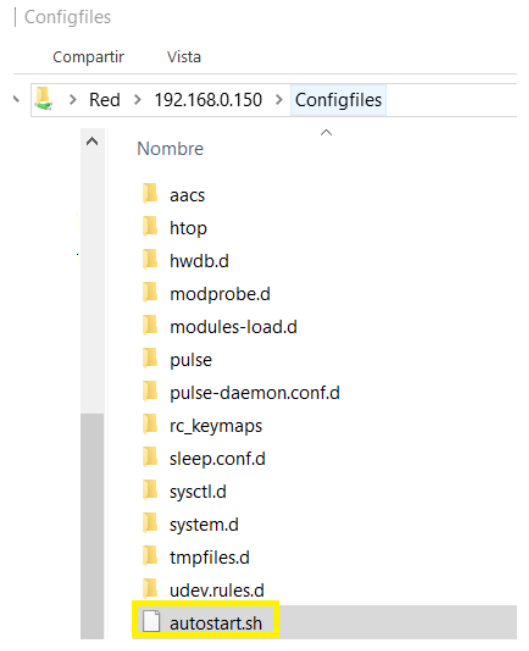
Y añadir el siguiente script:

(
#Arrancar Jdownloader al iniciar sistema
/storage/java/jre/bin/java -jar /storage/jdownloader/JDownloader.jar
) &
nohup script.sh &
Para finalizar si todo ha ido correctamente podemos eliminar el directorio descomprimido del JDK y el fichero comprimido:
cd /storage/downloads
rm -rf rm -rf jdk*
Fuentes:
Tutorial original: http://www.evilmaiden.es/2015/07/raspberry-pi-openelec-y-jdownloader.html
JDK 7 ARM: https://www.oracle.com/technetwork/java/javase/downloads/jdk7-arm-downloads-2187468.html
JDK8 ARM: https://www.oracle.com/technetwork/java/javase/downloads/jdk8-downloads-2133151.html
Documentación sobre el fichero autostart.sh: https://wiki.libreelec.tv/autostart.sh
Agradecer al usuario de telegram @Sicarin que es quien logró arrancar Jdownloader y encontró el manual original de la raspberry pi yo solamente he intentado hacer un manual para gente con menos conocimientos de Linux que sea lo más “copy&paste” posible.
Manual realizado por: phobos