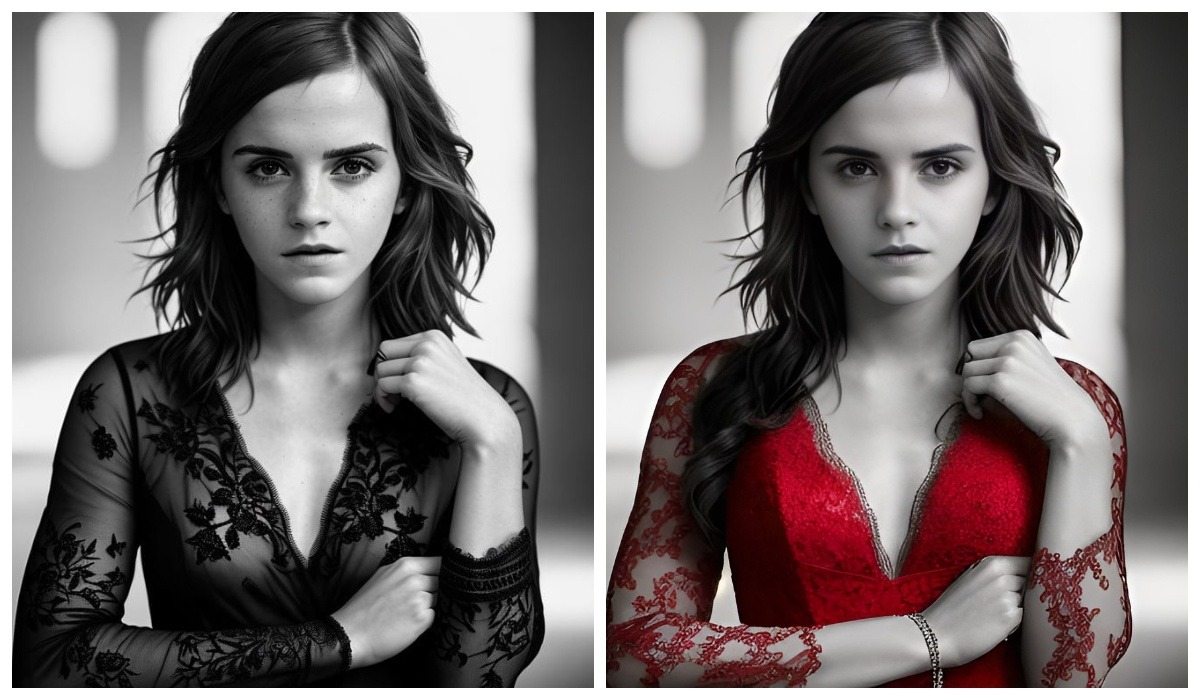
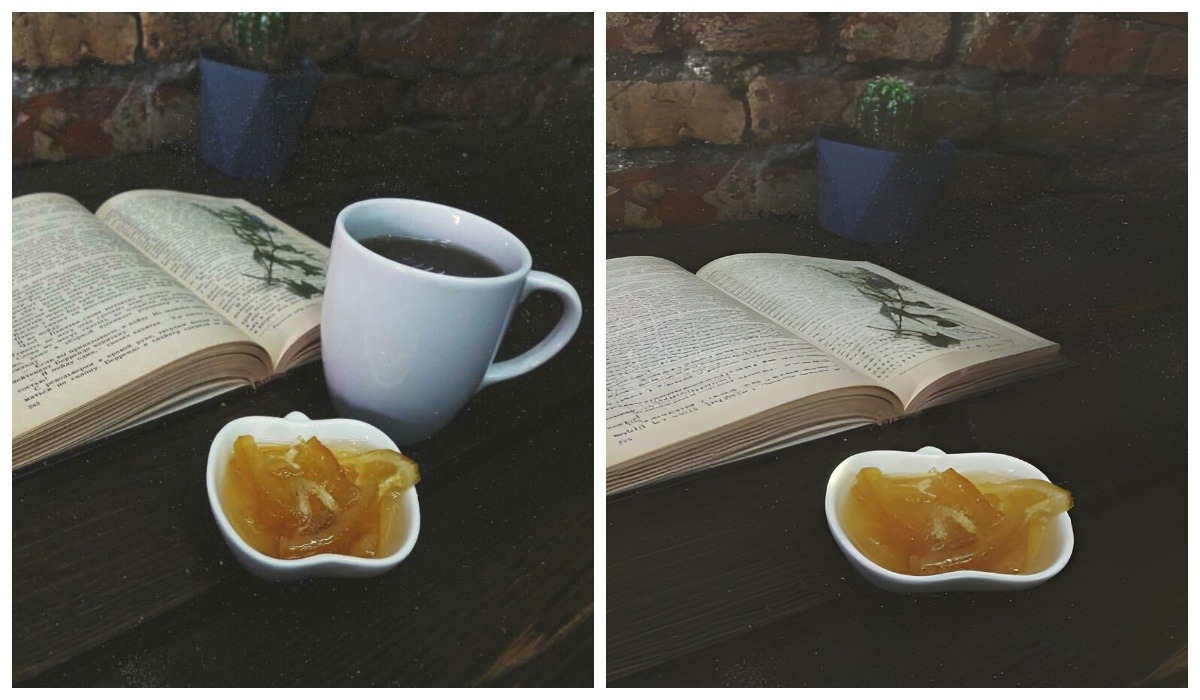
Руководство по обработке изображений TurboText: заменить лицо, изменить объект, улучшить лицо, удалить фон
Нейросеть TurboText поможет усовершенствовать любое изображение. В разделах «Изображения» и «Обработать» вы найдете полезные функции для улучшения картинок: заменить лицо, изменить объект, улучшить лицо и удалить фон.
Добавить объект
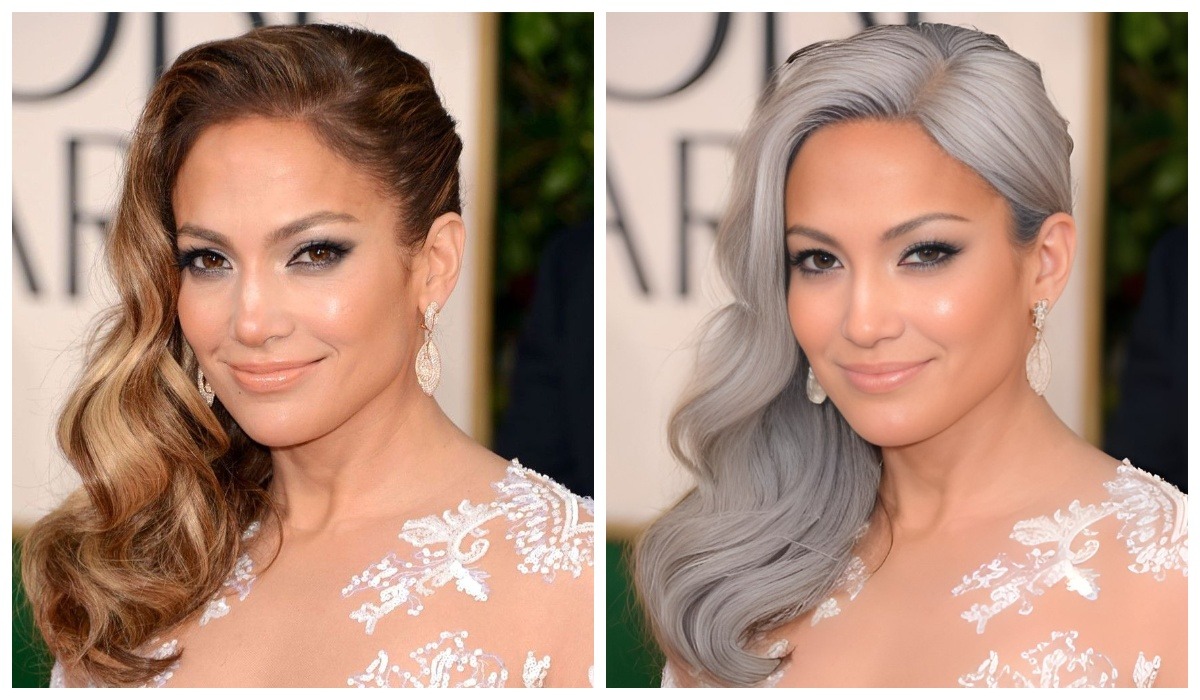
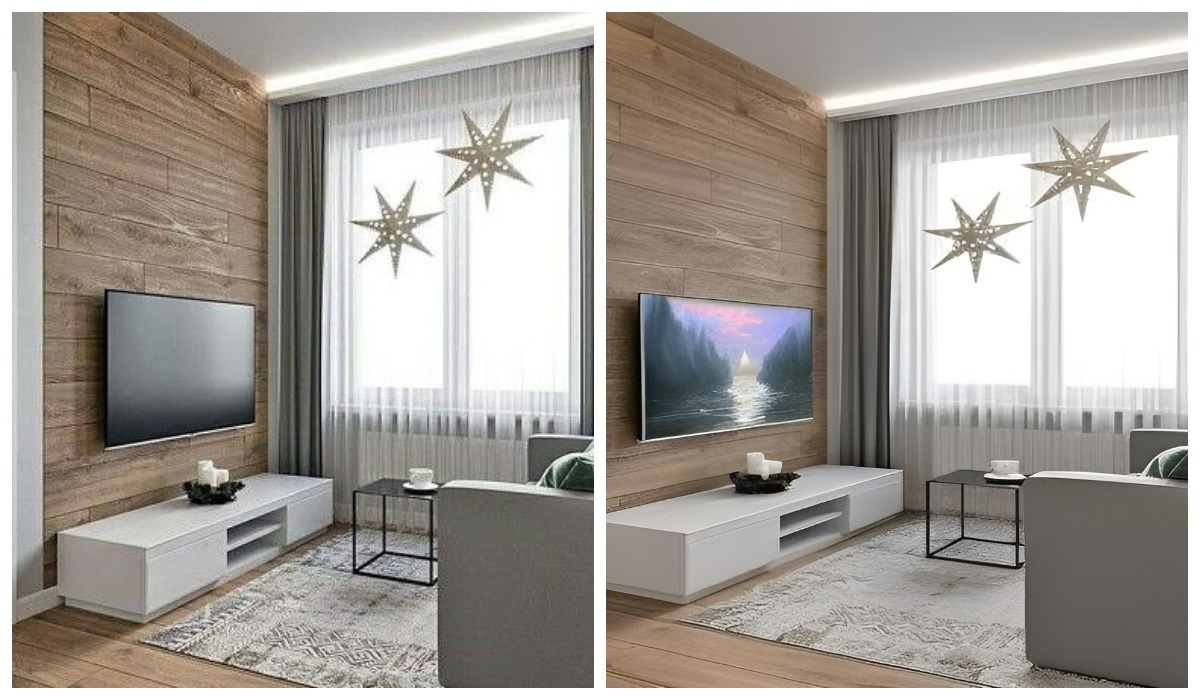
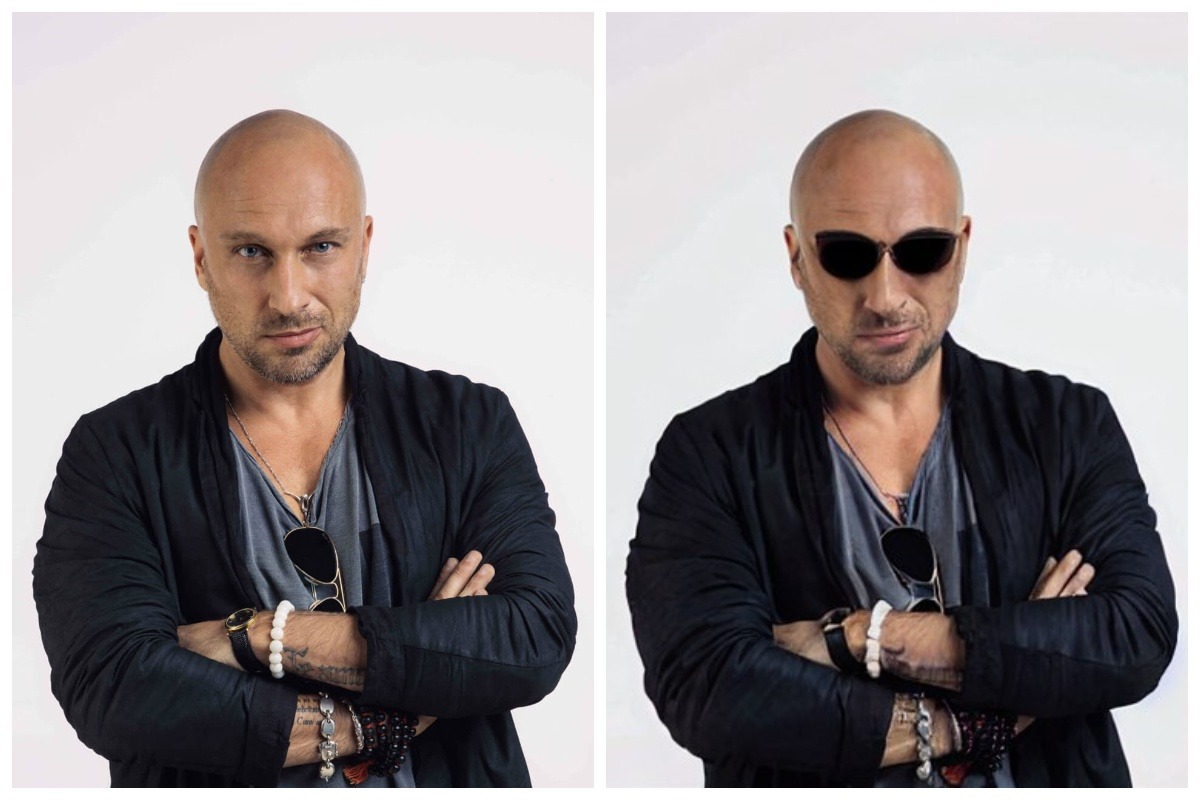
«Добавить объект» — функция, которая поможет преобразовать часть изображения. Вы можете добавить любую деталь на картинке — изменить цвет волос, добавить очки, шляпу и т.п.
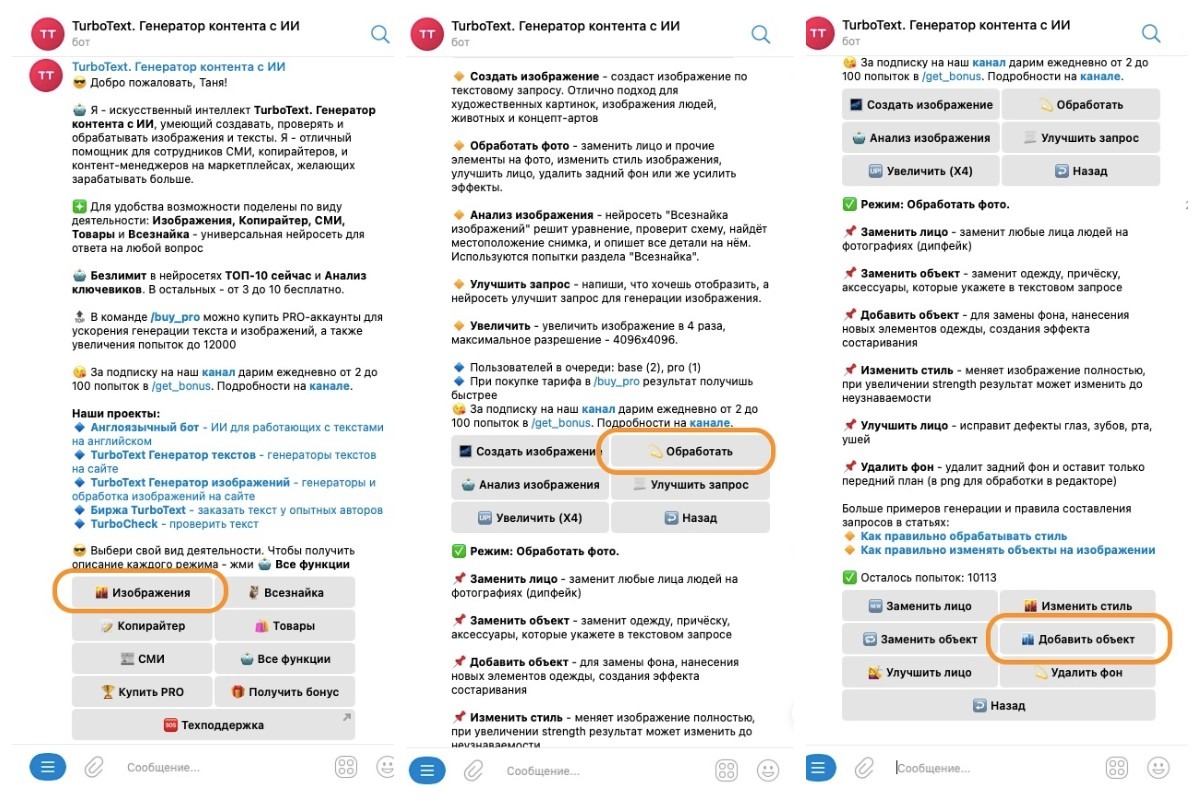
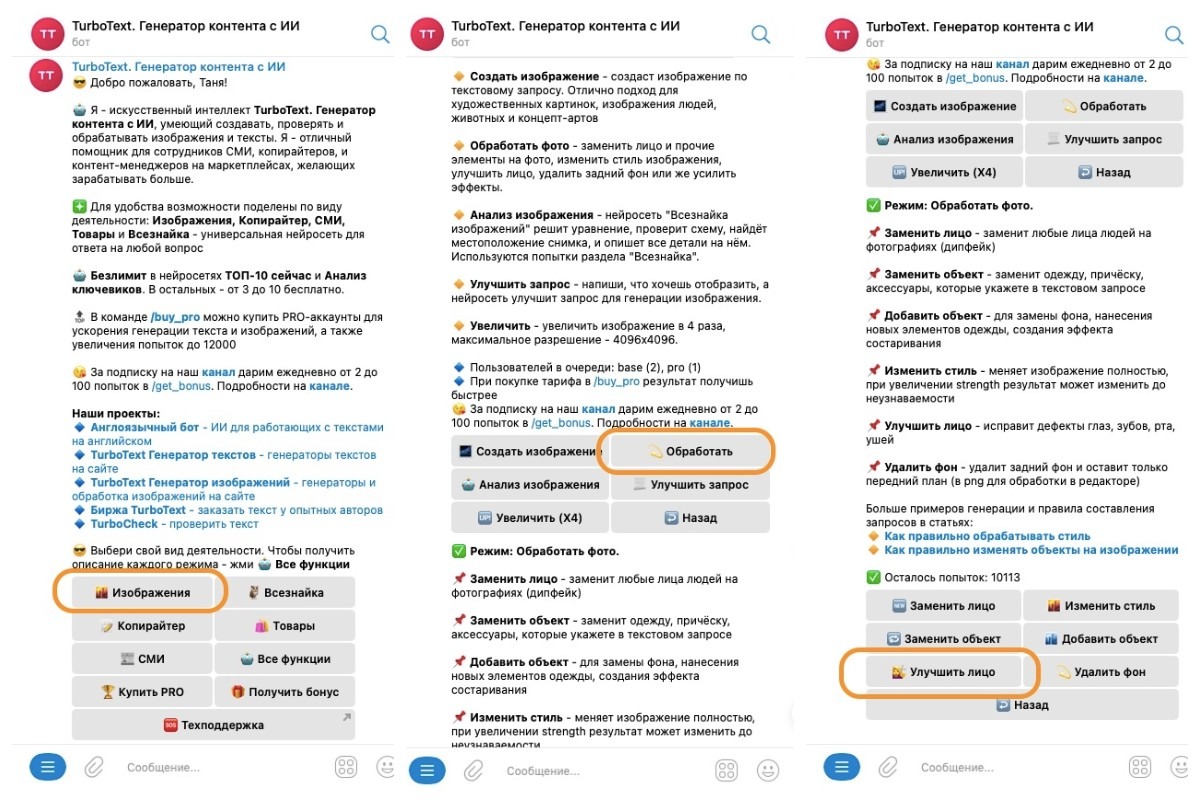
- В панели бота выберите раздел «Изображения»
- Далее нажмите «Обработать»
- Выберите «Изменить объект»
- Загрузите свое изображение и добавьте текстовое описание
Функция подойдет для изменения одного объекта на изображении, остальные детали остаются нетронутыми. Также она поможет аккуратно заменить фон или состарить человека на картинке.
Параметры и ограничения
Для обработки используется только один параметр — strength. Он определяет уровень силы фантазии нейросети. strength может быть установлен вручную от 0 до 80. Оптимально — от 15 до 30. По умолчанию — 30.
Отправляйте изображение для обработки только в сжатом виде — не в формате файла или документа без сжатия. Так нейросеть сможет распознать и видоизменить картинку по вашему запросу.
Примеры
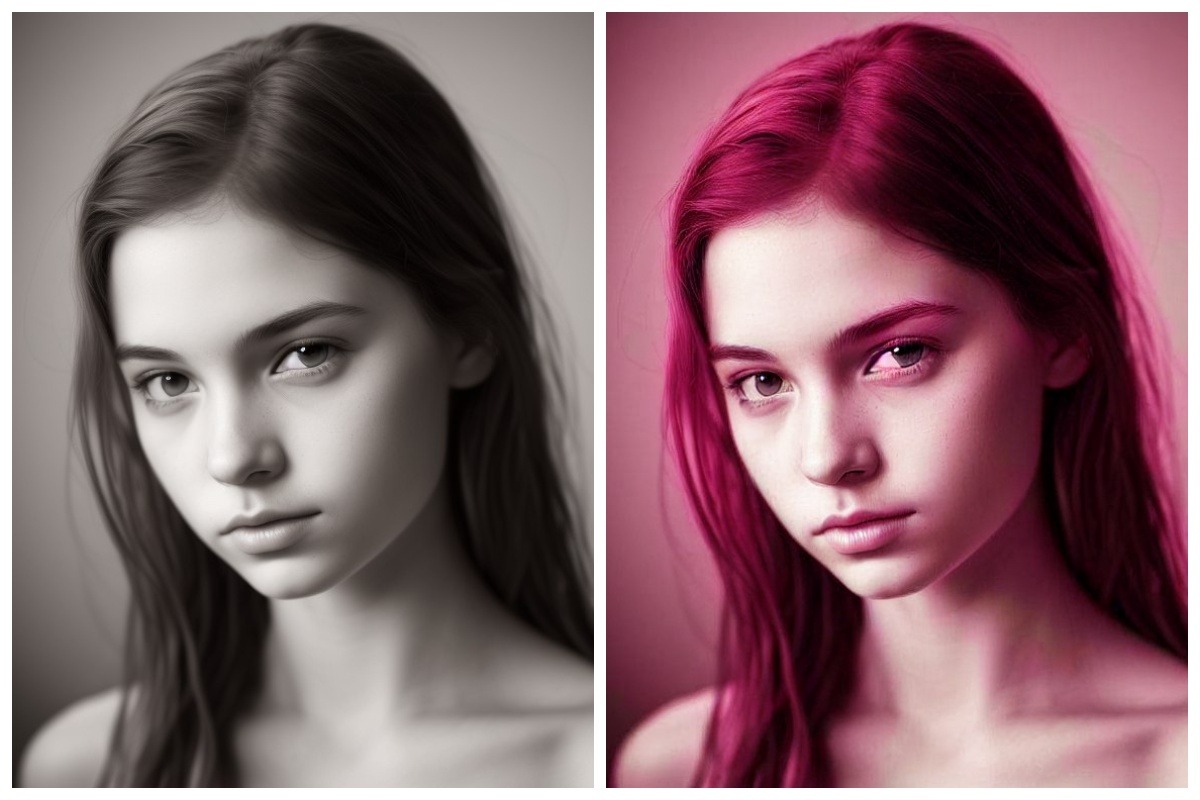
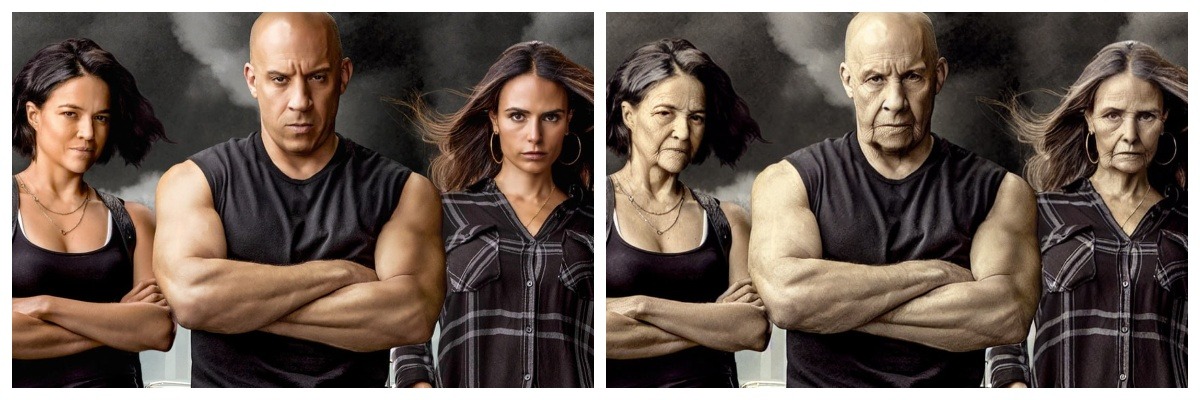
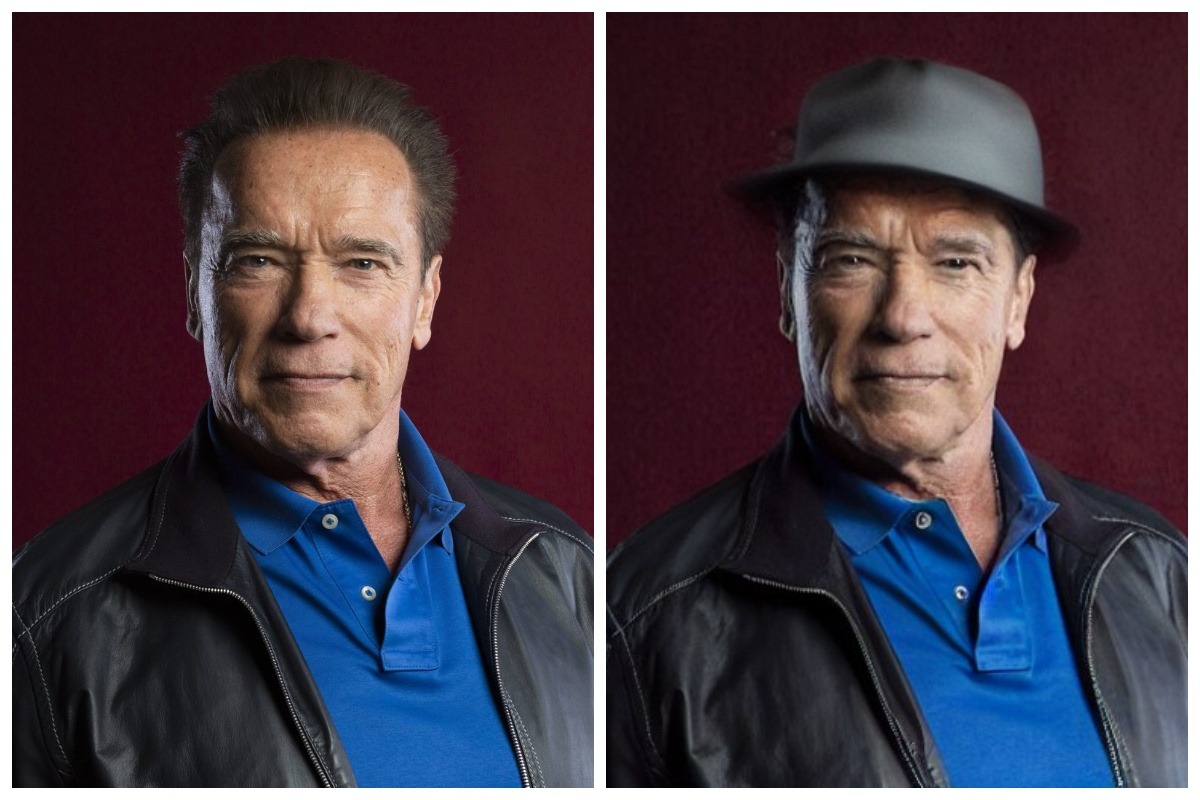
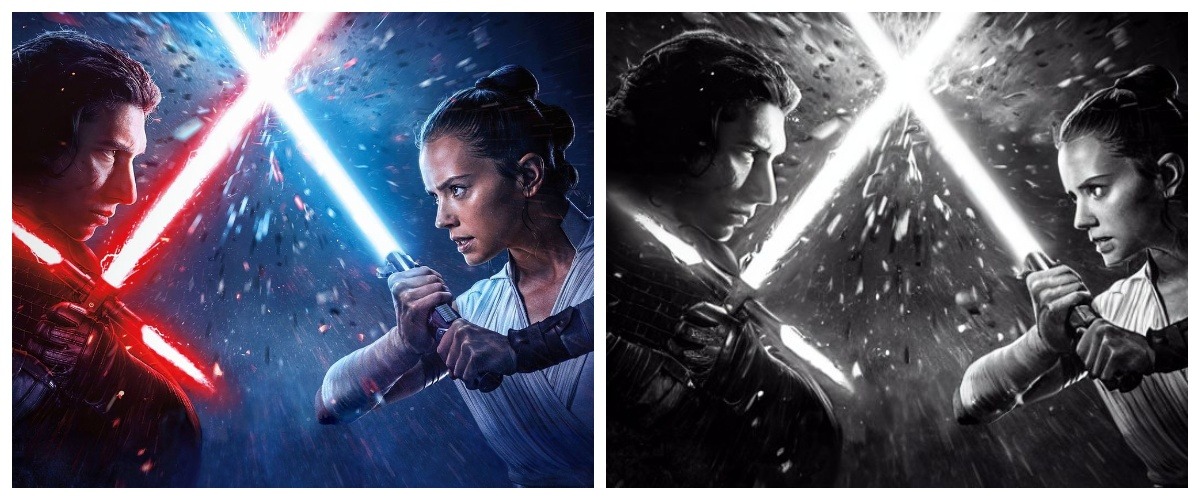
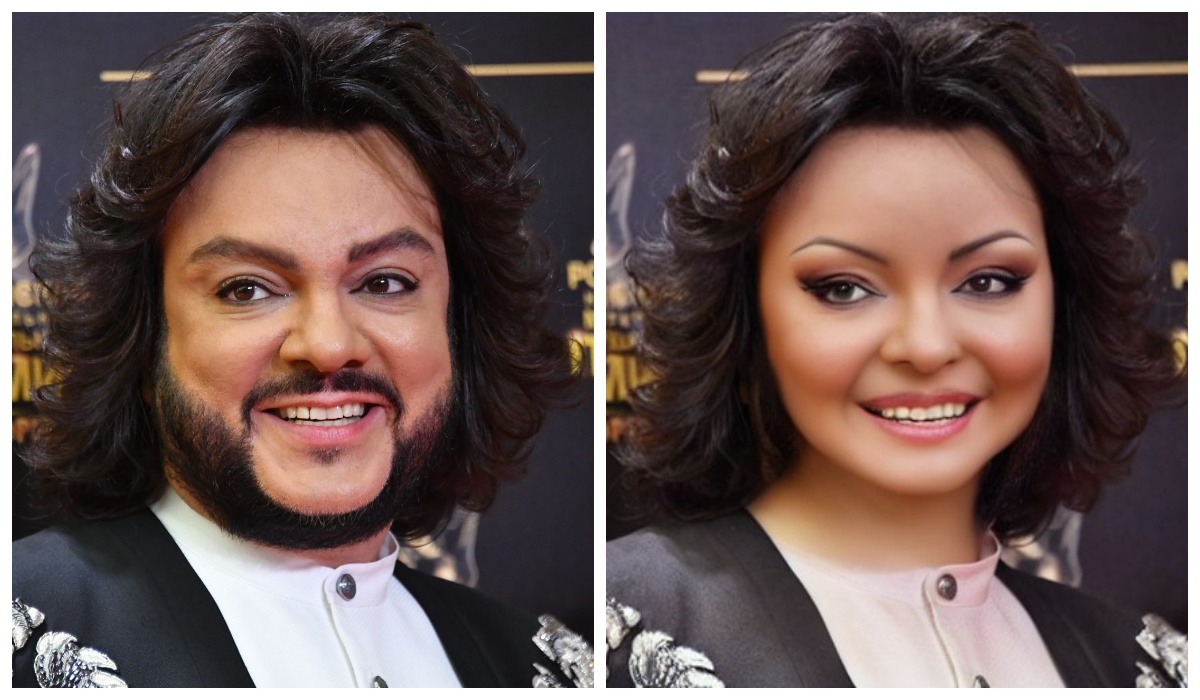
Улучшить лицо
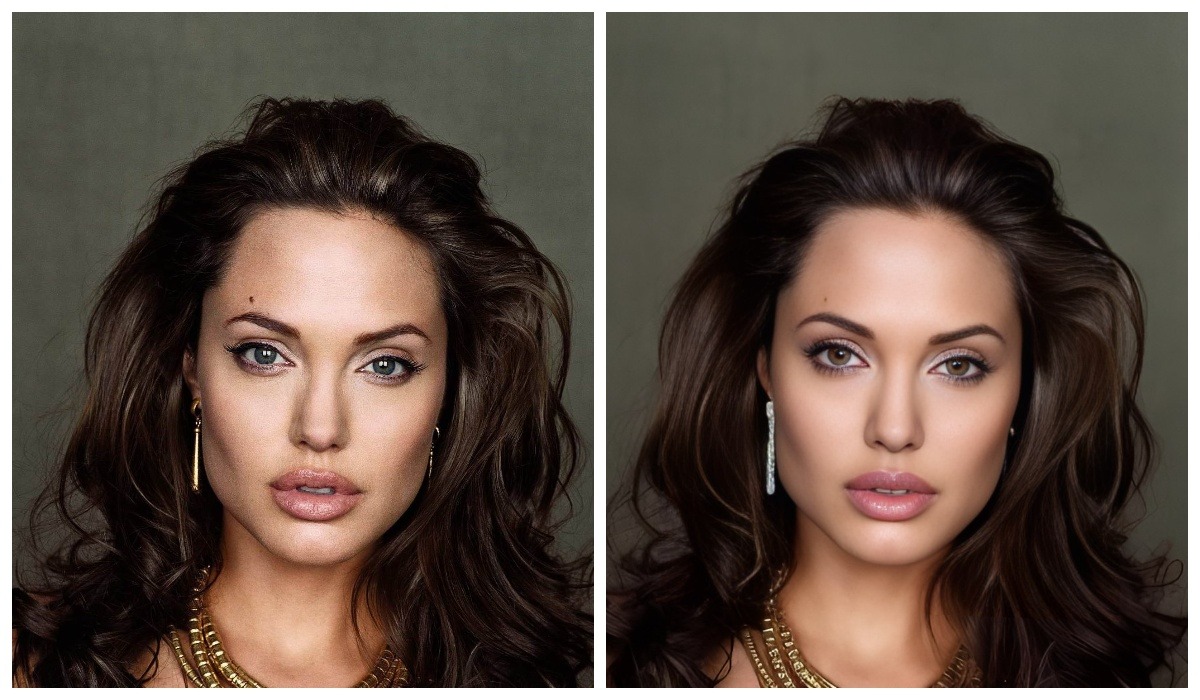
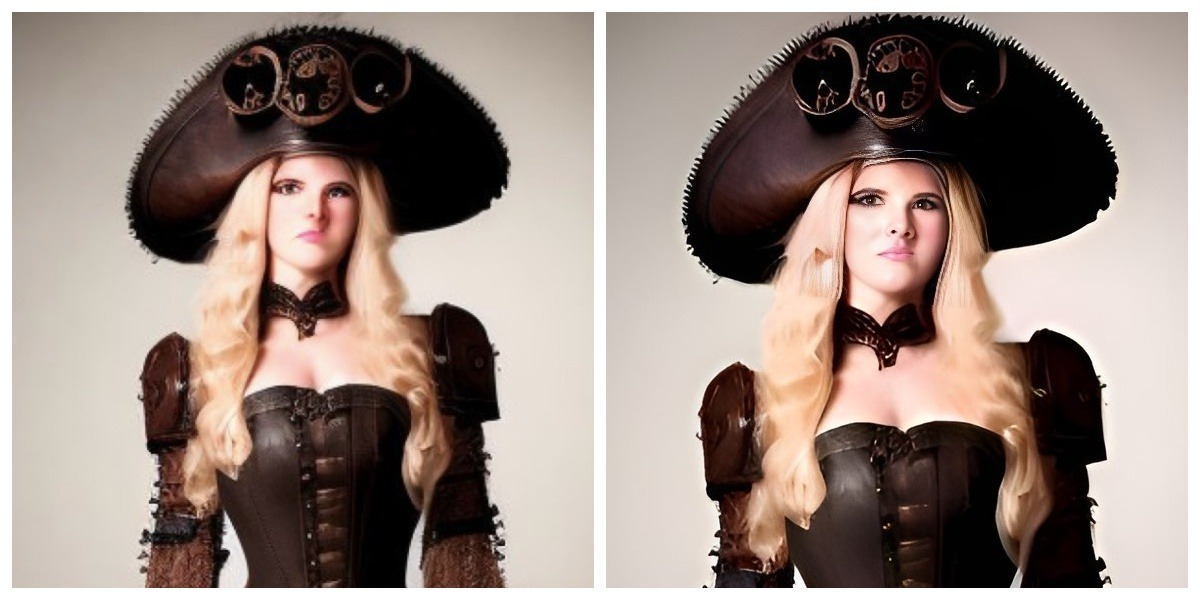
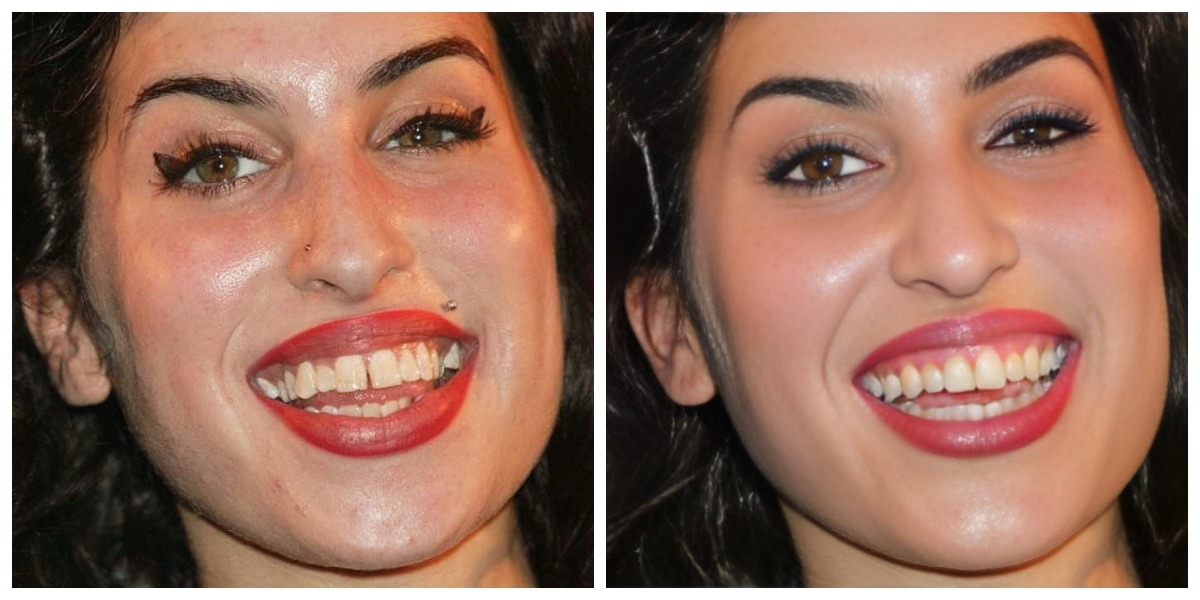
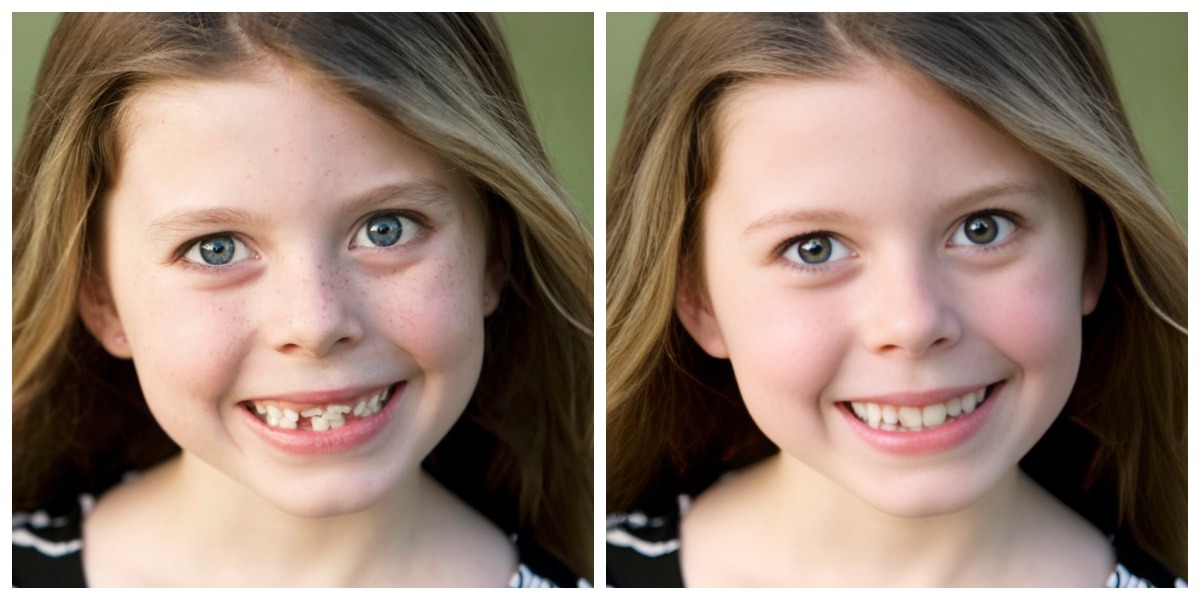
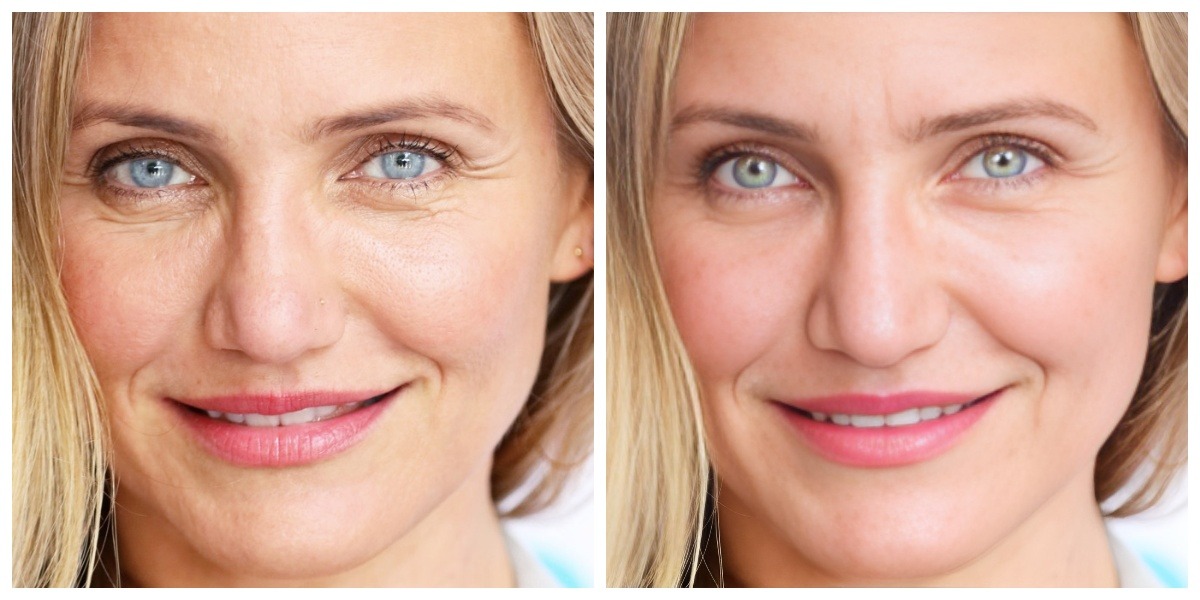
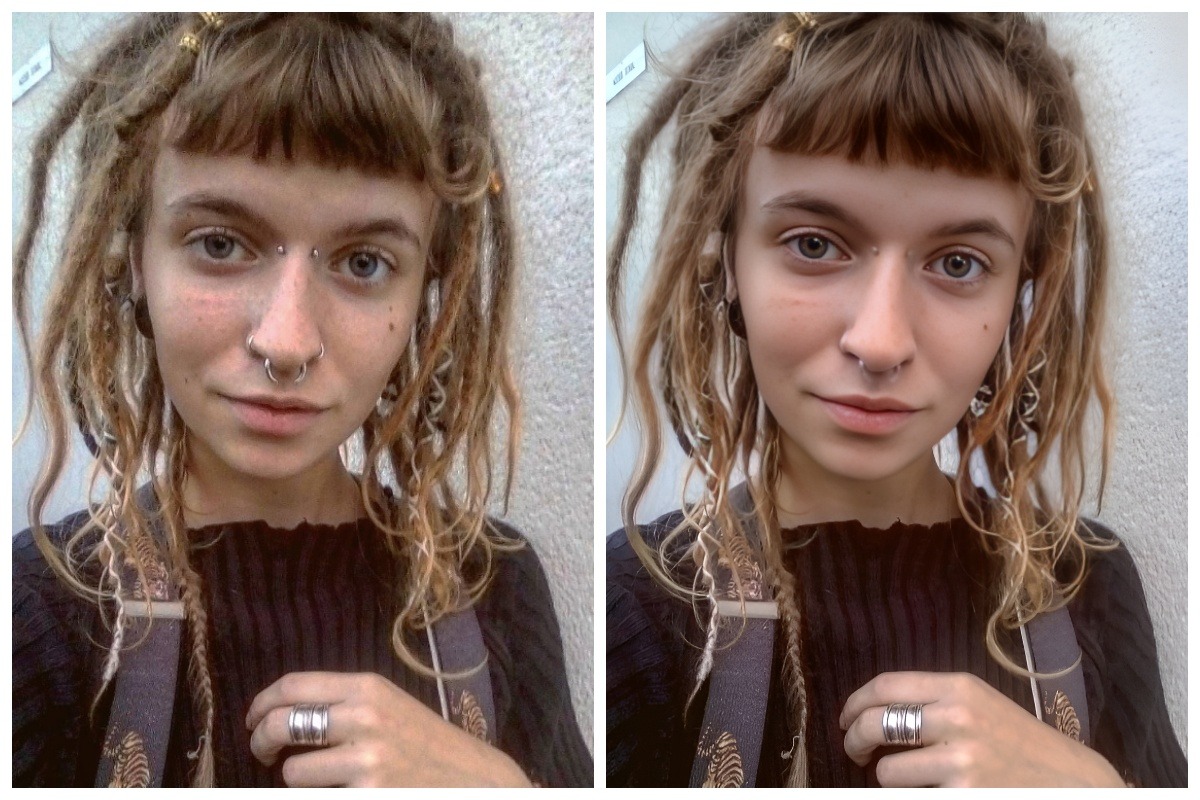
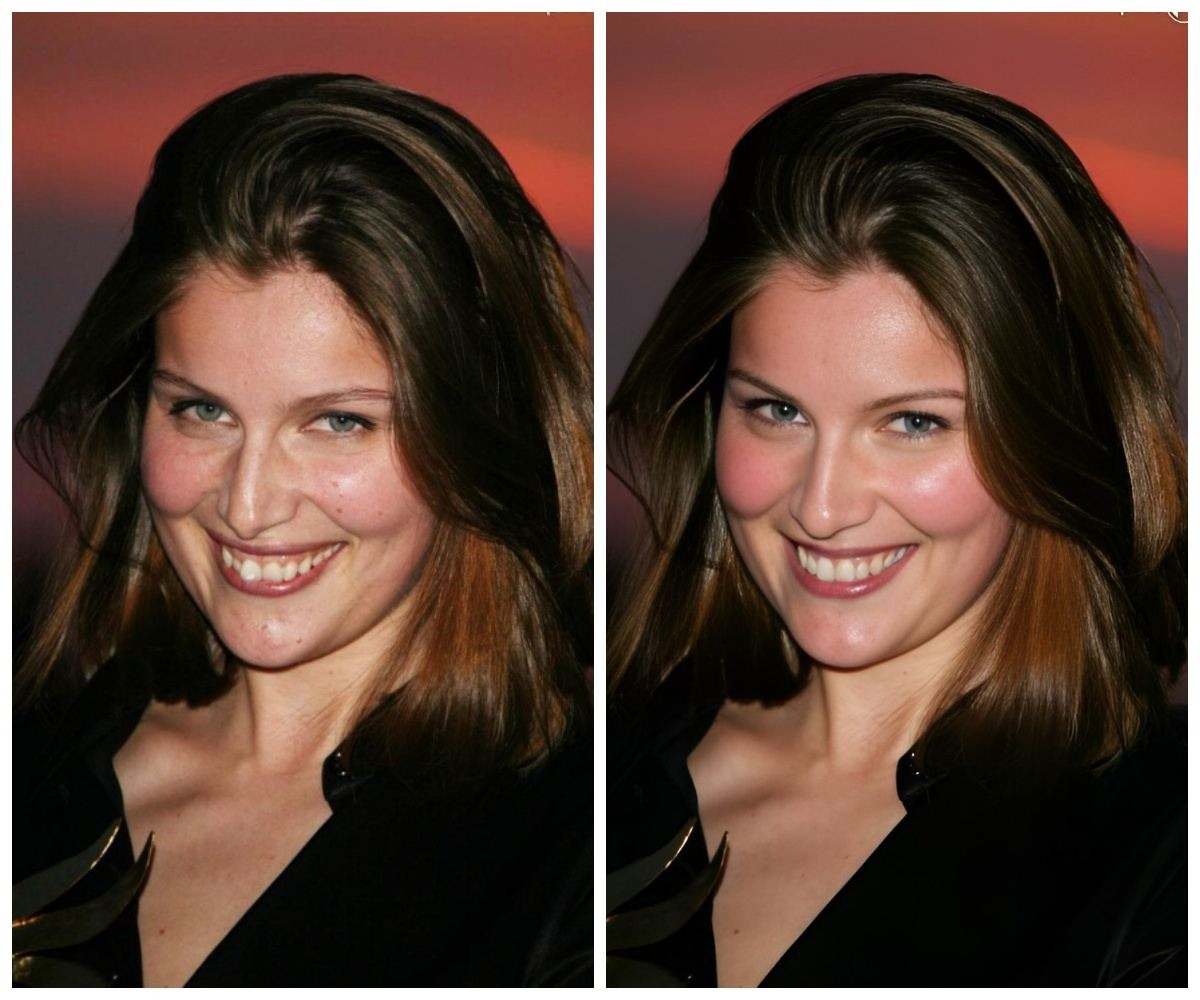
Нейросеть исправляет проблемные участки глаз, зубов, ушей, волос, носа, может убрать морщины и складки на лице. Улучшать можно как картинки, сгенерированные нейросетью, так и реальные фото.
Как использовать нейросеть:
1. Выберите разделы «Изображения» и «Обработать»
2. Выберите «Улучшить лицо»
3. Загрузите изображение
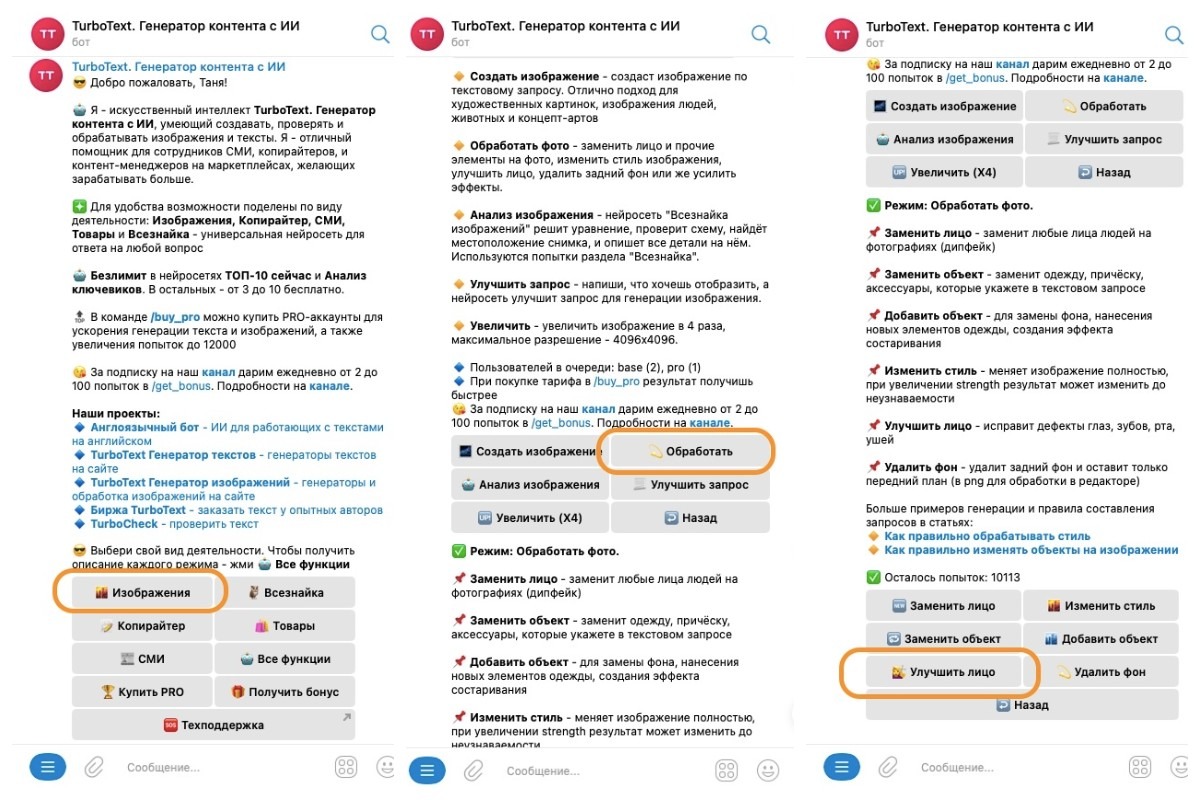
Примеры улучшения лица:
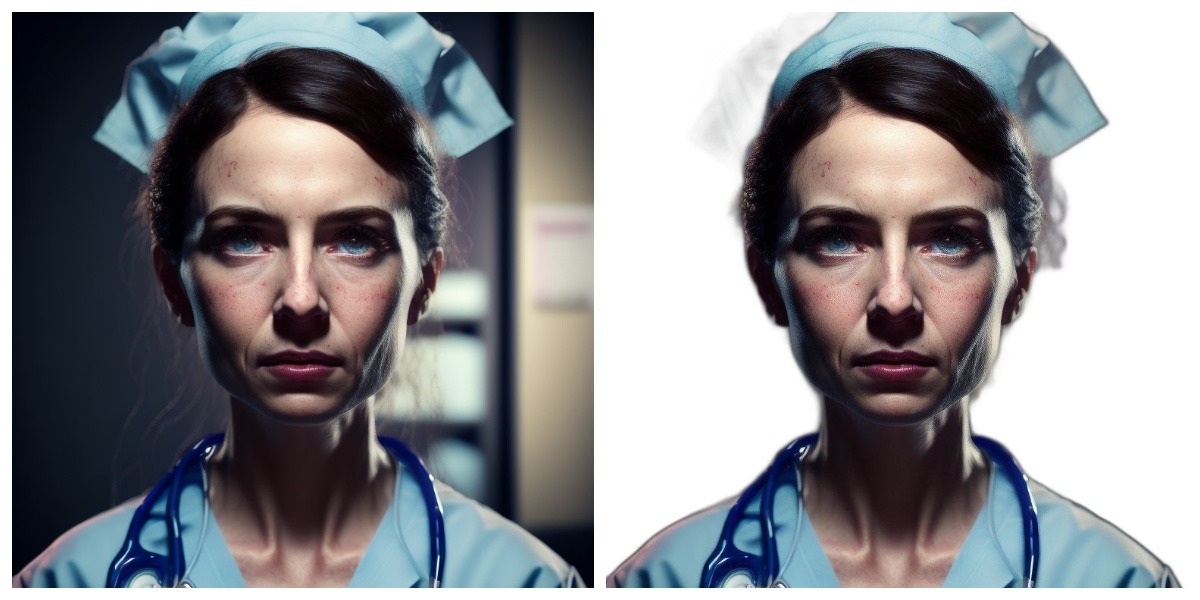
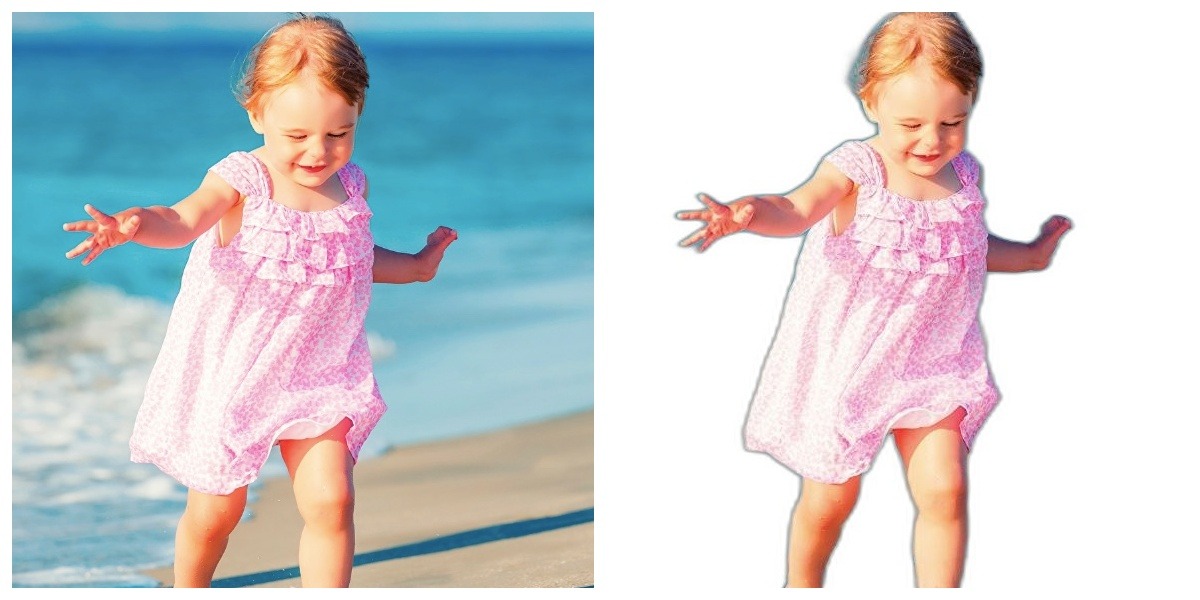
Удалить фон
Нейросеть удалит задний фон и оставит только передний план, результат отлично подойдёт для дальнейшей обработки в фоторедакторе.
Как использовать нейросеть:
1. Выберите разделы «Изображения» и «Обработать»
2. Выберите «Удалить фон»
3. Загрузите изображение
Примеры удаления фона:

Заменить объект
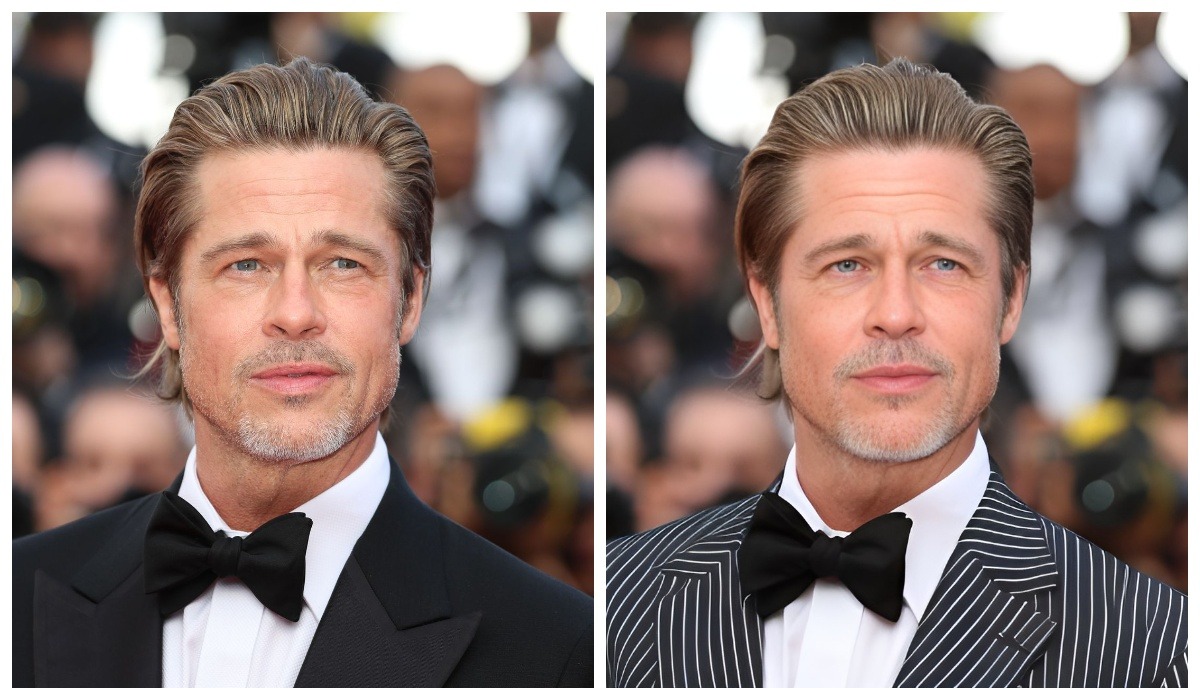
С помощью раздела «Заменить объект» сможете поменять одежду, аксессуары и прочие элементы на изображении. Работает с одним контуром при определении вашего запроса на изображении (например: футболка, куртка, голова, очки).
Как заменить объект:
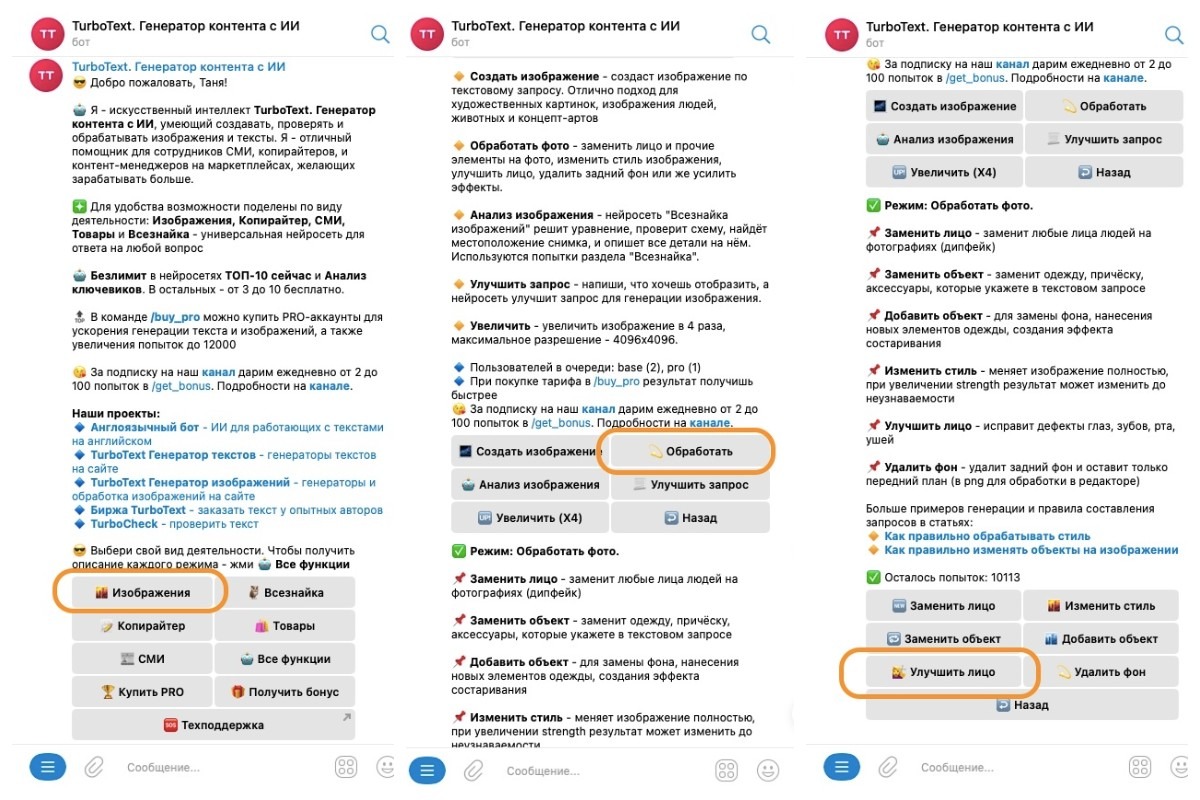
1. Выберите разделы «Изображения» ➡️ «Обработать» ➡️ «Заменить объект»
2. Загрузите картинку со сжатием и в описании добавьте, что именно нужно заменить
3. Ожидайте несколько минут и получите результат
Как оформить запрос:
Вместе с изображением необходимо отправить текстовый запрос, в котором описать, что именно нужно заменить на картинке. Запрос должен быть в таком формате:
что хочу изменить - на что хочу поменять
Например:
платье - костюм Супермена
Параметры и ограничения
- Отправляйте изображение для обработки нейросети только в сжатом виде;
- Лучше всего нейросеть справляется с квадратными изображениями. Если подать в работу прямоугольную, обработанная картинка будет квадратной;
Примеры замены объекта: