Из Notion в Anytype
Лейсан Н.Итак, сначала мы открываем Notion.
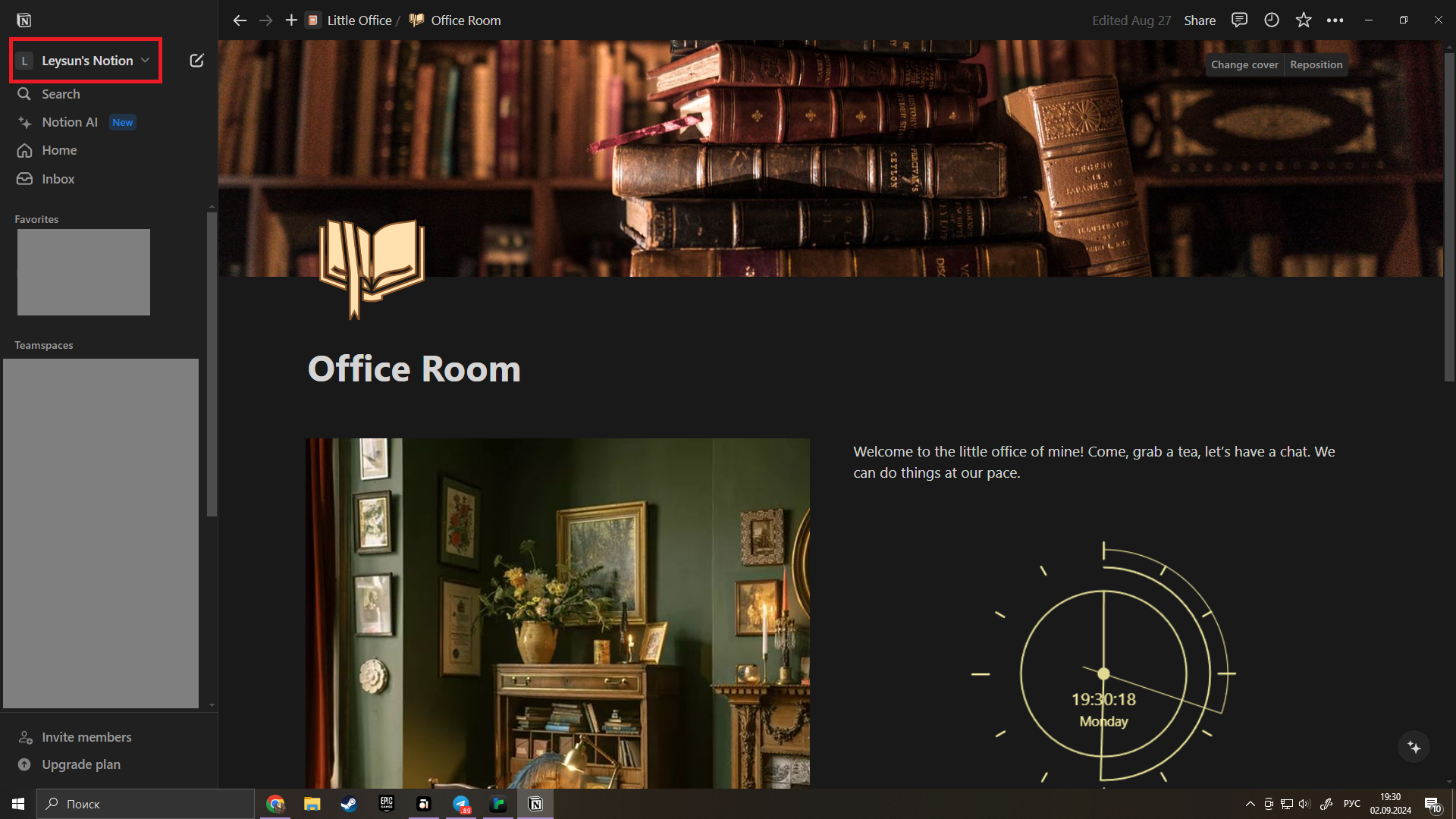
Нажимаете на название своего рабочего места – это жирный текст в левом верхнем углу. У меня, например, это Leysun's Notion.
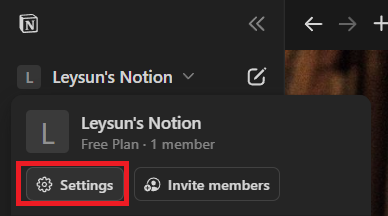
В появившемся мини-окошке выбираем Settings (Настройки).
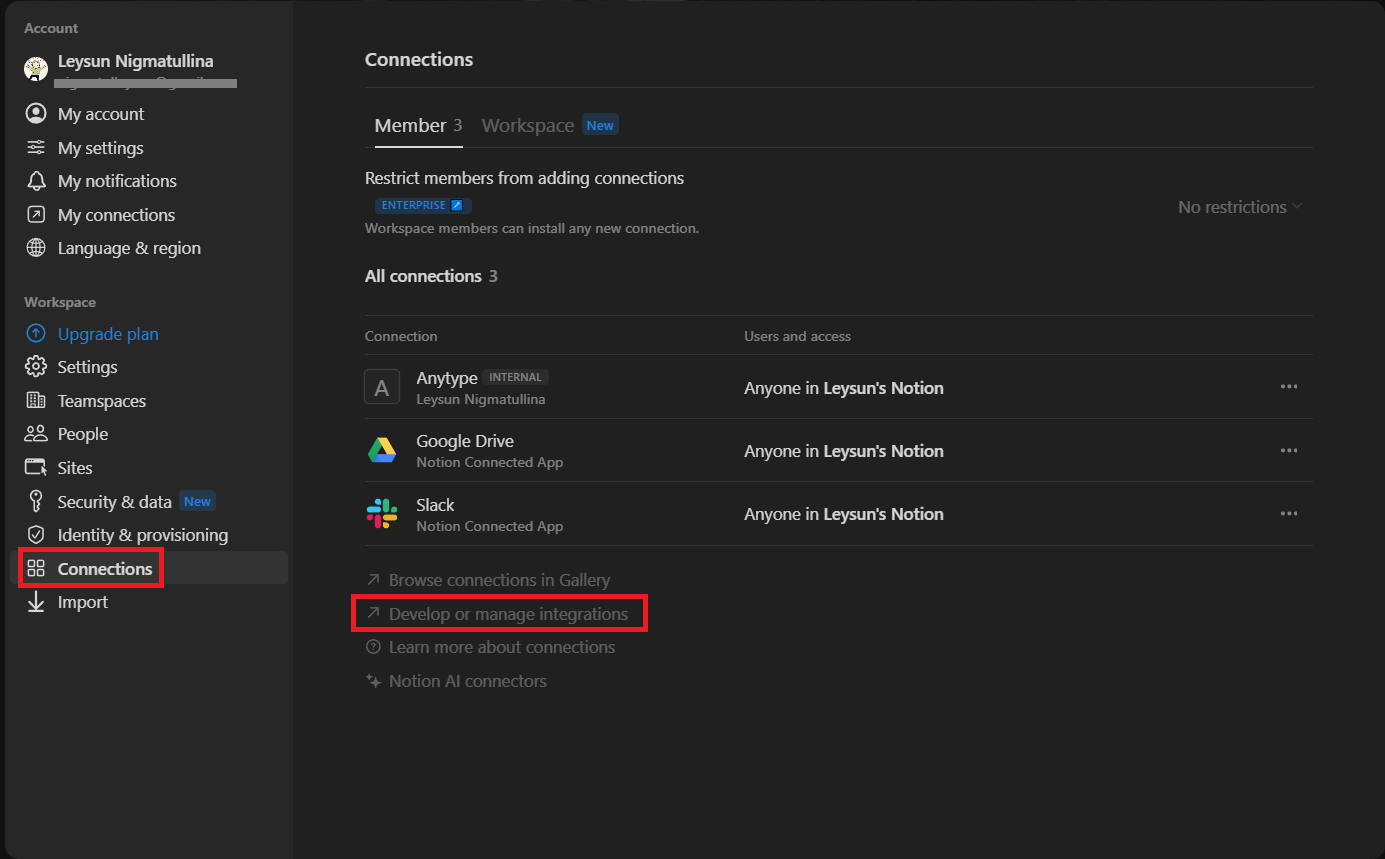
В открывшемся окне настроек вам нужно зайти в Connections, а затем кликнуть по Develop or connect integrations.
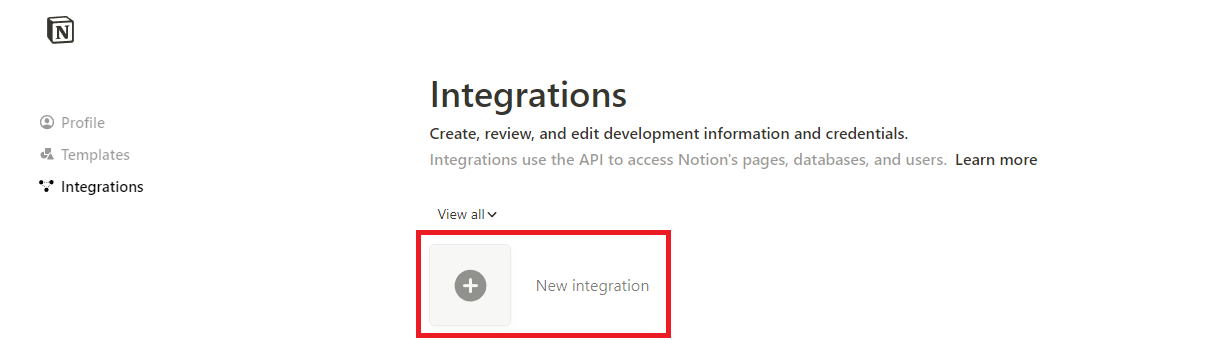
После этого откроется вкладка в интернет-браузере. Она называется My Creator Profile | Notion, и в ней вам нужна иконка с плюсиком.
Сайт предложит нам оформить новую интеграцию под себя. Реально важно только кликнуть в поле под Assosiated workspace и выбрать свой аккаунт в Notion (рабочее место, которое хотите перенести).
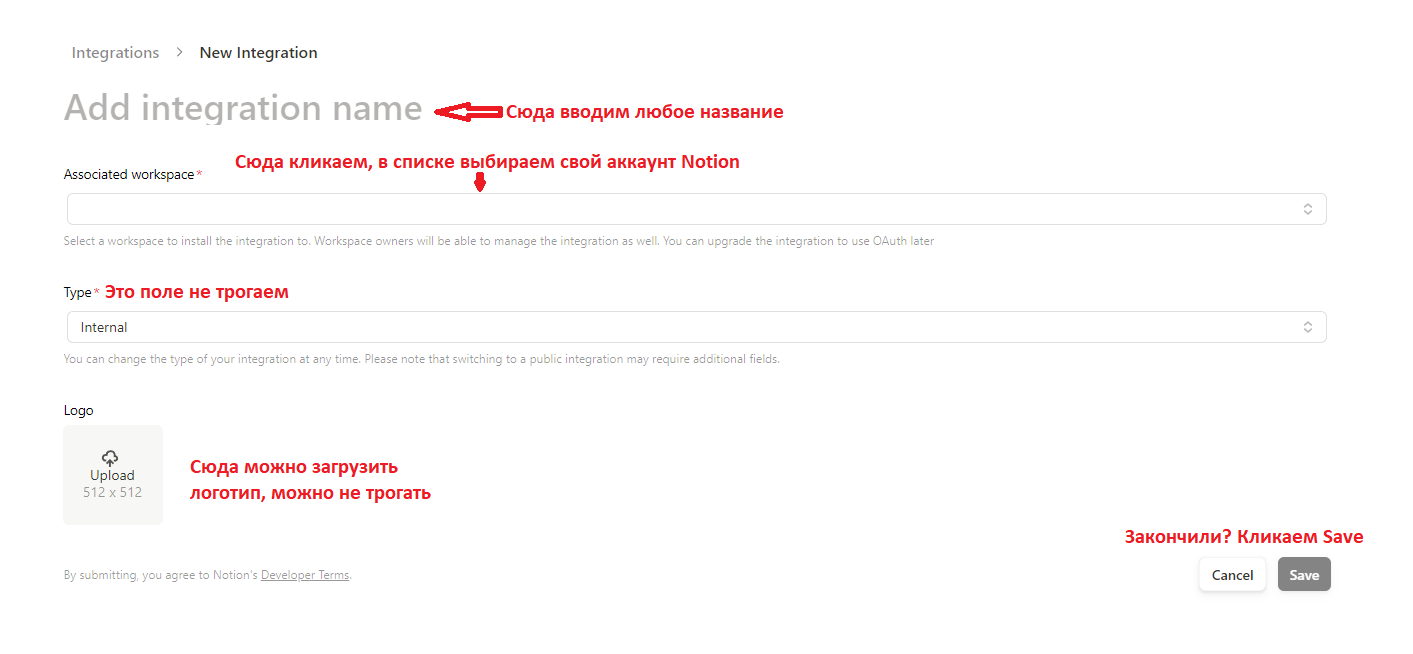
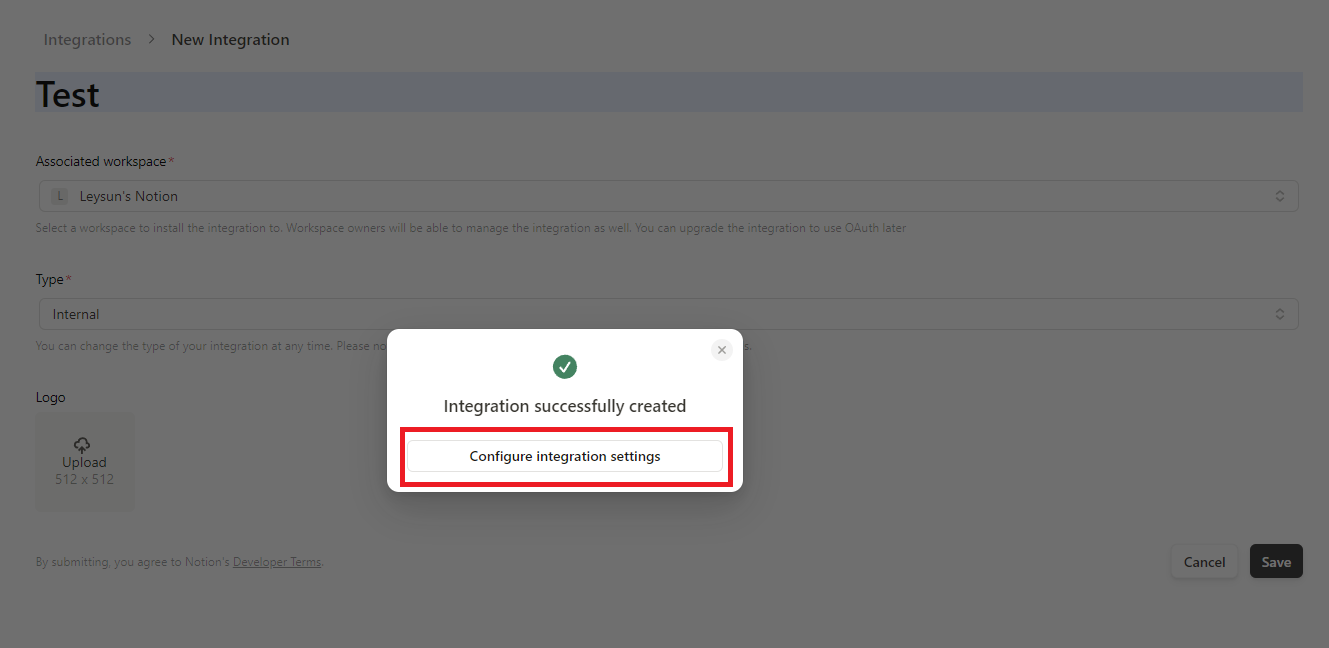
Когда закончили, нажимаем Save. Получаем подтверждение, в нём кликаем на Configure integration settings.
На новой странице крутим вниз. Здесь есть лишние галочки, а ещё внизу надо кружочек переставить на Read without email adresses. В итоге должно получиться так, как на картинке ниже.
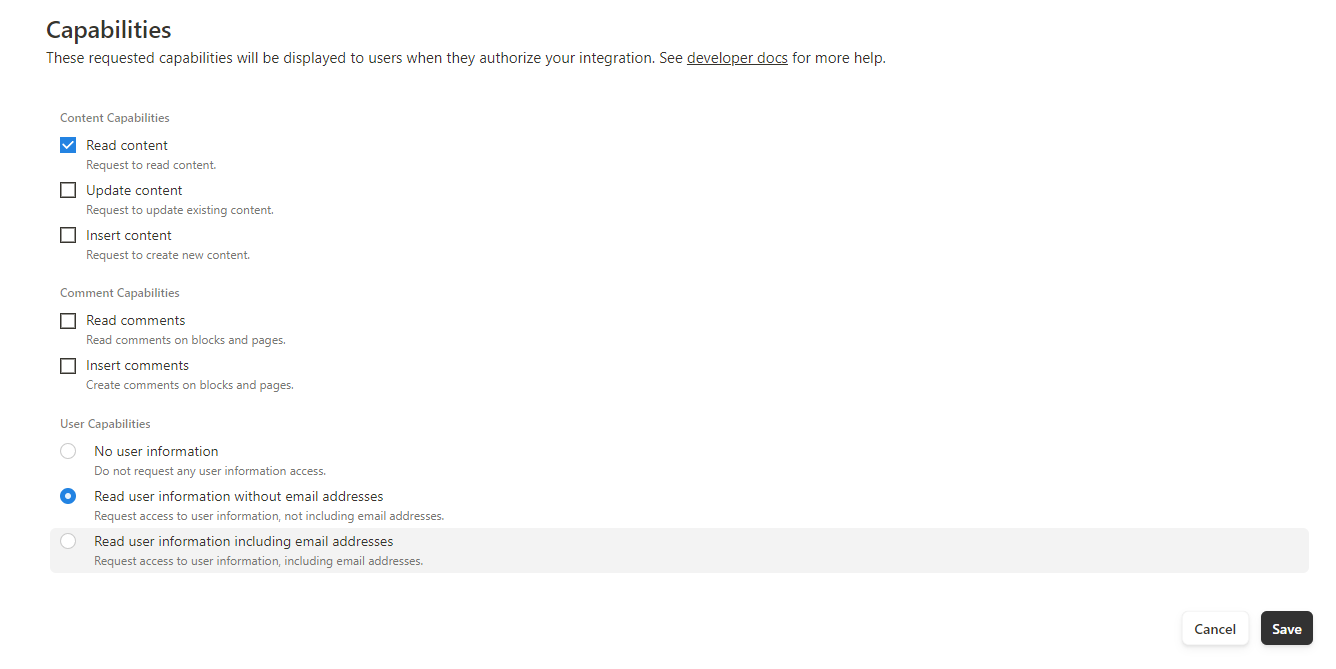
После этого жмём Save. Мои поздравления, 50% работы сделано! Вкладку не закрывайте, мы чуть позже заберём из неё код.
Возвращаемся в Notion. Заходим на страницу, которую собираемся переносить. Находим справа наверху троеточие, жмём. Крутим вниз выпавший список, находим Connect to – кликаем. В появившемся списке находим название своей интеграции (как вы её называли в пунктах выше!)
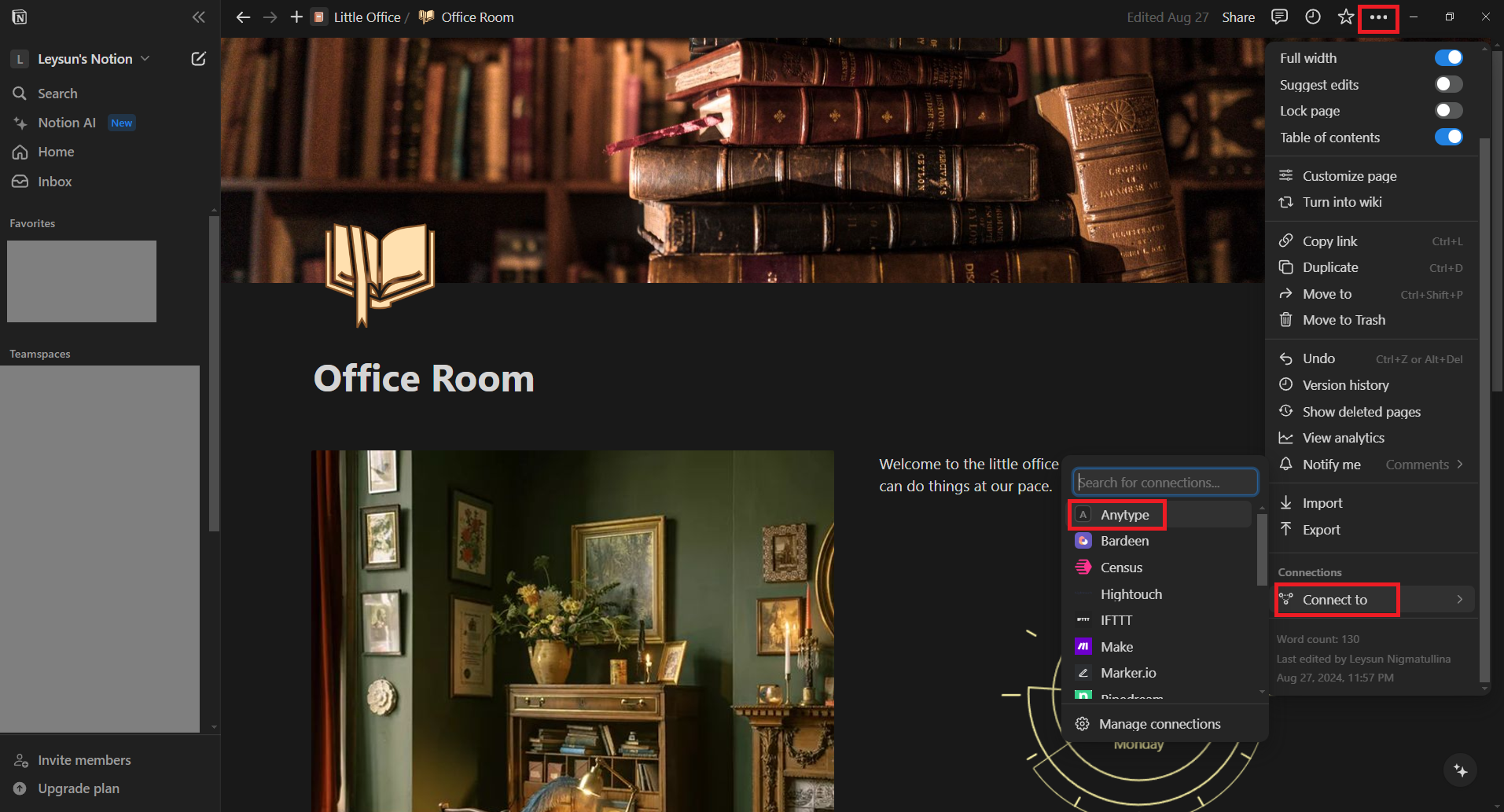
Кликаем на название интеграции. В моём случае она называется Anytype, как и приложение. Вам выскочит вот такое окошко:
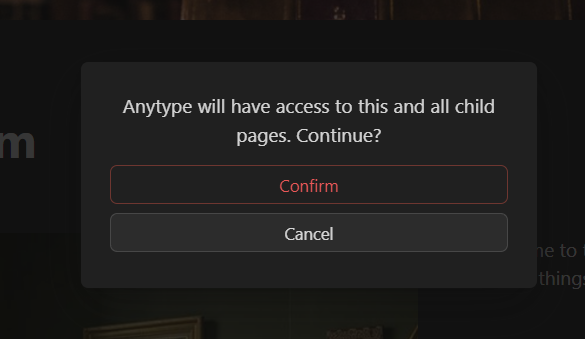
Не пугаемся, подтверждаем (Confirm). Если всё сделали правильно, теперь интеграцию можно увидеть в свойствах страницы.
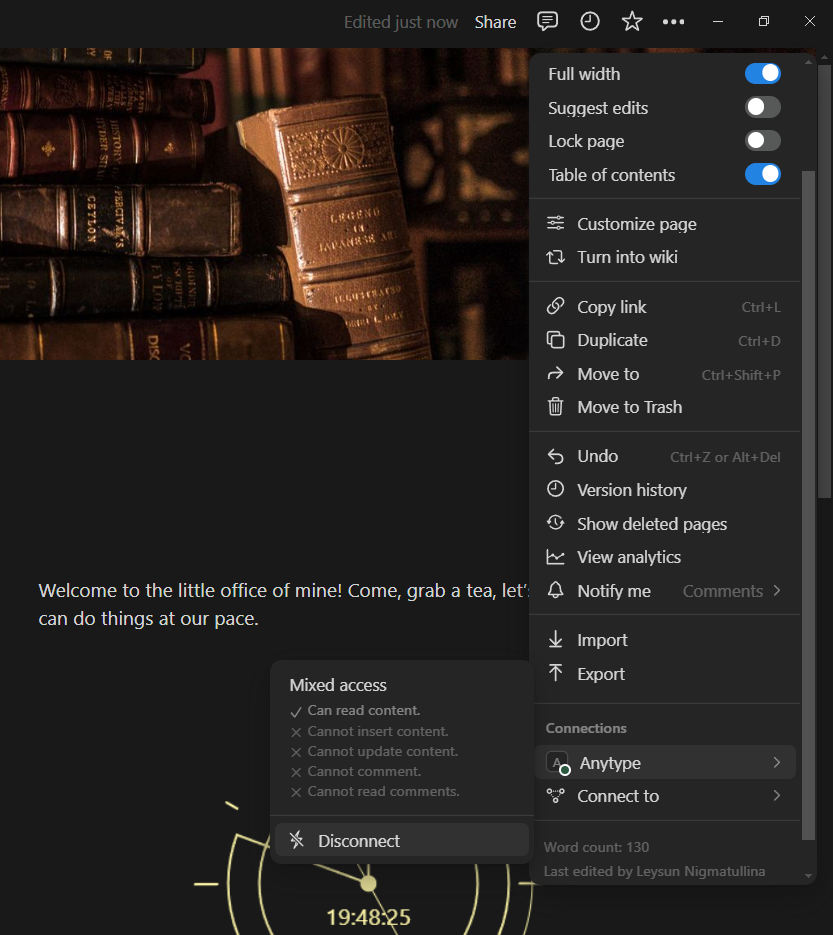
Повторяем фокус с интеграцией на всех страницах, которые вы хотите перенести. Заходим на страницу, кликаем троеточие, подключаем интеграцию, подтверждаем. Идём дальше.
ВАЖНО. Страница будет интегрироваться вместе со всеми подстраницами (subpages) – то есть страницами, которые были изначально созданы на этой странице. В таком случае на подстраницы отдельно интеграцию ставить НЕ надо, они импортнутся вместе с мамой-страницей. Если поставите, то потом могут получиться дубли в Anytype.
Снова идём в онлайн-вкладку. Нам сейчас нужна тут ровно одна вещь: код интеграции. Он изначально скрыт, придётся нажать на Show.
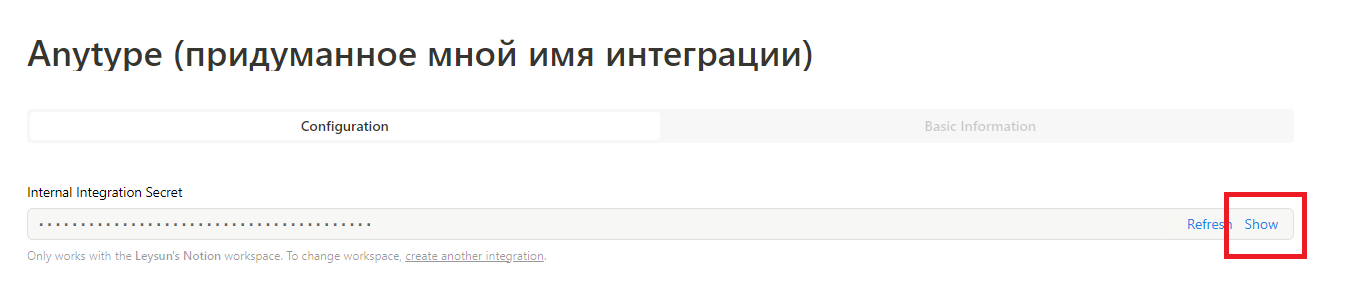
Теперь вместо точек появилась всякая белиберда, а на месте Show – Copy. Нажимаем на Copy. Код интеграции скопирован, 85% работы сделано.
Наконец-то идём в Anytype. Я предполагаю, что вы уже создали свой Vault (рабочее место) здесь, но ещё ничего с ним не делали.
Я советую ознакомиться с Homepage (там прикольные подсказки в Ideas), после чего удалить саму страницу. Затем зайдите во вкладку Sets в левом меню и удалите всё оттуда тоже. Это создаст максимально чистое пространство для импорта, но это НЕОБЯЗАТЕЛЬНО.
Итак, вы зашли в Anytype. В верхнем меню кликните на File, а в открывшемся меню на Import to Space.
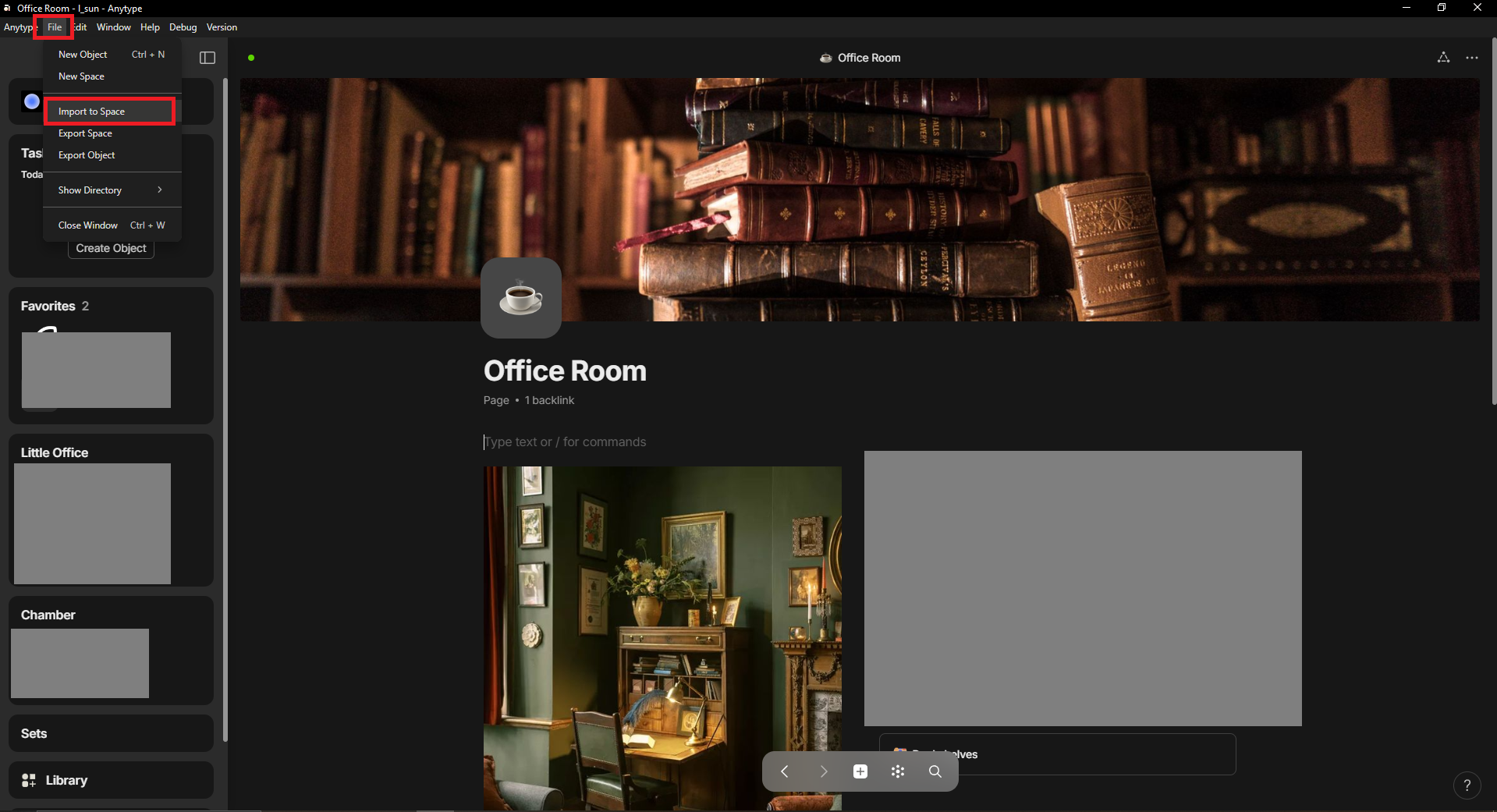
В появившемся окошке выбираем Notion (логично).
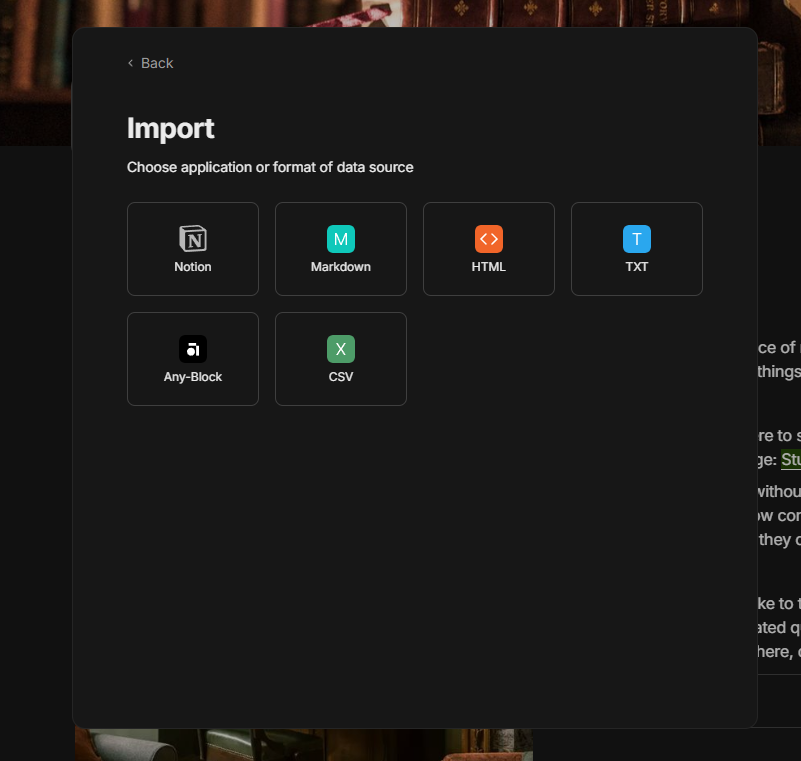
Появится ещё одно окошко. Все пункты из инструкции мы уже сделали, так что просто вводим код интеграции.
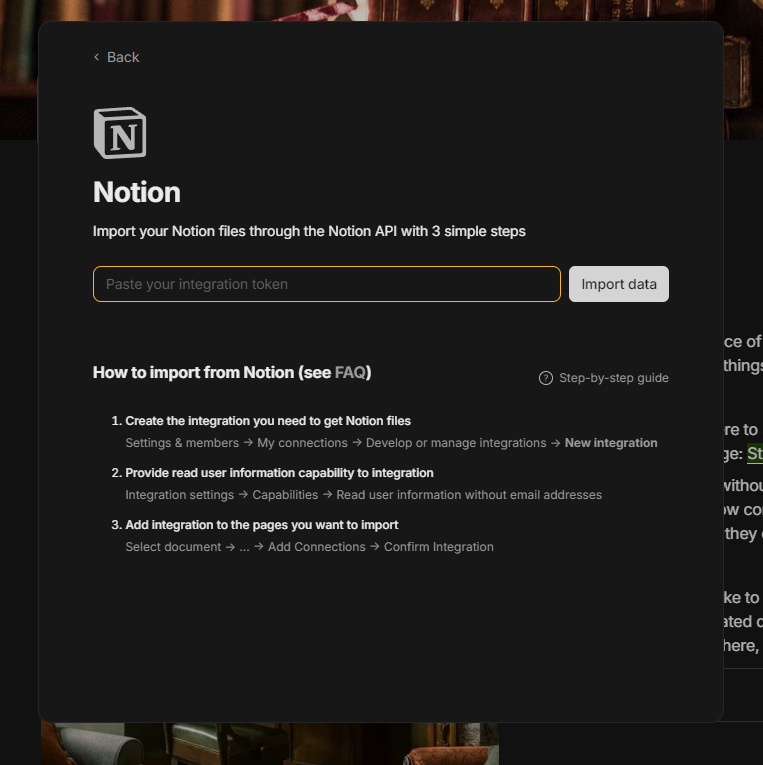
И после этого жмём Import data. После окончания импорта Anytype создаст новую страницу в Favorite, где будут перечислены все импортированные страницы. Кликните по названию страницы, чтобы попасть в неё.
ВАЖНО. Были прецеденты, когда базы данных "отвязывались" от своих страниц. Меня пронесло, но просто знайте, что базы данных лучше перепроверить.
Всё, вы закончили импорт и прекрасны, мои поздравления!