Интеграция Getcourse с WhatsApp
Viktor Khanzhin
Зарегистрируйте на сайте https://getloo.ru
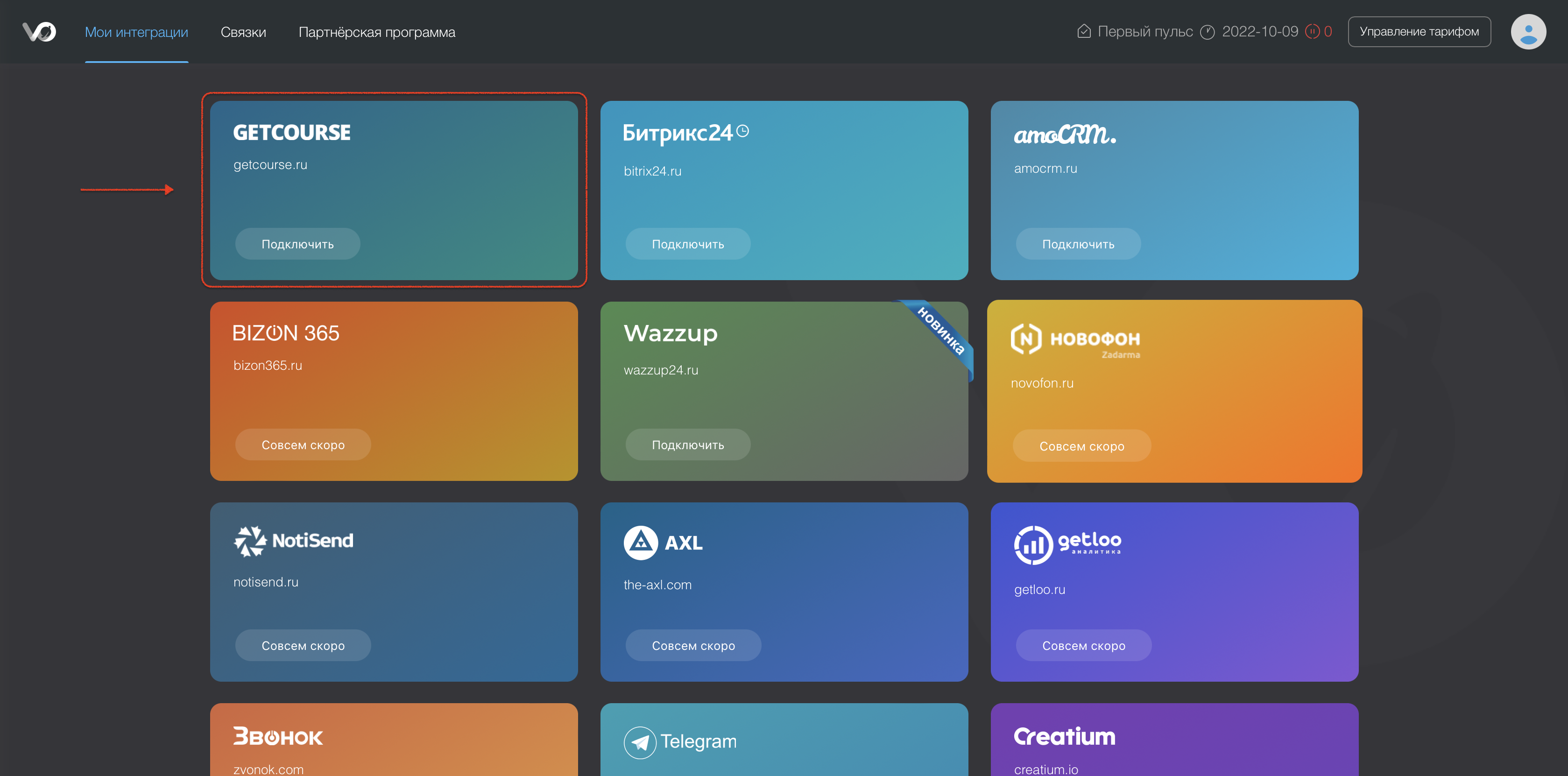
Нажмите на виджет Getcourse
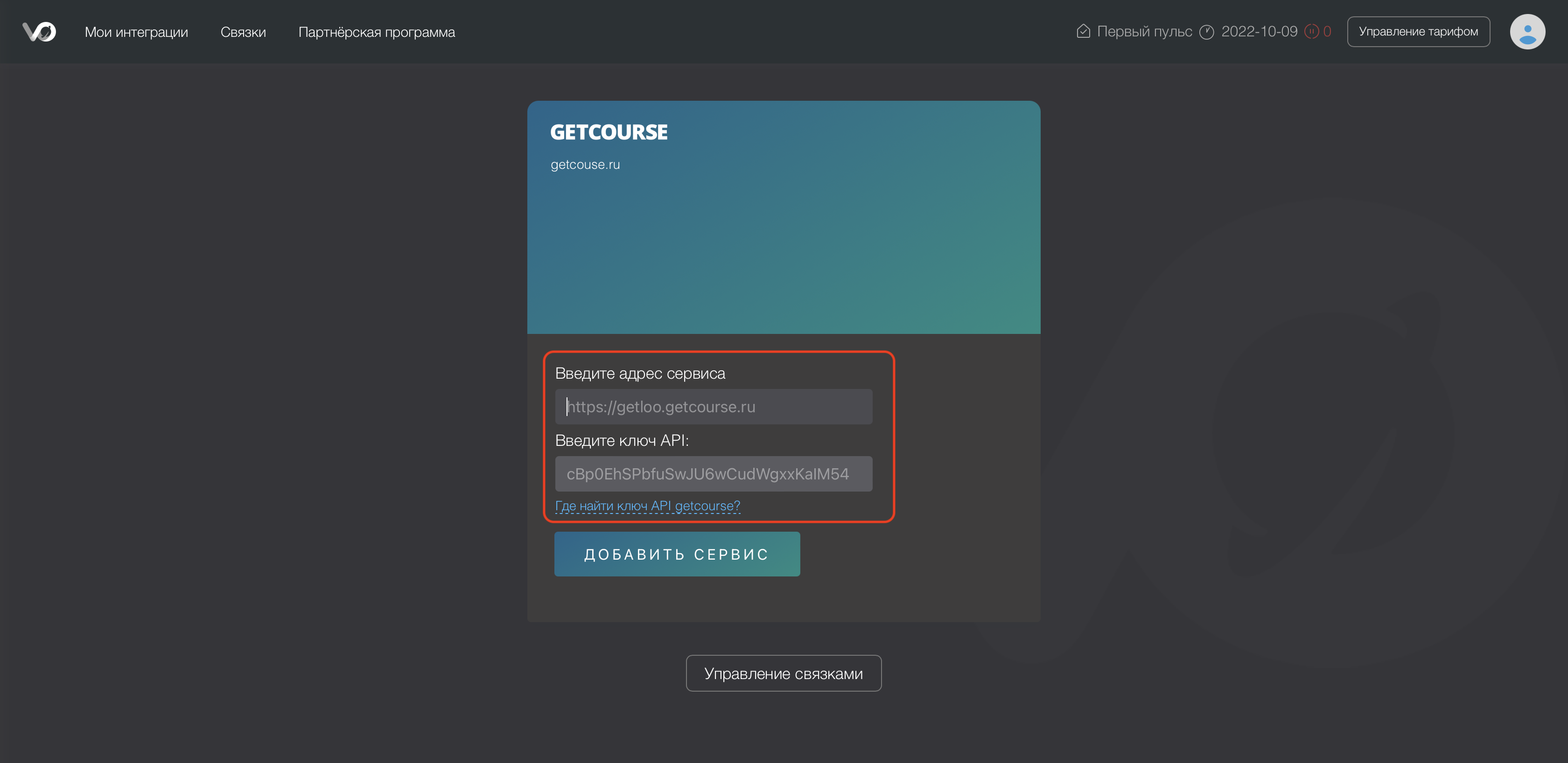
У вас появится форма ввода данных свого портала
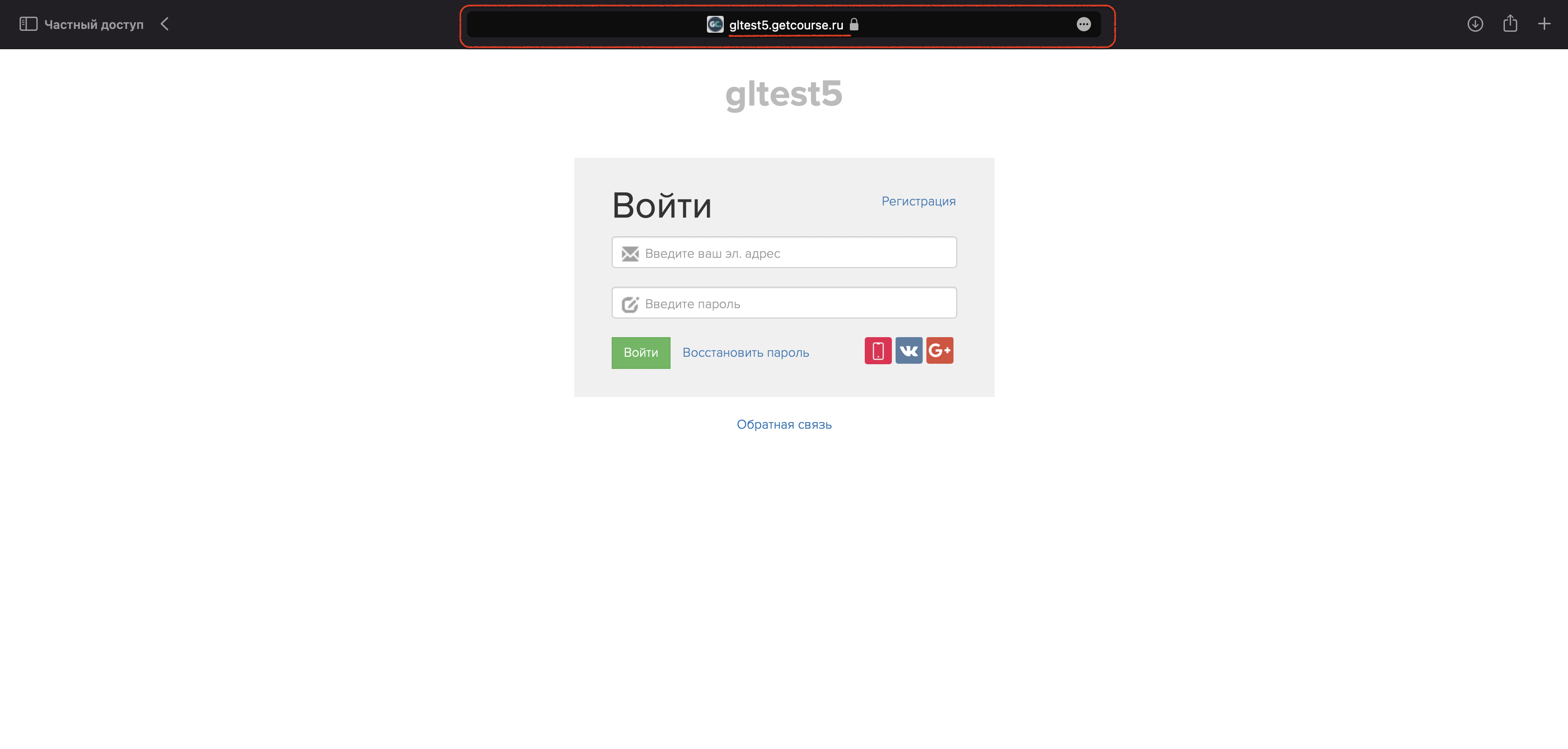
Введите адрес своего Getcourse-портала в форму.
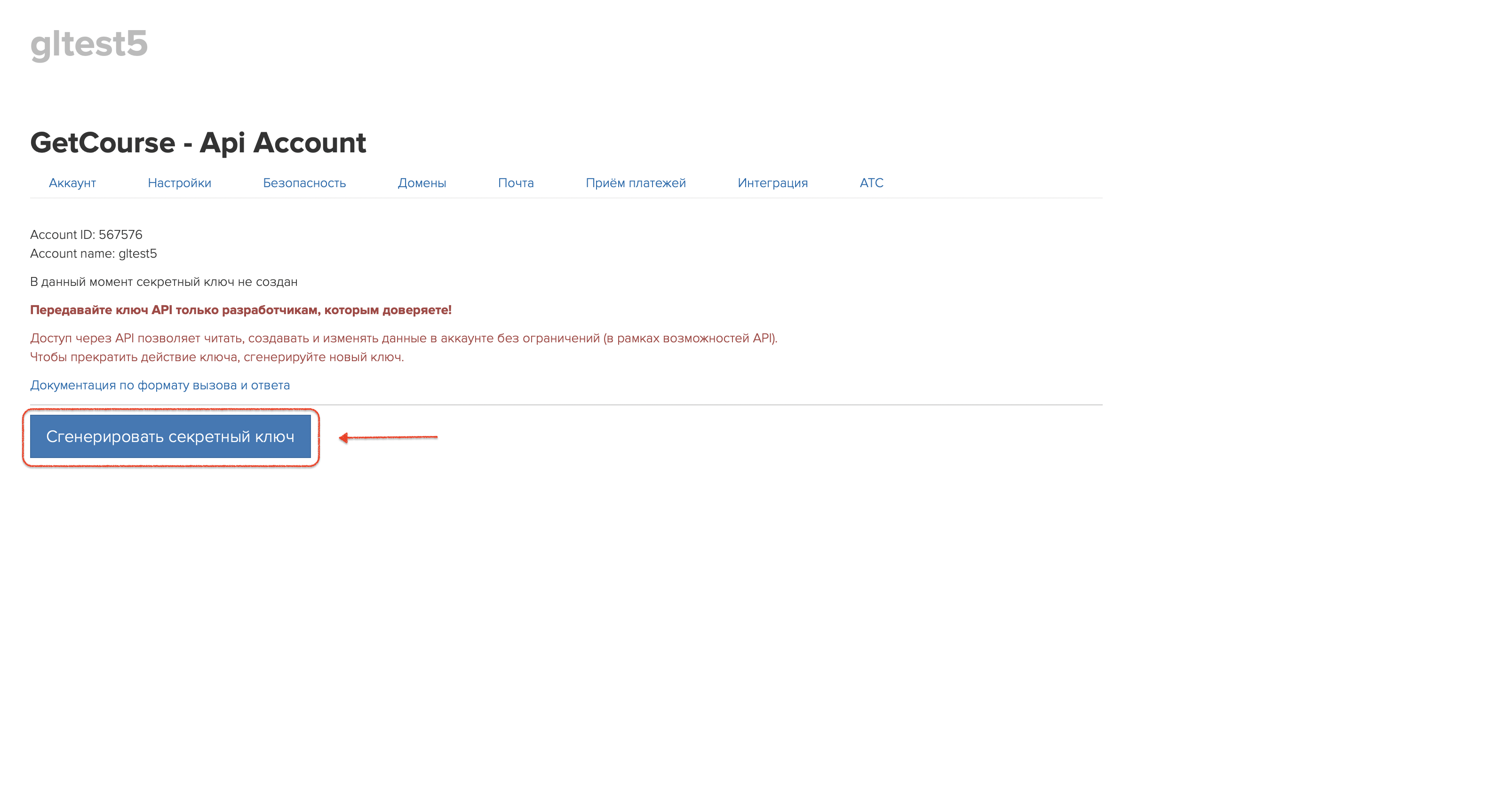
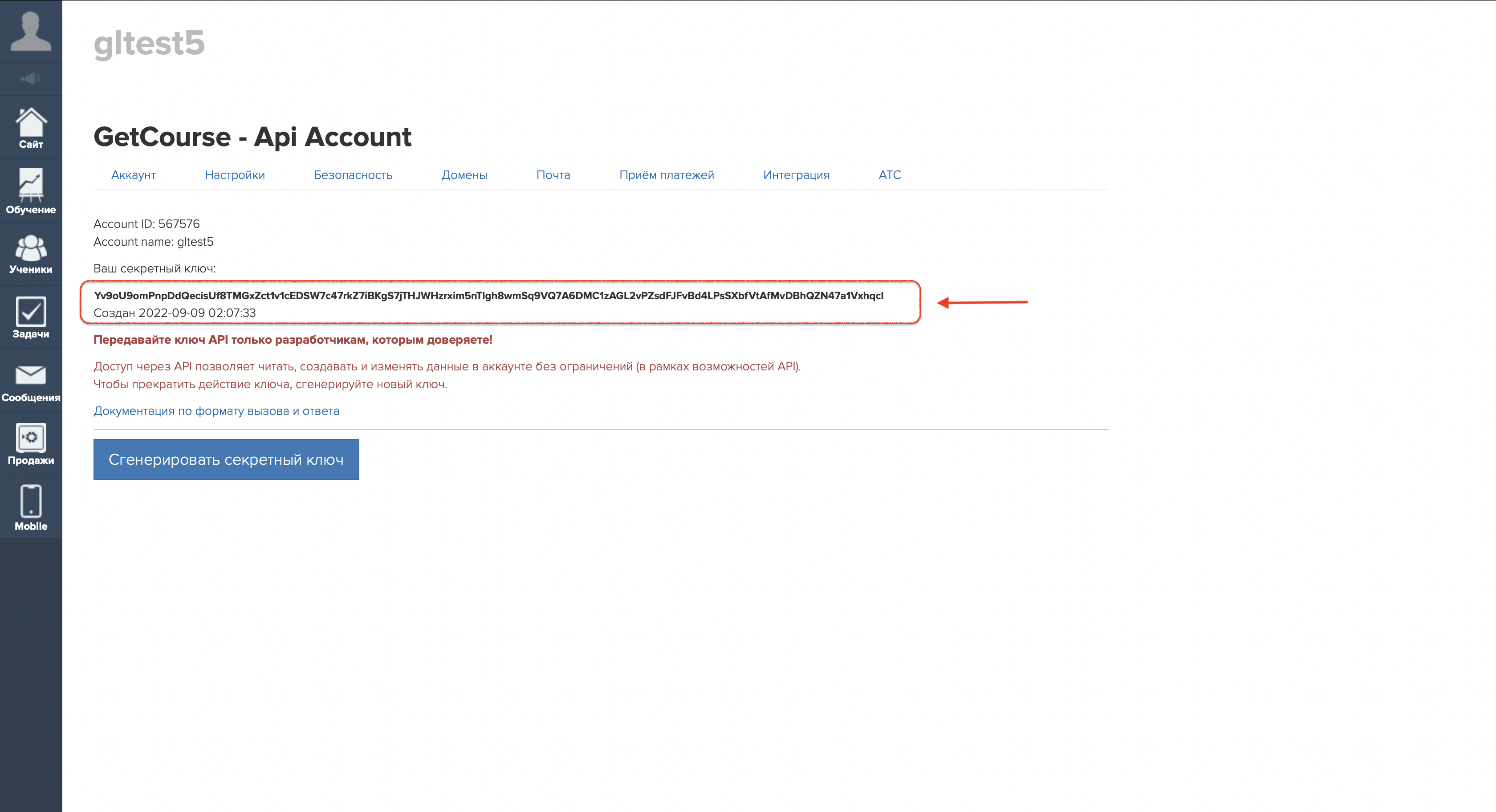
Введите API-ключ от Getcourse. Ключ находится по адресу «http://ВАШ_АККАУНТ.getcourse.ru/saas/account/api» Подробнее можно узнать по ссылке: https://getcourse.ru/blog/276212?ysclid=l7tnnekpli664689375
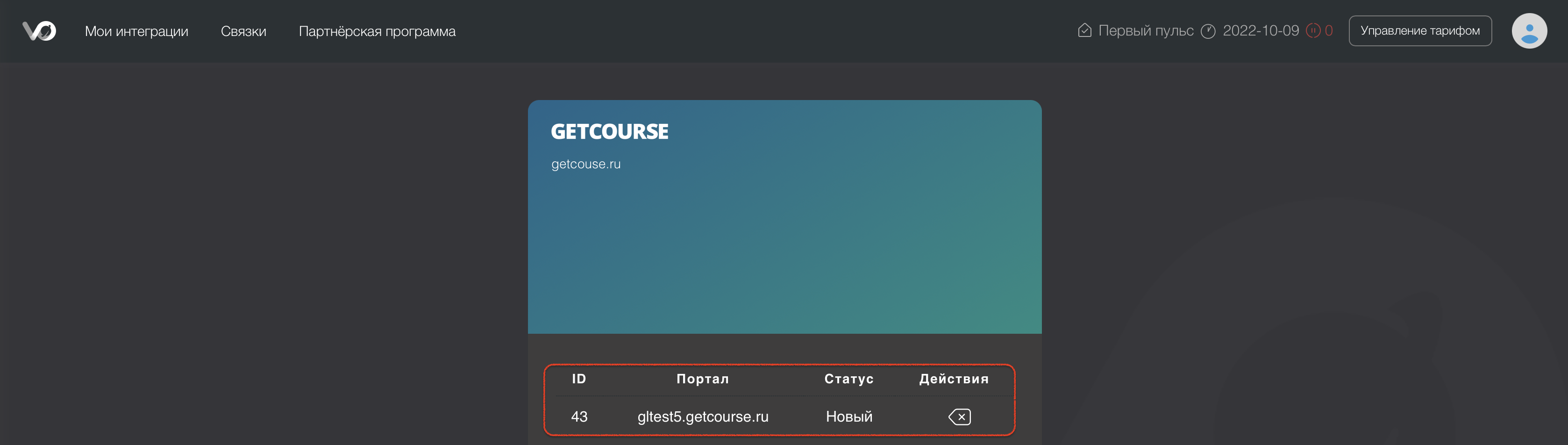
В списке подключений покажется ваш портал
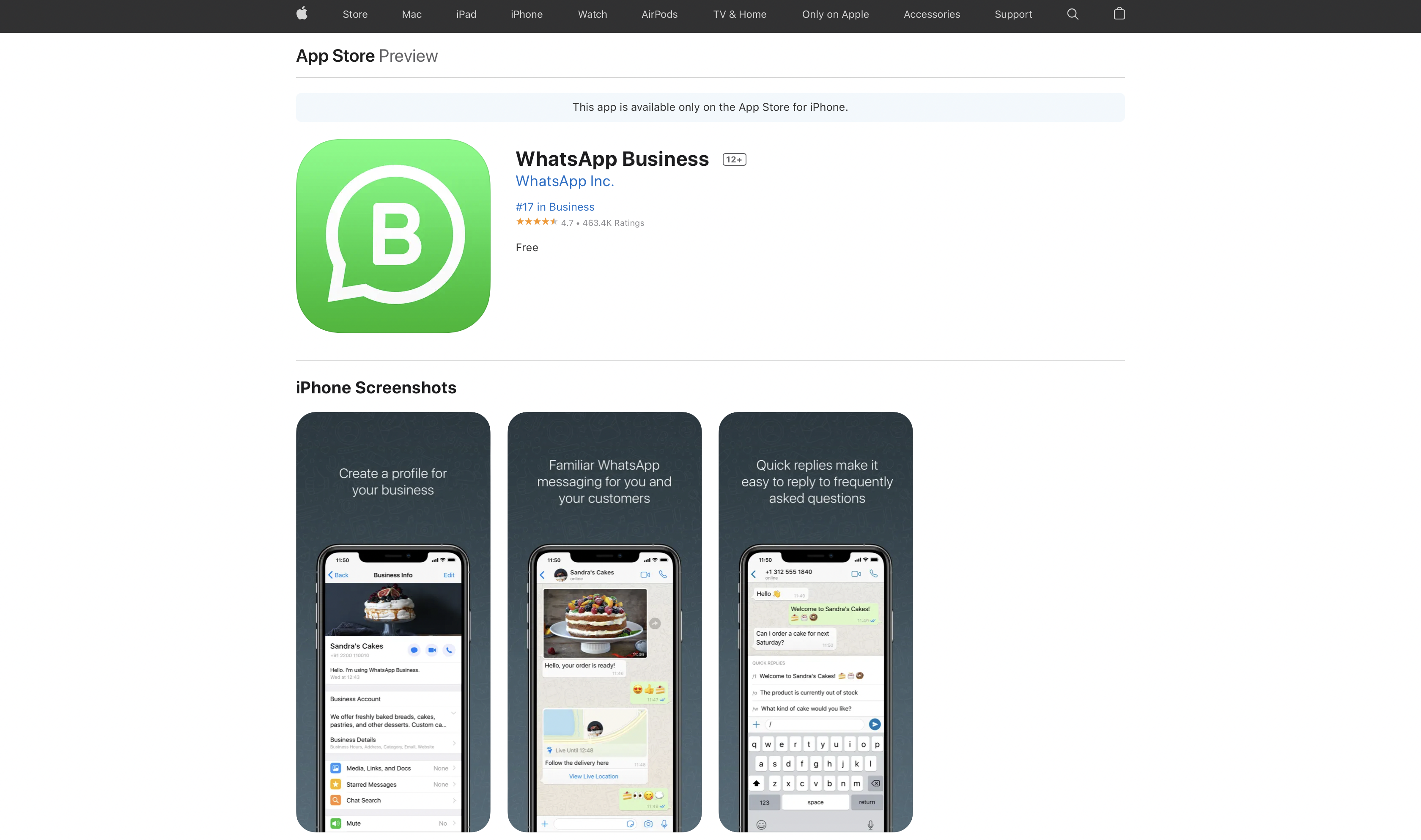
Скачайте и запустите WhatsApp Business. Вы можете загрузить приложение WhatsApp Business бесплатно из Google Play Маркета и Apple App Store. Нажмите на иконку WhatsApp Business на домашнем экране, введите номер телефона и активируйте WhatsApp.
Важно! Использование приложения WhatsApp Business позволяет быть не привязаны постоянно к включенному к сети смартфону.
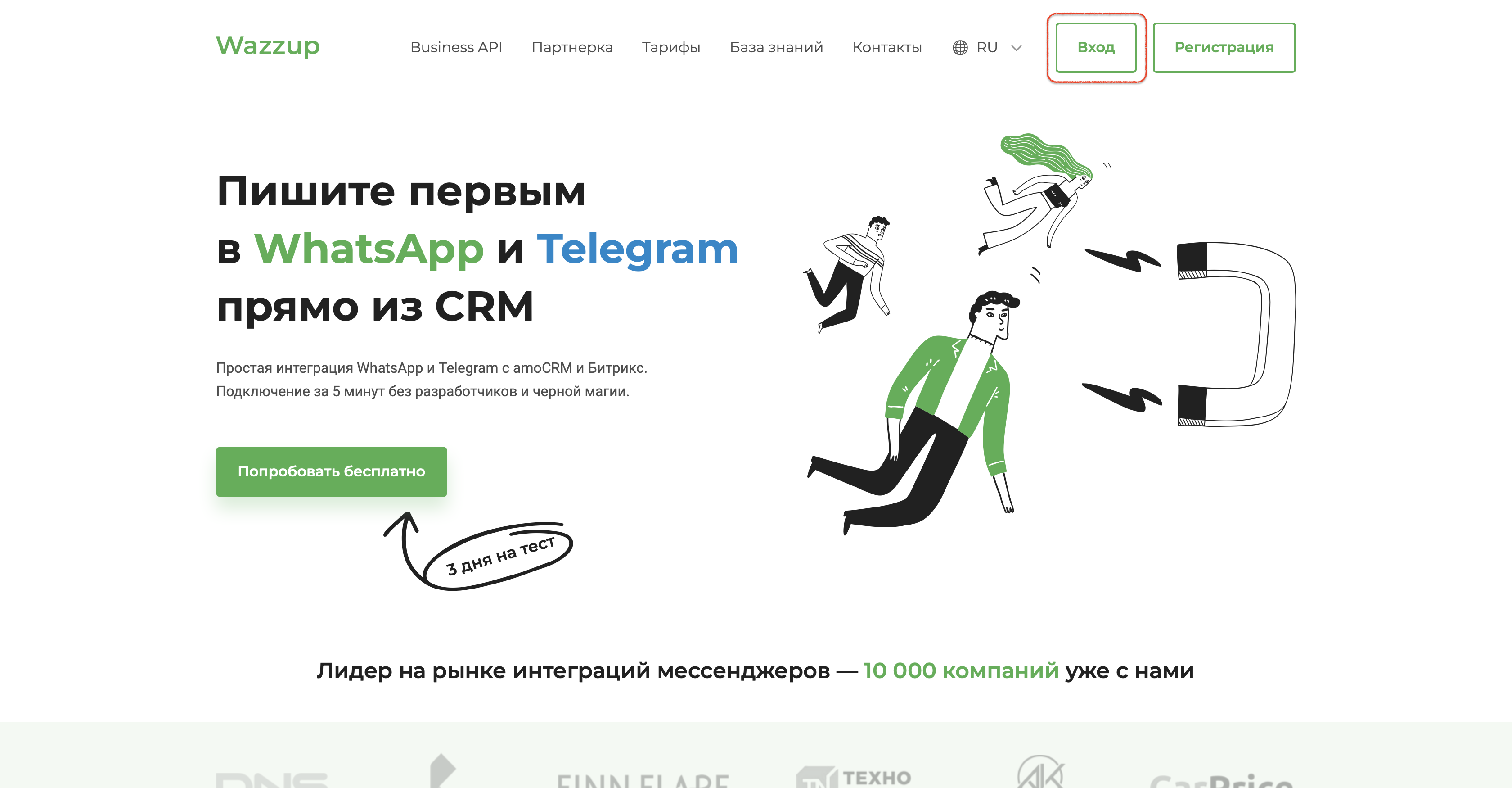
На почте найдите письмо с логином и паролем интеграции и войдите в личный кабинет на сайте: https://wazzup24.com
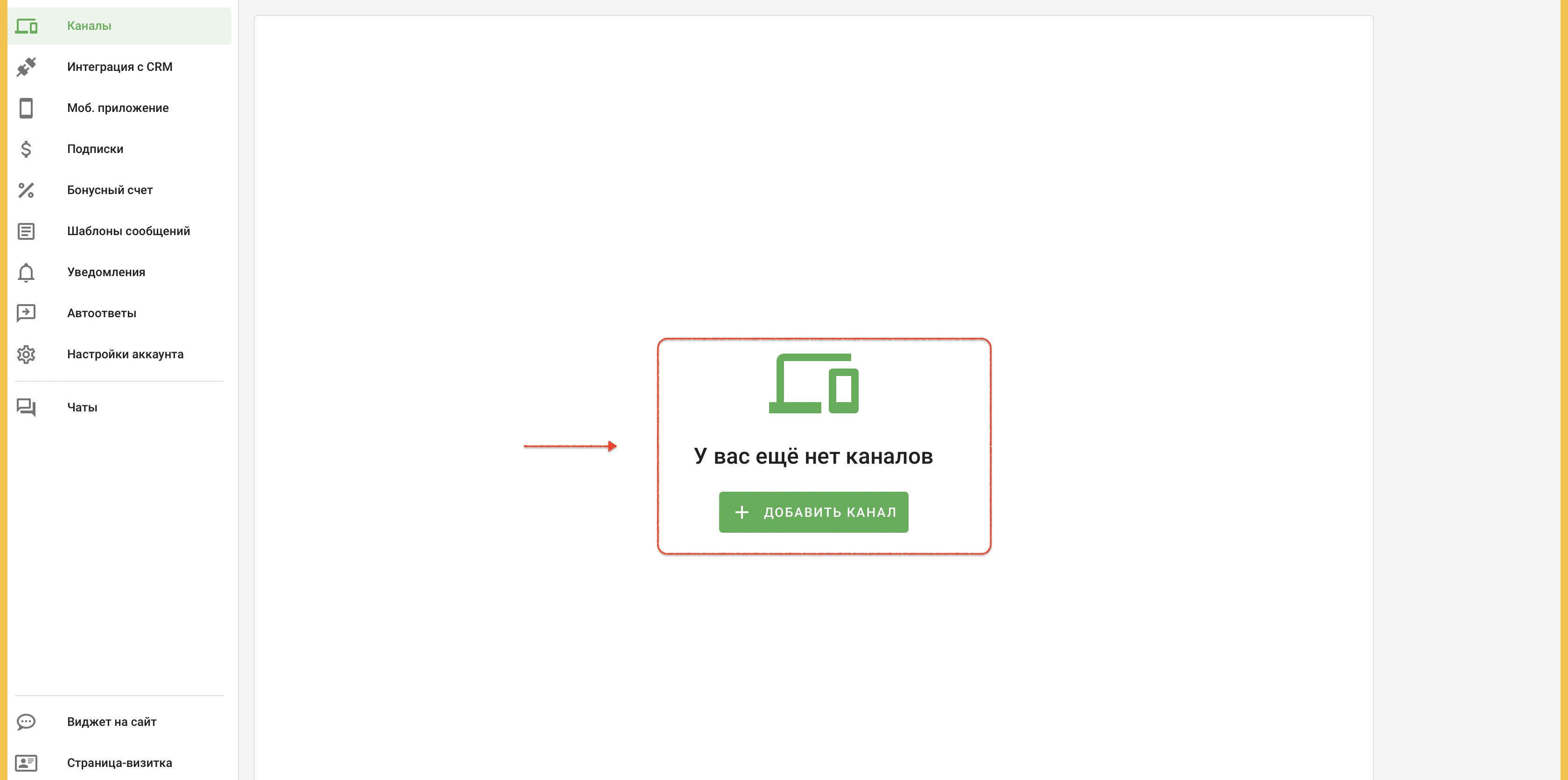
Нажмите кнопку «Добавить канал».
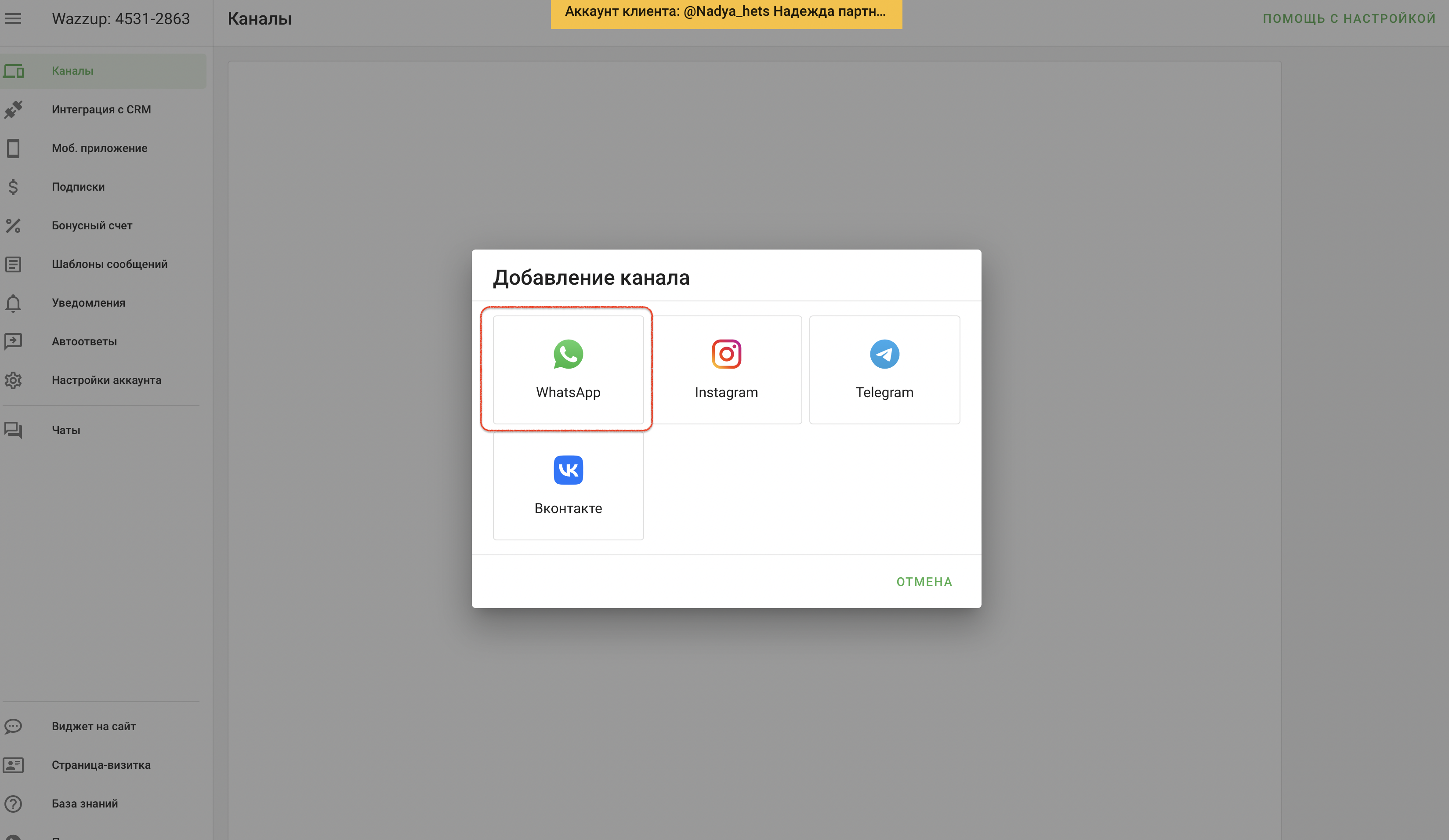
Выберите из списка WhatsApp
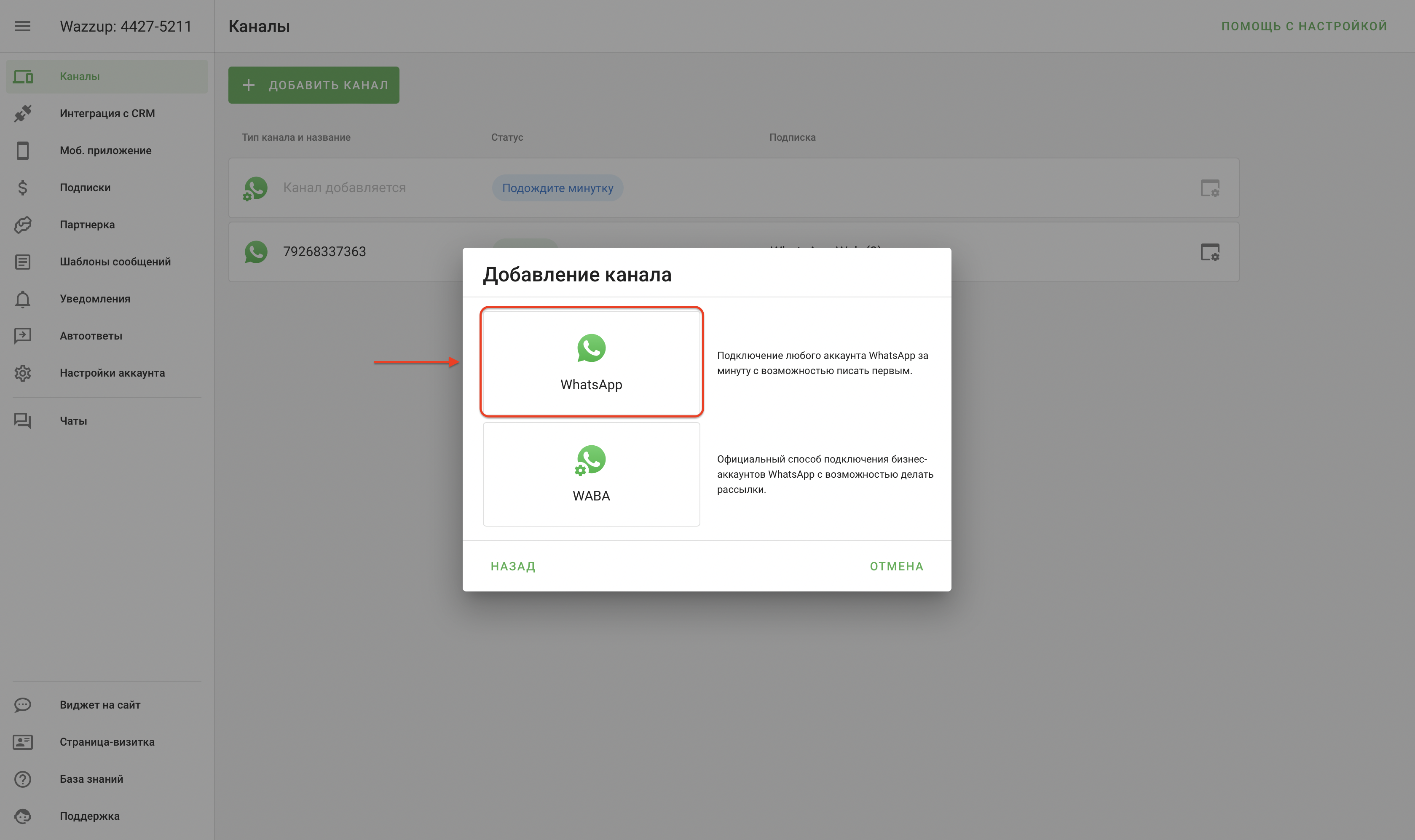
Выберите еще раз верхнюю иконку WhatsApp
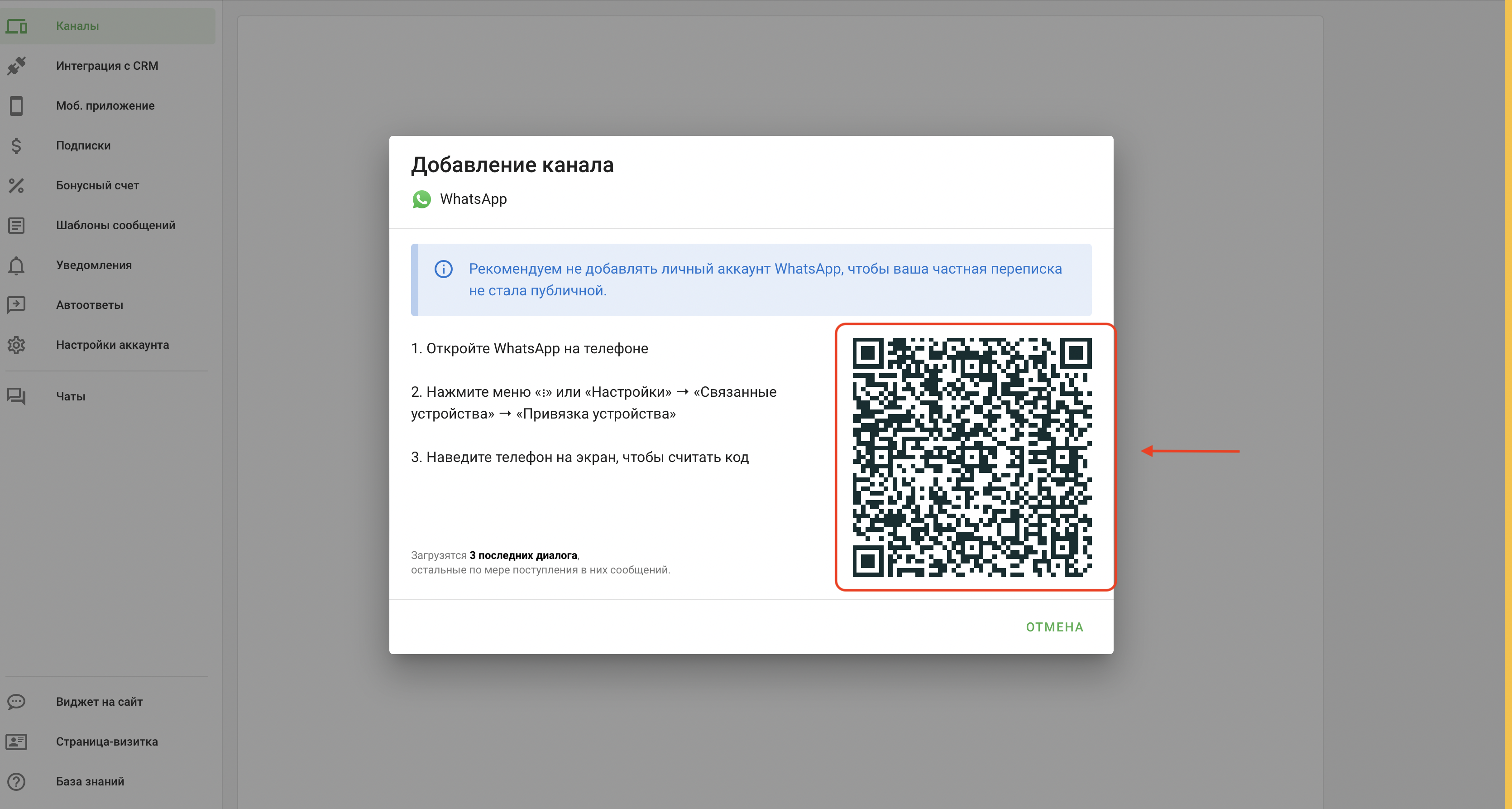
Отсканируйте приложением QR-код
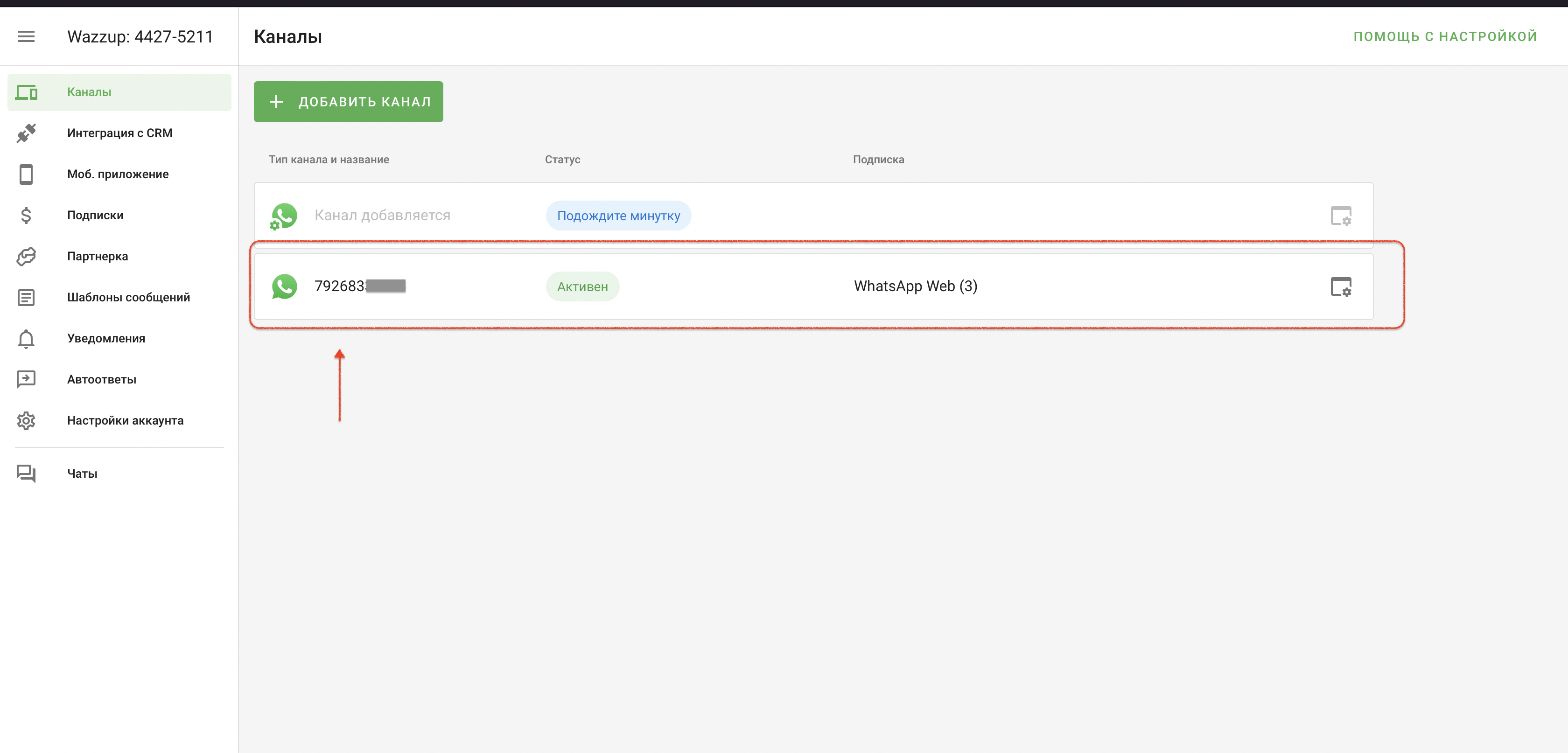
Убедитесь, что в списке интеграций появился ваш канал со статусом Активен
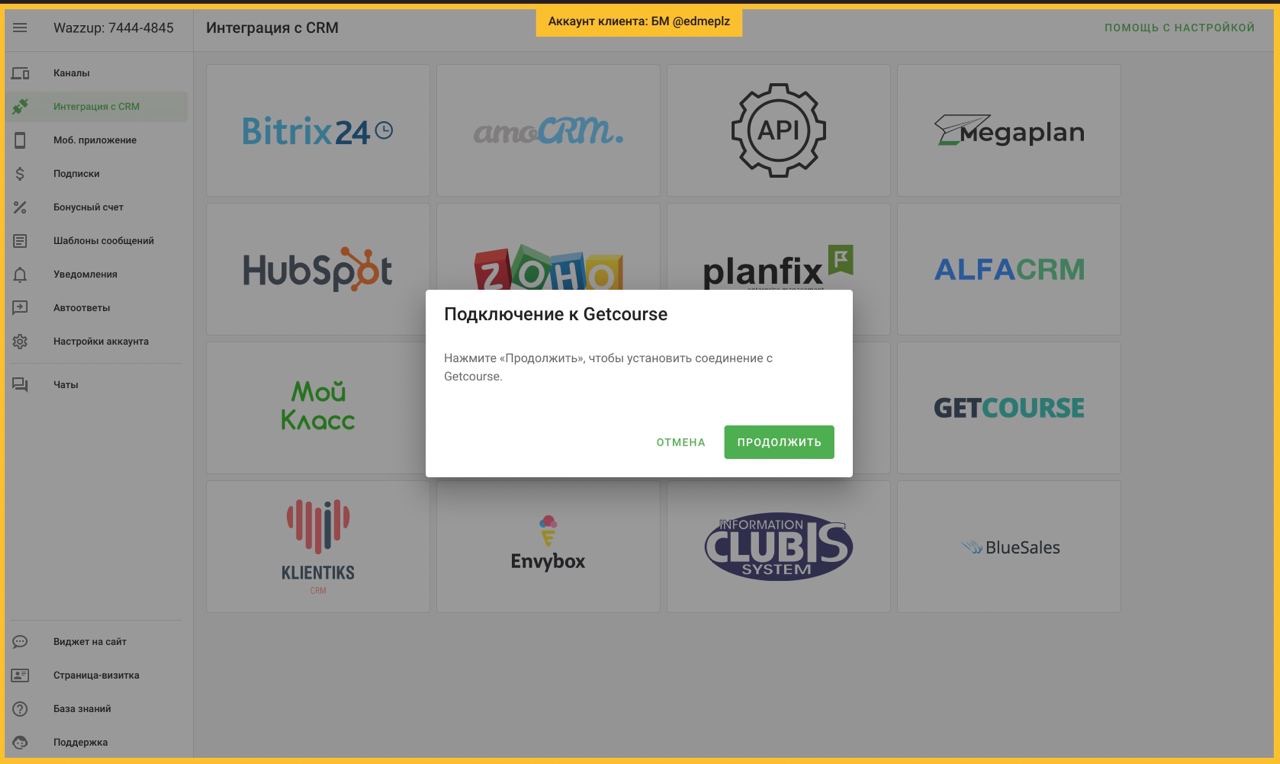
Перейдите в раздел Интеграции с CRM и нажмите на Gercourse, затем на кнопку продолжить
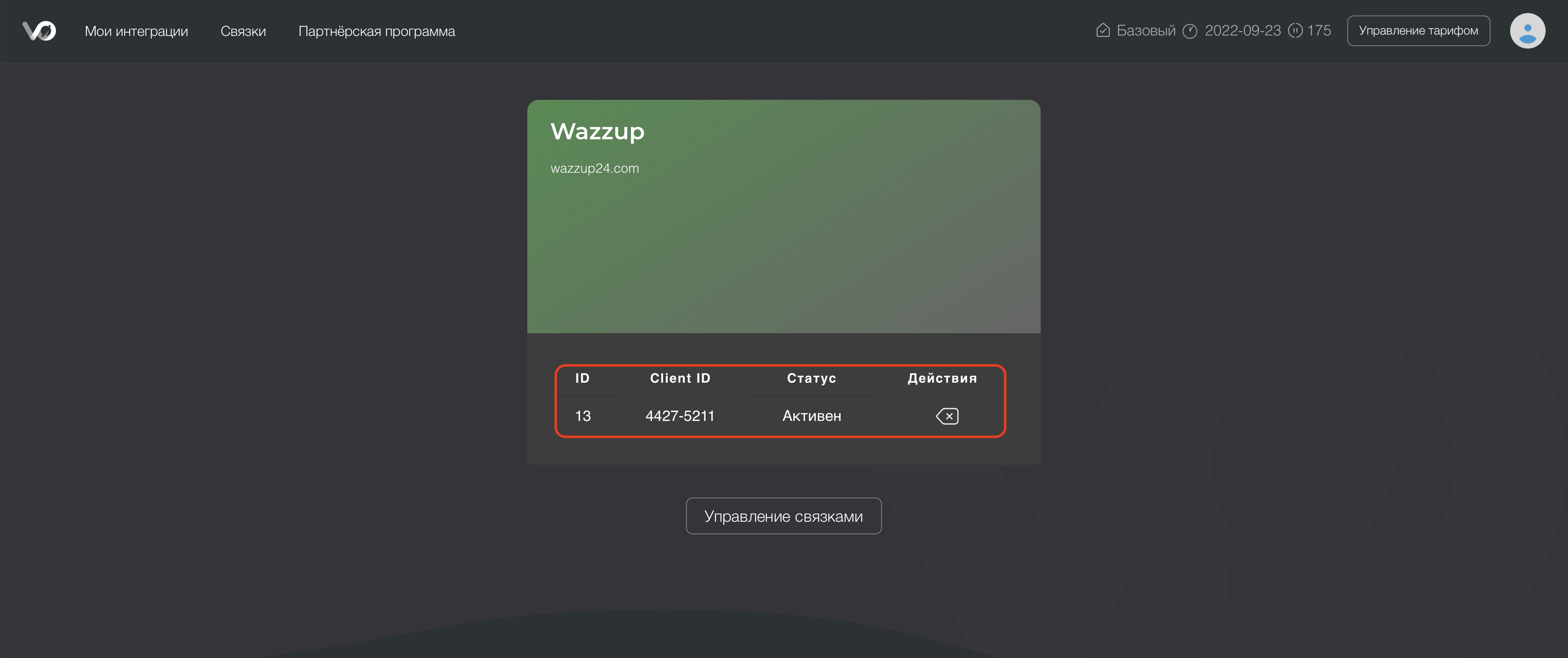
В списке подключений у вас появился ваш сервис Wazzup24
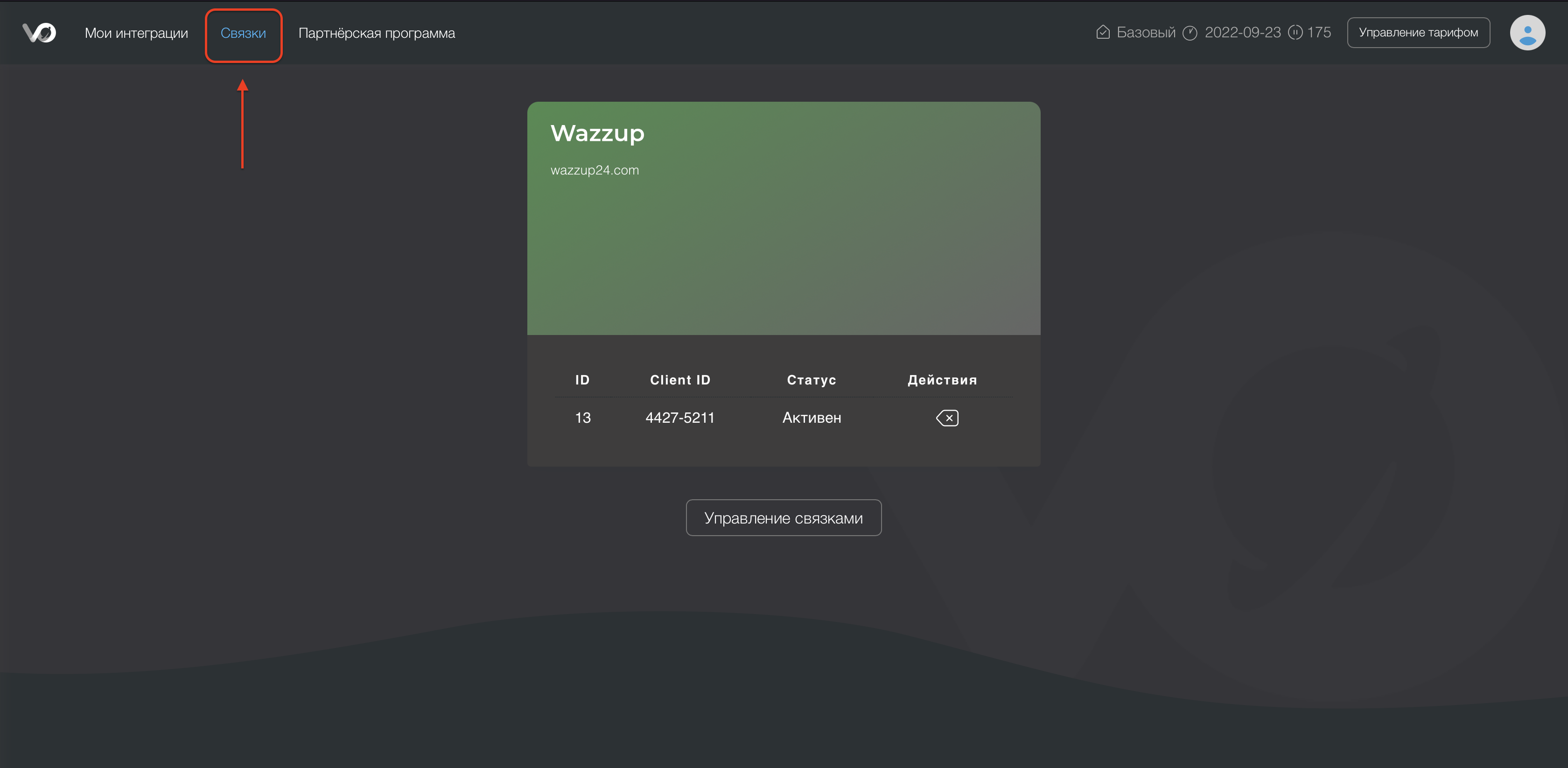
Перейдите в раздел «Связки»
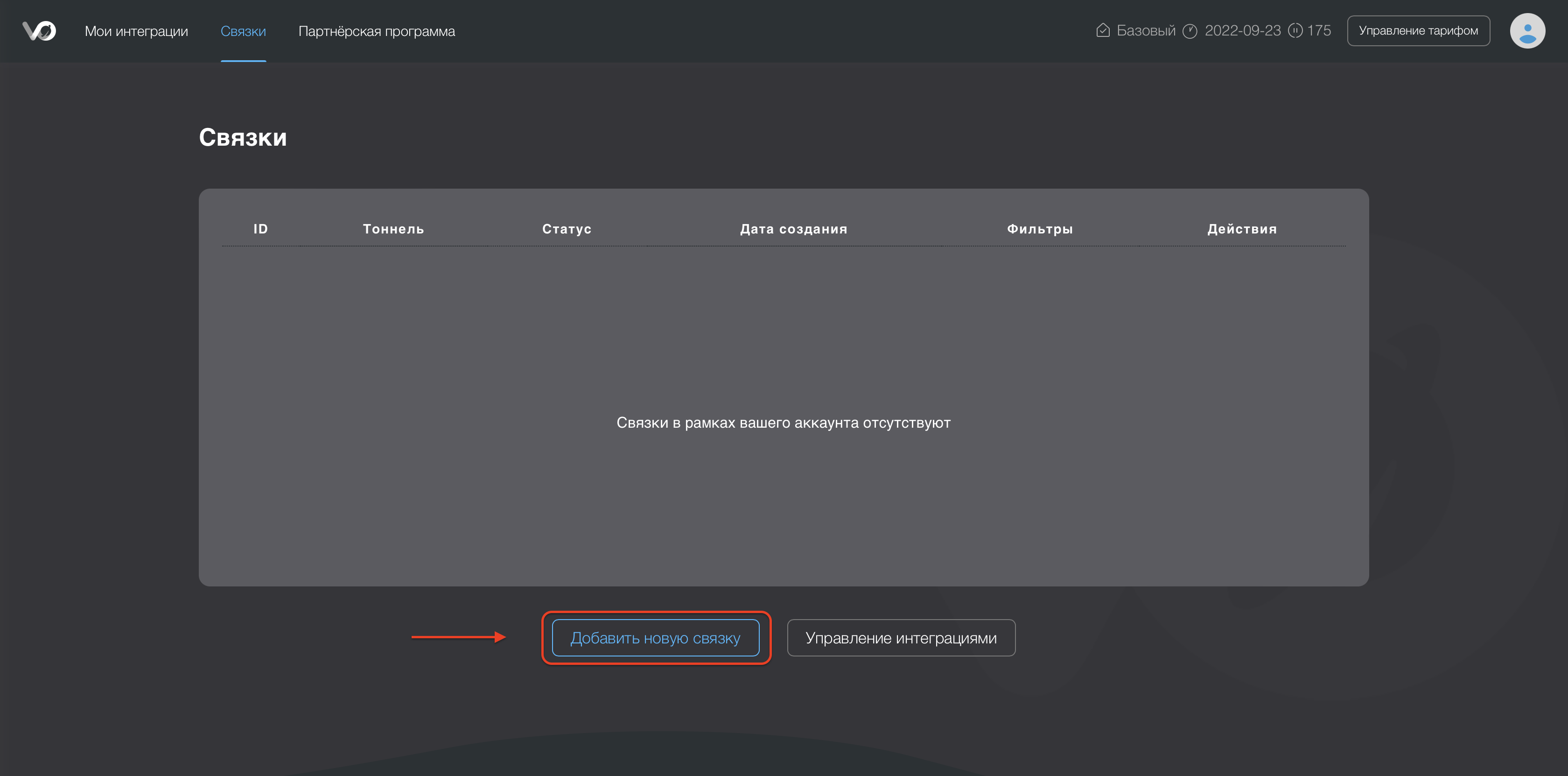
Нажмите кнопку «Добавить новую связку»
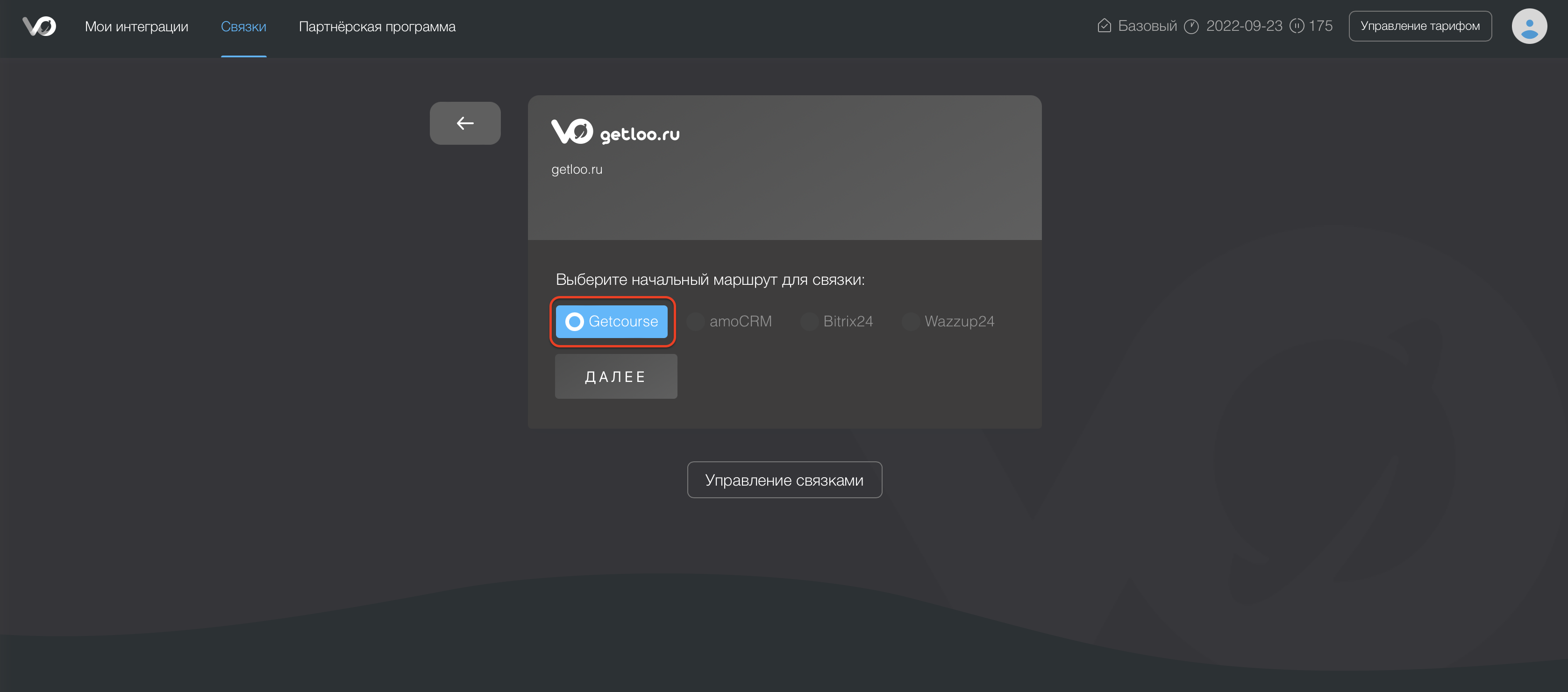
В открывшемся окне выберите «Getcourse» и нажмите «Далее»
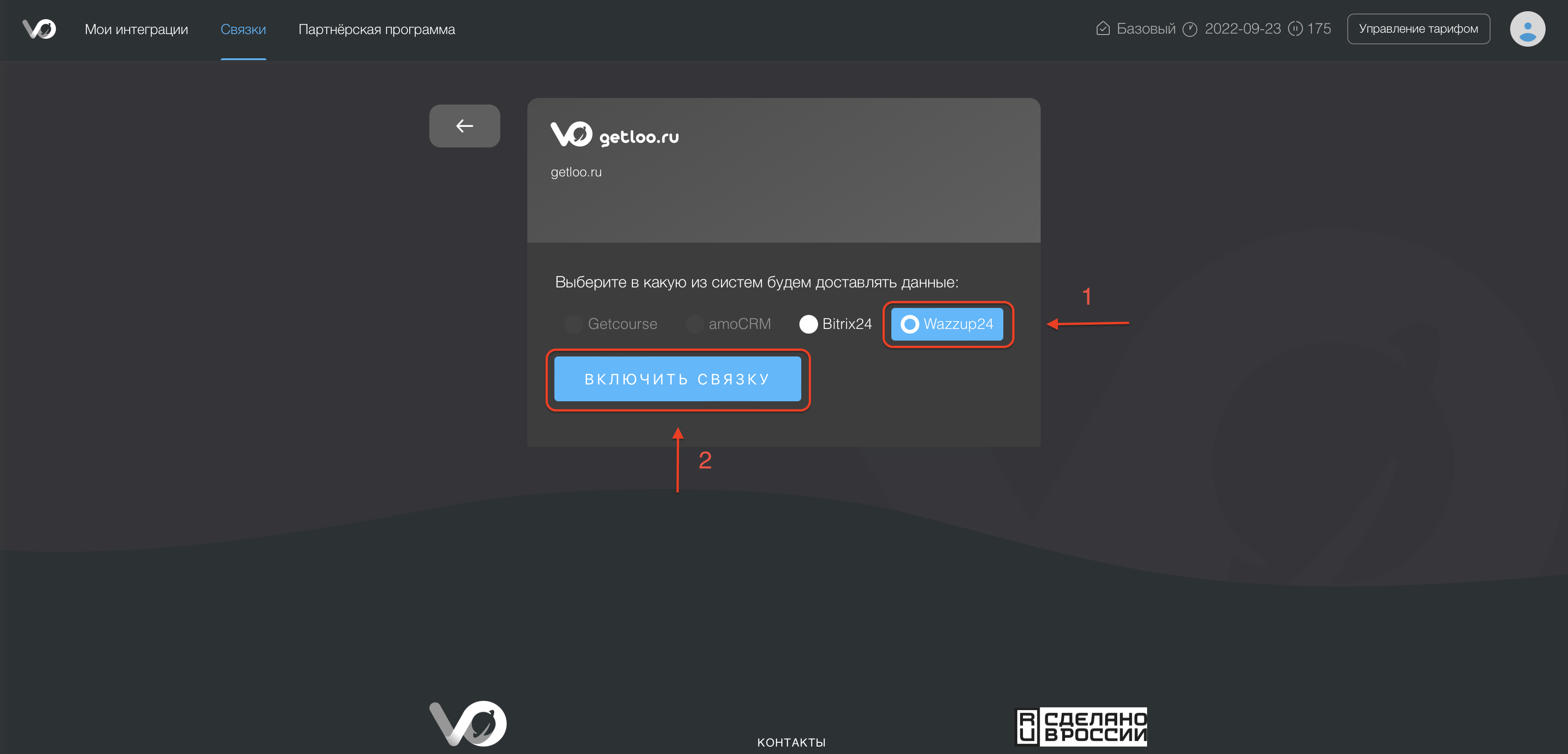
Дальше выберите пункт Wazzup24 и нажмите кнопку «Включить связку»
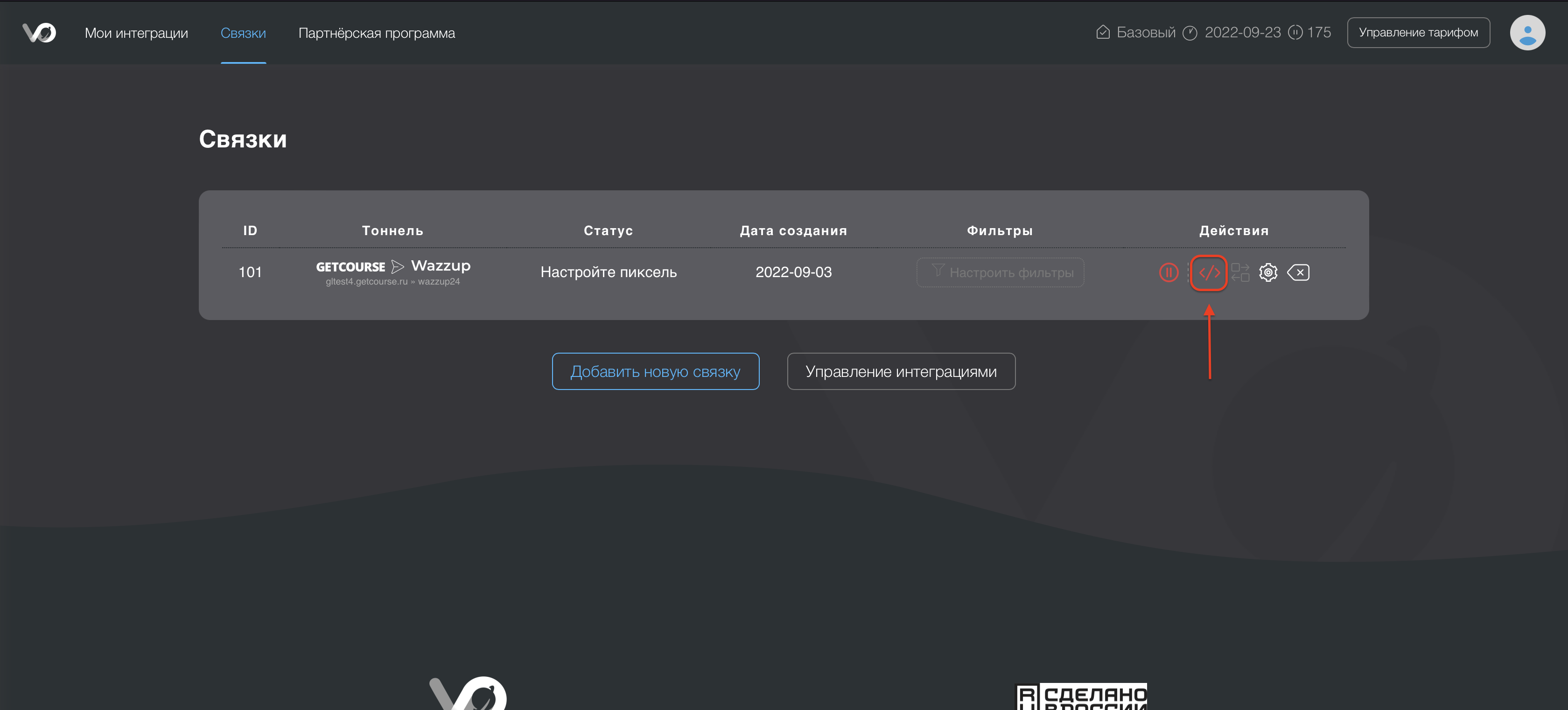
В списке подключений появится новая связка. Нажмите на красный индикатор кода, сигнализирующий, что нужно установить код на портал Getcourse
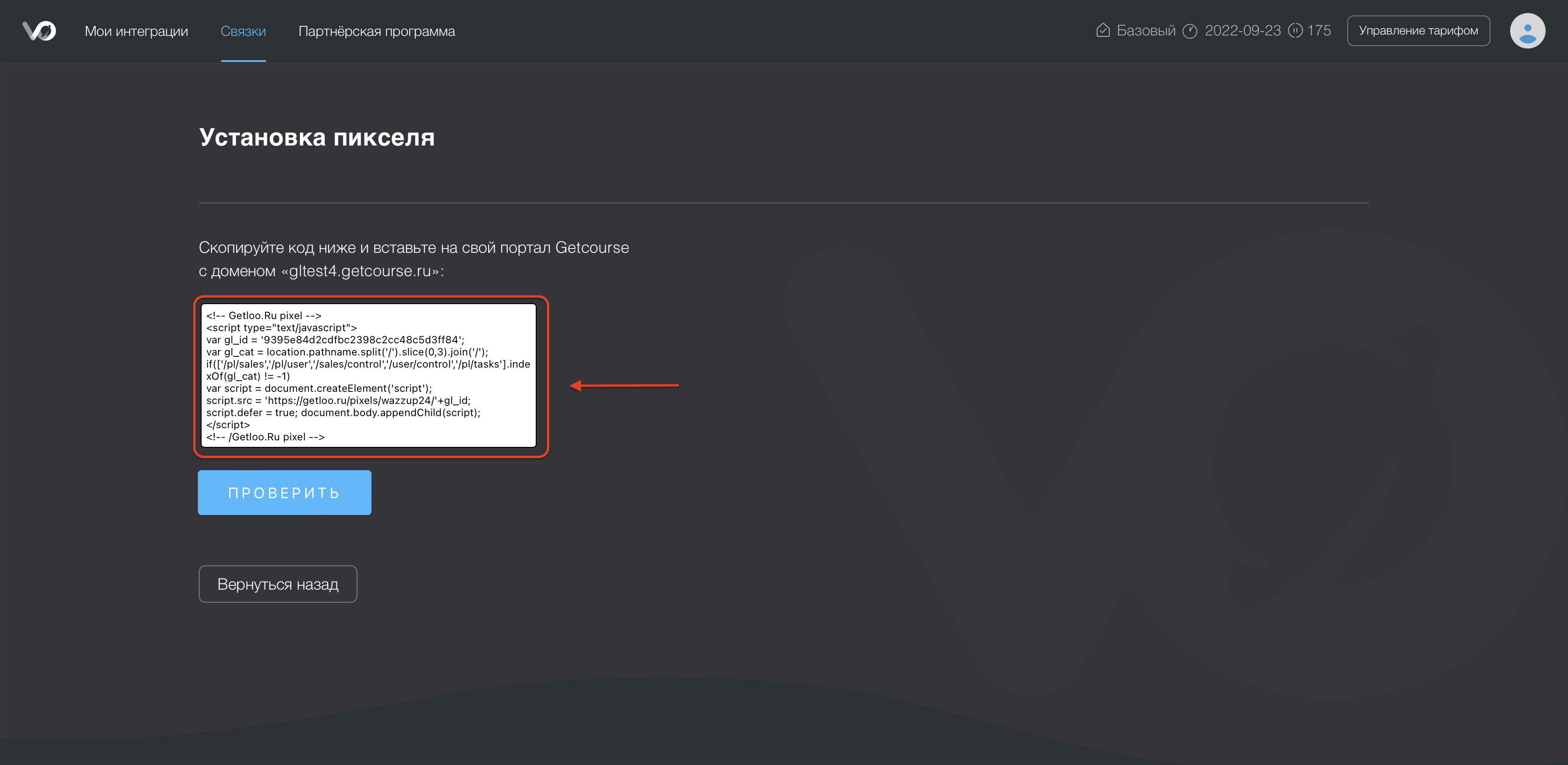
Скопируйте HTML-код и откройте снова ваш портал Getcourse
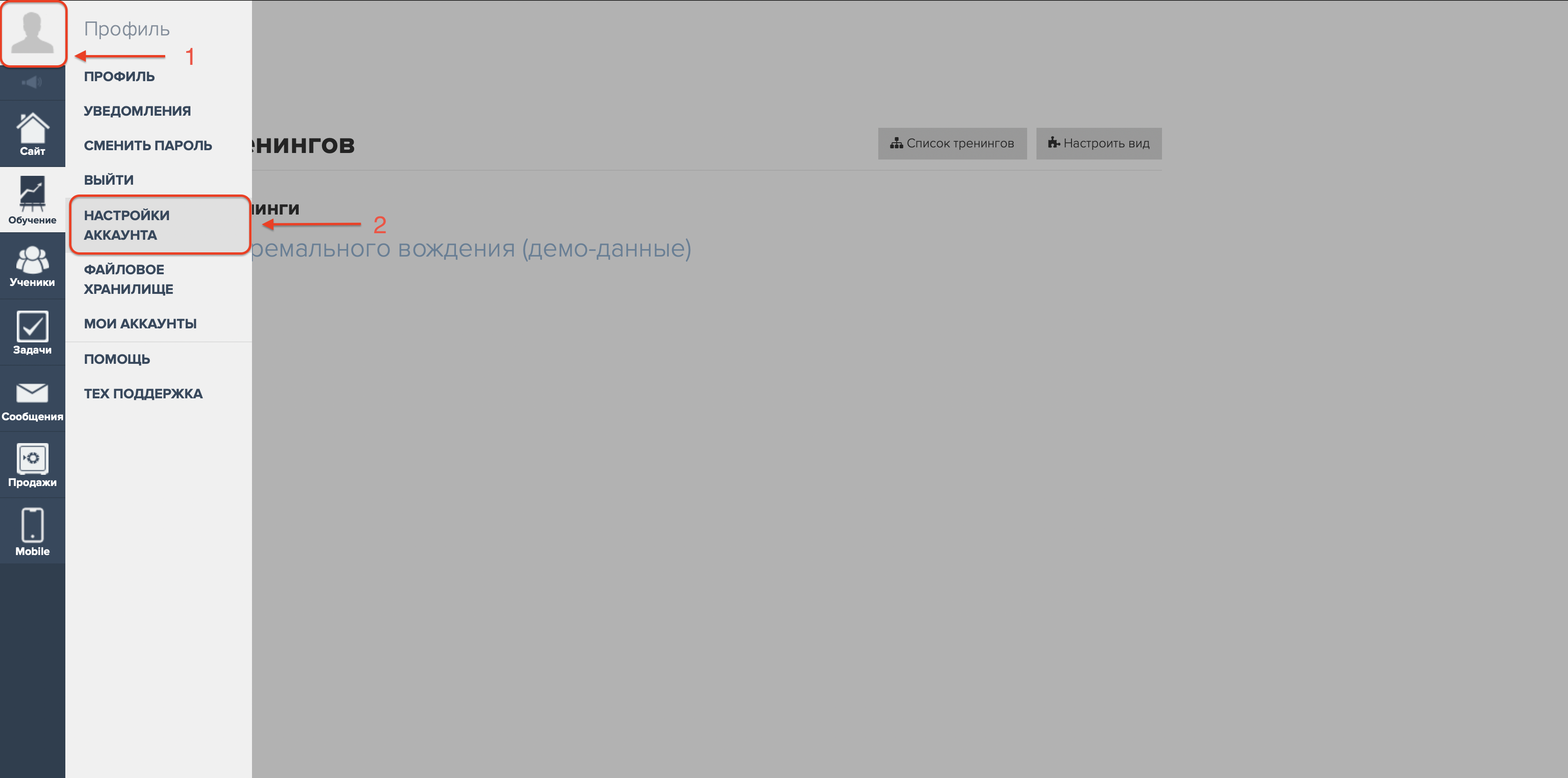
Перейдите в раздел «Настройки аккаунта»
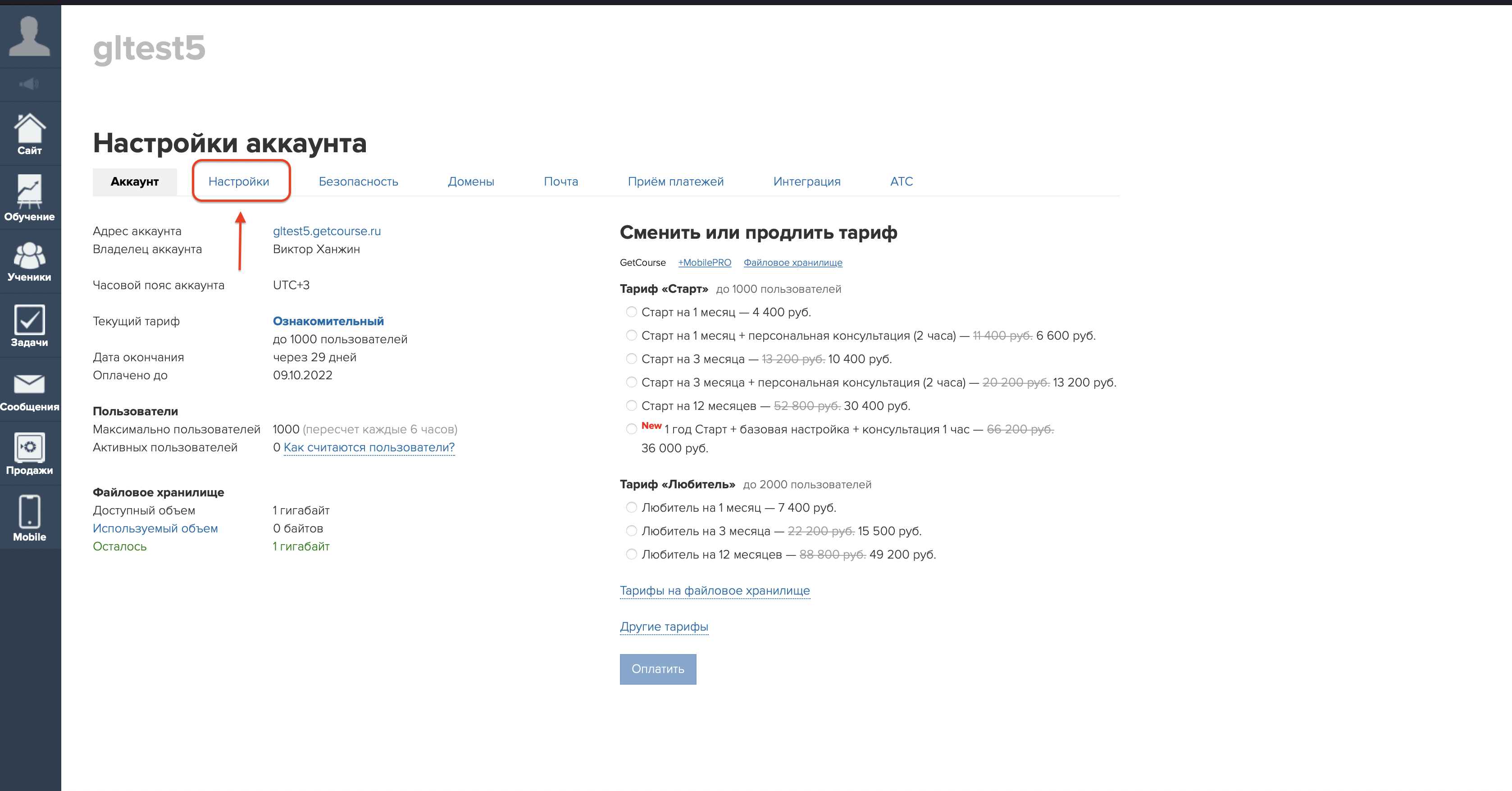
Перейдите во вкладку «Настройки»
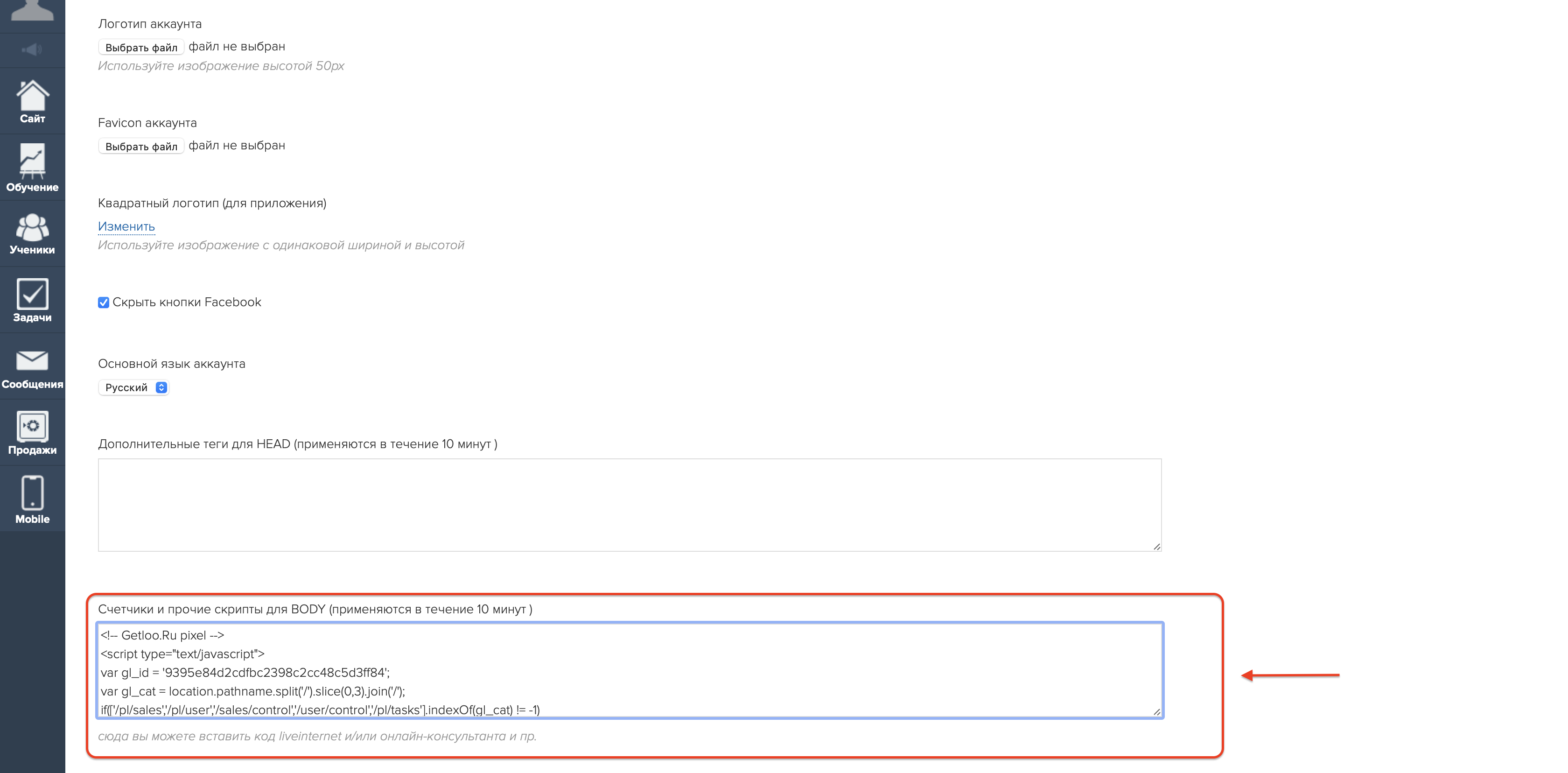
Спуститесь ниже на странице и в пункт «Счетчики и прочие скрипты BODY...» и вставьте код, который вы скопировали в буфер обмена.
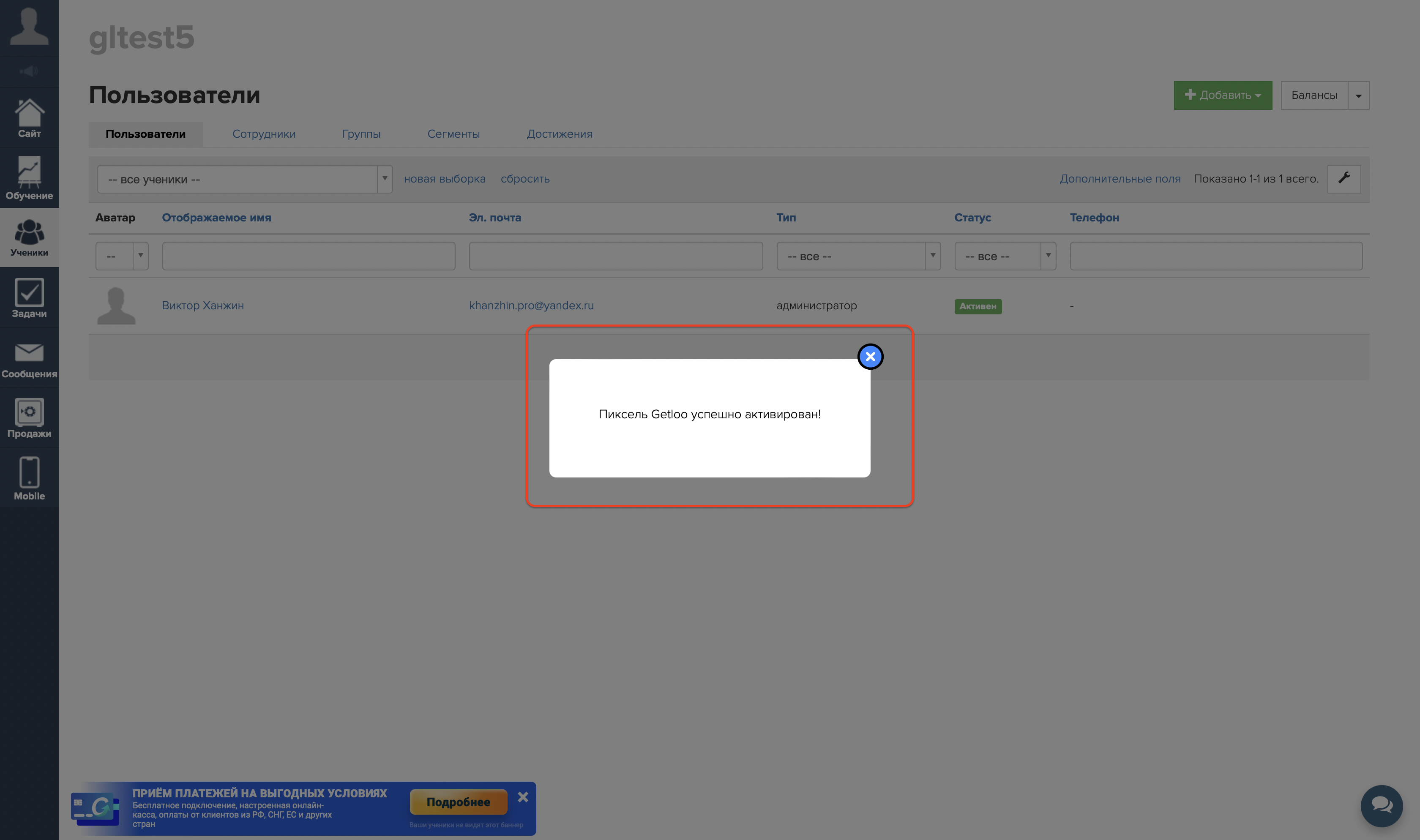
Перейдите в раздел заказов или пользователей, задач. У вас появится сообщение об успешной активации пикселя.
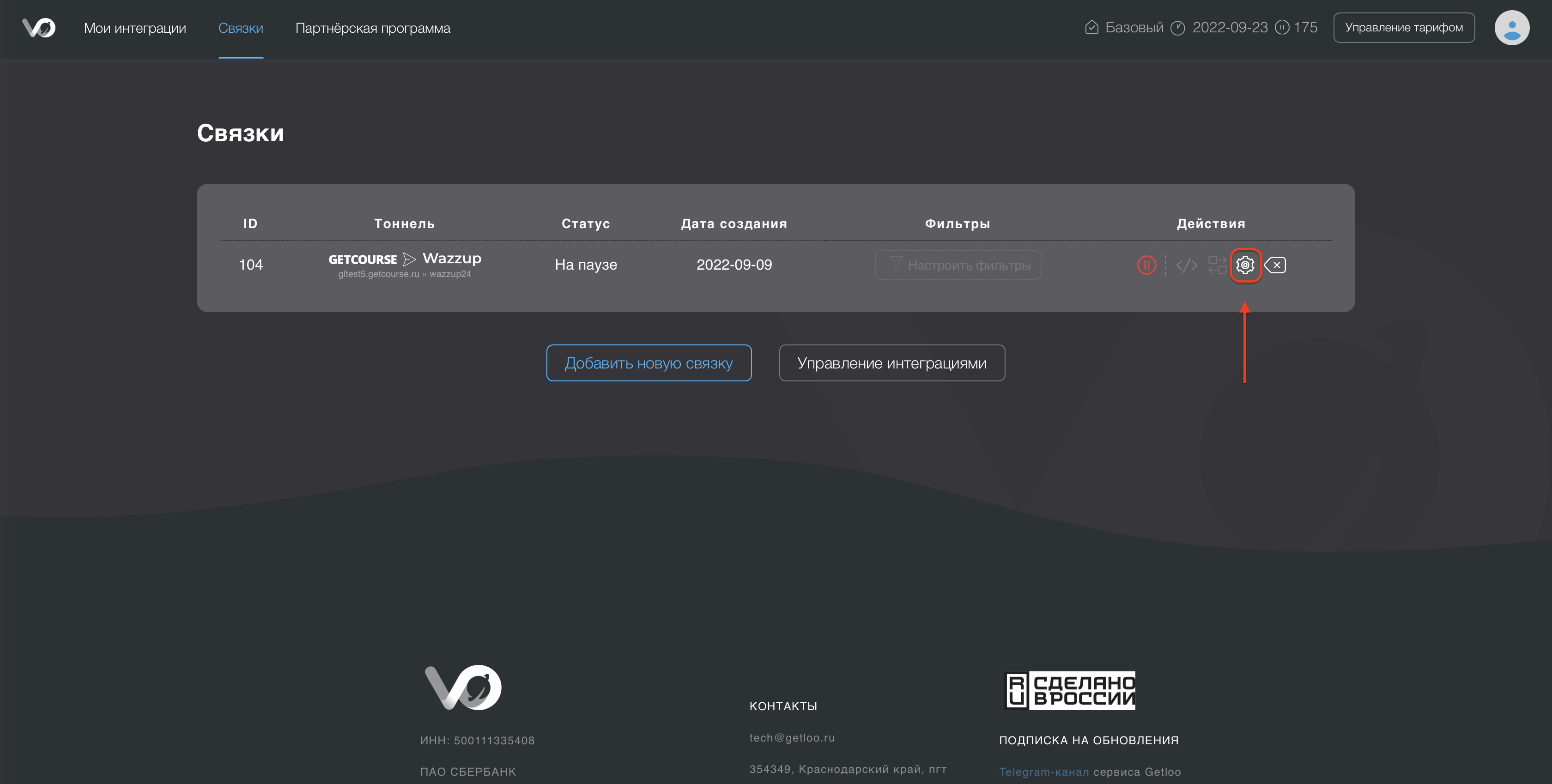
Перейдите в Gеtloo в раздел настройки связки
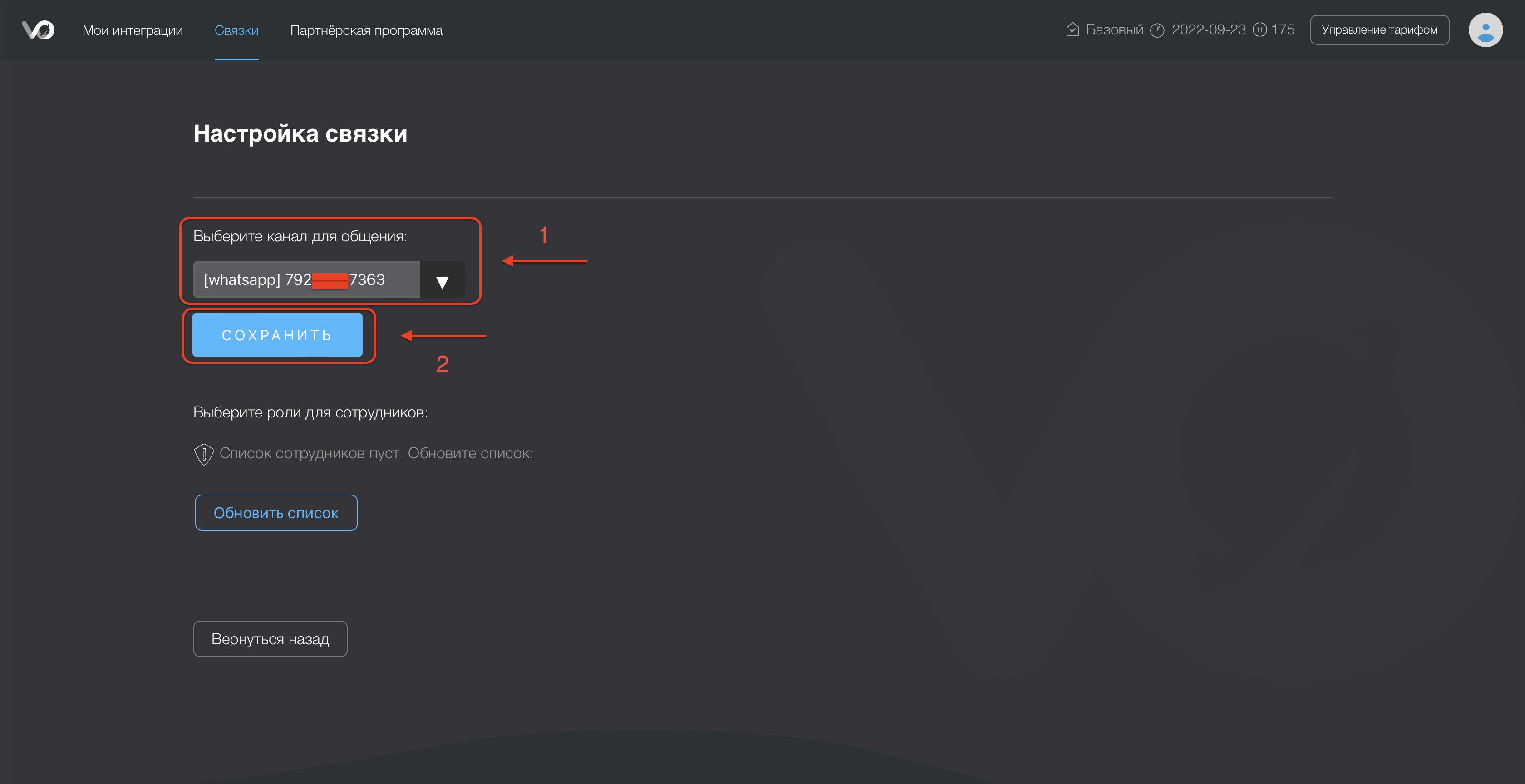
Если в настройках у вас стоит в поле «Канал» для исходящих сообщений не нужное для вас значение, смените и сохраните.
Добавление сотрудников по одному
P.S: ниже описано, как добавлять массово ;-)
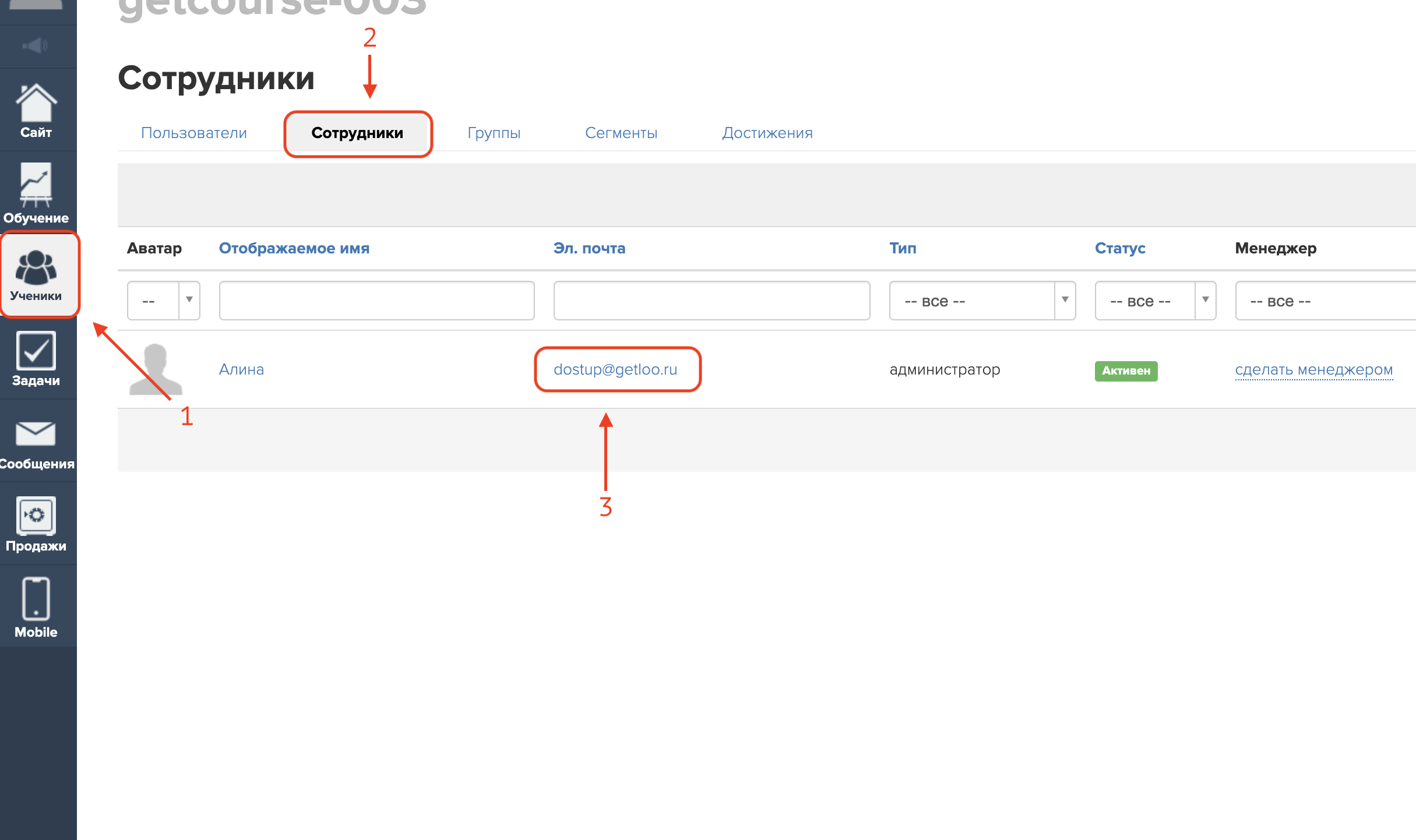
Зайдите в раздел пункт меню «Ученики» в Getcourse. Перейдите во вкладку «Сотрудники». Войдите в карту пользователя любого сотрудника, которому нужно дать доступ к переписке.
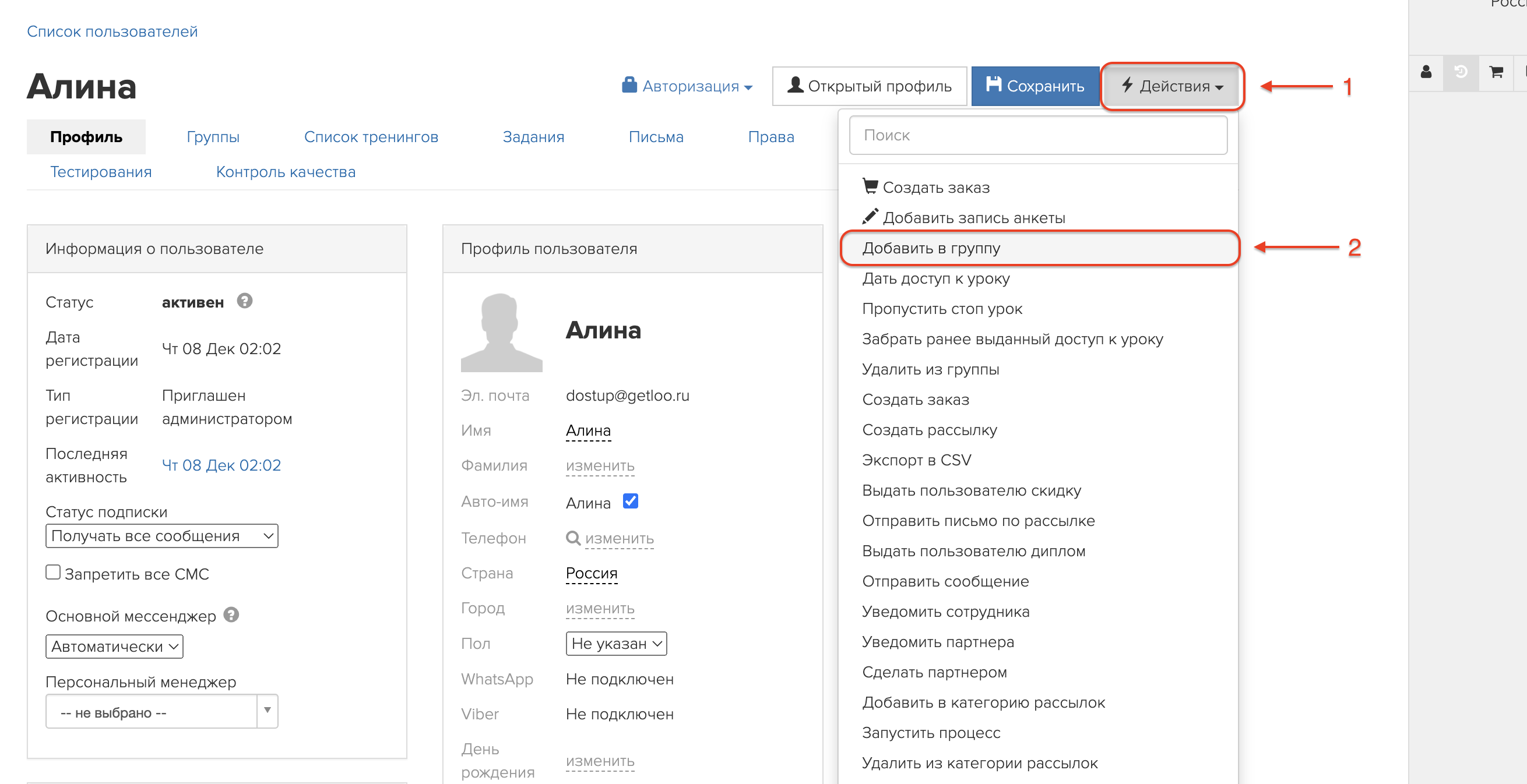
Внутри карты нажмите слева вверху кнопку «Действия», выберите из выпадающего списка кнопку «Добавить в группу».
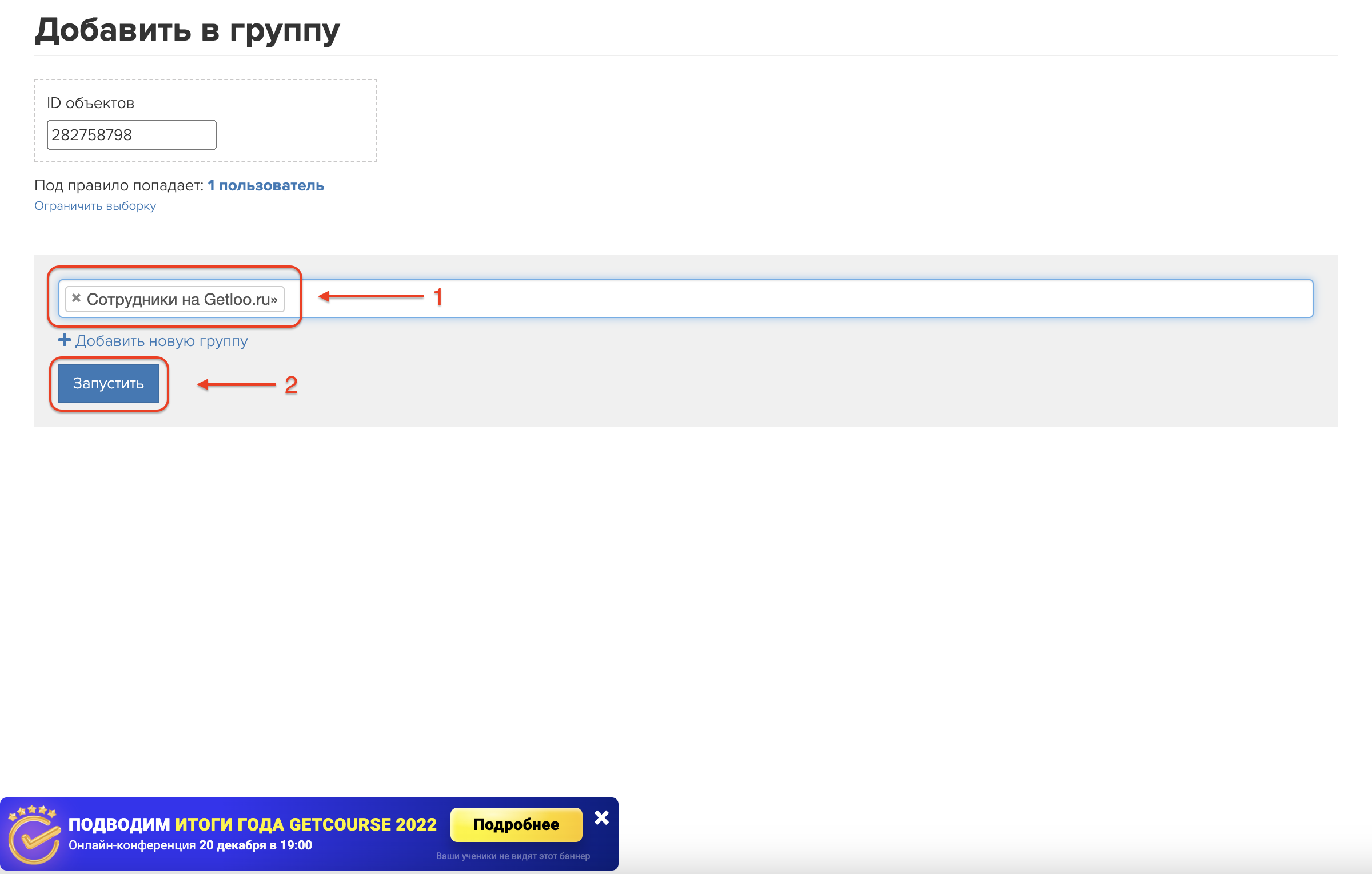
Выберите в группу «Сотрудники на Getloo.ru» и нажмите кнопку «Запустить».
Массовое добавление сотрудников
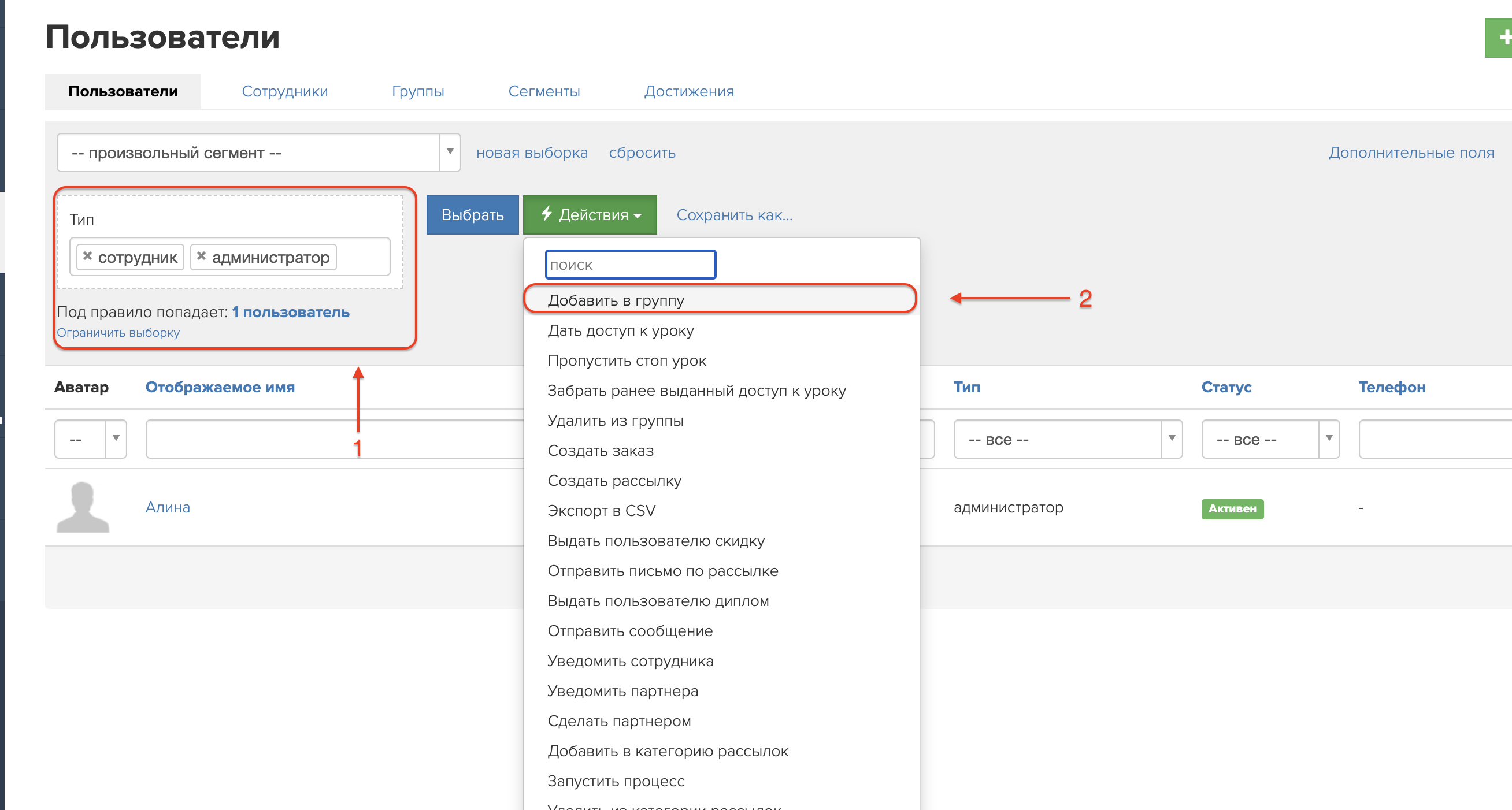
Перейдите в список пользователей. Нажмите слева от поля с сегмениами ссылку «Новая выборка». Выберите из списка фильтров поле «Тип» и отметьте варианты «Сотрудник» и «Администратор». После нажмите на зеленую кнопку «Действия». Выберите «Добавить в группу» и на следующем пункте запустите процесс добавления массовый, как в предыдущем варианте добавления по одиночке сотрудников.
Продолжение установки
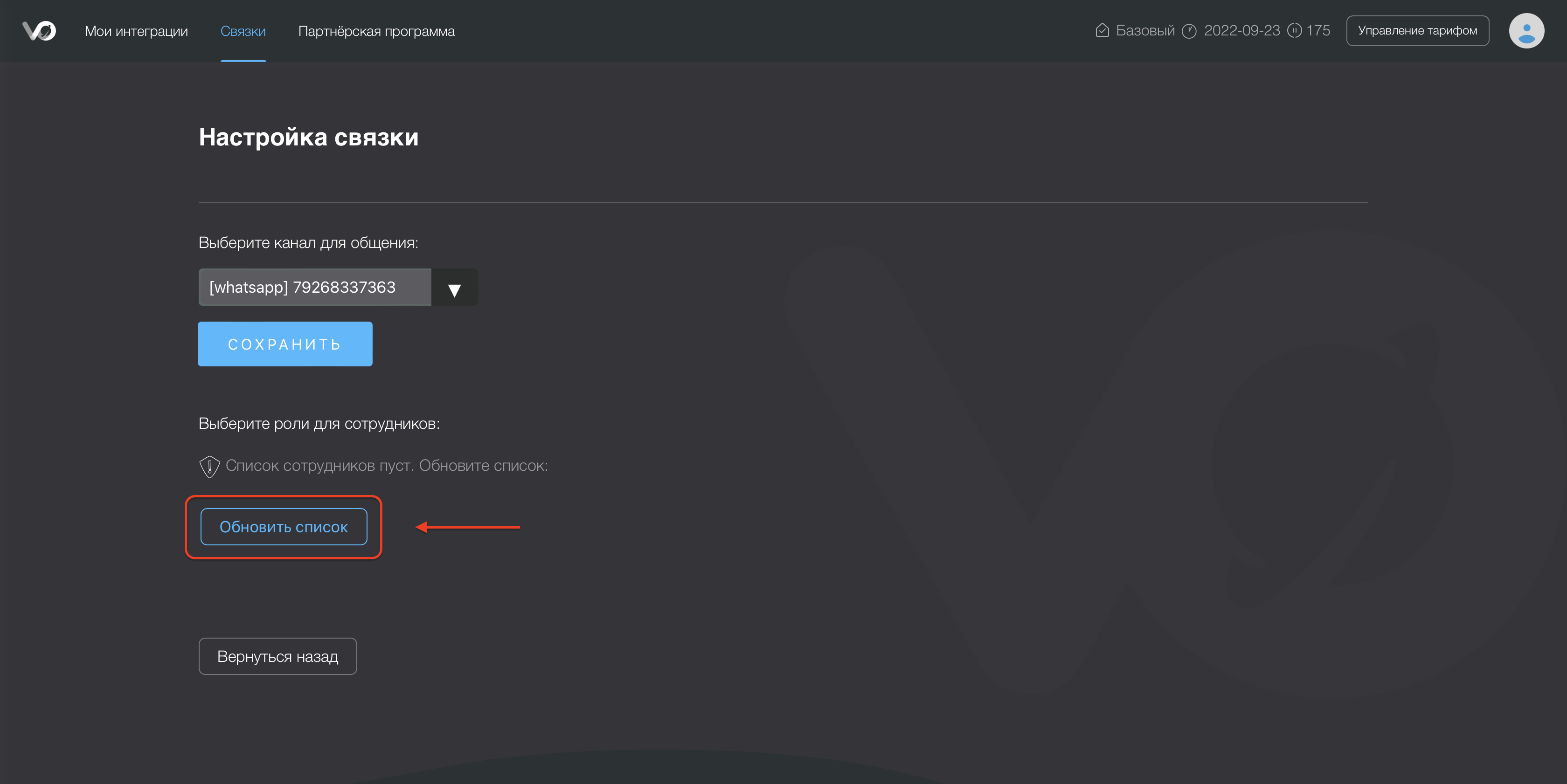
Нажмите кнопку «Обновить список»

Дождитесь окончания процесса обновления списка. Вам придет сообщение на почту, когда список будет окончательно обновлен. Или вы можете нажать на кнопку «Проверить»
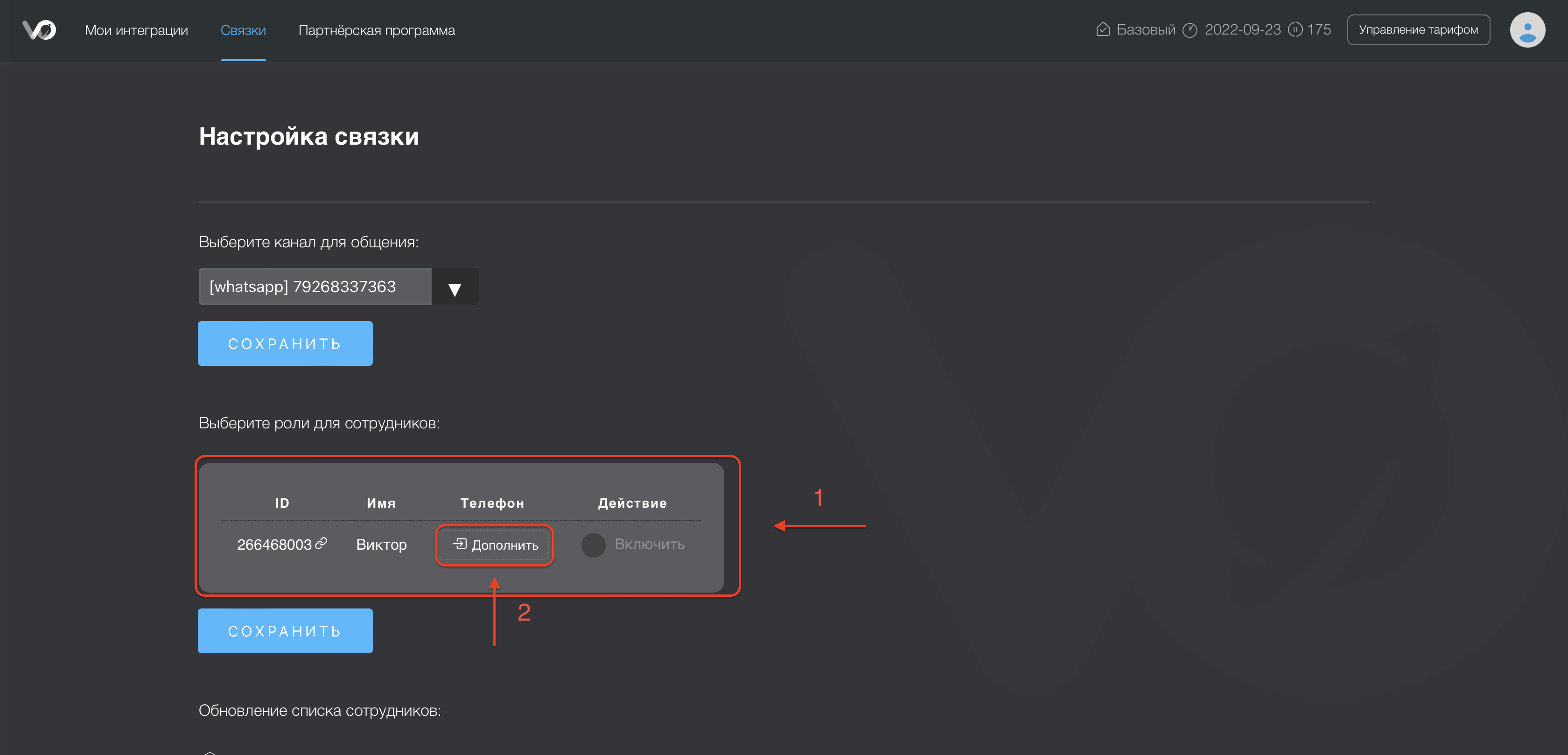
Если вдруг нужные сотрудники подгрузятся, а у них не окажется номера телефона, то вам нужно будет нажать кнопку «Дополнить» и заполнить в Getcourse номер телефона. После нажать кнопку «Обновить список» и дождать загрузки еще раз.
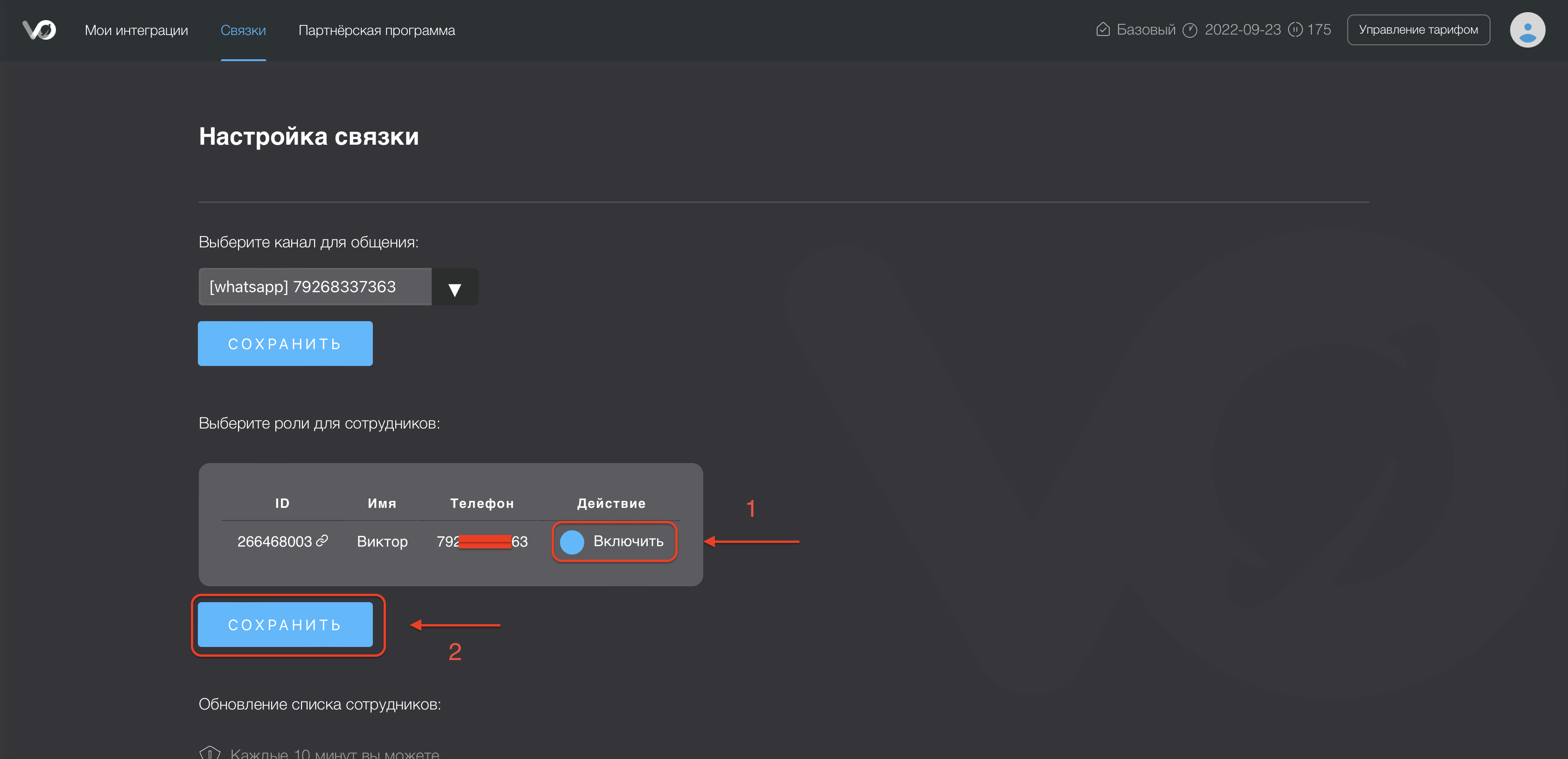
Выберите галочками нужных сотрудников и нажмите кнопку «Сохранить»
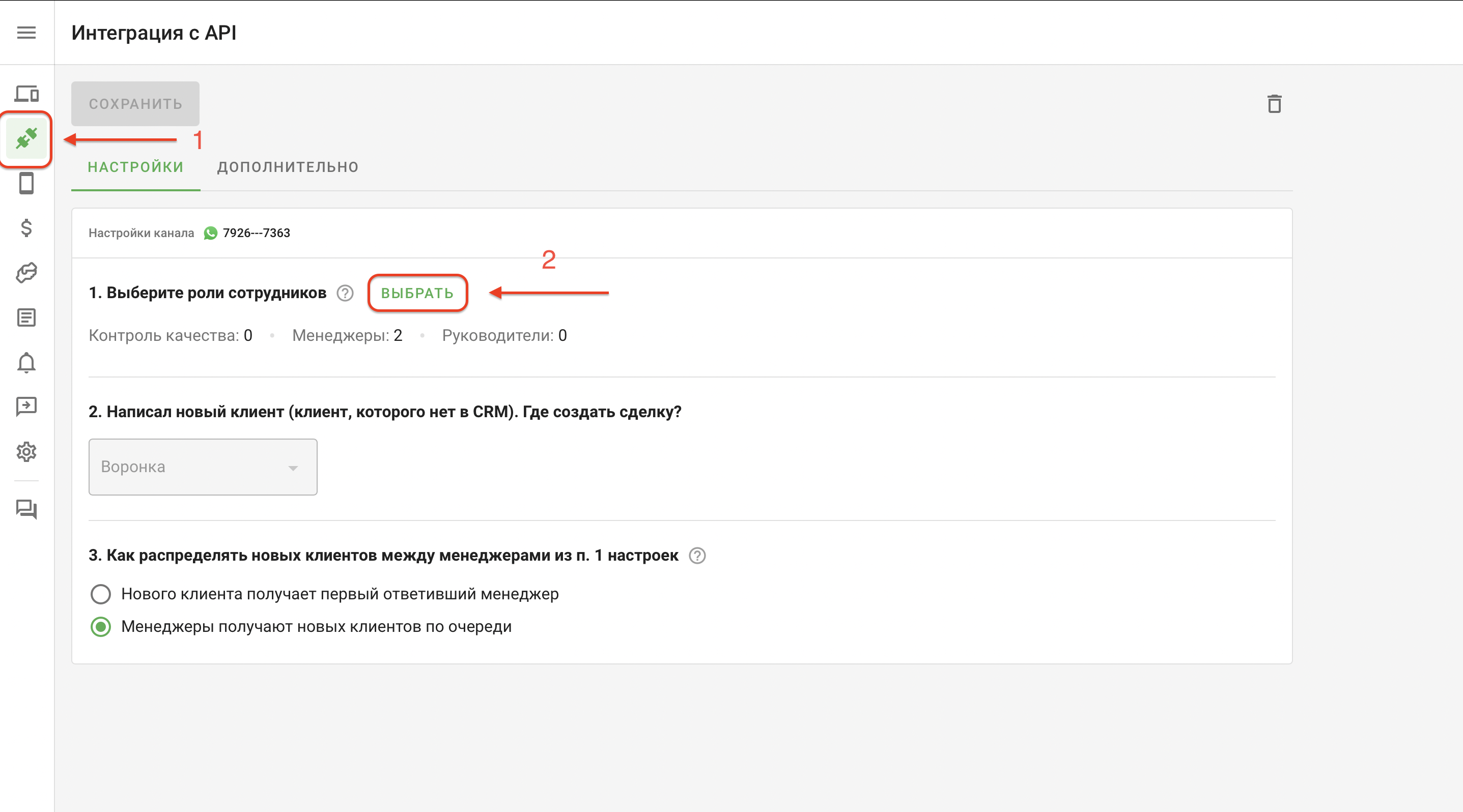
Перейдите в личный кабинет Wazzup, данные пришли вам на почту. Нажмите в меню слева пункт «Интеграции», найдите и кликните кнопку «Выбрать».
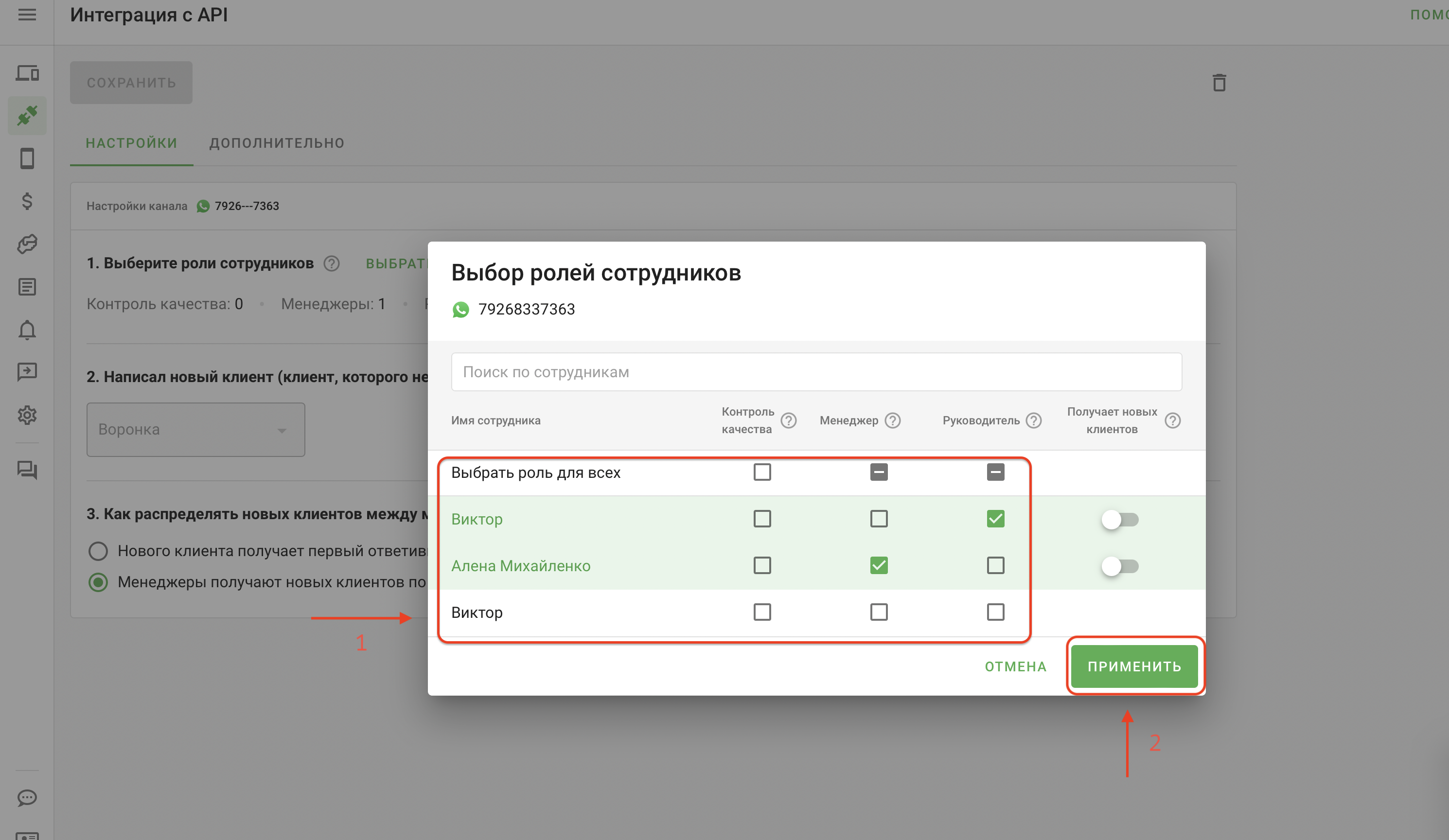
Выберите роли для загруженных сотрудников в сервисе:
Контроль качества - видит все переписки и не может писать
Менеджер - видит переписки клиентов, за которых он указан как ответственный в Getcourse
Руководитель - видит все переписки и может писать всем клиентам.
После выбора нажмите кнопку «Применить»
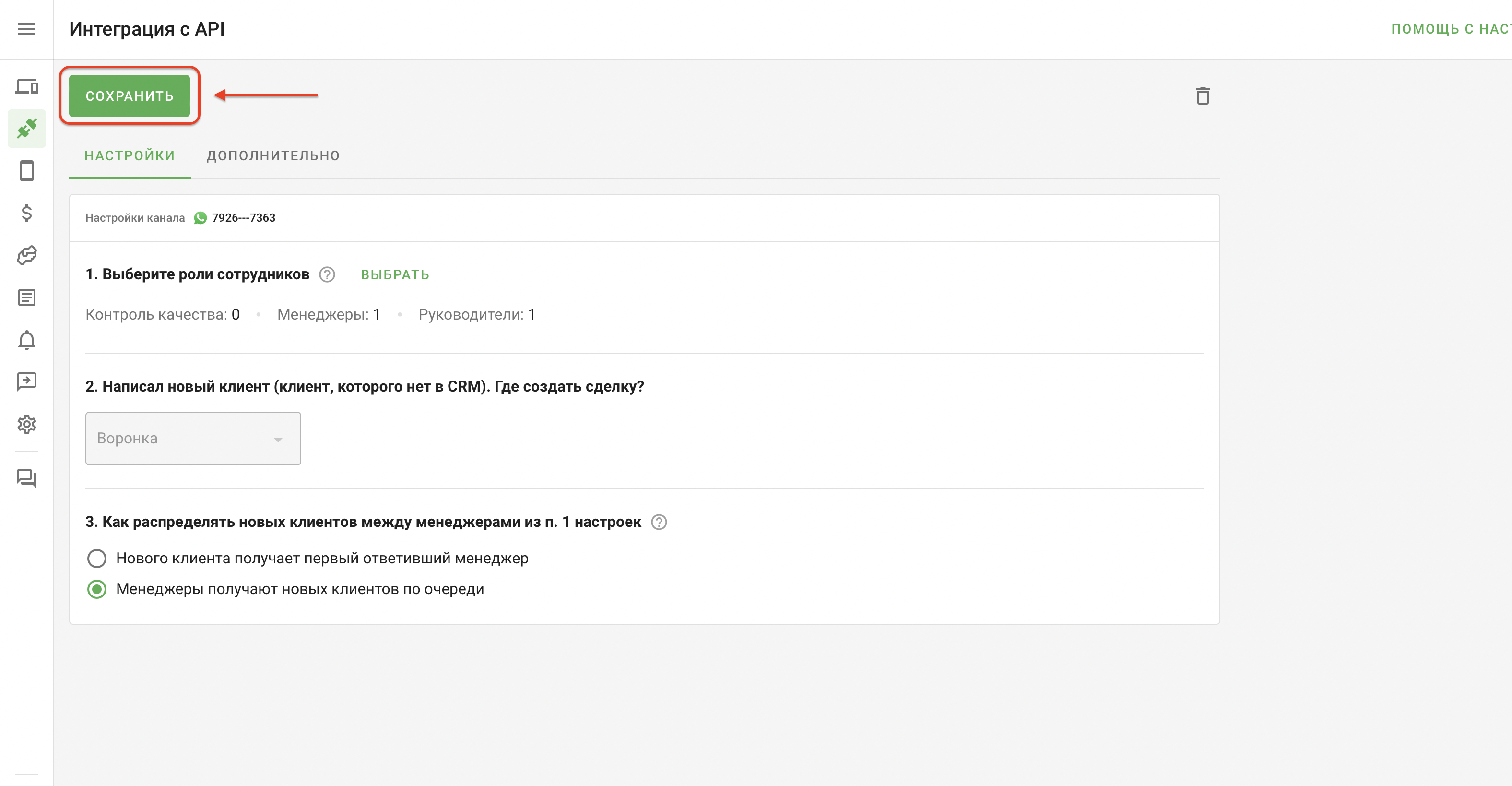
Обязательно нажмите кнопку «Сохранить»
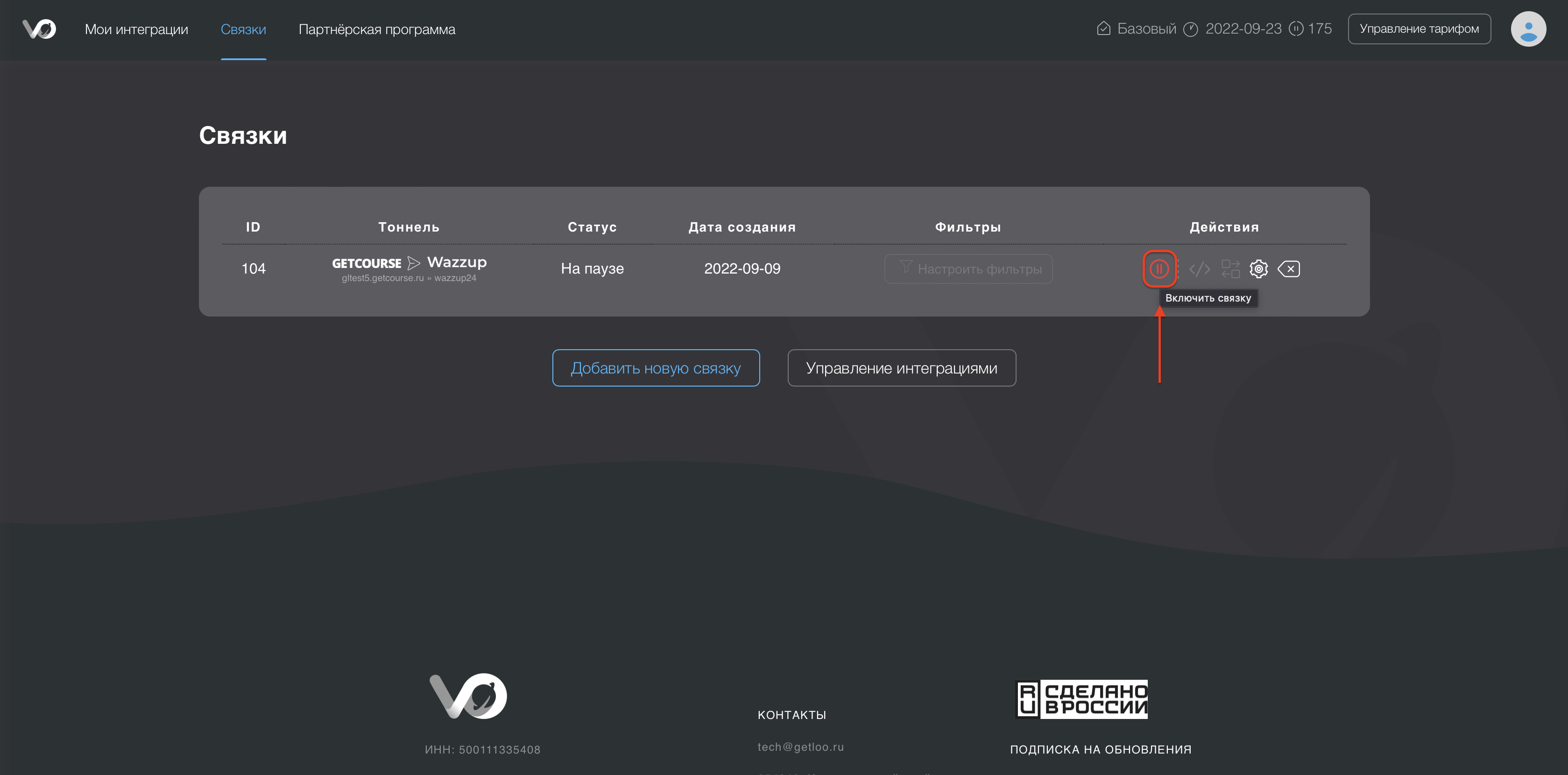
В личном кабинете Getloo нажмите кнопку «Включить связку»
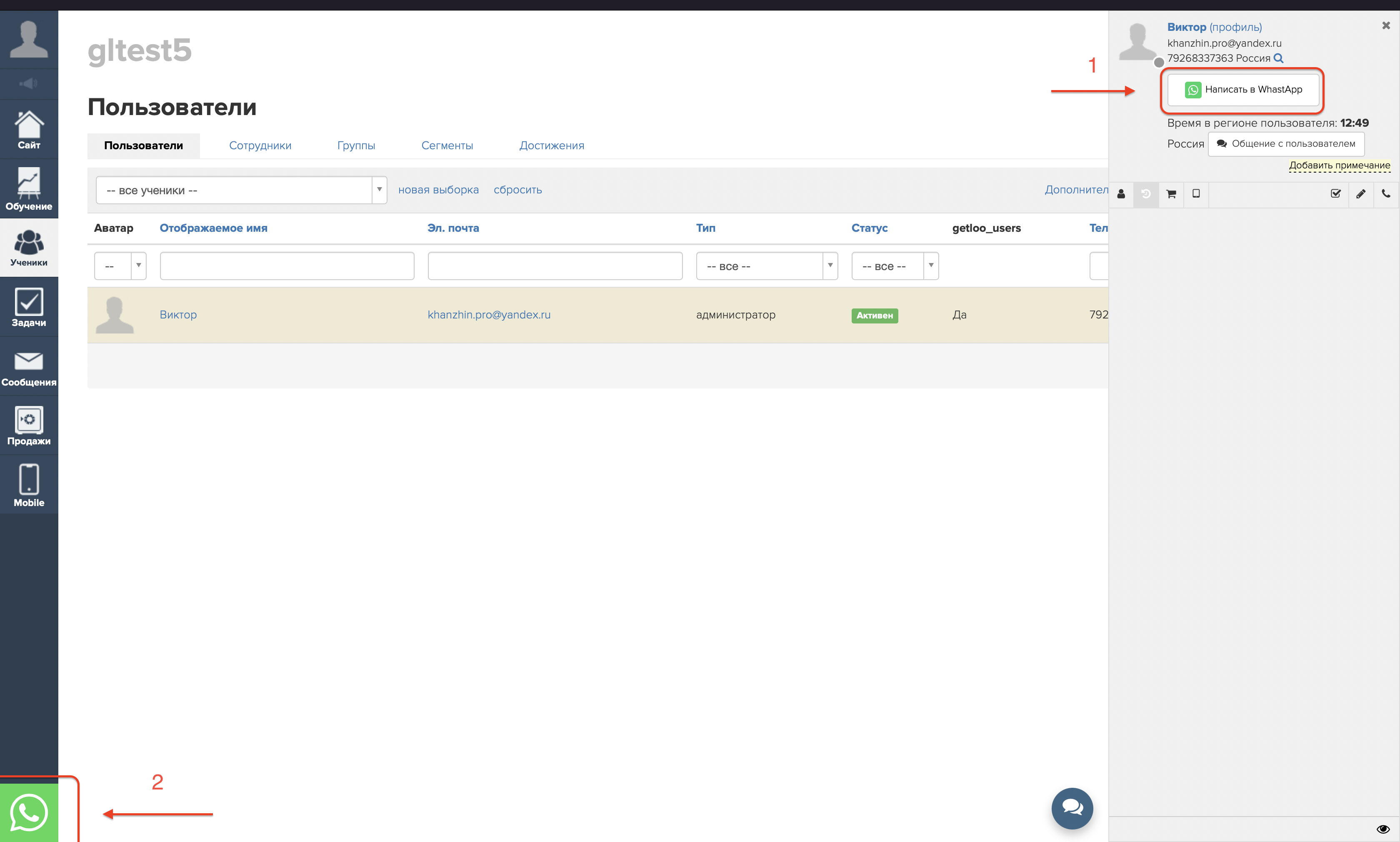
Перейдите в Getcourse и у вас появятся виджеты для работы с клиентами.