Инструкция сброса абсорбента принтера EPSON с помощью программы Adjprog.
Soft progs - vk.com/softprogss, softprogs.exaccess.com.Внимание, читать обязательно!
1. Поскольку программа является сервисной, перед её использованием необходимо временно отключить Защитник, иначе приложение не запуститься. Это связано с маркетингом кампаний Microsoft и Epson!!! Чтобы отключить встроенный Защитник Windows (Microsoft Defender) Нажимаем на поиск. вводим "Параметры", там находим "Конфиденциальность и защита", далее находим "Безопасность Windows", далее открываем панель "Защита от вирусов угроз", переходим в настройки "Параметры защиты от вирусов и других угроз". Нажимаем "Управление настройками". Переводим переключатель "Защита от подделки" и "Защита в режиме реального времени" в положение "Откл".
2. Также следует учесть, что программа работает только через USB-провод, и в очереди печати принтера не должно быть заданий, иначе работа программы может быть нарушена.
3. Иногда на некоторых ПК и ноутбуках при нажатии кнопки «Check» (см. инструкцию ниже) выскакивает одна из ошибок.: ERROR code 20000107, 21000068, 21000069, 20000010. Это ошибки связи пк с принтером!
Возможные решения: Выставьте порт в программе не «Auto», а вручную, чтобы в скобочках был ваш принтер. Провод должен быть коротким и качественным, можно также поменять сам USB-порт в ноутбуке или ПК! Если не поможет, то попробуйте удалить драйвер принтера и скачать свежий с официального сайта EPSON. Кроме того, есть такая теория, что USB-порту не хватает питания 5 вольт, попробуйте зарядить ноутбук и подключить его в сеть! Для компьютера заменить блок питания!
Наглядно можно посмотреть видео.
4. В Windows 11, встроенный архиватор плохо работает с архивами, по этому качаем архиватор WinRar, и извлекаем программу через него:
Для 64 битной Windows: https://disk.yandex.ru/d/6Qq7qDF7tbhrOQ
Для 32 битной Windows: https://disk.yandex.ru/d/iqcUOV-m-_WVjA
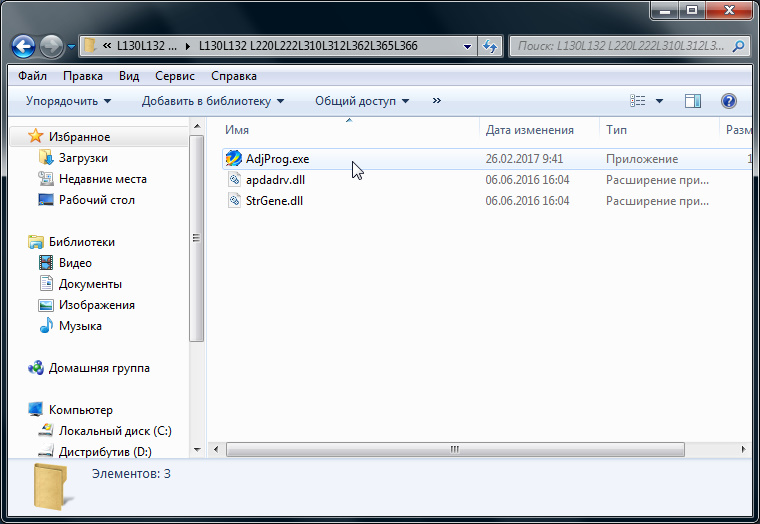
И так, запускаем программу двойным кликом мыши на файле Adjprog.exe
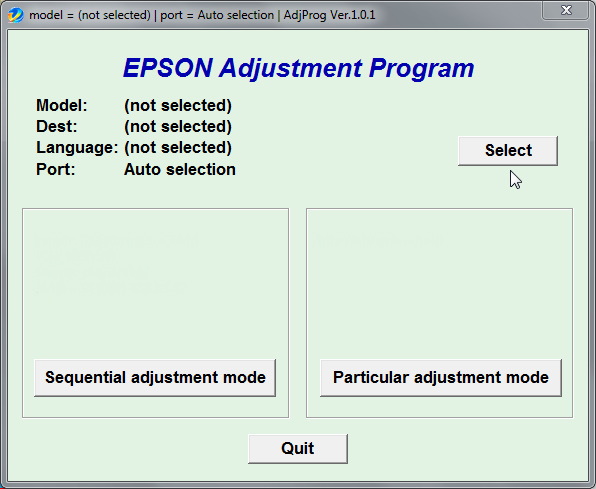
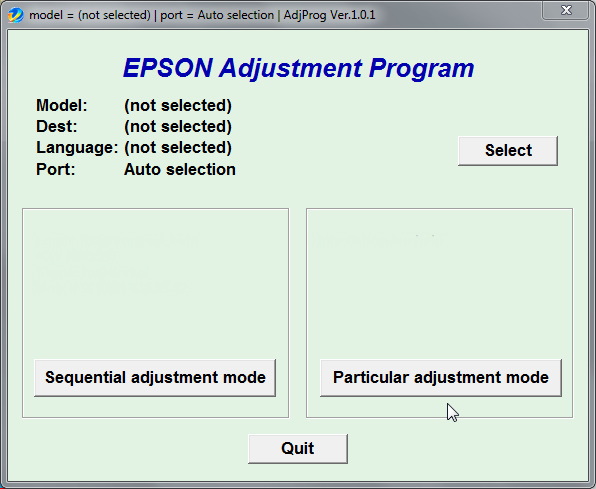
После открытия в появившемся окне программы нажимаем кнопку Select
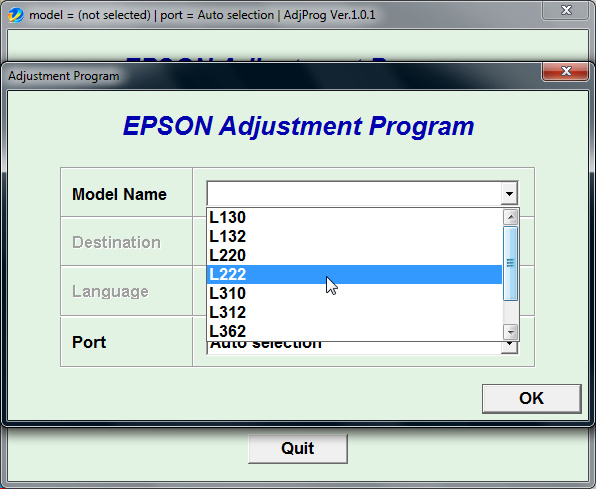
В поле Model Name выбираем вашу модель принтера, в нашем случае это Epson L222.
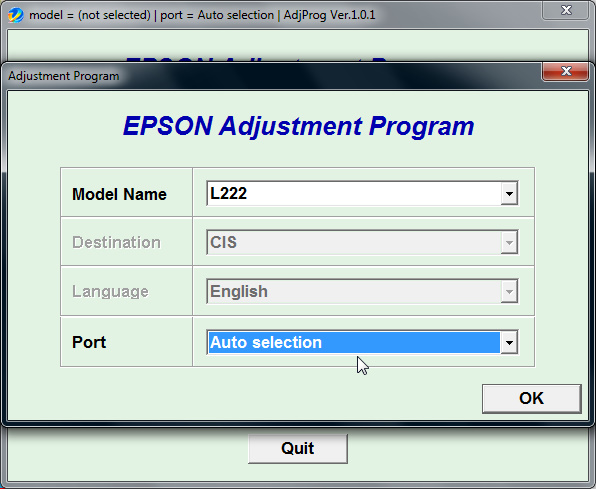
Также обязательно выбирайте порт к которому подключен ваш принтер (Например Auto selection). Нажимаем ОК и возвращаемся к предыдущему окну.
Заходим в сервисный режим, нажав на кнопку PARTICULAR ADJUSTMENT MODE
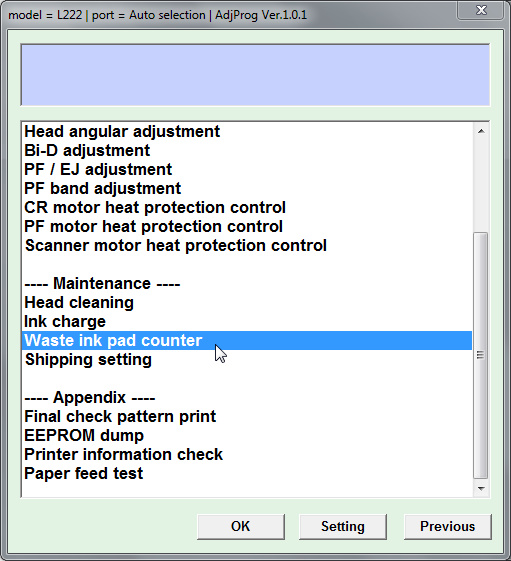
Находим пункт Waste ink pad counter и кликаем на нем мышкой дважды
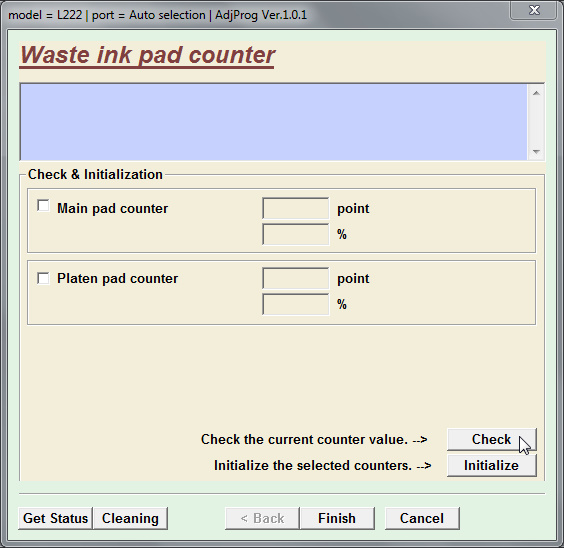
Нажимаем кнопку Check, что бы увидеть какой счетчик насколько переполнен, и какой счетчик необходимо сбросить:
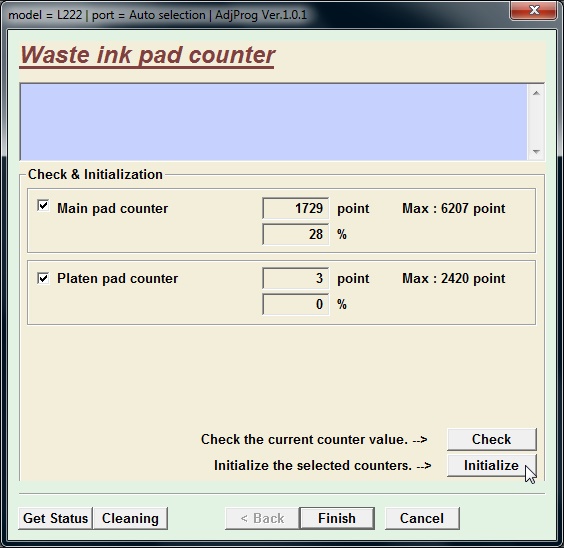
В нашем случае счетчик Main pad counter заполнен на 28%, чтобы его сбросить, ставим возле него галочку и нажимаем кнопку Initialize, мы сбросим оба счетчика. Ещё раз обратите на тот момент, что если в очереди печати остались не напечатанные задания, то программа может зависнуть, поэтому не забудьте очистить очередь печати, в некоторых случаях стоит перезагрузить компьютер.
В следующем окне появится уведомление «После нажатия на кнопку «ОК«, счетчики будут сброшены», поэтому нажимаем кнопку «ОК»
Далее появится уведомление о необходимости выключить принтер кнопкой Вкл.\Выкл. поэтому выключаем принтер и снова включаем:
После включения вашего принтера ошибка «Требуется техническое обслуживание. Обратитесь в сервисный центр.» не появится, индикаторы «Капля» и «Бумага» перестанут мигать, и вы сможете продолжить свою работу, все это при условии, если вы четко следовали рекомендациям в этой записи. Приятного печатанья!