Инструкция по запуску TON майнера на Windows 💎
Cryptograf0. Рекомендуемые драйвера для видеокарт
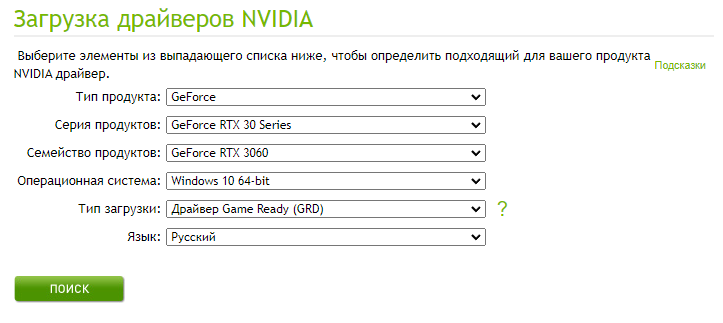
Указываем параметры своей карты, тип загрузки - Драйвер Game Ready, жмем Поиск, скачиваем найденный драйвер.
Для корректной работы майнера рекомендуется версия драйвера не ниже 471

Можно скачать ПО для автоматического определения и установки драйвера или выбрать конкретную модель видеокарты и скачать драйвер только для нее.
1. Скачиваем и распаковываем майнер
Скачиваем архив по ссылке ниже
https://github.com/tontechio/pow-miner-gpu/releases/latest
minertools-cuda-windows-x86-64.zip для NVidia
minertools-opencl-windows-x86-64.zip для AMD

Распаковываем архив в какую-либо папку (рекомендуется создать папку в корне диска C, например C:\ton-gpu-miner)
Внимание, в пути к папке не должны присутствовать русские названия папок - майнер работать не будет!
Получаем такой результат

2. Создаем файл global.config.json
В нашей папке необходимо создать файл global.config.json, сделать это можно разными способами:
Первый (самый простой)
Для ссылки ниже, жмем на нее ПРАВОЙ кнопкой мыши, выбираем «Сохранить ссылку как», указываем путь до нашей папки, сохраняем.
https://newton-blockchain.github.io/global.config.json
Второй
Открываем ссылку
https://newton-blockchain.github.io/global.config.json
Копируем все содержимого (CTRL+A - CTRL+C)
Создаем простой текстовый файл, в который вставляем скопированное, и сохраняем с именем (а так же расширением) global.config.json в нашу папку.

3. Скачиваем и распаковываем BAT файлы
Скачиваем архив по ссылке ниже
https://github.com/tontechio/pow-miner-win-util
Жмем зеленую кнопку «Code», выбираем/нажимаем «Download ZIP»

Распаковываем архив в нашу папку, получаем такой результат

4. Запускаем тест BOOST_FACTOR
Тест нужен для определения оптимального параметра BOOST_FACTOR, благодаря которому можно добиться максимальной скорости работы для видеокарты.
Если у тебя одна карта, то можно сразу запускать файл test_cuda.bat для NVidia, test_opencl.bat для AMD. Запустится тестирование, которое продлится несколько минут, по истечению которого будет примерно такой результат

Запоминаем число best boost factor (на примере это 32), оно нам пригодится дальше. Так же можем наблюдать максимальную скорость работы видеокарты при использовании этого числа
Если у тебя несколько видеокарт, для запуска тестов на них нужно отредактировать файл run_config.ini, параметр GPU_ID. По дефолту этот параметр равен 0, что означает использование первой карты.
Для выбора второй необходимо установить этот параметр = 1
Для выбора третьей карты = 2
Для выбора четвертой = 3 и так далее.
Таким образом можно протестировать все карты.
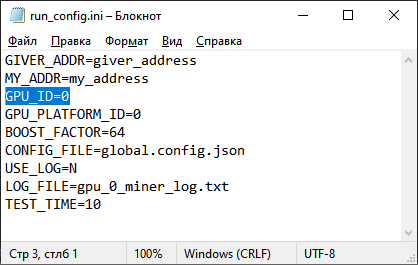
Узнать последовательность видеокарт можно в диспетчере задач (вкладка производительность)

5. Настройка файла конфигурации для майнера
Для каждой карты будет запускаться свой экземпляр майнера, поэтому для нескольких видеокарт нужно создать несколько конфигурационных файлов, либо вовсе просто сделать копию папки майнера, разберем настройку для одного майнера
Открываем файл run_config.ini, в изначальном состоянии он выглядит так
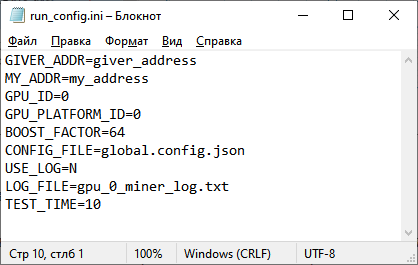
- GIVER_ADDR – адрес гивера, откуда взять - https://ton.org/mining
Можно выбрать любой из списка или тот у которого сейчас самая низкая сложность (отмечен справа)
В версии майнера от 2021.11.21 появилась возможность установить автоматический или случайный выбор гивера.
Для этого вместо конкретного адреса гивера нужно вписать auto (автовыбор гивера с наименьшей сложностью) или random (выбор случайного гивера)
Например,
GIVER_ADDR=auto
GIVER_ADDR=random

- MY_ADDR – ваш кошелек (адрес), на который будет приходить награда, где взять - https://ton.org/wallets
Указывать нужно только адрес Toncoin, полученный в вашем кошельке.
На адреса бирж и торговых площадок награда не дойдет!
Скачав файл Wallet.exe, рекомендую для него создать отдельную папку и уже в ней запустить его, потому что при создании кошелька рядом появится папка data, в которой и будет храниться ваш кошелек. - GPU_ID - порядковый номер видеокарты, указывает на то, какая видеокарта будет использоваться в майнинге, подробнее расписано в пункте 4. Для одной (первой) видеокарты оставляем 0.
- GPU_PLATFORM_ID – платформа графических устройств, обычно платформа одна, оставляем 0. Возможно, если есть дискретная видеокарта, надо смотреть отдельно.
- BOOST_FACTOR – как раз тут устанавливаем число, которое нашли в пункте 4 для соответствующей видеокарты.
- CONFIG_FILE – название файла глобального конфига (пункт 2), оставляем как есть, если ничего не меняли в пункте 2.
- USE_LOG – параметр включения / отключения логирования. Если указано «N» - весь лог (ход работы) будет отображаться в командной строке. Если же необходимо сохранить весь ход работы в файл для дальнейшего изучения, устанавливаем этот параметр равным «Y»
Внимание, если установить этот параметр равным «Y», тогда в консоле не будет отображен ход работы майнера – он будет полностью записываться в файл. - LOG_FILE – название файла лога, при включенном логировании (параметр строкой выше). Для разных видеокарт необходимо разные названия (например log_3060.log, log_1050.log) во избежание ошибок при одновременной работе майнеров.
- TEST_TIME – время (секунды) для тестирования одного из чисел BOOST_FACTOR. Для более точного просчета числа из пункта 4, можно увеличить этот параметр, например до 30, при этом время теста соответственно увеличится.

6. Запуск майнера
После правильной настройки, описанной в пунктах выше, можно запускать файл run_cuda.bat для Nvidia и run_opencl.bat для AMD.

7. Как узнать, что видеокарта загружена и майнер работает правильно
Рекомендуемый способ, скачиваем GPU-Z https://www.techpowerup.com/download/techpowerup-gpu-z/
Устанавливаем, запускаем.
Переходим на вкладку сенсоры (sensors), выбираем из списка снизу нужную карту, смотрим параметр GPU Load, должен быть в районе 100% - карта майнит.

8. FAQ
Постоянно дополняемый FAQ для майнеров под Windows
https://telegra.ph/TON-mining-FAQ-11-13-2
Тут вы найдете ответы на самые часто задаваемые вопросы