Инструкция по установке и настройке эмулятора Ryujinx (Switch)
Steam Deck База Знаний
Еще больше инструкций и гайдов по эмуляторам в нашей группе Steam Deck База Знаний (Эмуляторы), основная группа Steam Deck База Знаний
Содержание
- Обновление эмулятора Ryujinx
- Интерфейс
- Управление
- Что делать если не работает управление в игровом режиме? - Система
- Процессор
- Графика
Добавление ярлыков игр в игровой режим
Установка
Добавление Ryujinx в EmuDECK
- Скачиваем Ryujinx (версия 2.0.5)
- Перемещаем из архива папку publish в следующий каталог:
/home/deck/Application

- Открываем Emudeck переходим в раздел Manage Emulators и выбираем Ryujinx

- Нажимаем Reset configuration

Обновление эмулятора Ryujinx
- Скачиваем AppImage с официального сайта
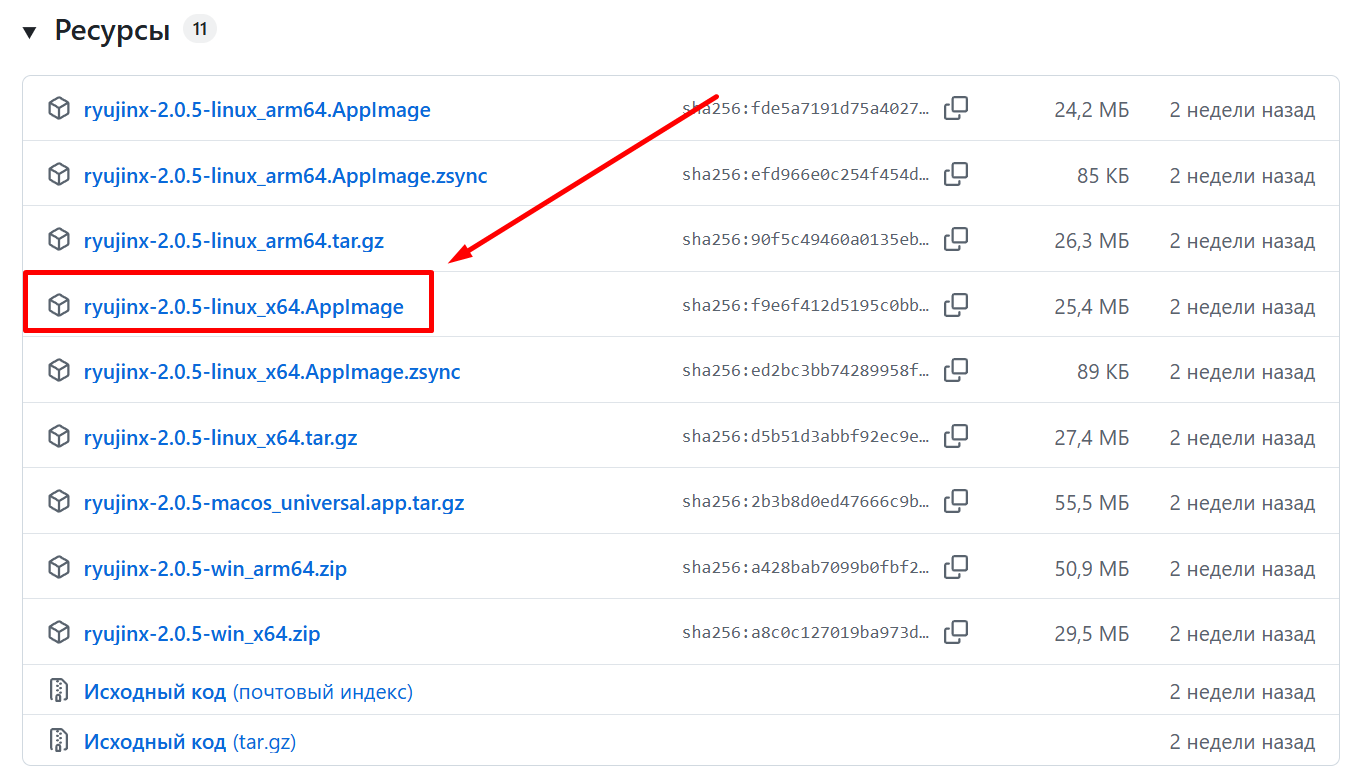
- Переименовываем Ryujinx-*.*.****-x86_64.AppImage в Ryujinx и перемещаем в каталог /home/deck/Application/publish с заменой

- После запустите эмулятор 1 раз из папки /home/deck/Application/publish двумя щелчками по файлу Ryujinx
Запуск эмулятора
- Переходим в /home/deck/Applications/publish и запускаем файл Ryujinx

Включаем русский интерфейс эмулятора
- Для смены языка интерфейса эмулятора переходим в Options - Change Language - Русский (RU)

Установка ключей и файлов прошивки
ВАЖНО: не используйте прошивку выше версии 19.0.1, с версиями выши могут быть проблемы.
- Скачиваем файлы ключей
prod.keys,title.keysи файлы прошивки, либо с ресурса группы (рекомендуя версия на данный момент 19.0.1, выше может не работать).
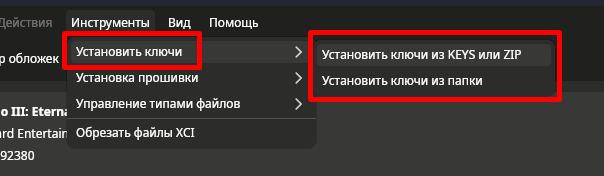
Добавляем ключи
Выбираем ---> Инструменты - Установить ключи - Выбрать подходящий пункт
Устанавливаем прошивку
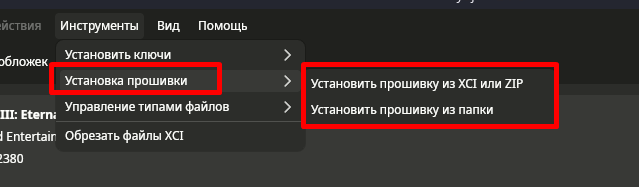
- Открываем эмулятор, переходим в Инструменты - Установка прошивки - Установить прошивку - Выбрать подходящий пункт
Примечание: архив с прошивкой распаковывать не нужно!
Настройка эмуляции
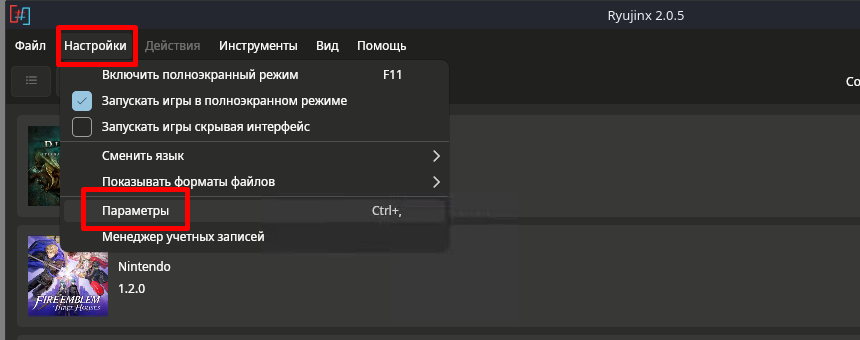
Для перехода в настройки, нажимаем Настройки - Параметры
Интерфейс
- В данном разделе Вы можете изменить тему, а так же добавить расположение ромов, по умолчанию выставленная папка с ромами EmuDECK
Управление
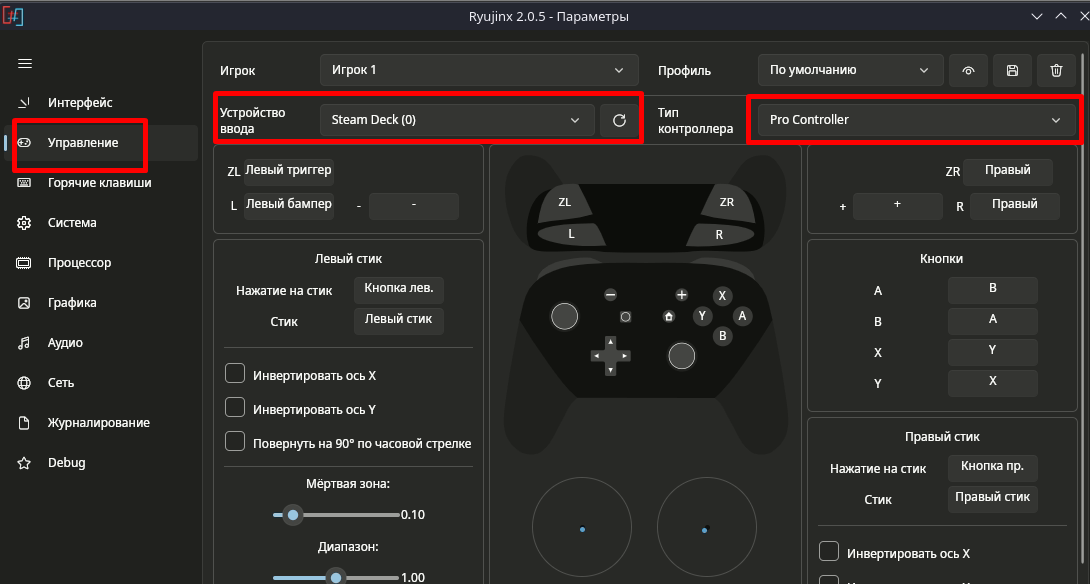
- Данный раздел служит для настройки управления. У Игрока 1 выбираем устройство ввода Steam Deck Controller (0), Тип Контроллера: Pro Controller и нажимаем ОК.
Что делать если не работает управление в игровом режиме?
- Добавляем эмулятор в Steam, для этого нажимаем L2 по файлу эмулятора и выбираем Add to Steam: /home/deck/Applications/publish/Ryujinx

- Переходим в Игровой режим.
- Запускаем эмулятор, в настройках управления у Игрока 1 выбираем устройство ввода Steam Deck Controller (0), Тип Контроллера: Pro Controller и нажимаем ОК.
- Можете закрывать эмулятор и запускать игру со своего ярлыка.
Система
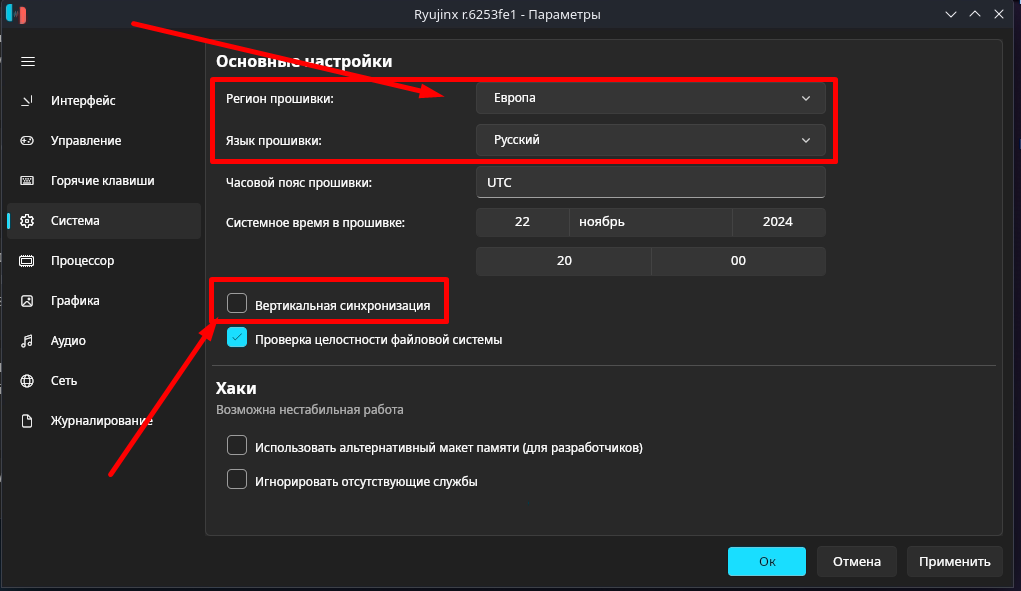
- Выставляем регион и язык прошивки согласно языку который Вы хотите увидеть в игре, отключаем вертикальную синхронизацию для увелечния производительности ромов
Процессор
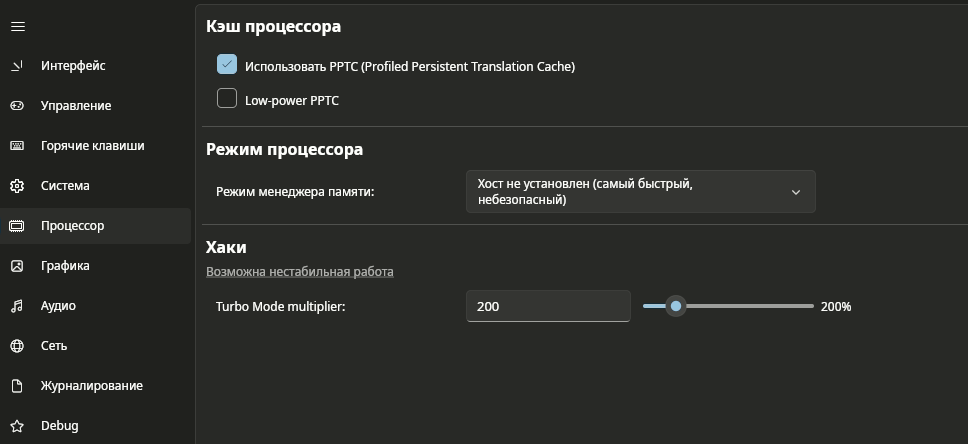
- Оставляем по умолчанию
Графика
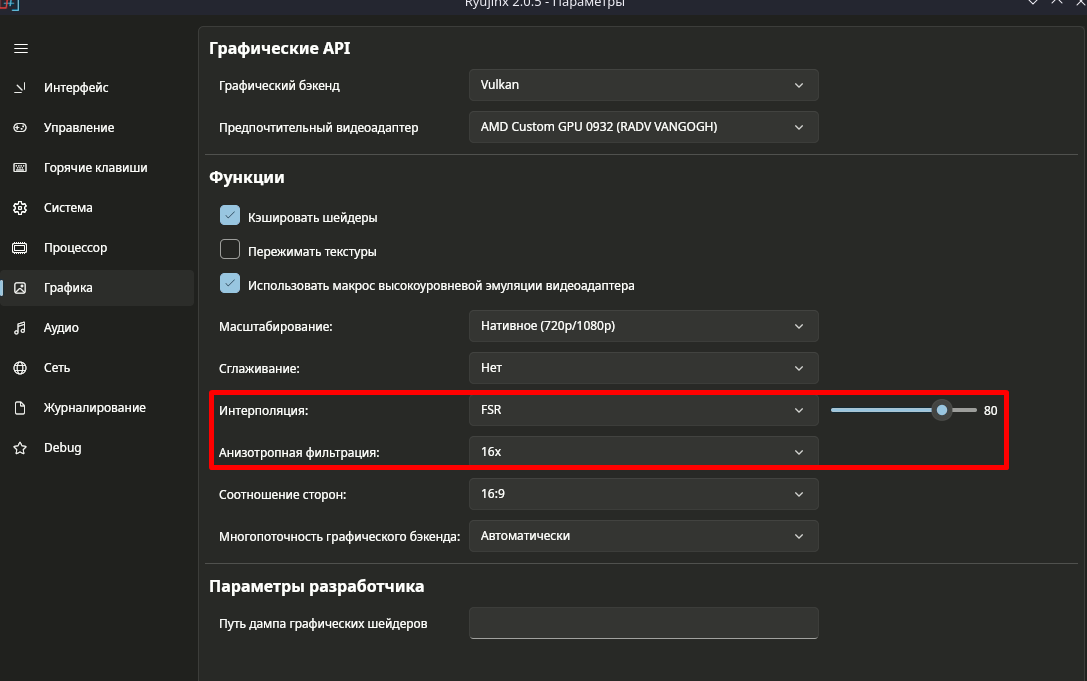
- В сравнении с другими эмуляторами настроек не так много. Влияющие на производительность это: Сглаживание (рекомендую не включать) и Масштабирование. С масштабированием можете поиграться в случае сильных просадок, выбираете "Пользовательское" и уменьшаете c шагом на -10 и смотрите результат (возможны графические баги).
Добавление игр
- Закидывает Ром игр (nsp) на конце файла будет [v0].nsp (все остальное либо патч, либо DLC) в каталог EmuDECK:
~/Emulation/roms/switch
Примечание: патчи и DLC в данную папку кидать не нужно!!!
Добавление ярлыков игр в игровой режим
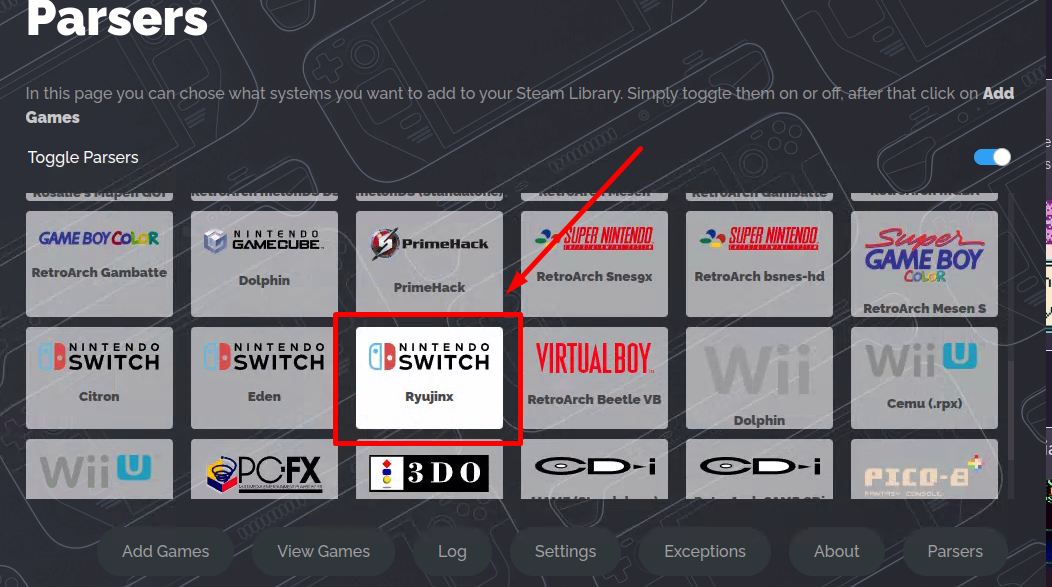
- Используйте Steam ROM Manager в составе EmuDECK
Установка DLC и Патчей
Примечание: в отличии от YUZU\Citron\Eden, в Ryujinx DLC и патчи не устанавливаются, а добавляются к запуску, отсюда требуется их хранить!
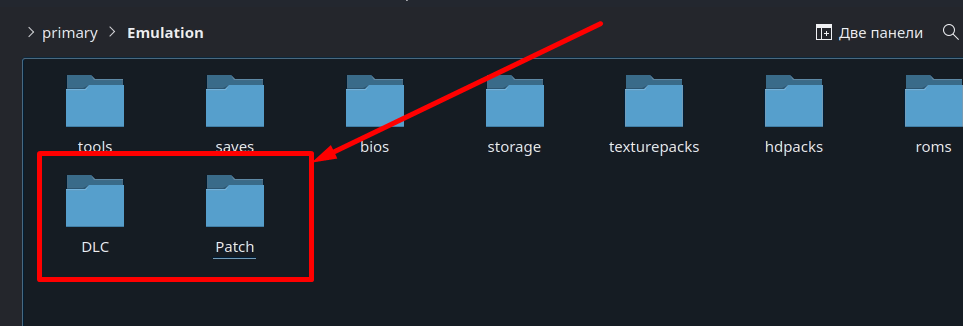
- Создаем папку DLC и Patch в каталоге Emulation от EmuDECK
- Копируем DLC и Патчи в соответствующие ранее созданные каталоги в формате nsp.
Примечание: данное хранение предполагается для удобства и отсутствия путаницы и является рекомендацией. Вы можете хранить файлы где Вам угодно
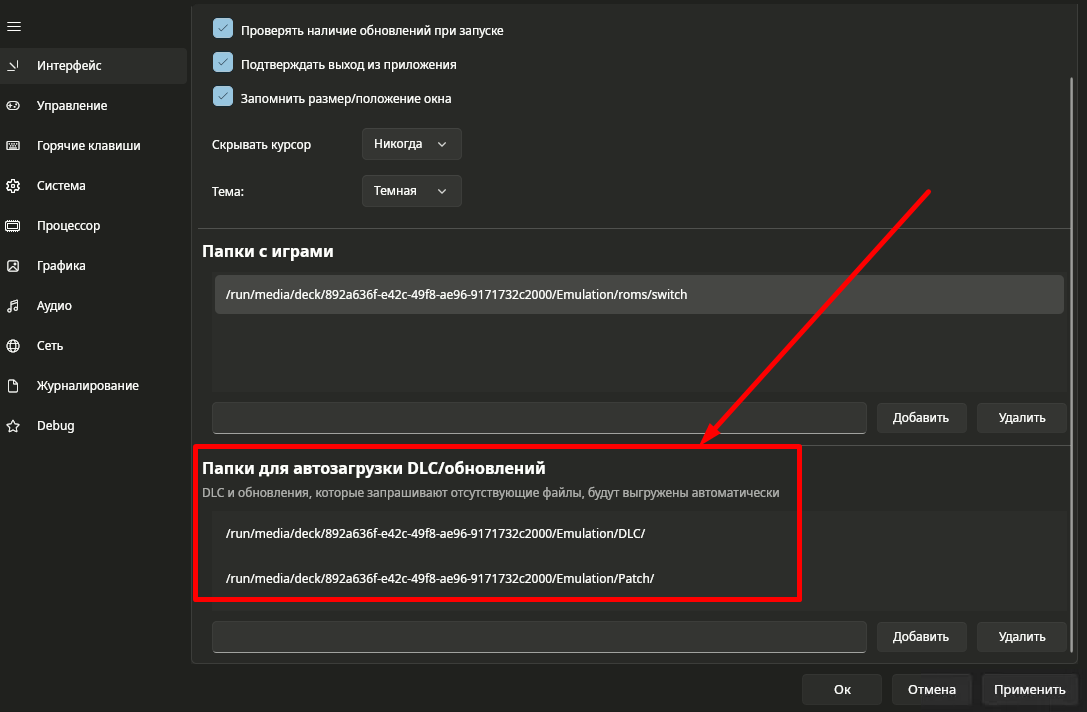
- Добавляем данные каталоги в Настройки - Параметры - Интерфейс в Автозагрузку DLC/обновлений
Установка модов
- Для установке модов нажимаем L2 по игре в эмуляторе и выбираем "Открыть папку с модами" или "Открыть папку с модами Atmosphere"
Примечание: какой вид мода и к чему относится Вы можете узнать из источника откуда качали моды
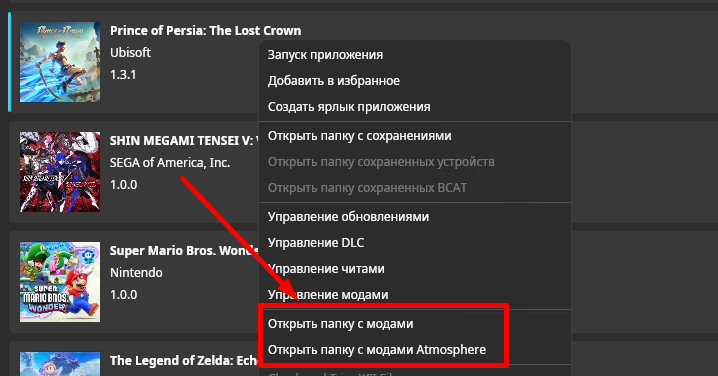
- Распаковываем ранее скаченные моды в открывшуюся папку, иерархия каталогов должна быть следующая: папка с названием мода, в которой папки Exefs и Romfs (может быть что только одна из них)

Включение гироскопа в играх
- Ставим утилиту для включения гироскопа для эмуляторов Nintendo в EmuDECK
Рекомендуемые настройки
Оптимизация эмулятора
Примечание: эмулятор плохо работает с многопоточностью, из за чего с некоторыми играми могут быть проблемы и падать производительность, отсюда может помочь отключение SMT.
- Устанавливаем Decky Loader
- Устанавливаем Power tools из магазина плагинов Decky Loader, для этого в игровом режиме нажимаем на (•••), внизу появится новый значок розетки, переходим в него и выбираем значок магазина плагинов

- Из списка плагинов находим Power tools и нажимаем установить
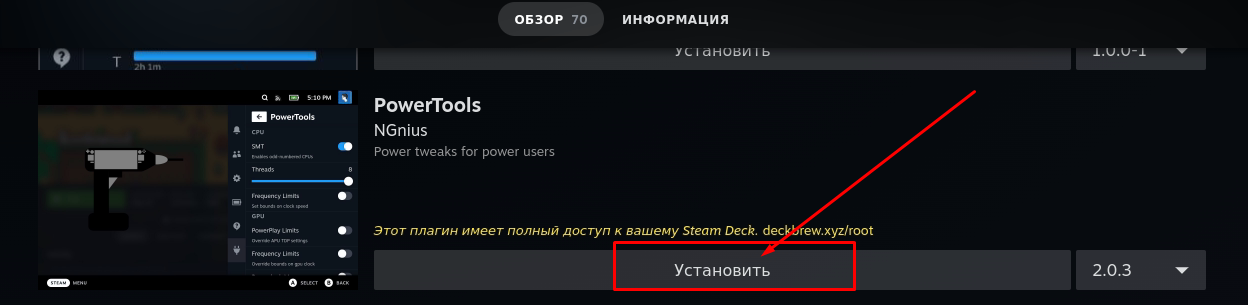
- После установки через "розетку" открываем плагин Power tools

- Включаем обязательно переключатель внизу в разделе "Разное" - "Использовать профиль игры", чтобы настройки библиотеки Steam всегда были по умолчанию

- Запускам игру, открываем плагин Power tools (через "розетку")
- Включаем обязательно переключатель внизу в разделе "Разное" - "Использовать профиль игры" чтобы настройки применялись в будущем автоматически
- Выключаем переключатель в графе SMT

Полезные ссылки
Инструкция по оптимизации Steam Deck