Инструкция по установке и настройке эмулятора ShadPS4 (PlayStation 4)
Steam Deck База Знаний
Еще больше инструкций и гайдов по эмуляторам в нашей группе Steam Deck База Знаний (Эмуляторы), основная группа Steam Deck База Знаний
Содержание
Применение читов и патчей для игр
Добавление ярлыков игр в Steam
Установка
Информация: у эмулятора есть две ветки развития, это чистый эмулятор и сборка.
ВАЖНО! в последней версии эмулятора вырезали возможность устанавливать игры, отсюда будем использовать 2 версии, для установки и для запуска игр.
- Скачиваем рабочую версию эмулятора через который мы будем запускать игры и помещаем в каталог /home/deck/Application, если запросит, то с заменой и запускаем из данного каталога эмулятор 1 раз, для формирования файлов
- Скачиваем версию эмулятора с возможностью устанавливать игры, его местоположение без разницы, отсюда положите его куда вам будет удобно
- Переходим в раздел Emudeck - Manage Emulators, находим в списке ShadPS4 и открываем

- Нажимаем Reset configuration.

Запуск эмулятора
- Переходим в Пуск - Игры и выбираем ShadPS4 AppImage
Примечание: для добавление в Избранное, нажимаем по значку эмулятора L2 - Добавить в Избранное

Настройка
Установка системных модулей
Системные модули необходимы для правильной работы некоторых игр, отсюда настоятельно рекомендую их установить, по умолчанию в эмуляторе они отсутствуют!
- Скачиваем системные модули
- Открываем эмулятор, нажимаем на File - Open shadPS4 Folder

- Переносим из архива папку sys_modules в открывшийся каталог эмулятора, если запросит с заменой.

Включаем русский регион и интерфейс эмулятора
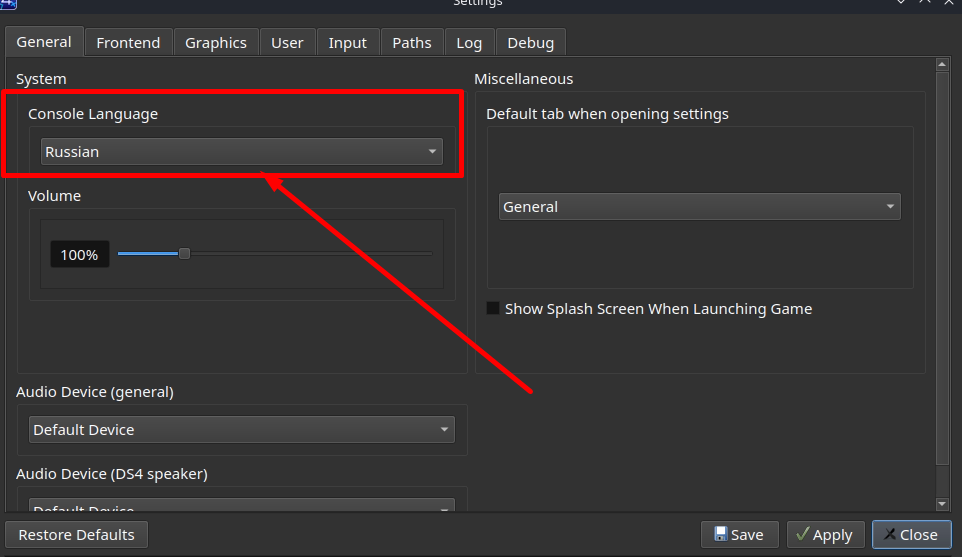
- Нажимаем Settings - Configure...

- Во кладке General меняем Console Language на Russian.
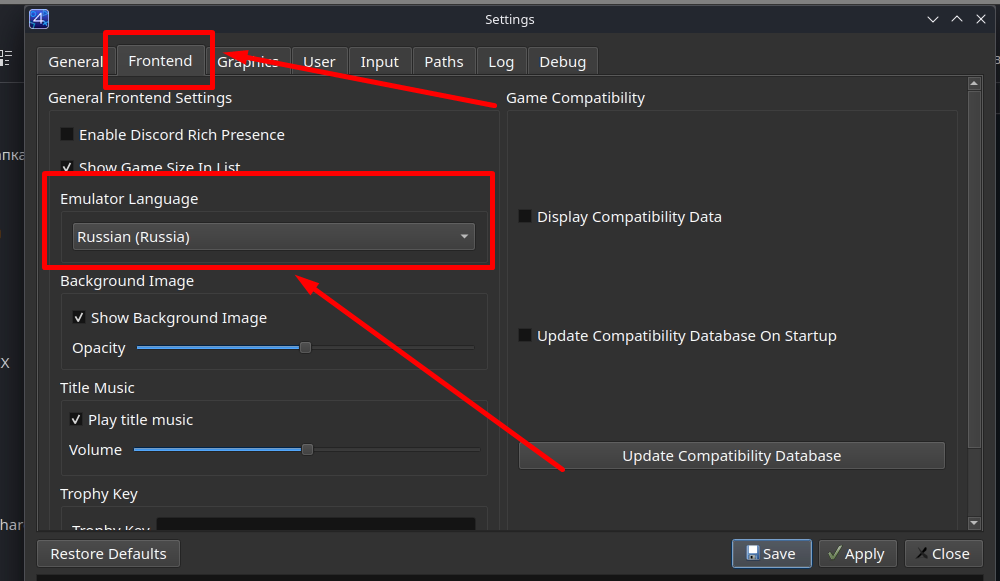
- Идем во вкладку Frontend и ставим в Emulator Language - Russian и нажимаем Save.
Графика
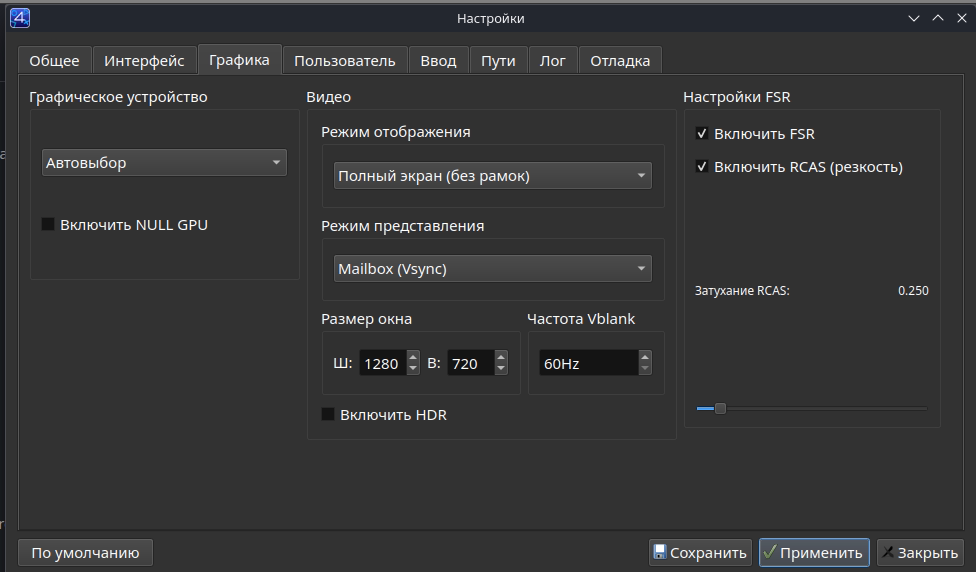
- Графическое устройство - выбираем из списка
- Режим отображения: Полный экран (Без рамок)
- Включить FSR - оставляем по умолчанию.
- Включить RCAS - оставляем по умолчанию.
- Режим представления - Mailbox (Vsyns).
- Размер окна и Частоту Vblank - оставляем по умолчанию
Пути
Место куда будут устанавливать наши игры, для примера я вывел 2 пути установки (по умолчанию и свой), которое эмулятор будет спрашивать при установке PKG файлов.
Рекомендации: добавьте сюда только 1 путь установки, для правильного добавления ярлыков в Steam, через Steam ROM Manager
- Так же вы можете указать в данном разделе Путь сохранений для игр

Отладка
Данный раздел создан для Разработчиков
- Меняем тип логов на: синхронный

Установка игр, патчей и DLC
Для установки требуется файл c расширением .PKG
- Открываем эмулятор для установки - нажимаем Файл - Установить пакеты (PKG)

- Выбираем файл с расширением .PKG и нажимаем Open

- Выбираем папку куда вы хотите установить и нажимаем OK

ВАЖНО! Ждем окончания процесса установки, может показаться что все зависло, но это не так, время установки зависит от объема файлов игры в формате PKG
- Патчи и DLC устанавливаются аналогично, после установки игры.
Установка модов
Для игр делаются различные моды для увеличения производительности и стабильности, которые вы можете найти на просторе интернета, например на площадке www.nexusmods.com
- Скачиваем мод(ы), читаем обязательно рекомендации по установке со страницы мода
- В окне эмулятора нажимаем по нужной игре L2 - Открыть папку... - Открыть папку с игрой

ВАЖНО!!! Обязательно перед установкой модов делайте бэкапы соответствующих папок!
- Помещаем в нужные каталоги ранее скаченные моды с заменой, согласно аннотации со страниц модов.
Применение читов и патчей для игр
Для некоторых игр разработаны сторонние читы и патчи от комьюнити
- Нажимаем по нужной игре L2 выбираем Читы и патчи

Читы
- Открываем вкладку Читы, выбираем репозиторий shadPS4 и нажимаем Скачать читы, в верхней части экрана появятся Читы которые вы можете активировать чекбоксами и нажимаем Сохранить.

Патчи
- Открываем вкладку Патчи, выбираем репозиторий shadPS4 и нажимаем Скачать патчи, выбираем файл патча с разрешением xml и отмечанием нужные исправления чекбоксами и нажимаем Сохранить.

Добавление ярлыков игр в Steam
Ручное добавление ярлыка
Как по мне это самый простой и быстрый способ добавить ярлык игры в Steam
- Добавляем эмулятор в Steam, нажимаем L2 по файлу эмулятора Shadps4-qt.AppImage в каталоге /home/deck/Application и выбираем Add to Steam

- Переходим в каталог игры, которую хотите добавить, для этого запускаем эмулятор и нажимаем L2 по нужной игре и выбираем Открыть папку... - Открыть папку с игрой
- Нажимаем L2 по файлу eboot.bin и выбираем Копировать расположение
- Открываем библиотеку Steam, ищем ранее добавленный ярлык эмулятора и прописываем в параметр запуска две двойных кавычки: "" и между ними вставляем ранее скопированный путь расположения файла eboot.bin, L2 - Вставить
- Меняем Наименование ярлыка эмулятора в наименование игры, готово.

Steam ROM Manager
По умолчанию Steam ROM Manager кривовато настроен на эмулятор shadPS4 и добавленные игры PS4 через него не запускаются, исправим ситуацию:
ВАЖНО! Для данного способа все установленные игры должны находится в одном каталоге!
- Открываем Steam ROM Manager через Emudeck
- Переходим в Settings

- Выбираем классическую тему в разделе Select theme

- Находим в левой части экрана Sony PlayStation 4 - ShadPS4 (Shortcut) и нажимаем на него R2, или правым тачпадом, окно в правой части изменится.

- Меняем раздел ROMs directory на место куда вы устанавливаете игры из раздела Пути по кнопке Browse


- Меняем в разделе Search glob значение на:
${title}/**/@(eboot.bin|EBOOT.BIN)


- В нижней части экрана нажимаем Save

- Возвращаем обратно тему EmuDeck, для этого переходим в Settings - Select theme и выбираем EmuDeck

Steam ROM Manager берет наименовании игры из названия папки, а то есть чтобы при добавление тянулся не код игры, а имя, требуется переименовать каталог с игрой вида: CUSA03173 в наименование игры
Пример: папку CUSA03173 переименовываем в Bloodborne
Примечание: расположение установленных игр Вы можете узнать в Пути
Повышение FPS
На эмуляторе отлично себя показывает Lossless Scaling, так как почти у всех игр лок в 30 FPS.
- Устанавливаем Lossless Scaling Plugin через Steam Deck Helper из раздела Инструменты - Upscalers Mods
- Прописываем Параметр запуска в ярлыке игры в Steam:
~/lsfg %command% "путь до рома"
Пример Параметра запуска:
~/lsfg %command% "/home/deck/Games/PS4/CUSA03173/eboot.bin"
ВАЖНО: чтобы игра не ускорялось необходимо зафиксировать частоту кадров при использовании Lossless Scaling на 60 FPS в меню производительности Steam Deck ().
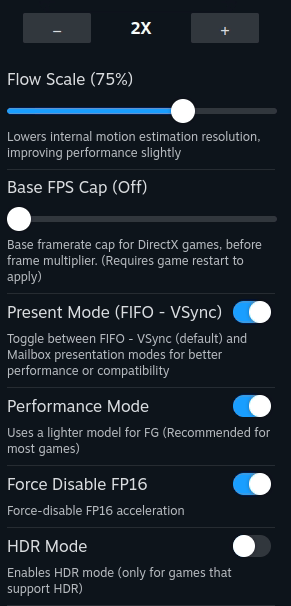
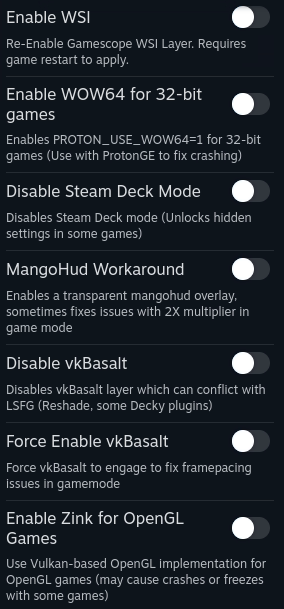
Настройки плагина Lossless Scaling
Полезные ссылки
Инструкция по оптимизации Steam Deck
Инструкция по настройке эмулятора CEMU
Инструкция по установке и настройке эмулятора Citron