Инструкция по установке ESRGAN
👉Лучший канал про ИИ👈Скачиваем ffmpeg по ссылке:
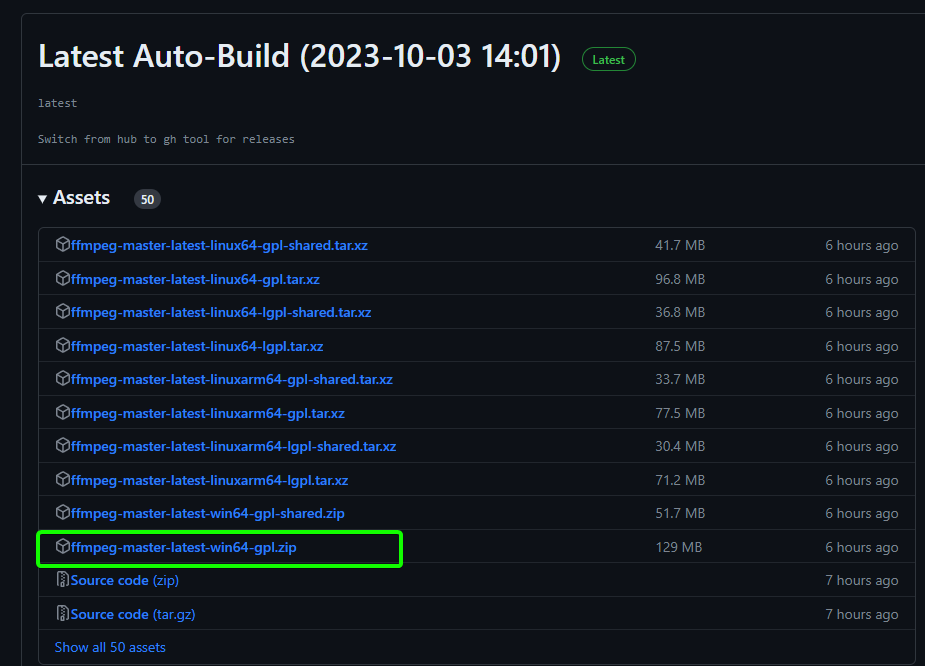
Перекидываем папку из скачанного архива на диск C, после этого переименуйте извлеченную папку в «FFmpeg»:

Открываем "Этот компьютер", кликаем по пустой области и заходим в свойства:

В открывшемся окне жмем "Дополнительные параметры системы":

Далее:

Далее дважды кликаем на строчку "Path":

Жмём создать:

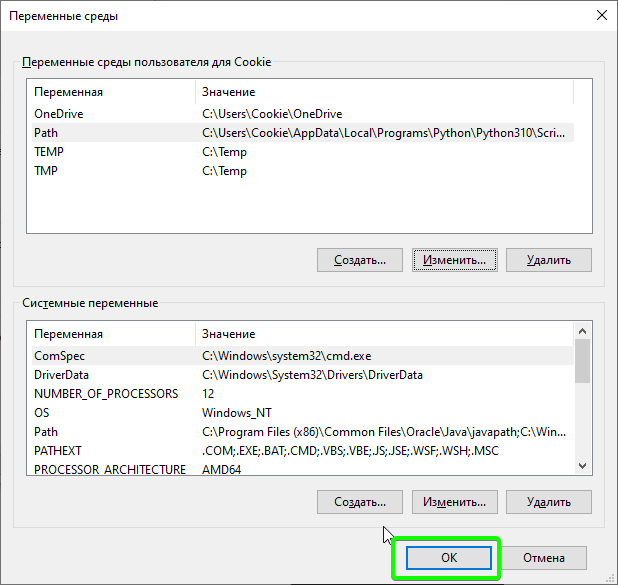
Введите путь к папке «FFmpeg\bin». Введите C:\FFmpeg\bin в текстовом поле, а затем нажмите «OK»

Переходим к установке самой нейронки, что бы всё работало требуется:
- Python >= 3.7
- PyTorch >= 1.7
Сначала поставим Python, переходим по ссылке, мотаем в самый низ, и качаем то что на скрине:

После того как установили Python, открываем командную строку от имени администратора и устанавливаем PyTorch введя команду:
pip3 install torch torchvision torchaudio --index-url https://download.pytorch.org/whl/cu117
После того как всё это поставили, переходим по ссылке, мотаем вниз до раздела "⚡ Quick Inference", жмем на указанную ссылку и качаем архив:

Разархивируем скачанный архив:

Заходим в появившуюся папку с нейронкой, жмем сверху на строку по пустой области, все стираем, вводим cmd и жмем enter:

В командной строке будем вводить все нужные команды, но перед этим в папке с нейронкой создаем 2 папки, tmp_frames и out_frames, в tmp будут все кадры из видео, в out кадры с апскейлом.
Для начала разбиваем видео на кадры, вводим:
ffmpeg -i test1.mp4 -qscale:v 1 -qmin 1 -qmax 1 -vsync 0 tmp_frames/frame%08d.png

Далее делаем апскейл, вводим команду для обычных видео:
realesrgan-ncnn-vulkan.exe -i tmp_frames -o out_frames -n realesrgan-x4plus
Для аниме-видео:
realesrgan-ncnn-vulkan.exe -i tmp_frames -o out_frames -n realesr-animevideov3 -s 2 -f jpg

После завершения обработки, узнаем фпс в нашем видео, вводим:
ffmpeg -i nazvanieVideo.mp4

Копируем эту цифру, нам осталось собрать обработанные кадры обратно в видео, вводим:
ffmpeg -r 23.98 -i out_frames/frame%08d.jpg -i onepiece_demo.mp4 -map 0:v:0 -map 1:a:0 -c:a copy -c:v libx264 -r 23.98 -pix_fmt yuv420p output_w_audio.mp4

Результат появится в папке с нейронкой.
Кроме видео, как вы уже поняли можно апскейлить так же и фото, просто закидываете фотку в папку с нейронкой, и вводите для обычного фото:
realesrgan-ncnn-vulkan.exe -i nazvanie.jpg -o output.png -n realesrgan-x4plus
Для аниме:
realesrgan-ncnn-vulkan.exe -i nazvanie.jpg -o output.png -n realesrgan-x4plus-anime
На этом всё, надеюсь всем всё было понятно, всем удачи я спать😴