Инструкция по созданию бота
Подпишись на наш канал https://t.me/boominfoПеред началом разработки бота, необходимо получить token и id бота, для этого мы в Telegram пишем @BotFather сообщение ‘/start’, после чего пишем ‘/newbot’
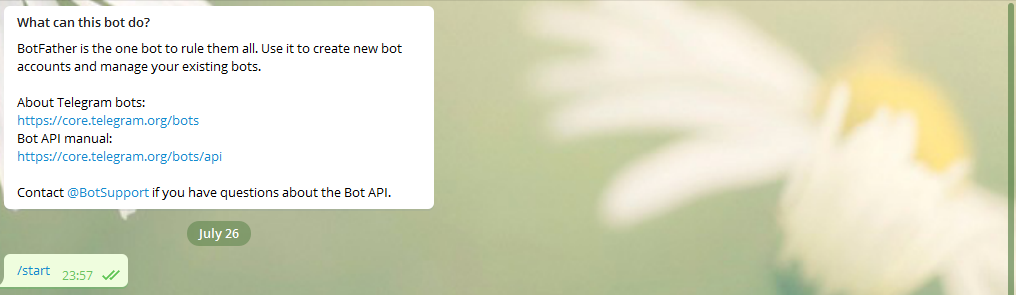
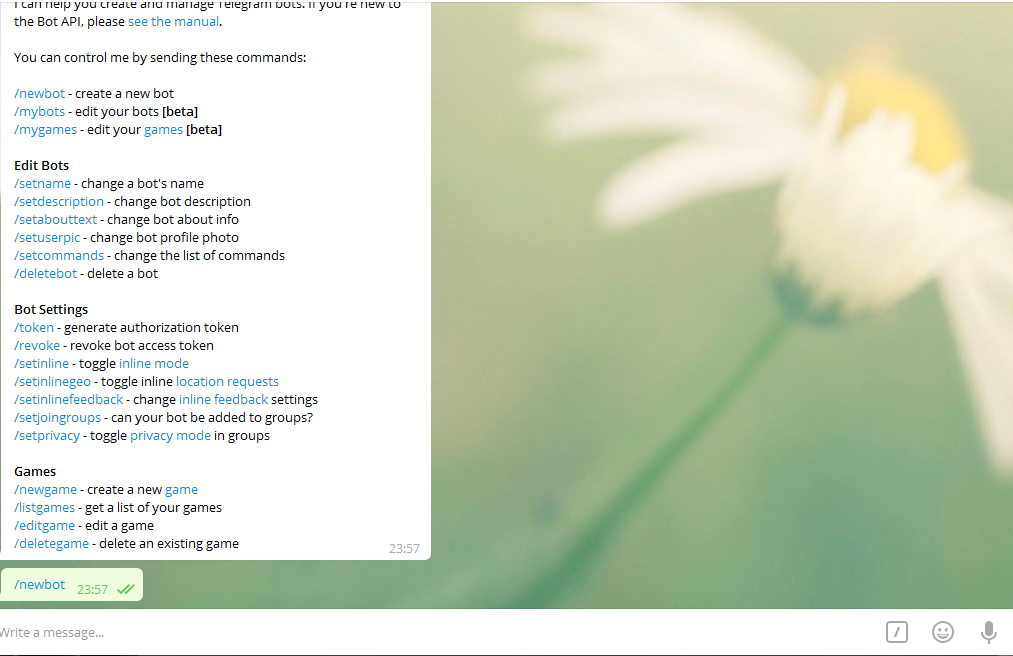
Теперь мы должны придумать имя для нашего бота, оно может быть любым, советую бота называть именем компании, которая заказала у нас разработку бота.

Я назвал его ‘Company’, теперь надо выбрать пользовательское имя для нашего бота, по нему можно будет найти бота в Telegram. Id должно быть в формате НазваниеBot или Название_bot (все латиницей).
Для наглядности назовем его ‘InstructionTelegramBot’

@BotFather пришлет нам ссылку, по которой сторонние пользователи смогут получить доступ к нашему боту и token (выделен желтым), который нам понадобится для его разработки. Копируем token. Теперь, для непосредственной разработки бота, мы переходим по адресу botmother.com и меняем язык на русский (выделено желтым).

Далее регистрируемся в конструкторе и подтверждаем наш адрес электронной почты, иначе аккаунт заблокируют!

После этого переходим в профиль и нажимаем на ‘сменить текущий тариф’. Выбираем тариф за 999 рублей и оплачиваем.


После оплаты приступаем к созданию самого бота. Переходим в основное меню:

Нажимаем на 'Добавить' и выбираем пустого бота.

Мы попадаем в меню самого конструктора, здесь мы и будем создавать ботов. Справа есть 3 нужным нам раздела - экраны, палитра и компоненты. Экраны используются, чтобы разделить действия бота. Допустим, на первом экране бот будет спрашивать у пользователя его имя, на втором же он будет спрашивать его возраст. В палитре находятся элементы бота. С ними наш бот и будет работать. Чтобы их использовать, их надо переместить мышью на экран.
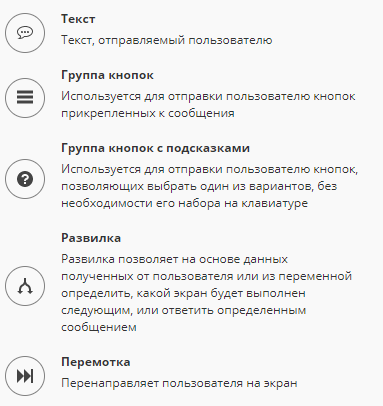
Для каждого элемента палитры есть инструкция к применению, вызвать ее можно наведением на иконку элемента.
Для приема заявок надо создать копию такого бота:


Чтобы оценить работу нашего бота в процессе создание, надо нажать на иконку messenger справа снизу:

Во время процесса разработки не забывайте часто сохранятся! Это очень важно! (Зеленая иконка справа снизу)
Чтобы опубликовать нашего бота непосредственно в Telegram, мы идем в настройки:

Далее включаем ползунок 'Telegram' и вставляем token, который дал нам @BotFather

Теперь справа снизу, где была иконка messenger, также появляется иконка Telegram. Нажимаем на нее, чтобы можно было использовать бота.
Чтобы создавать ботов сложнее, стоит ознакомиться со след. видео:
Как создать чат-бота:
Как работает группа кнопок с подсказками:
Как работает группа кнопок:
Как работает перемотка:
Как работают переменные:
Как работает галлерея:
Как работает отсылка сообщения:
Как работают оповещения:
Как работает ввод пользователя:
Как присвоить переменную:
Как отправить документ:
Как работать со сторонним API:
Как работают развилки:
Что делать, если бот не идет дальше по сценарию и попал в тупик: