Инструкция по покупке DBT через ByBit
Господа , подготовил для вас чёткую инструкцию по покупке DBT. Всё просто и доступно — выполняйте шаги по порядку, и у вас всё получится.— Чтобы приобрести DBT, заходим в приложение Bybit на своём смартфоне или ПК.
— На интерфейсе биржи первым делом покупаем BNB для дальнейшего обмена на DBT.
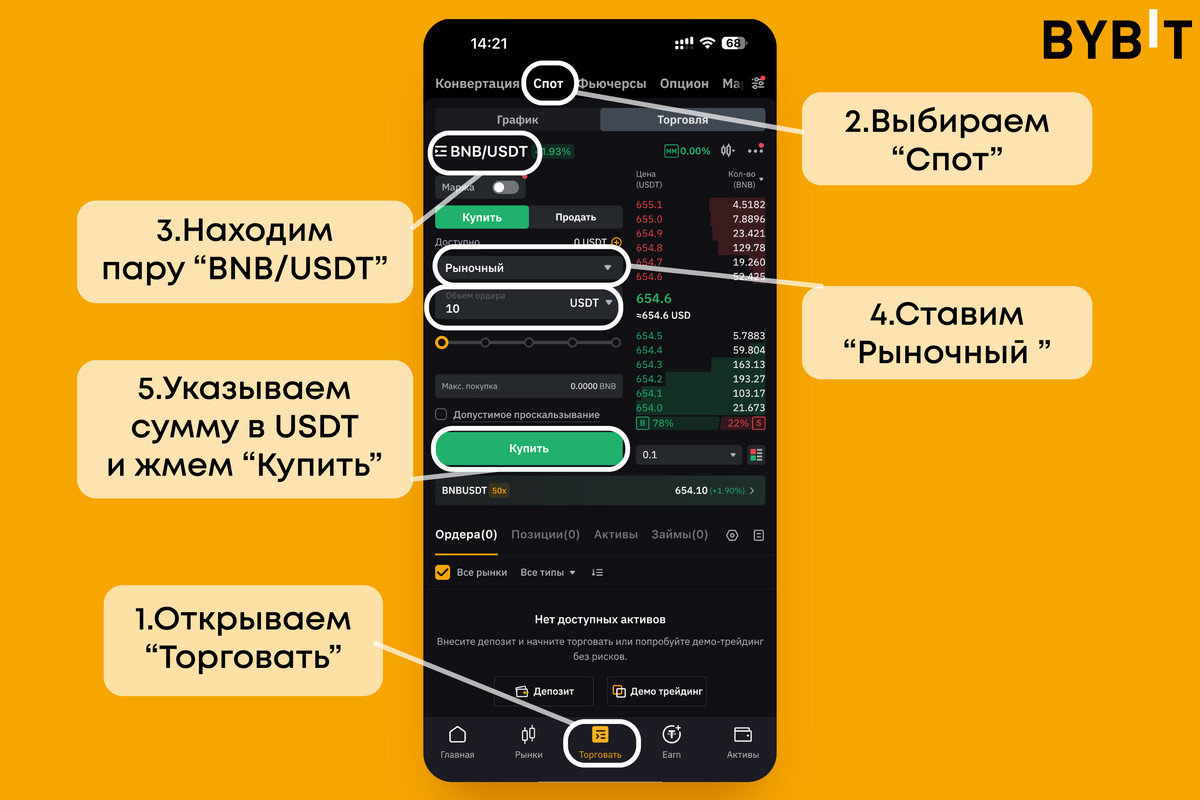
1. Переходим во вкладку Торговать.
2. Вверху выбираем Спотовая торговля.
3. Находим пару BNB/USDT.
4. Устанавливаем Рыночный ордер.
5. Вводим сумму в USDT для покупки BNB и жмем Купить.
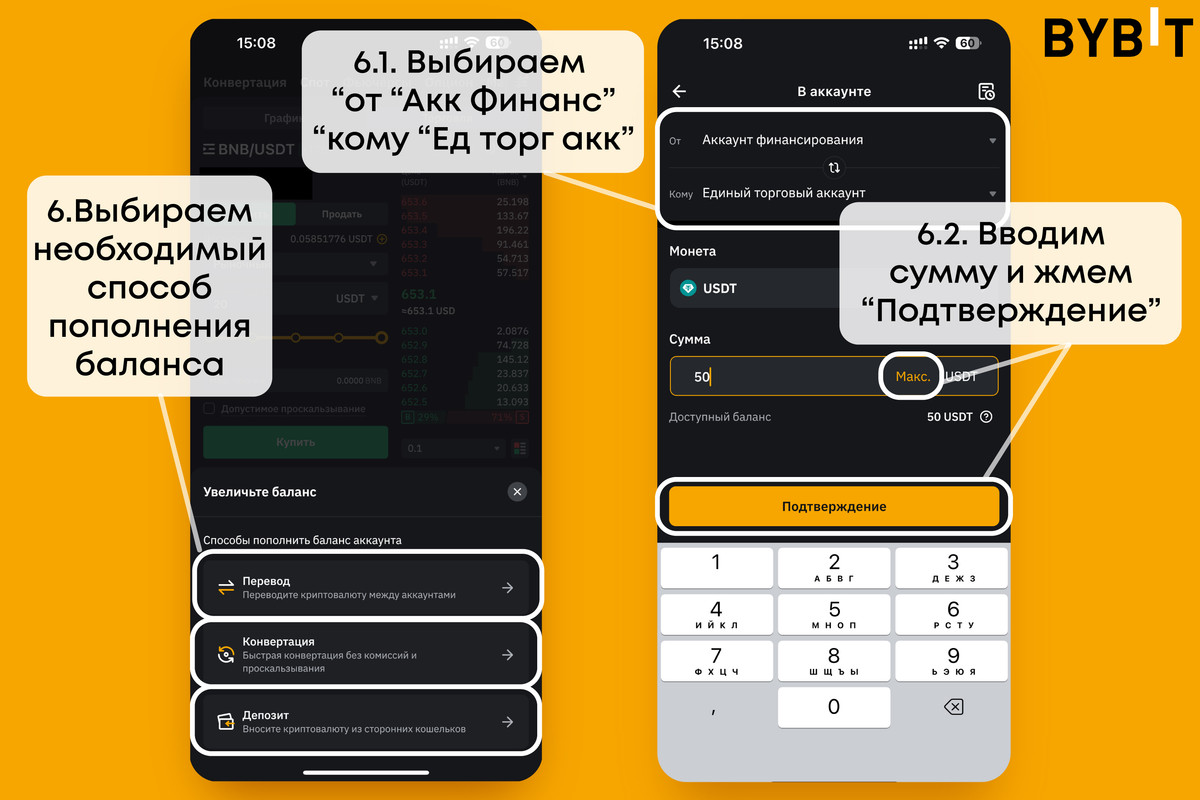
6. Если у вас на торговом аккаунте нет средства, вы можете их перевести с Аккаунта финансового или из другого кошелька. Если есть – пропускайте этот пункт. Рассмотрим перевод между аккаунтами. Нажимаем «Перевод»
6.1 Выбираем: от «Аккаунт финансирования» кому: «Единый торговый аккаунт»
6.2 Вводим сумму и жмем «Подтверждение»
6.3 Повторяем шаг 1 – 5
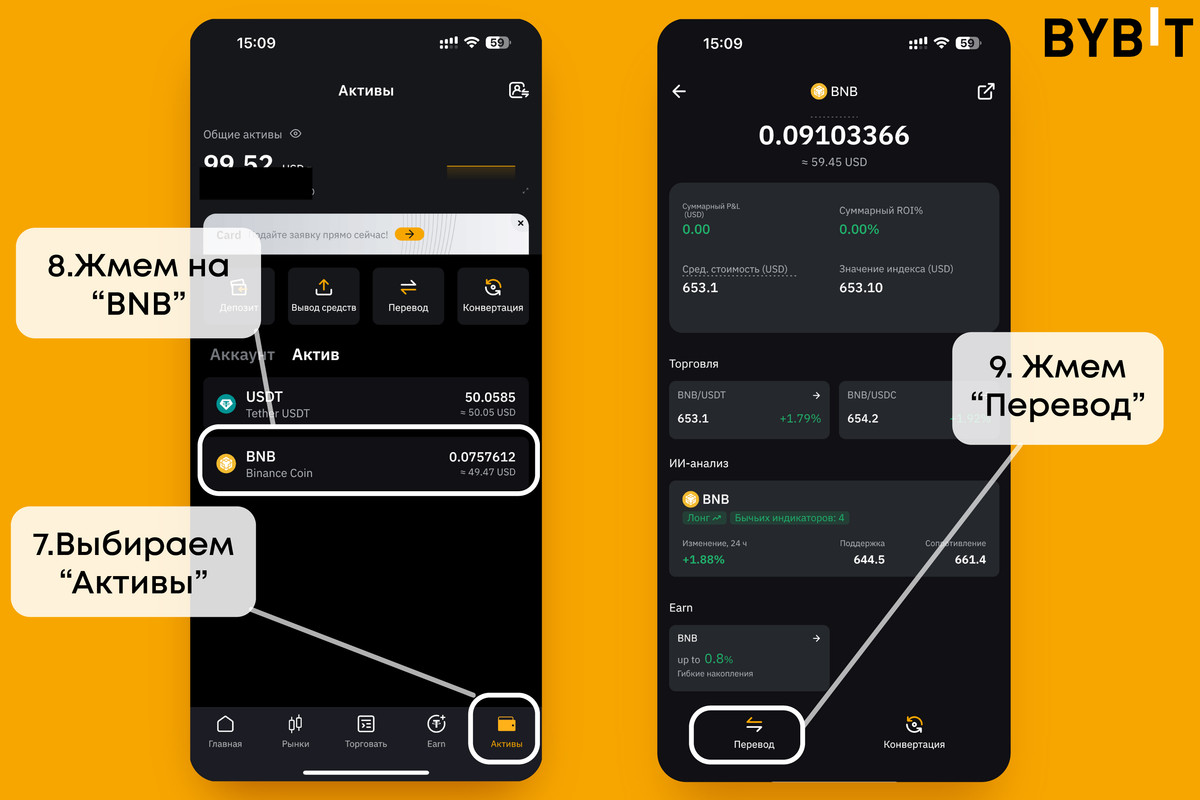
7. В правом нижнем углу выбираем вкладку «Активы»
8. На появившейся страницу жмем на «BNB»
9. На новой вкладке выбираем «Перевод»
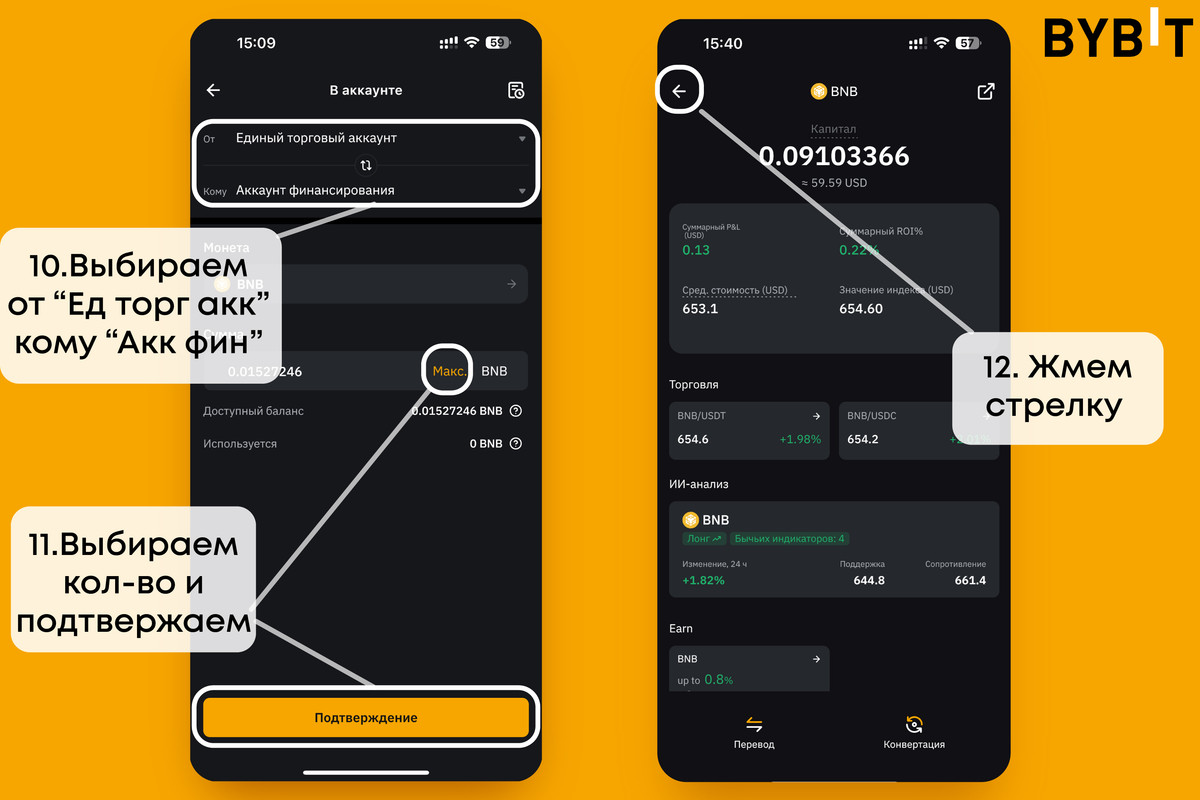
10. В верху выбираем:: от «Единый торговый аккаунт» кому: «Аккаунт финансирования»
11. Выбираем кол-во и подтверждаем
12. В появившемся окне нажимаем стрелку «Назад», пока не окажемся на основной вкладке
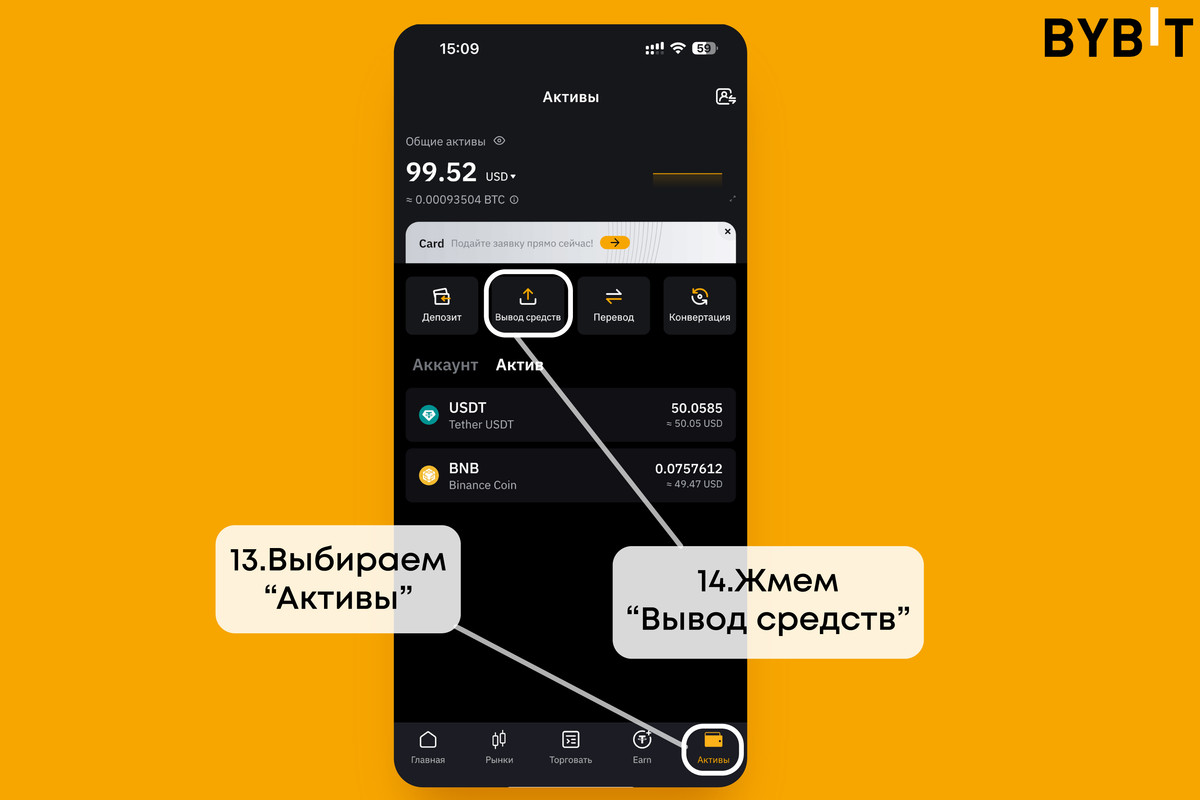
13. В правом нижнем углу выбираем вкладку «Активы»
14. Перейдя в «Активы», жмем «Вывод средств»
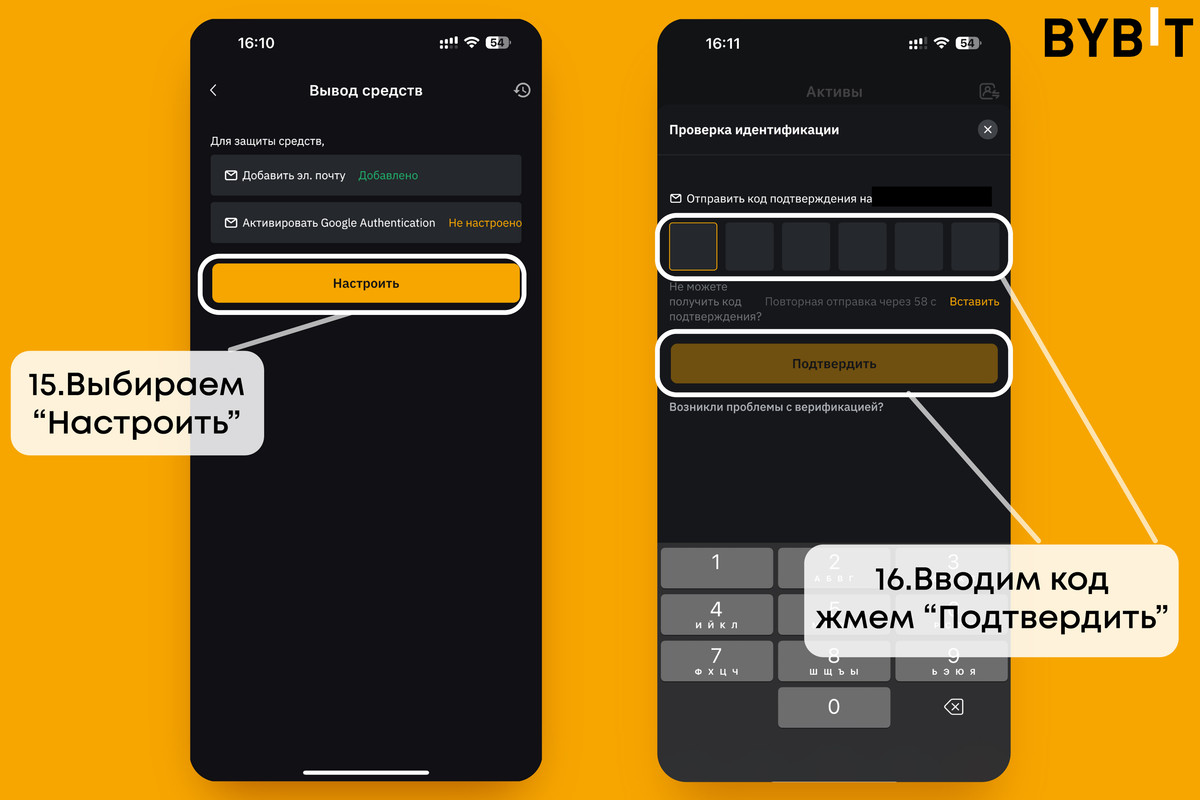
15. Далее все зависит, настроен ли у вам активатор «Google Authentication» (или другой) - если да – переходите к шагу 30. Если нет, на появившемся экране выбираем «Настроить»
16. Вам на почту должен прийти код, который вы должны ввести в соответствующем поле
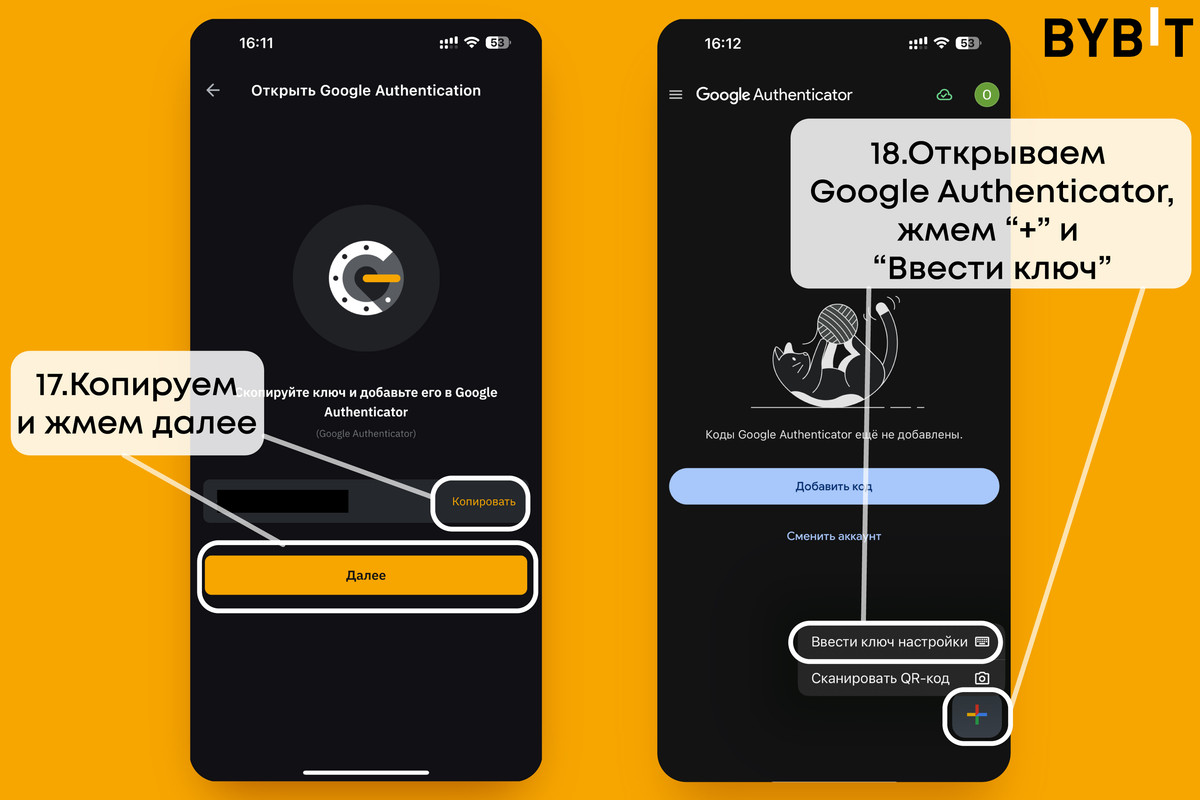
17. В новом окне у вас появился ключ для «Google Authentication», нажимаем «Копировать» и «Далее».
Теперь скачиваем приложение «Google Authentication» и открываем его:
«Google Authentication», - для iPhone
«Google Authentication» - для Android
18. В открывшимся приложении «Google Authentication» - выбираем «+» в нижней правой части экрана, и в списке выбираем «Ввести ключ настройки»
19. Придумываем название (можно просто название биржи) и вставляем ранее скопированный ключ из приложения bybit, и жмем «Добавить»
20. Теперь на экране появился код, который необходимо скопировать, просто нажав на него
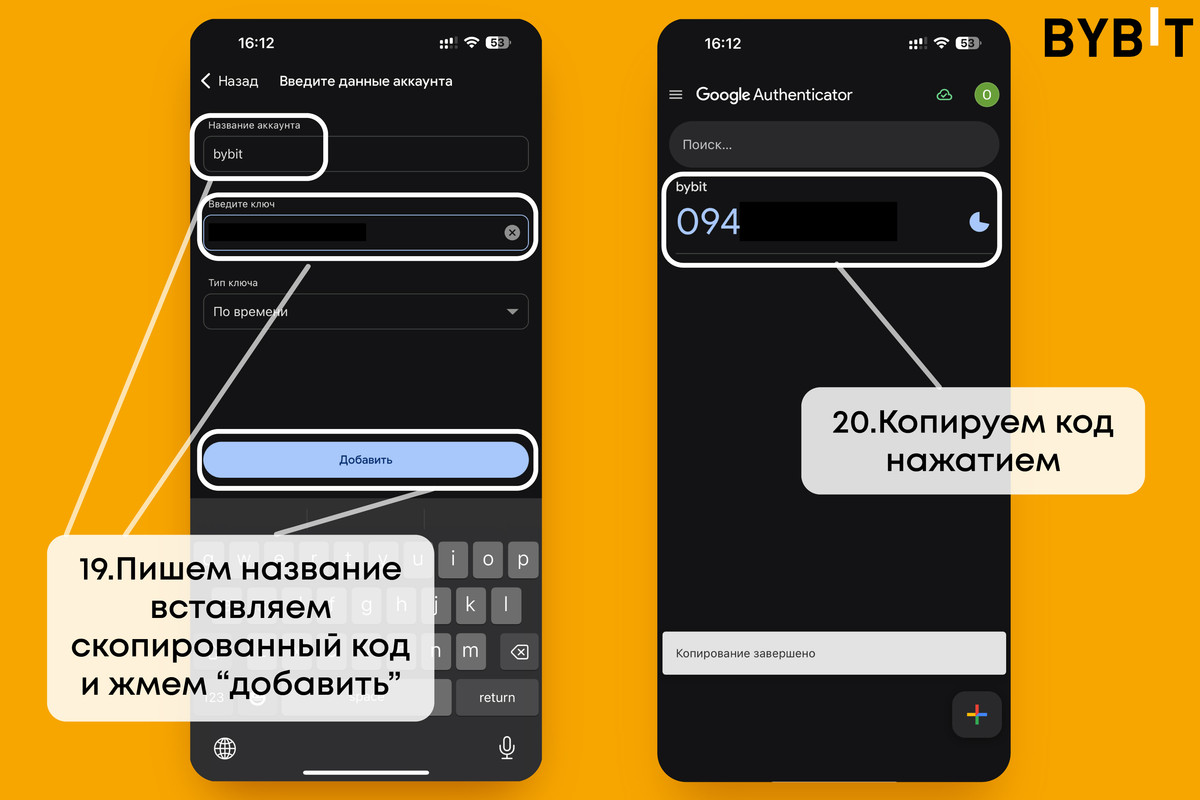
21. Переходим в приложение BYBIT и вставляем код, после чего жмем «Подтвердить»
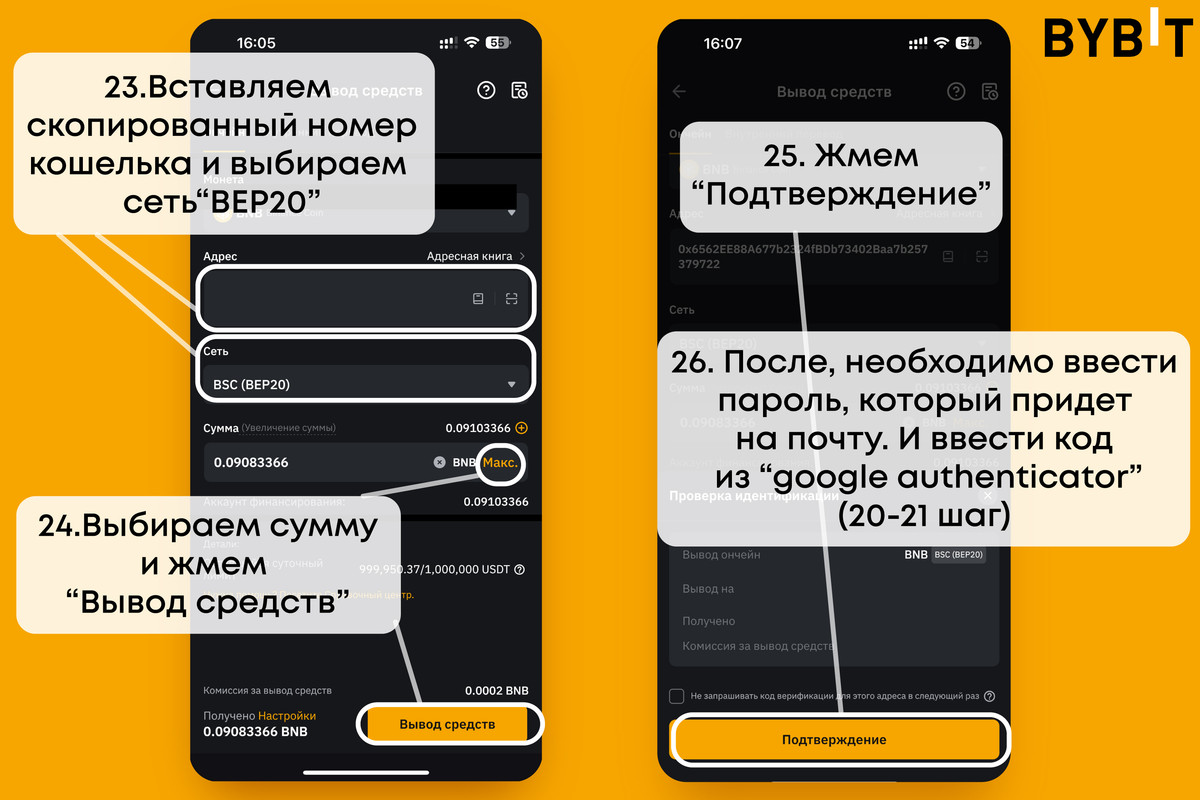
22. Выберете «BNB»
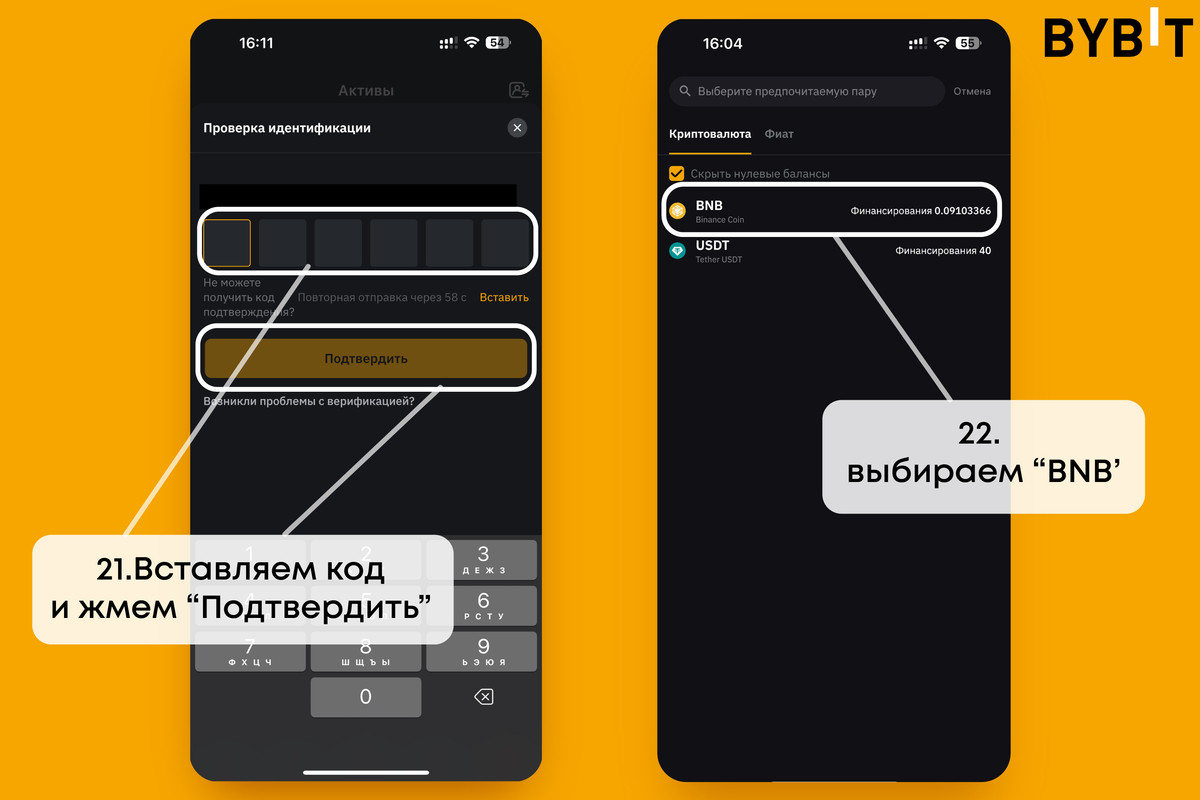
23. В строку «Адрес» вставляем скопированный номер кошелька, в строке «Сеть» - выбираем «BSC(BEP20)» . Как создать кошелек:
Как создать кошелек Trust Wallet
24. Далее выбираем сумму в строке «сумма» и жмем «Вывод средств»
25. В появившемся окошке нажимаем «Подтверждение»
26. После, для подтверждения, необходимо ввести код который отправили вам на почту, а так же ввести код из «Google Authentication» (20-21) шаг