Инструкция по покупке CHAOS через ByBit
Друзья , хранитель подготовил для вас чёткую инструкцию по покупке #CHAOS. Всё просто и доступно — выполняйте шаги по порядку, и у вас всё получится. — Чтобы приобрести #CHAOS, заходим в приложение Bybit на своём смартфоне или ПК.
— На интерфейсе биржи первым делом покупаем BNB для дальнейшего обмена на CHAOS.
1. Переходим во вкладку Торговать.
2. Вверху выбираем Спотовая торговля.
3. Находим пару BNB/USDT.
4. Устанавливаем Рыночный ордер.
5. Вводим сумму в USDT для покупки BNB и жмем Купить.
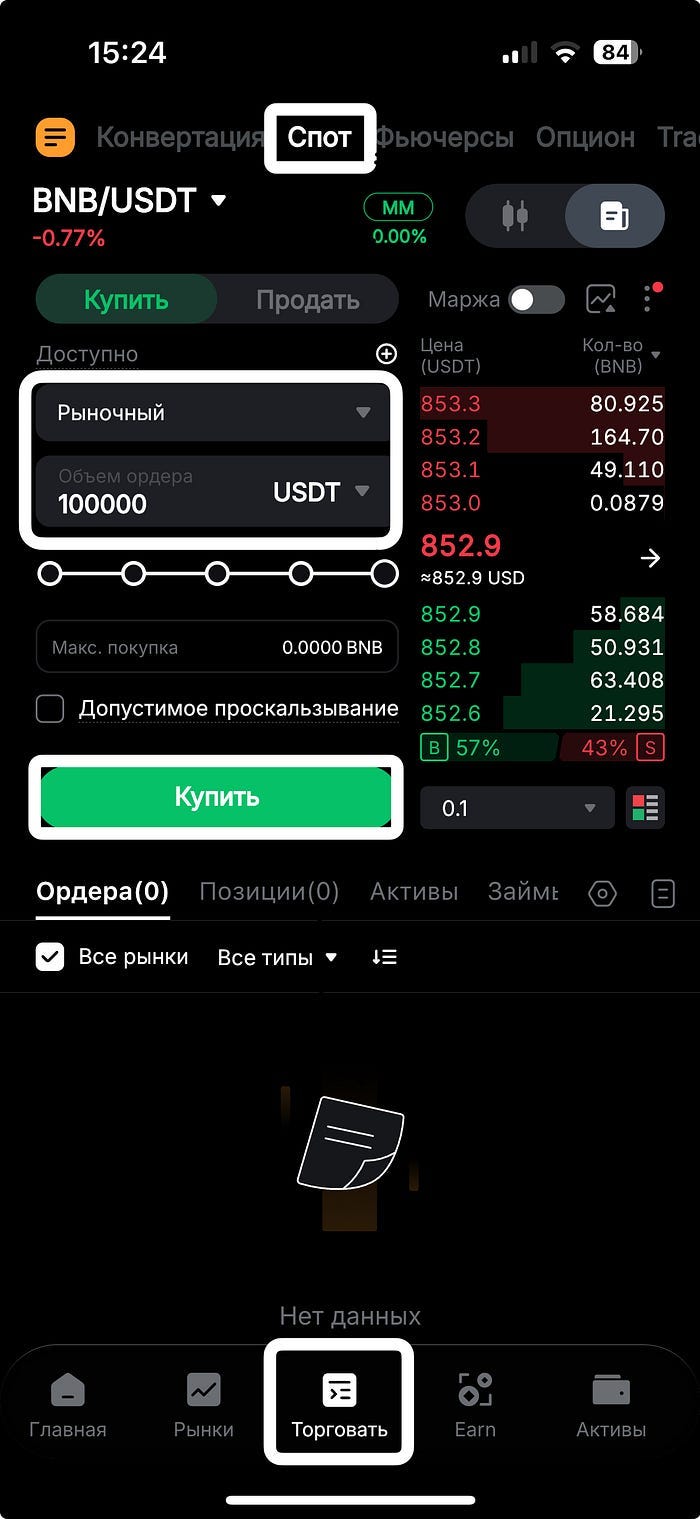
6. Если у вас на торговом аккаунте нет средства, вы можете их перевести с Аккаунта финансового или из другого кошелька. Если есть — пропускайте этот пункт. Рассмотрим перевод между аккаунтами. Нажимаем «Перевод»
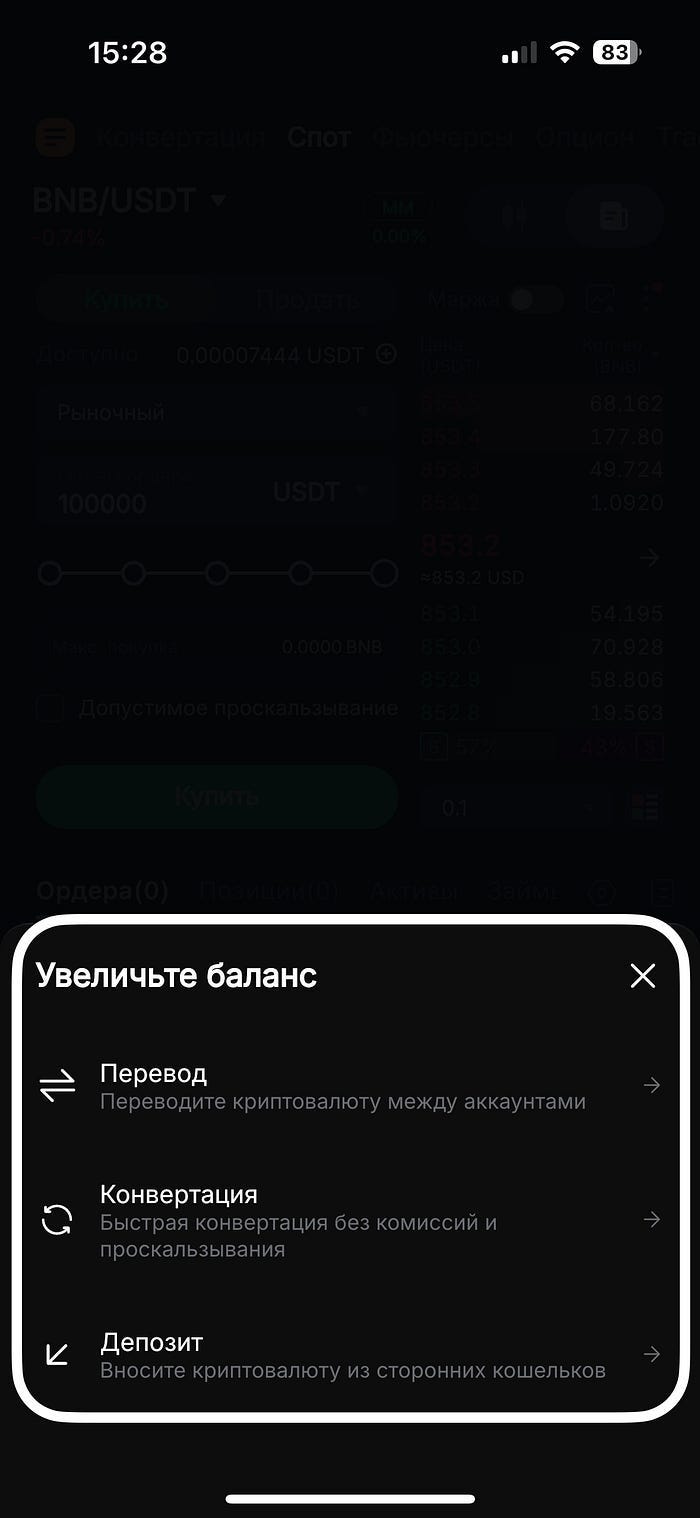
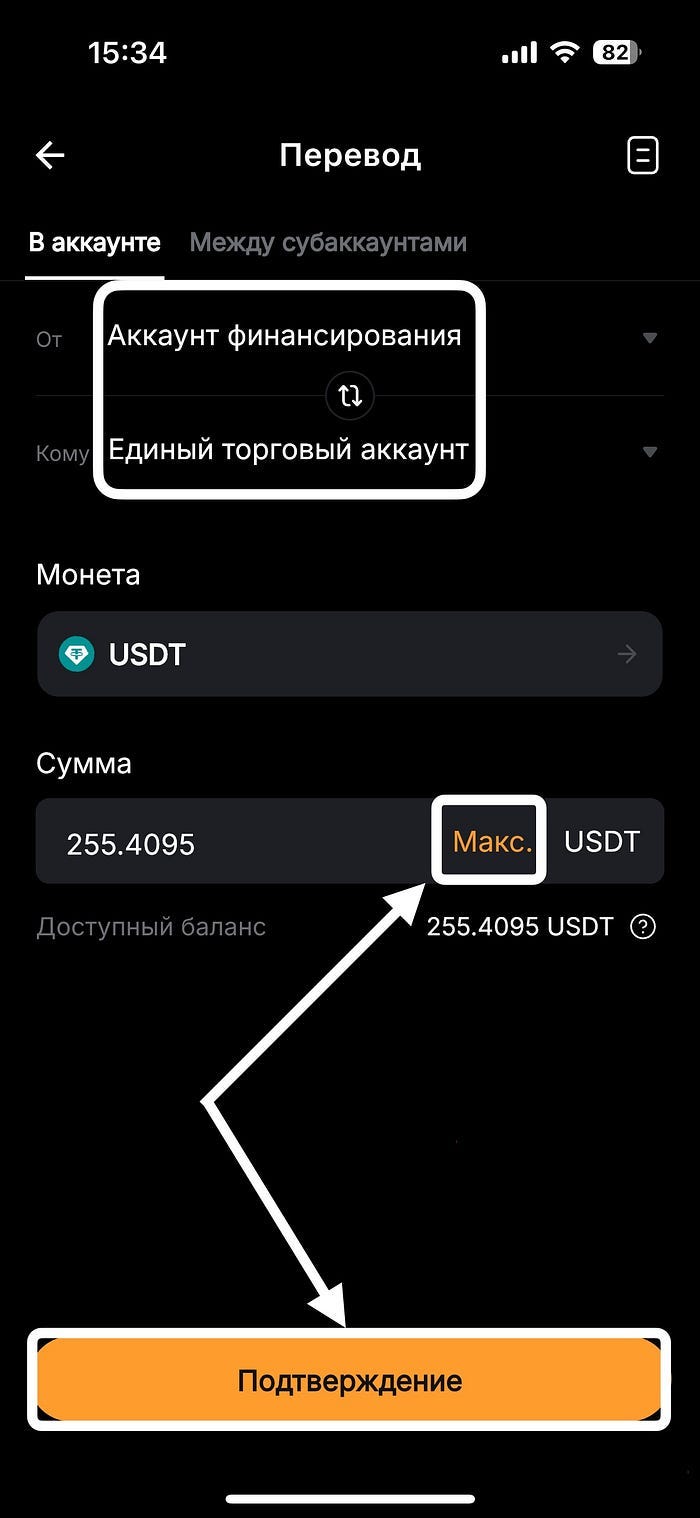
— Выбираем: от «Аккаунт финансирования» кому: «Единый торговый аккаунт»
— Вводим сумму и жмем «Подтверждение»
— Повторяем шаг 1–5
7. В правом нижнем углу выбираем вкладку «Активы»
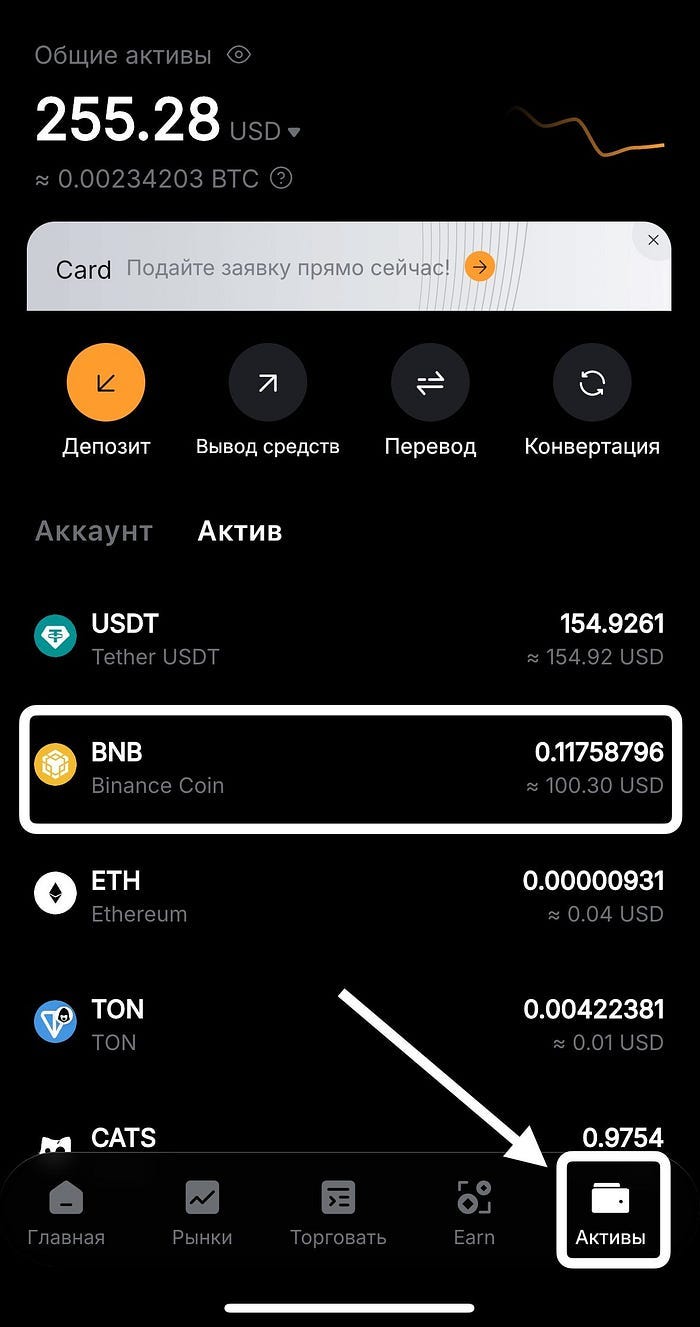
8. На появившейся страницу жмем на «BNB»
9. На новой вкладке выбираем «Перевод»
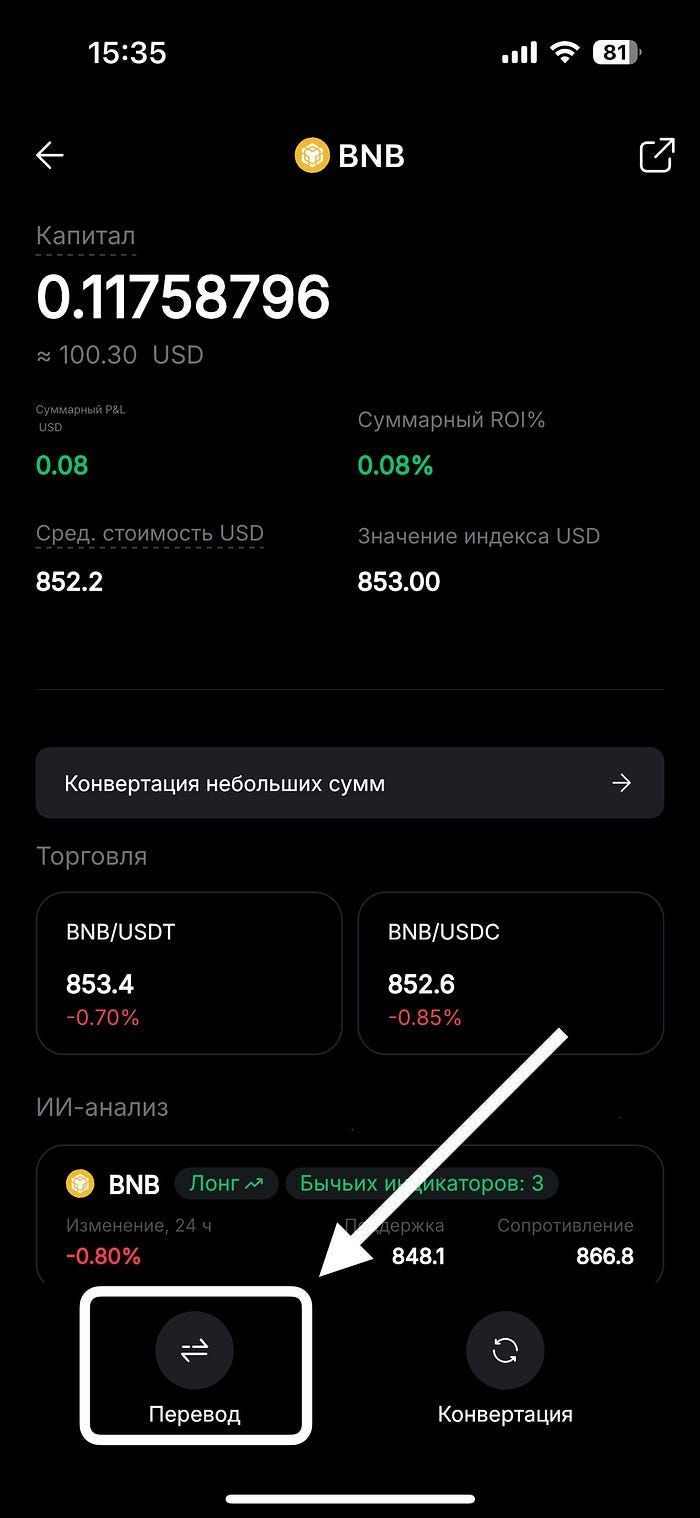
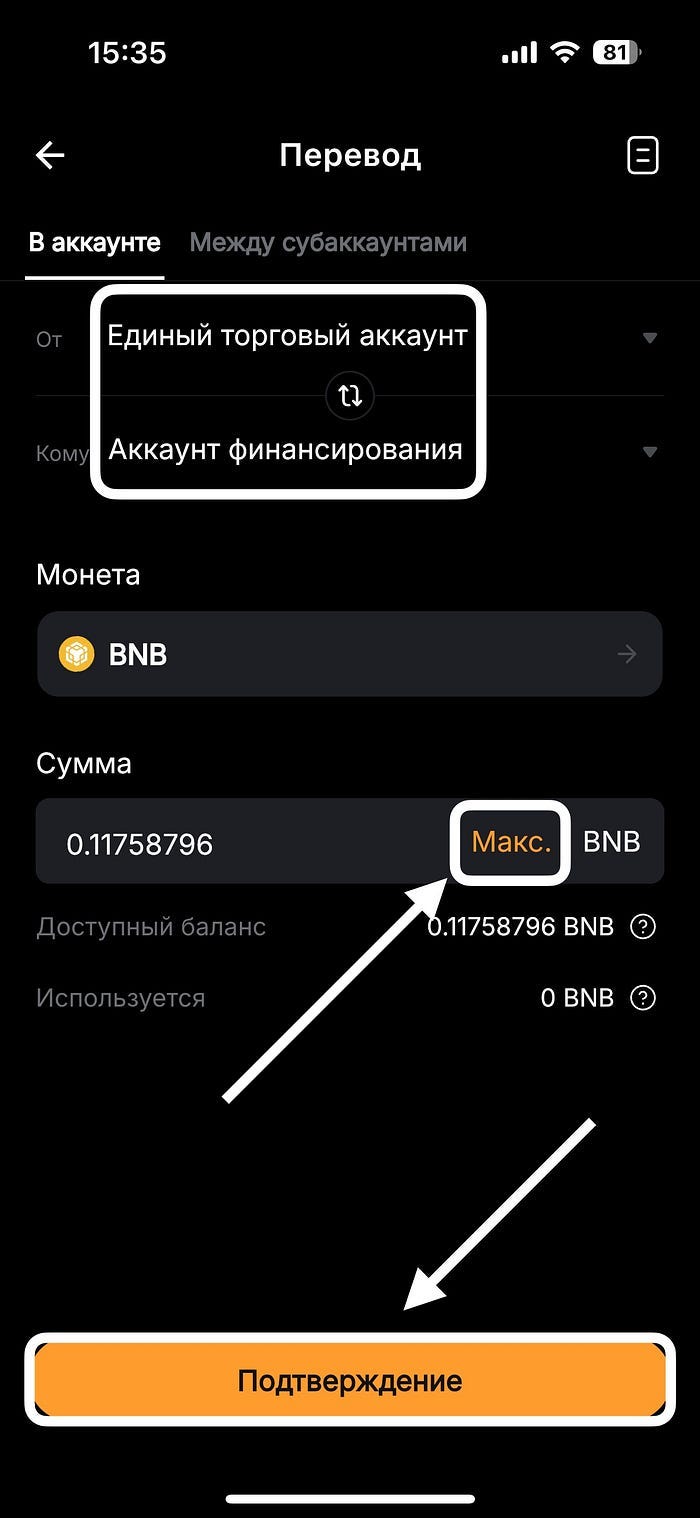
10. В верху выбираем: от «Единый торговый аккаунт» кому: «Аккаунт финансирования»
11. Выбираем кол-во и подтверждаем
12. В появившемся окне нажимаем стрелку «Назад», пока не окажемся на основной вкладке
13. Переходим на «Главную»
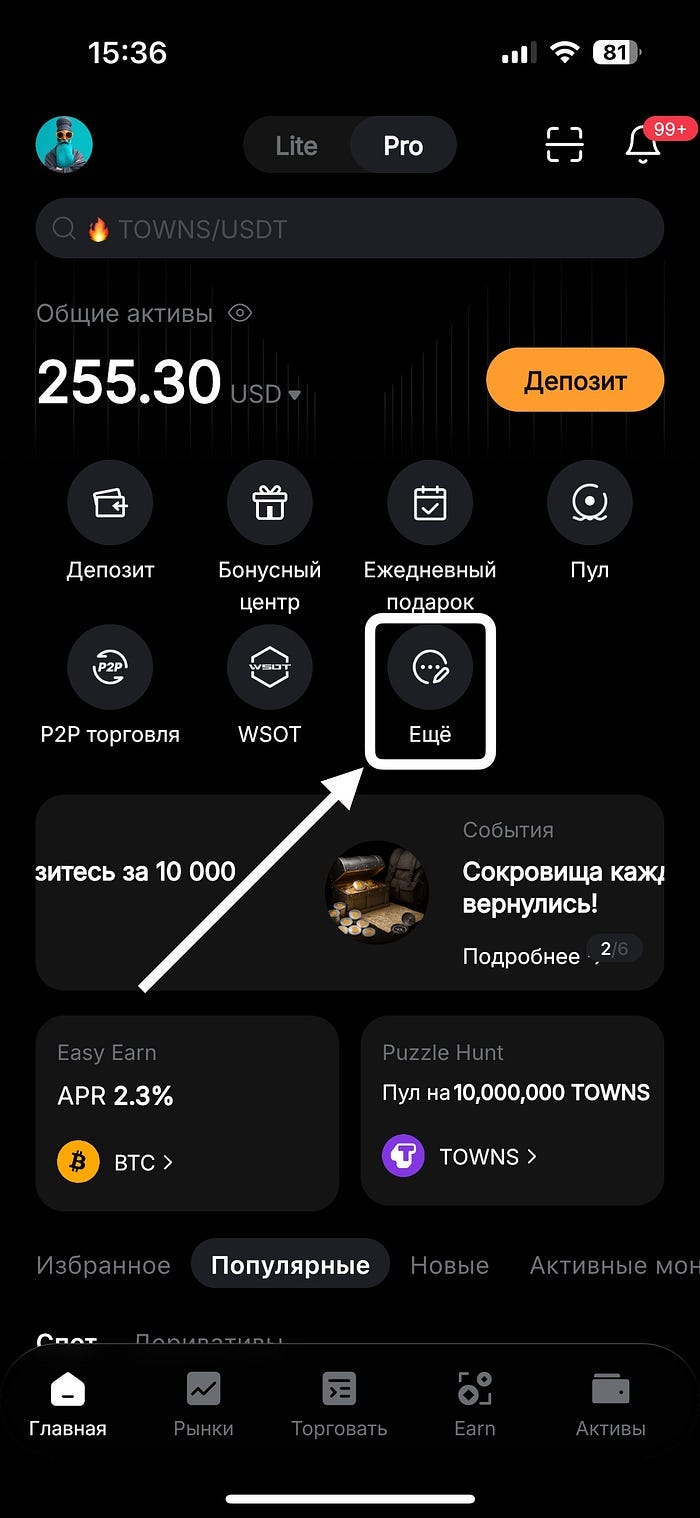
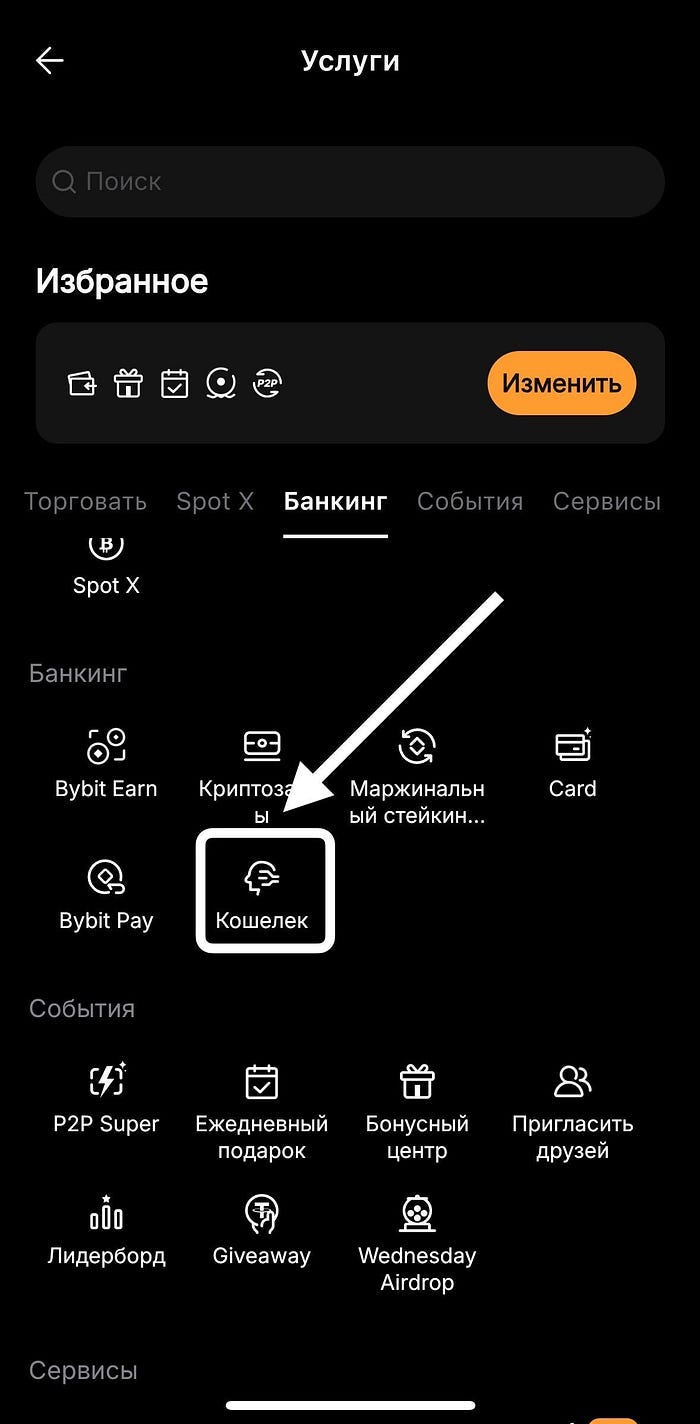
14. Чтобы открыть кошелек необходимо выбрать “Ёще”. Во вкладке Банкинг выбираем “Кошелёк”
15. Дальше, если у вас нет кошелька, вам предложат его создать. Процесс абсолютно понятный –будет дан список слов, который вам необходимо записать, это ваш ключ к кошельку в случае потери пароля. Потом вас попросят повторить их последовательность, или выбрать каким это слово стояло (например выбрать слово №3, №4, №5).
После этого (или если у вас уже есть кошелек) — жмем на иконку «Получить»
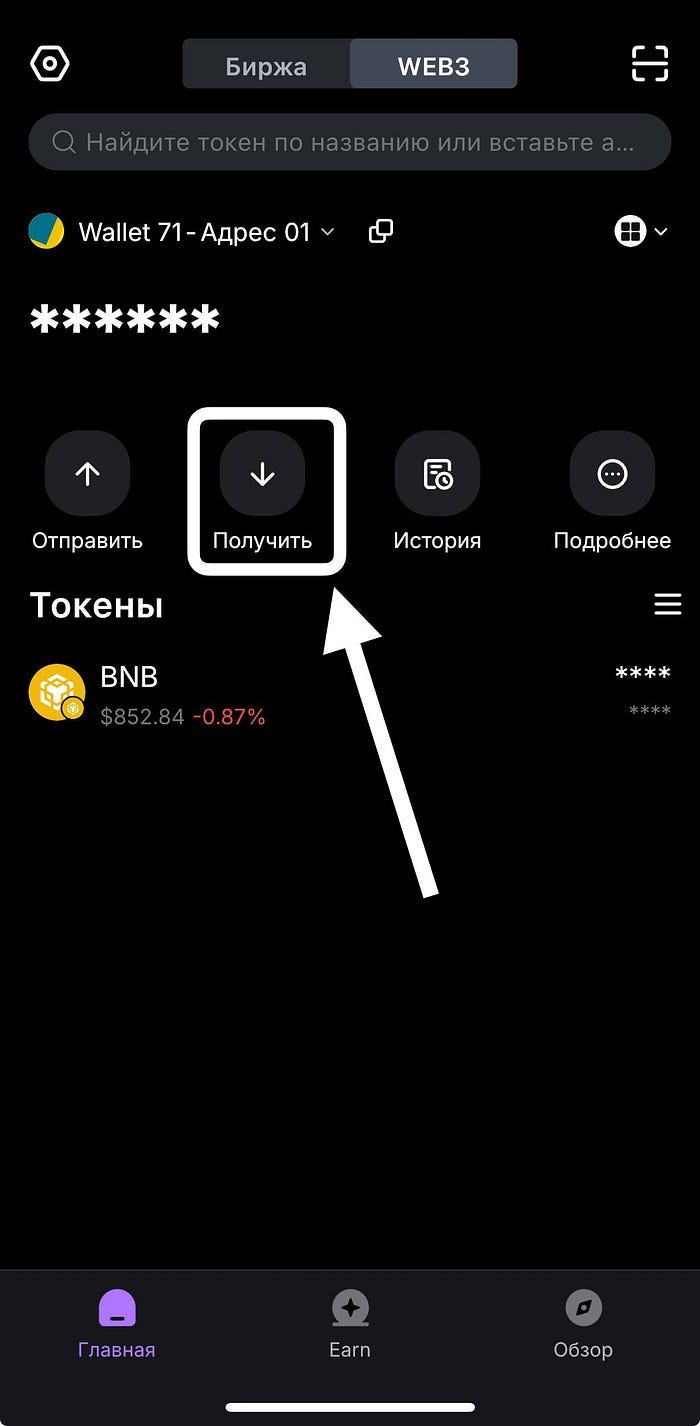
16. В поисковой строке введите «BNB»
17. Выбираем «BNB on BNB Chain»
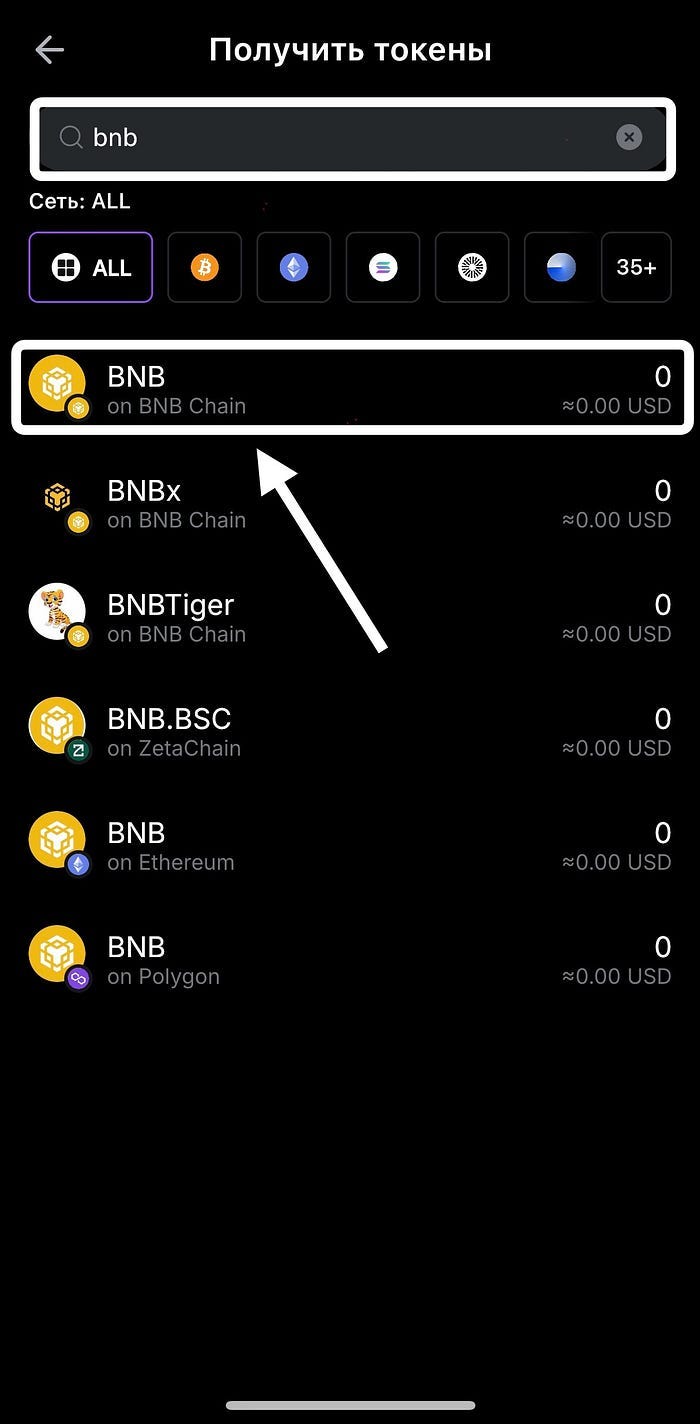
18. В Открывшимся окне копируем адрес кошелька
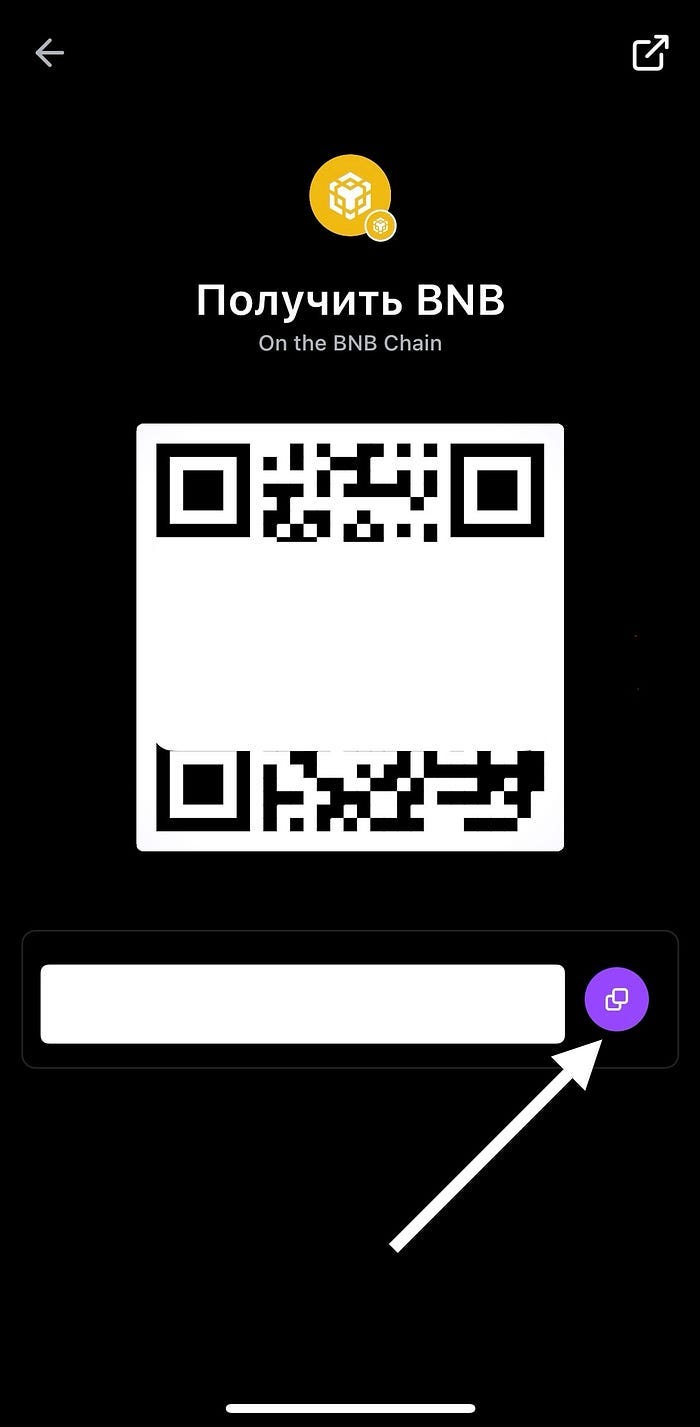
19. Теперь после того, как мы скопировали адрес, переходим обратно на Главную страницу Биржи.
20. В правом нижнем углу выбираем вкладку «Активы»
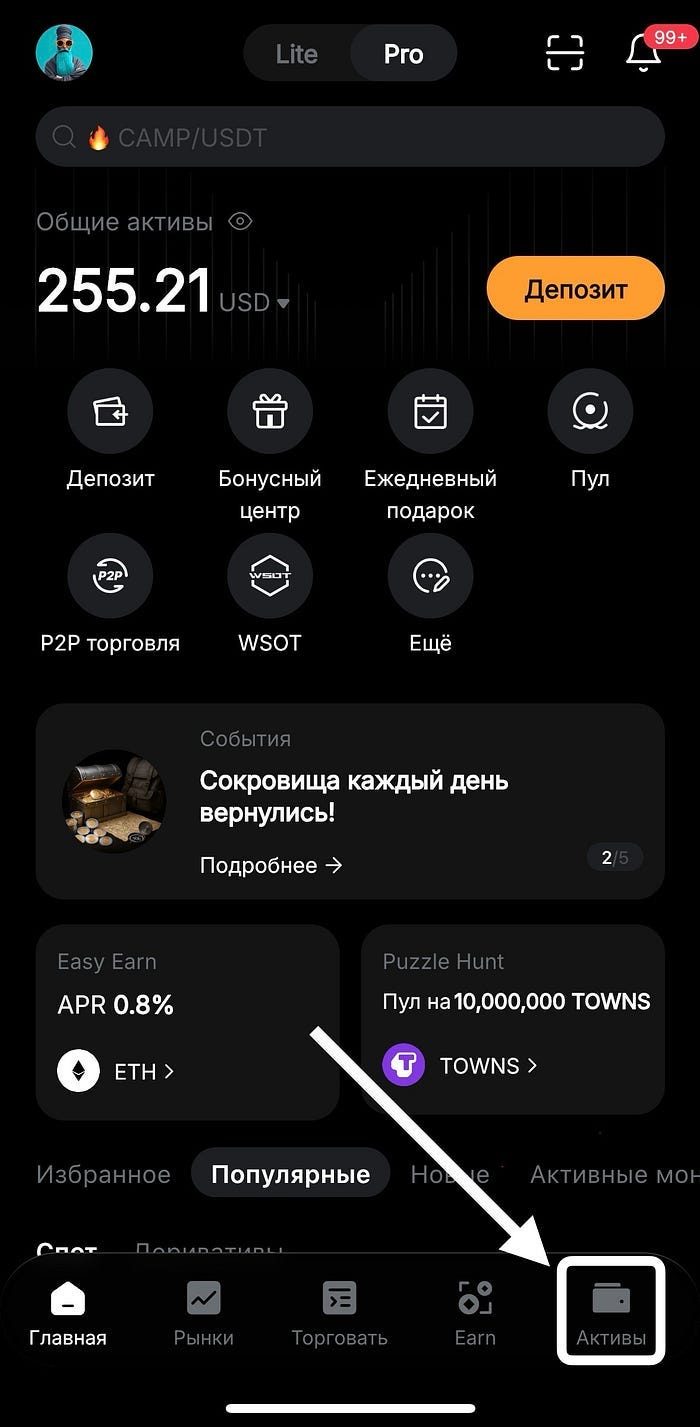
21. Перейдя в «Активы», жмем «Вывод средств»
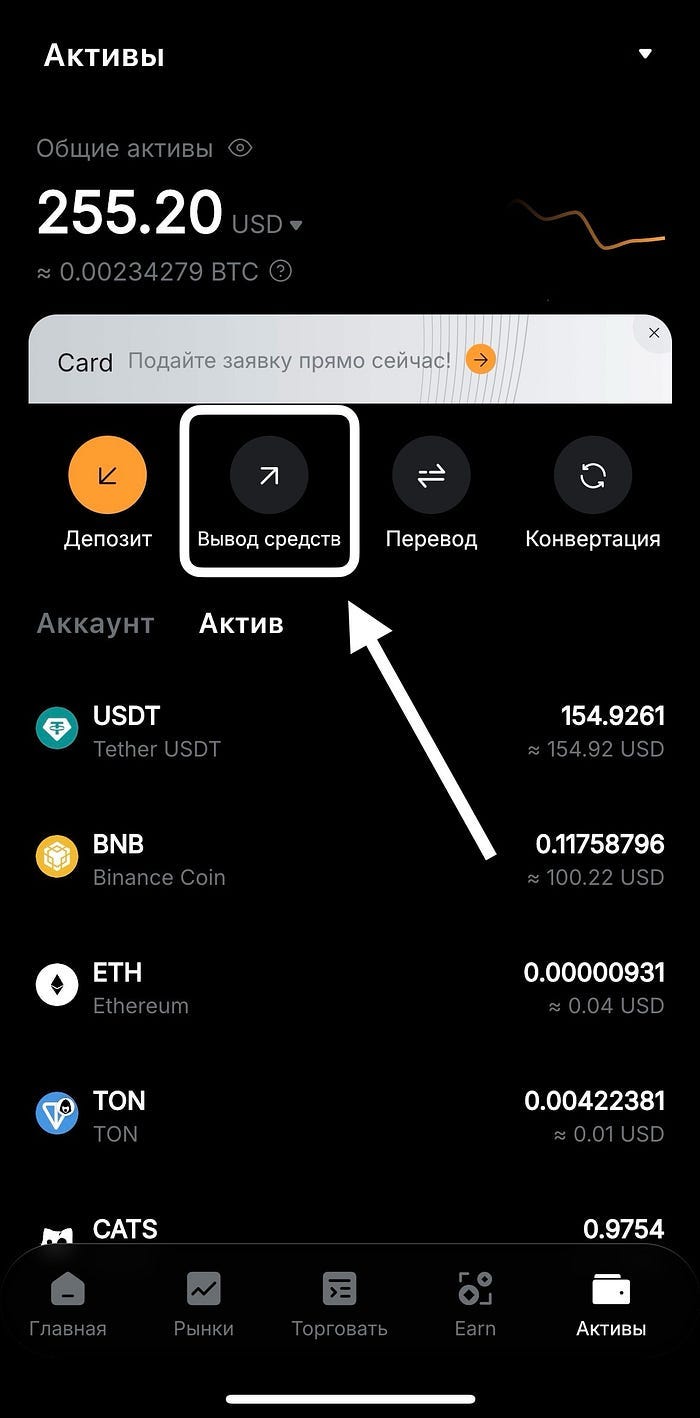
22. Выбираем BNB
23. В строку «Адрес» вставляем скопированный номер кошелька, в строке «Сеть» — выбираем «BSC(BEP20)»
24. Далее выбираем сумму в строке «сумма» и жмем «Вывод средств»
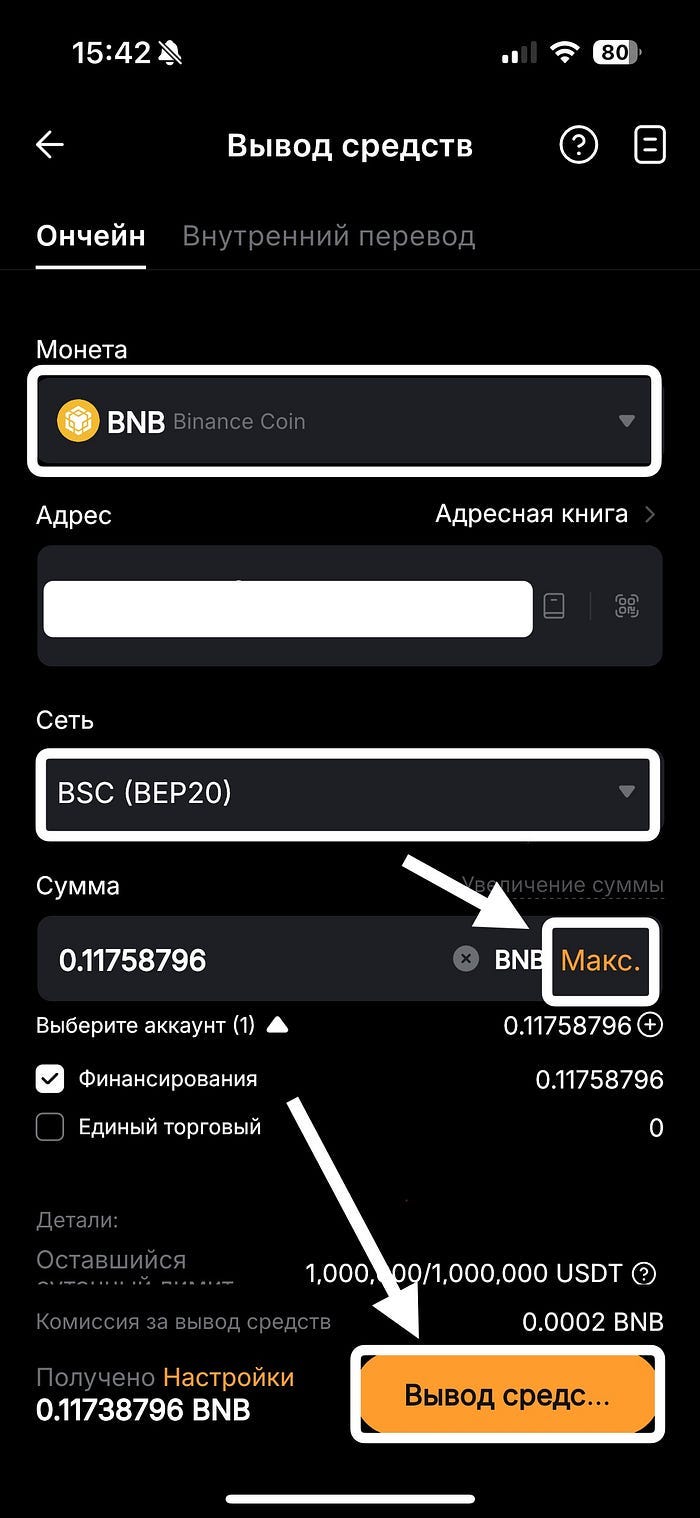
25. В появившемся окошке нажимаем «Подтверждение»
26. После, для подтверждения, необходимо ввести код который отправили вам на почту, а так же ввести код из «Google Authentication»
27. После этого возвращаемся к шагу 13. Переходим на главную, затем возвращаемся в кошелек.
28. В открывшемся окне в правом нижнем углу выбираем вкладку «Обзор»
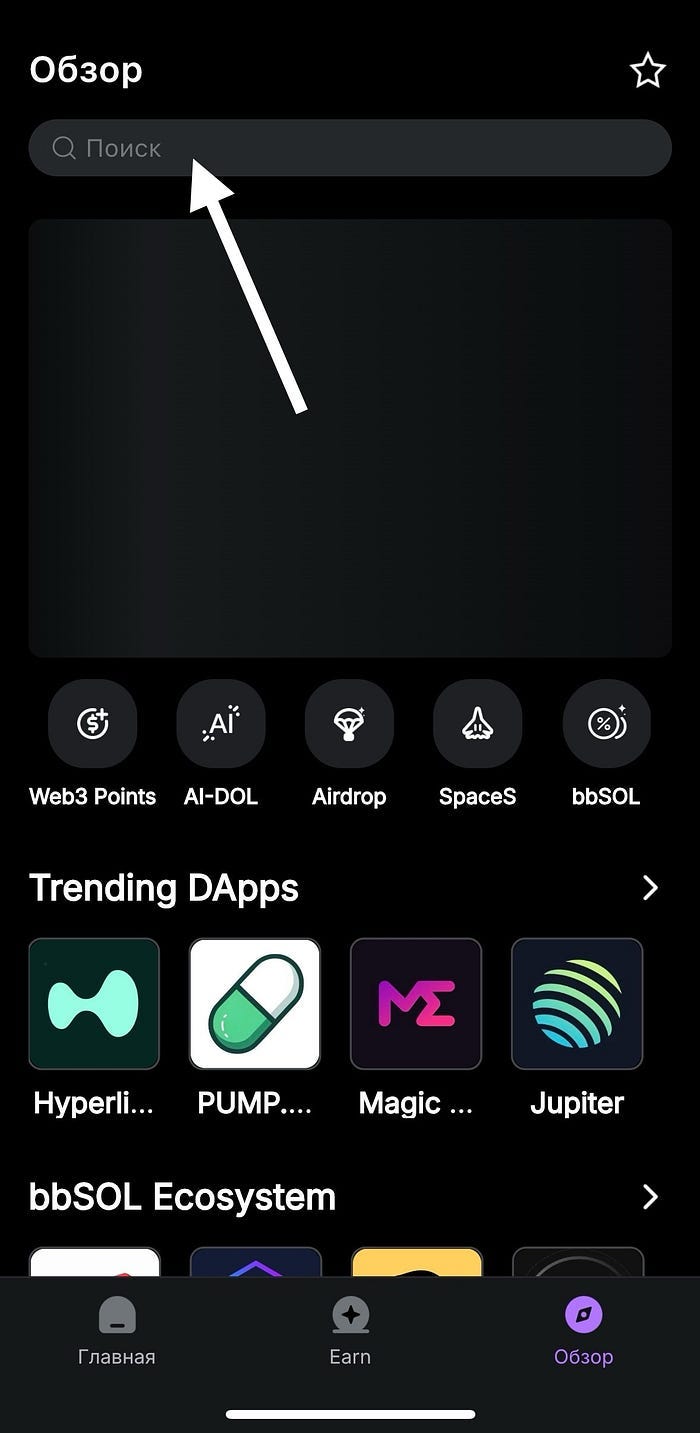
29. Во вкладке «Обзор», в строке вверху экрана, вставляем ссылку https://pancakeswap.finance/ , либо вручную пишем ‘’PancakeSwap”
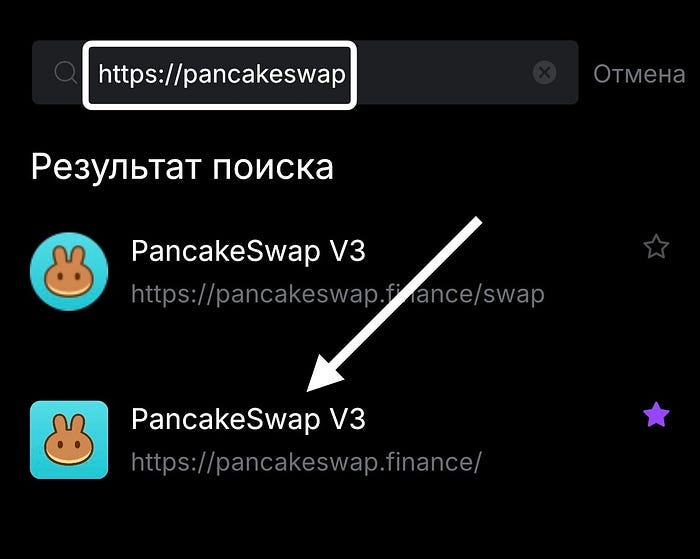
30. Выбираем «PancakeSwap V3»
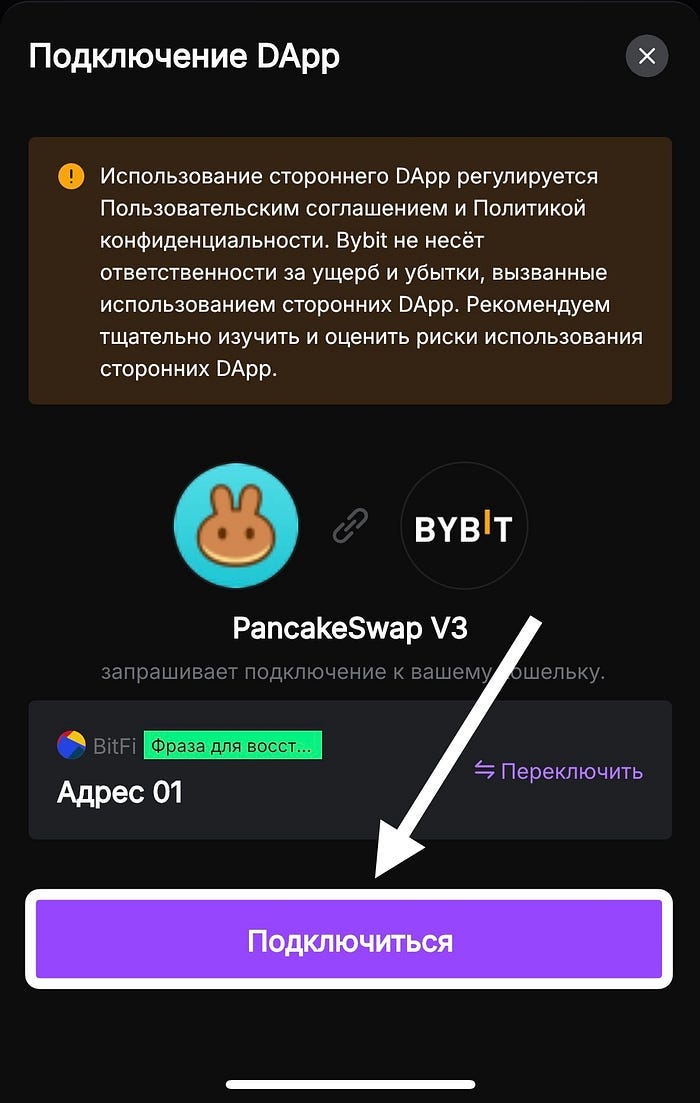
31. Во всплывшем окне жмем «Подключиться»
32. Далее нажимаем в правом верхнем углу (как на изображении) нажимаем и выбираем «BNB Chain»
33. После жмем на «CAKE»
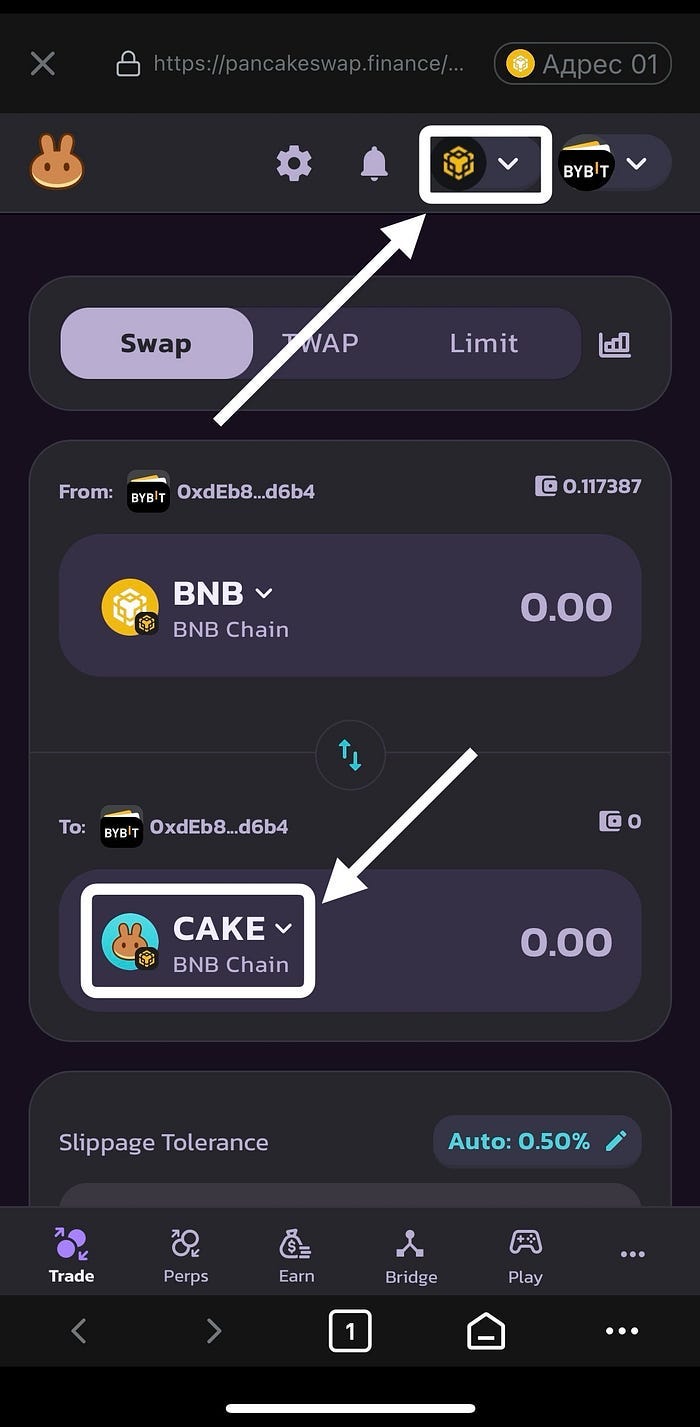
34. В появившейся строке вставляем адрес токена #CHAOS:
0x8a9353d0E4F79d50Bb7f409777a60B77c4AfB64b
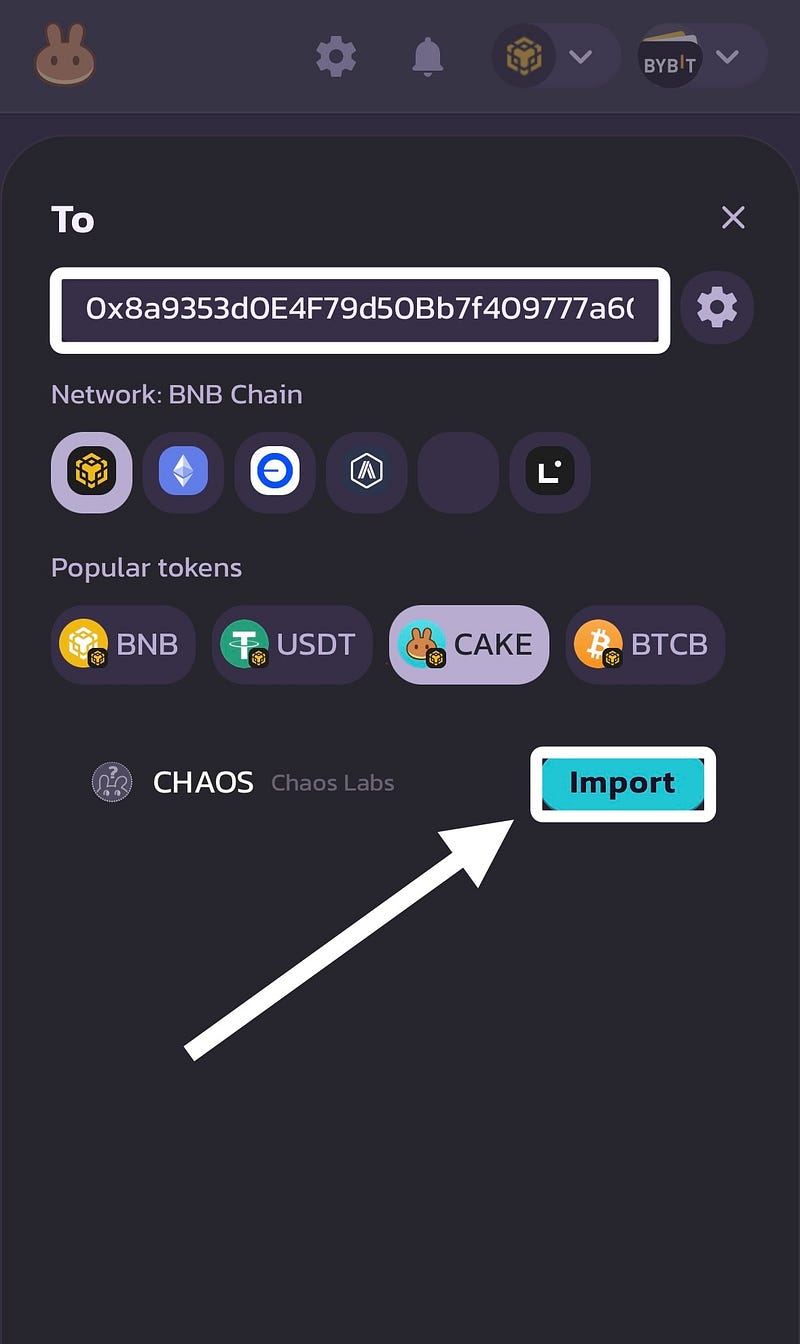
35. Жмем «Import»
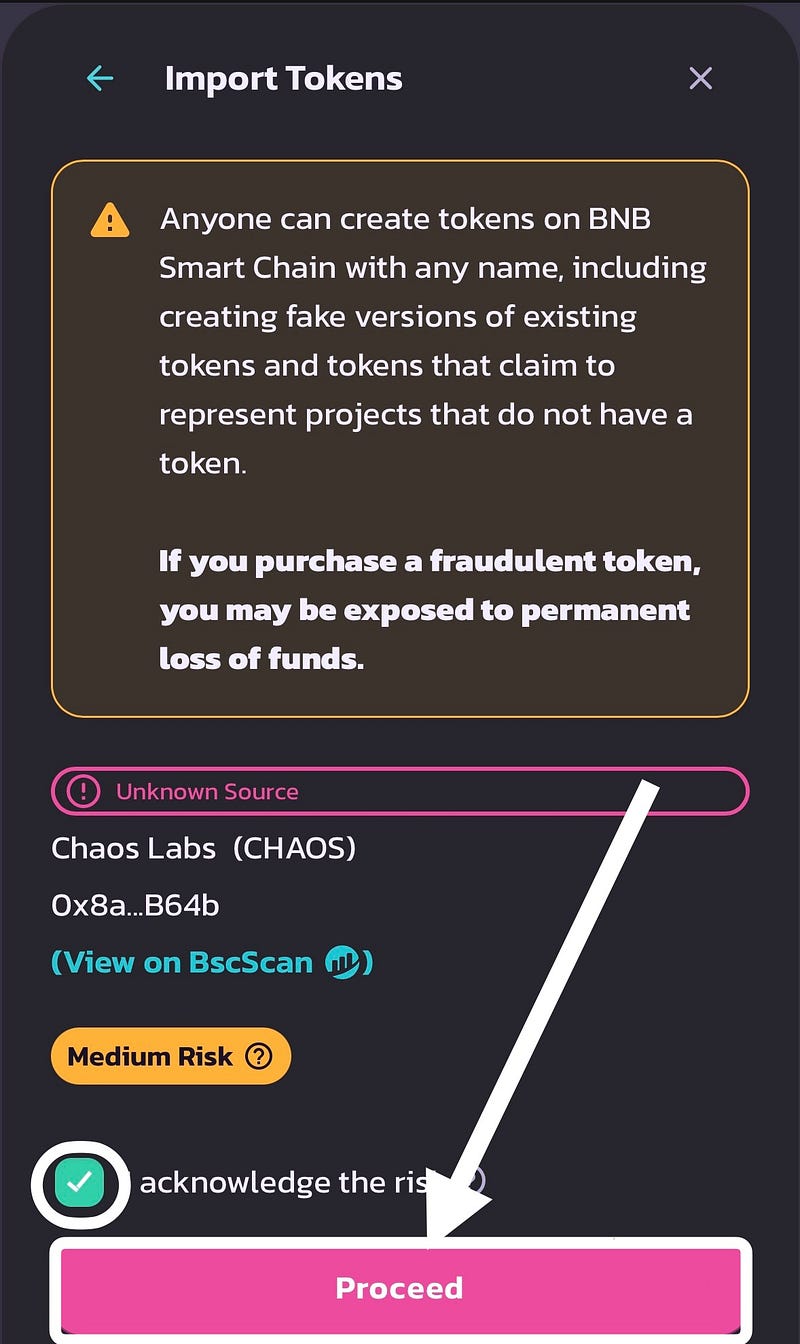
36. Во всплывшем окне подтверждаем нашей действием, путем галочки и нажатием «Proceed» или “Import”
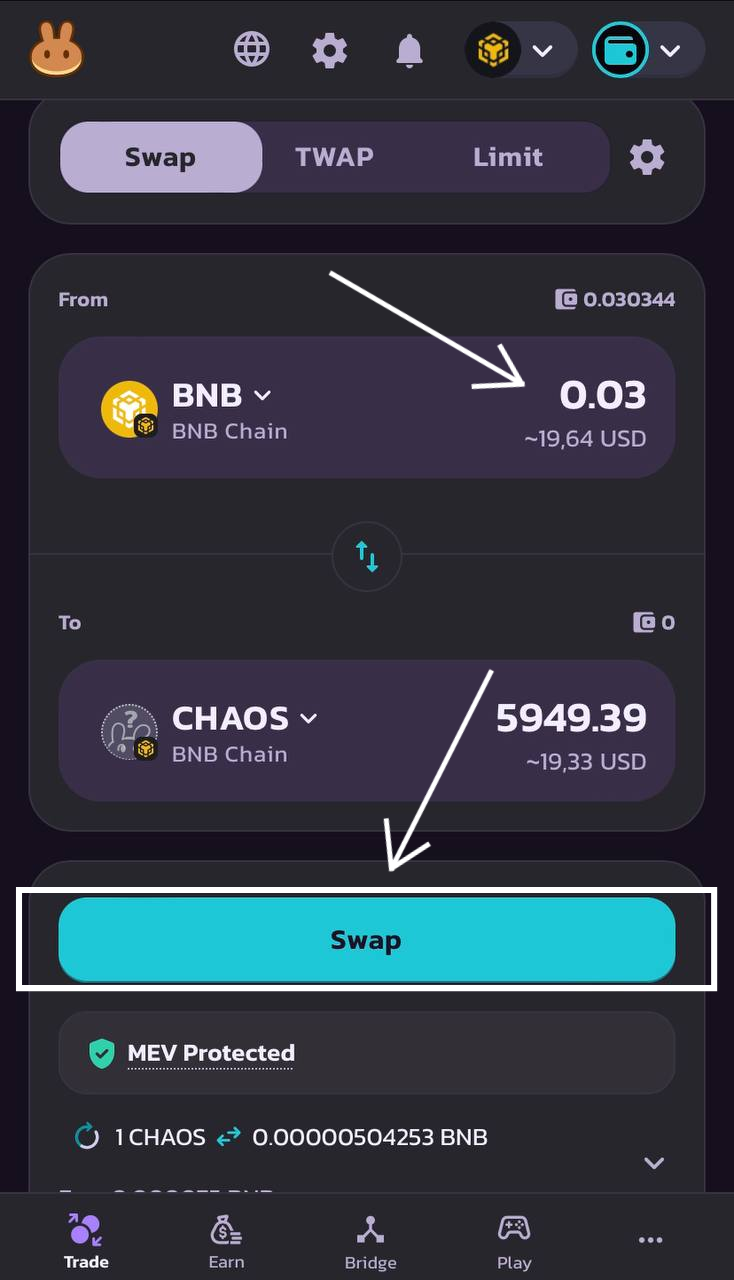
37. Указываем сумму для обмена на #CHAOS и нажимаем “Swap”
Помните, что для комиссии нужно оставить 5–15$. Если возникают проблемы с покупкой, нажмите на значок шестеренки в правом верхнем углу и увеличьте процент проскальзывания.
Также учтите, что из-за нагрузки на сеть BSC покупка может не пройти с первого раза. Повторите попытку 2–3 раза, следуя инструкциям, и вы сможете успешно приобрести #CHAOS.
38. Нажимаем “Confirm Swap”
Важный момент: Сейчас в многих случаях, не проходят платежи… Для этого нам нужно выбрать скорость транзакции.
39. Нажимаем на строку «Скорость»
40. Выбираем «Быстро» и жмем «Подтвердить»
41. Снова нажимаем «Подтвердить»
Поздравляю, вы приобрели токен #CHAOS!
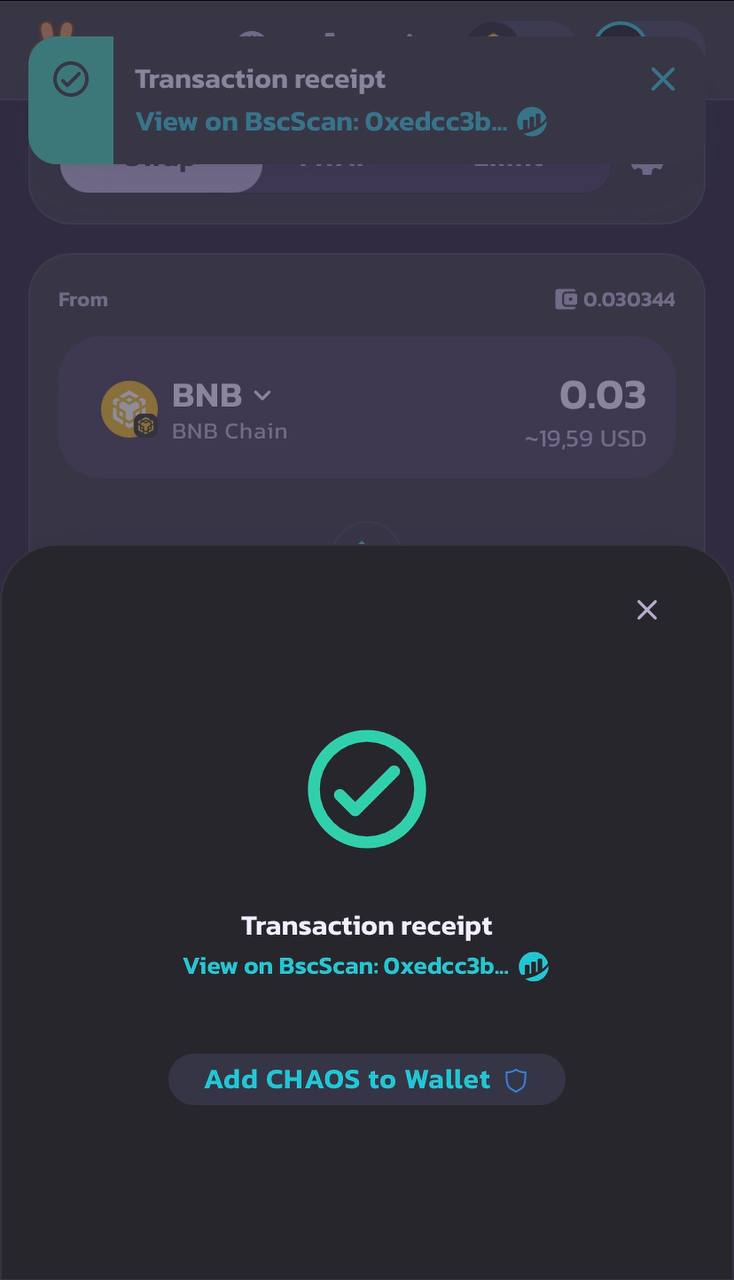
Инструкция как добавить токен #CHAOS в кошелек на примере Bybit
- Возвращаемся на главную страницу нашего Кошелька.
- Жмем на указанную кнопку (список)
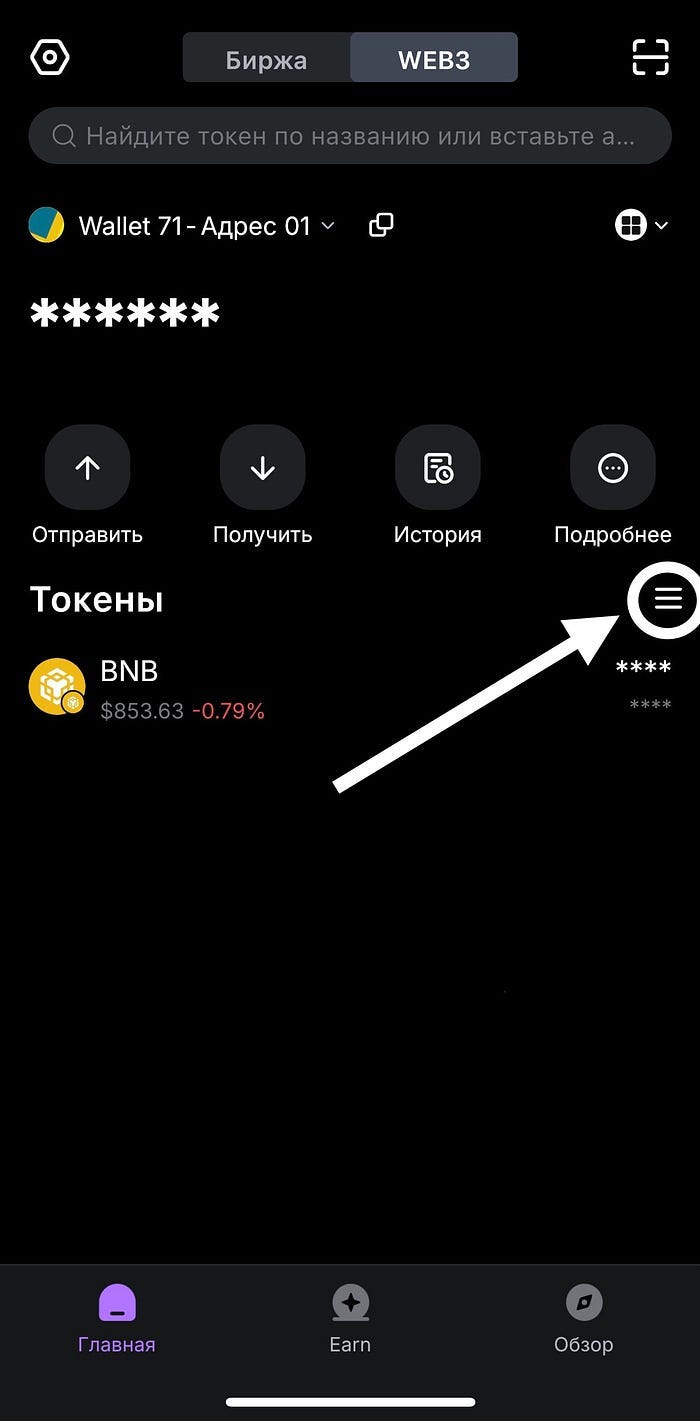
3. Далее нажимаем на +, чтобы добавить #CHAOS в кошелек
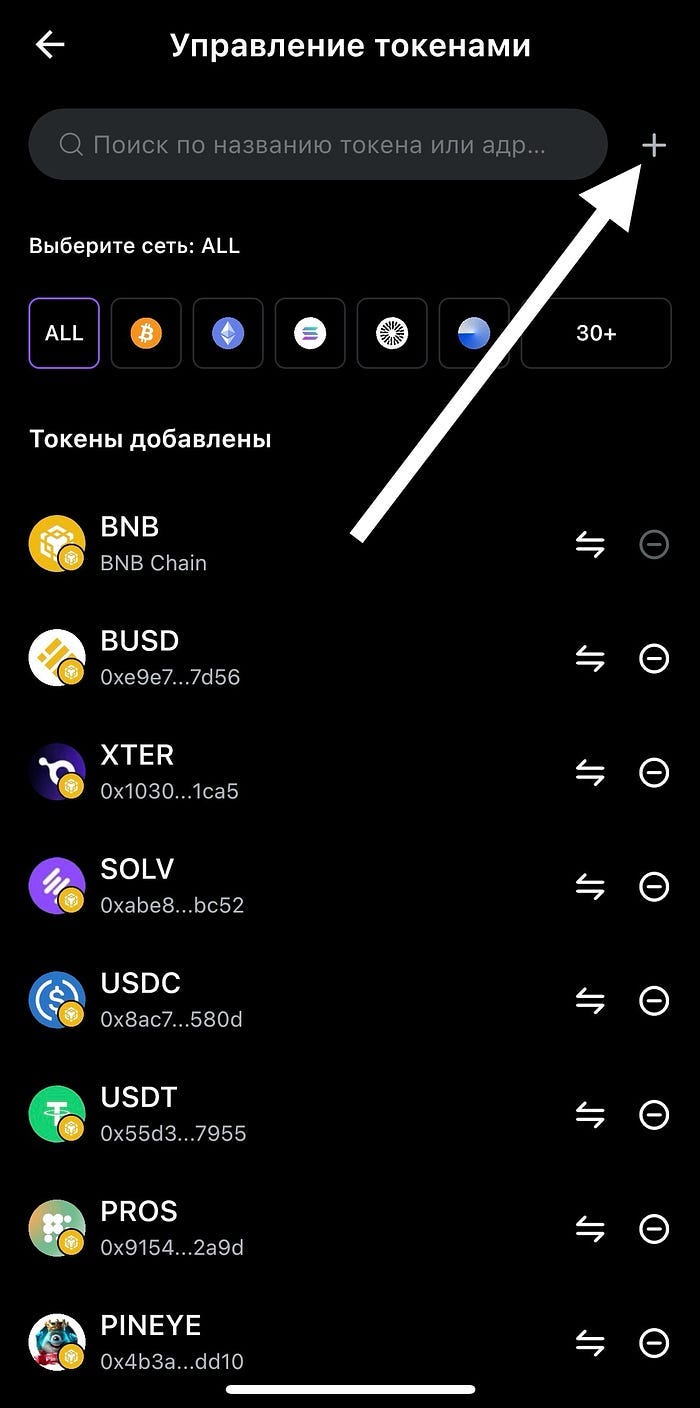
4. Затем выбираем сеть BNB Chain и вставляем адреc токена #CHAOS и нажимаем подтвердить
0x8a9353d0E4F79d50Bb7f409777a60B77c4AfB64b
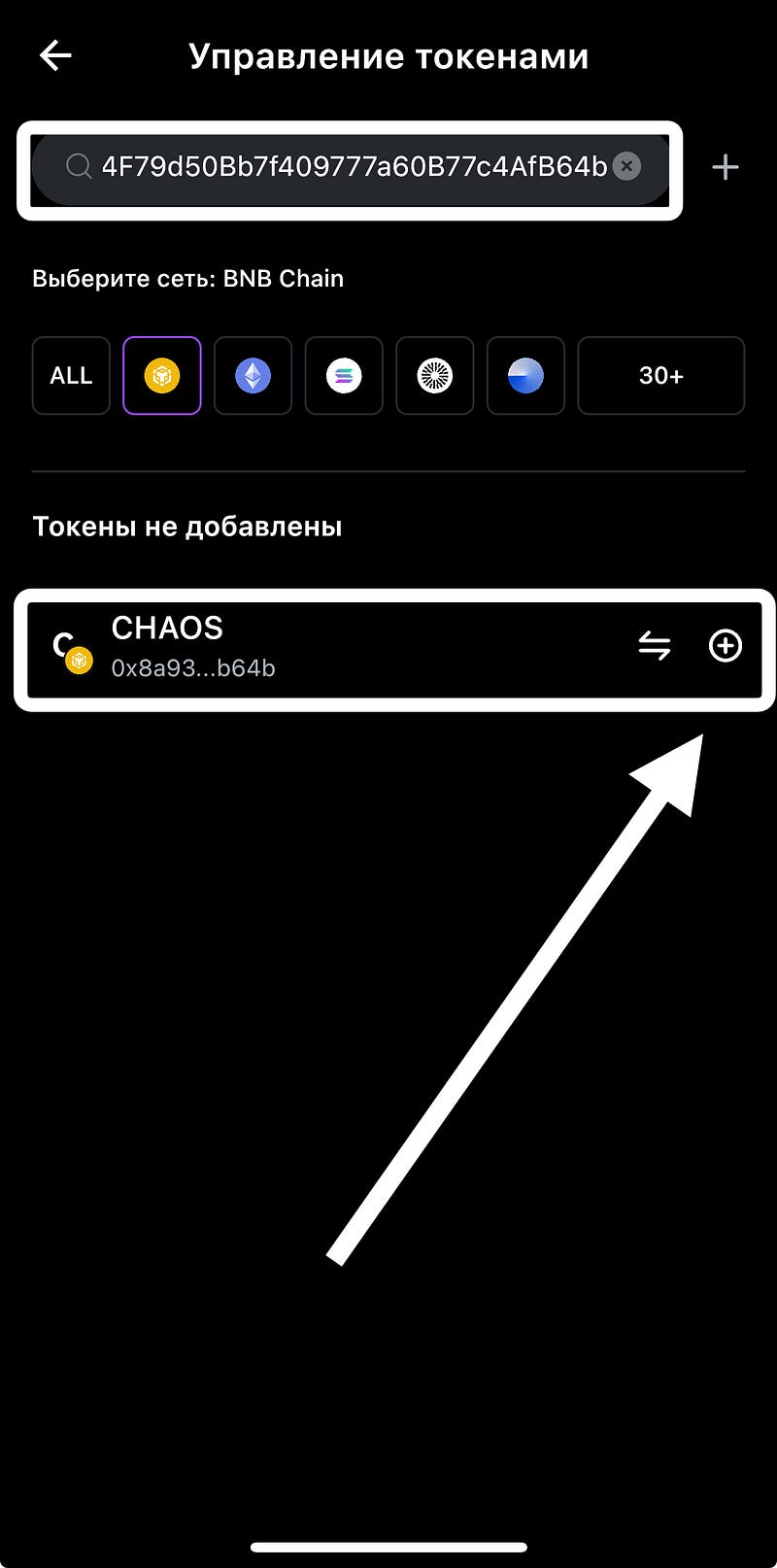
5. Отлично! Теперь токен будет отображаться у вас в кошельке!