Инструкция по подключению на Android TV
1. Откройте Google Play, найдите и установите приложение "Downloader by AFTVnews", либо перейдите по ссылке: https://play.google.com/store/apps/details?id=com.esaba.downloader
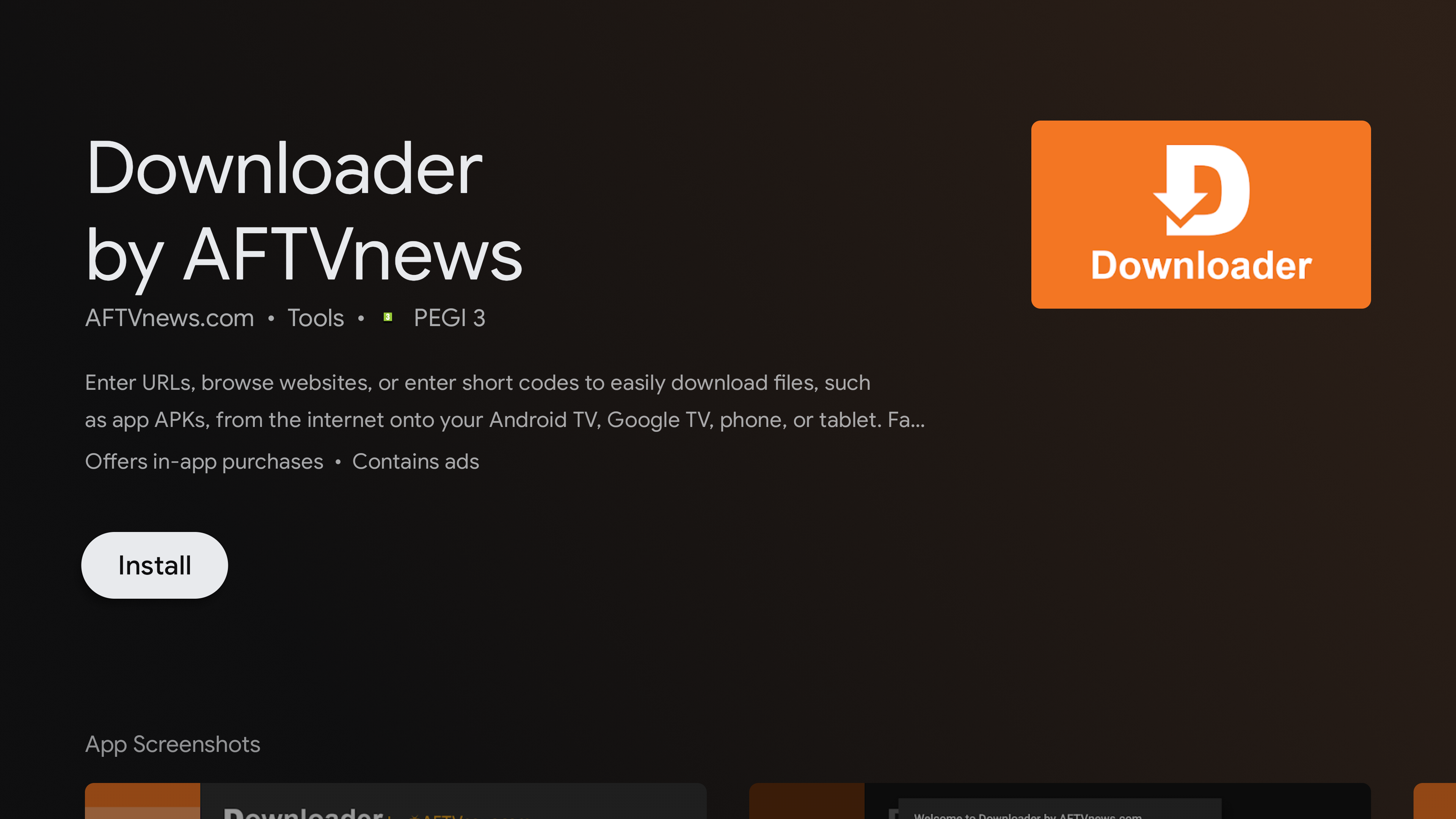
2. Запустите приложение и впишите туда URL загрузки: https://pq.md/cfa

3. Выдайте права на установку приложения


4. Установите и запустите приложение Clash for Android

5. Перейдите в Profile для импорта подписки

6. Нажмите сверху "+" и выберите "Import from URL"


7. Укажите параметры как на скриншоте ниже

Наименование профиля можно вписать любое.
В поле URL вставьте ссылку на вашу подписку в формате clash.
В поле автоматического обновления подписки можно вписать 60 минут.
Автоматическое обновление гарантирует что ваш список серверов будет всегда свежим, например, если появится новый сервер или какой либо существующий сервер будет заменен, эта информация автоматически синхронизируется с вашим приложением.
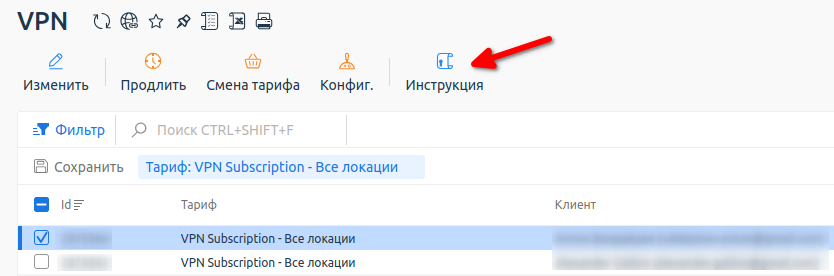
8. Ссылка на подписку содержится в письме на почте и доступна из личного кабинета.
В личном кабинете выберите вашу услугу и нажмите кнопку "инструкция".
Ссылку на подписку можно ввести либо вручную (долго, можно ошибиться), либо вставить из буфера обмена, для этого можно открыть на ТВ какой нибудь браузер, затем открыть например Web версию Telegram, затем отправить ссылку к себе в чат и скопировать ее уже из чата на телевизоре.
Если стандартная клавиатура Gboard не позволяет вставить ссылку из буфера обмена, можно поставить стороннюю клавиатуру
Например, LeanKeybard: https://play.google.com/store/apps/details?id=org.liskovsoft.androidtv.rukeyboard

Эта клавиатура содержит отдельную кнопку вставки из буфера обмена, на скриншоте выделена эта кнопка (справа снизу):

9. Сохраните профиль кнопкой дискеты сверху, после импорта профиль нужно активировать. Для этого выберите профиль и нажмите на него чтобы слева появился круглый маркер.

10. Вернитесь в главное меню приложения и запустите VPN нажав первую кнопку "Stopped".

При первом подключении, потребуется дать права на установку VPN подключения в системе.
11. После активации подключения статус изменится на "Running", а ниже появится пункт "Proxy", перейдите туда и выберите интересующий вас сервер


Обратите внимание. Среди серверов есть DIRECT и REJECT.
DIRECT - политика при которой трафик отправляется напрямую, минуя VPN сервер.
REJECT - политика при которой весь сетевой трафик блокируется.
Когда VPN не нужен, можно просто выбрать DIRECT, вместо отключения программы.
12. Проверьте работу VPN открыв YouTube или загрузив сайт https://whatsmyip.com из браузера на ТВ

В случае успеха, вы должны увидеть что ваше подключение идет через другую страну.
Обратите внимание. Лучшая производительность достигается при использовании проводного подключения. На скорость влияет географическая удаленность от VPN сервера, магистральные каналы между точками проверки, текущая загрузка каналов у вашего интернет провайдера и VPN сервера, тарифный план вашего интернет подключения и другие факторы, на которые извне повлиять невозможно.
Если локация работает нестабильно, выберите другую для оптимального интернет соединения.