Инструкция по эмулятору Sony Playstation 2 (PCSX2-Qt)
Steam Deck База Знаний
Еще больше инструкций и гайдов по эмуляторам в нашей группе Steam Deck База Знаний (Эмуляторы), основная группа Steam Deck База Знаний
PCSX2-Qt - это мощный эмулятор PlayStation2, который позволяет играть в игры для PS2 на Steam Deck
Содержание
Рекомендуемые настройки эмулятора
Добавление ярлыков игр в игровой режим
Установка
- Устанавливаем Emudeck при установке выбираем эмулятор PCSX2
- Если Emudeck установлен, то запускаем программу и выбираем пункт Manage Emulators и устанавливаем эмулятор PCSX2

Установка BIOS
- Скачиваем BIOS для Sony Playstation 2
- Распаковываем файлы BIOS в соответствующую папку EmuDECK:
~/Emulation/bios

Примечание: по желанию Вы можете хранить BIOS где угодно, смотрите раздел BIOS
Запуск эмулятора
- Нажимаем Пуск - Игры - PCSX2-Qt AppImage

Настройки эмулятора
- Чтобы перейти в настройки, нажимаем Система - Настройки

Интерфейс

- Для отключения заставки Sony Playstation 2 ставим чекбокс "Запретить экранную заставку"
- Чтобы была возможность менять настройки эмулятора в игровом режиме во вкладке интерфейс ставим чекбокс - "Визуализация в отдельном окне" и чтобы окно эмулятора скрывалось при запуске игры - "Скрывать главное окно при запуске"
- В нижней части экрана дается описание функций той, или иной опции на которой в данной момент находится курсор
Список игр

- В данном окне Вы можете добавить дополнительную папку сканирования ромов по кнопке "Добавить...", по умолчанию указана папка EmuDECK
BIOS

- Здесь Вы можете изменить папку с местонахождением BIOS, открыть папку с BIOS и после добавления файлов "Обновить список BIOS", по умолчанию указана папка с BIOS EmuDECK
Эмуляция

Настройка скорости
- Нормальная скорость - на какой скорости должна воспроизводиться игра.
- Скорость перемотки вперед - при какой скорости будет воспроизводиться игра, если нажата кнопка ускорения.
- Скорость замедления - при какой скорости будет воспроизводиться игра, если нажата кнопка замедления.
Настройка системы
- Частота тактов EE (замедление) - эта настройка скорости эмуляции работы центрального процессора PlayStation 2. Вы можете повысить ее, чтобы ускорить игры, но тогда могут возникнуть проблемы. Если снизить эту настройку, игры будут работать стабильнее, но медленнее.
- Пропуск тактов EE (замедление) - эта настройка, позволяющая пропускать некоторые этапы при работе центрального процессора PlayStation 2 для повышения производительности. Однако это может вызвать сбои в играх. Уровень пропуска тактов EE следует выбирать в зависимости от конкретной игры и характеристик вашего устройства.
- Многопоточный VU1 - это функция, которая использует многопоточность для увеличения скорости эмуляции. Она позволяет эмулятору эффективнее использовать процессор, что особенно актуально для систем с множеством ядер, для выполнения графических расчетов. Это может значительно повысить производительность в некоторых играх.
- Включить читы - включает возможность использования сторонних читов (патчей). Смотрите раздел "Установка патчей (cheats)"
- Включить предварительное кеширование CDVD - быстрый доступ к диску, ускоряет время загрузок (включать не рекомендуется, могут возникнуть проблемы)
- Включить Thread Pinning - помогает более равномерно распределять нагрузку потоков ядер в процессоре.
Распределение кадров \ Управление задержкой
- Изменения в данном разделе не рекомендуются!
Графика
Вкладка Отображение

Средство визуализации — Отвечает за вывод и качество изображения в режиме Аппаратный и второй режим Программный:
- ⚙ Аппаратный: это аппаратный режим рендера, который использует вашу видеокарту для рендеринга и выводит изображение в максимальном качестве, в зависимости от настроек и мощности видеокарты.
- ⚙ Программный: использует программный рендер при помощи вашего процессора и выводит уровень графики приближённой приставке Playstation 2. Скорость будет ниже, сглаживание в играх отсутствует, но точность эмуляции гораздо лучше.
Есть несколько вариантов:
- ↳ ■ Автоматическое (по умолчанию) — эмулятор сам определяет какой API использовать в зависимости от характеристики вашей системы
- ↳ ■ Аппаратный (OpenGL) — Рендер с поддержкой OpenGL (самый старый API, который поддерживается практически всеми видеокартами, рекомендую использовать его, практически во всех игр результат лучше)
- ↳ ■ Аппаратный (Vulkan) — Рендер с поддержкой Vulkan (использовать если с OpenGL проблемы)
- ↳ ■ Программный — Рендер идёт при помощи центрального процессора, если у вас нет видеокарты или сама игра (в очень редких случаях) не запускается в аппаратном режиме, а работает только в программном
❖ Видеокарта — Здесь указывайте вашу видеокарту
❖ Соотношение сторон — С каким соотношением сторон будут отображаться игры:
- ↳ ■ Авто стандартное (4:3 чересстрочное / 3:2 прогрессивная) — Изображение будет в соотношении сторон 4:3 или 3:2 в соотвествие с тем как эта игра отображалась на ТВ того времени
- ↳ ■ Стандартное (4:3) — Изображение будет в соотношении сторон 4:3
- ↳ ■ Широкоэкранное (16:9) — Изображение будет в широкоформатном режима с соотношением сторон 16:9
- ↳ ■ По размеру окна / Полноэкранный — Изображение будет растянуто на всю ширину вашего экрана
Примечание: все игры PlayStation 2 имеют поддержку соотношение сторон в формате 4:3, но есть игры, которые имели поддержку широкоформатного режима 16:9. Здесь всё на ваш выбор, если хотите играть во все игры только в широкоформатном режиме, то выбирайте Широкоэкранное (16:9), при этом картинка в некоторых играх может быть растянута.
❖ Соотношение сторон FMV — Определяет c каким соотношением сторон будут воспроизводиться видео FMV ролики в играх, "Отключено по умолчанию", что означает все ролики будут показываться в нативном соотношении сторон. При желании вы можете выбрать нужный вам параметр.
❖ Устранение чересстрочности — Убирает «дрожание\мерцание» экрана и уменьшает эффект чересстрочной развёртки NTSC. На выбор имеется несколько вариантов, рекомендую использовать значение по умолчанию (автоматический режим).
❖ Билинейная фильтрация - Сглаживает картинку или делает резкой (менять не рекомендуется)
❖ Растягивание по вертикали - растягивает картинку по вертикали (менять не рекомендуется)
❖ Обрезка - обрезает экран на количество указанных пикселей с той, или иной стороны, служит для обрезания белых рамок экрана при эмуляции (использовать при необходимости)
❖ Включить широкоэкранные патчи — Применяет широкоэкранные патчи к играм, который позволит играть в соотношении сторон 16:9 с правильными пропорциями в играх с картинкой 4:3. В некоторых играх может вызвать проблемы. При активации этого пункта у вас должен стоять в соотношение сторон "Широкоэкранное (16:9)"
❖ Анти-размытие - делает картинку четче, убирает размытие
❖ Смещение экрана - позволяет включить смещение PCRTC, который позиционирует экран в соответствии с запросами игры. Полезно для некоторых игр, таких как WipEout Fusion у которого есть эффект «дрожания» экрана, но может сделать изображение размытым.
❖ Применить патчи устранения чересстрочности - включает автоматическую загрузку патчей, которые убирают чересстрочную развёрстку (дрожание экрана, «прыгание» изображения). Может вызвать ошибки.
❖ Целочисленное масштабирование - улучшает «пикселизацию», что может привести к более чёткому изображению в некоторых 2D-играх.
❖ Выключить смещение чересстрочности - может уменьшить размытие экрана путём отключения смещения чересстрочной развёрстки.
❖ Показывать область за пределами сканирования - включает опции отображения области за пределами сканирования в играх, которые рисуют больше чем безопасная область экрана (не использовать!)
Вкладка Визуализация

❖ Внутреннее разрешение — масштаб внутреннего разрешения, влияет на качество картинки. Чем больше внутреннее разрешение, тем лучше выглядят 3D объекты в играх. Параметр Native (PS2) будет использовать родное разрешение PlaySation 2 в играх. Увеличение внутреннего разрешения повлияет на скорость рендеринга, поэтому чем выше разрешение, тем более мощная видеокарта вам понадобится.
Сглаживание текстур, имеет несколько вариантов:
- ↳ ■ Ближайшее — отключает фильтрацию текстур совсем
- ↳ ■ Билинейная (принудительно) — полная фильтрация, будет фильтровать ВСЕ текстуры принудительно, но в некоторых играх могут появится артефакты в текстурах
- ↳ ■ Билинейная (PS2) — выбран по умолчанию, будет применять фильтрацию к текстурам только тогда, когда этого требует код игры, как в PS2
- ↳ ■ Билинейная (принудительно, исключая спрайты) — применяет фильтрацию текстур только в 3D
❖ Трилинейная фильтрация — аналогично параметру сглаживание текстур, рекомендую оставить параметр по умолчанию.
❖ Анизотропная фильтрация — анизотропная фильтрация, придаёт чёткости текстурам сглаживая неровности на поверхностях, сильно наклонённых относительно камеры. При выборе 8х или 16х будет потреблять больше видеопамяти.
❖ Дизеринг - уменьшает границы между цветами и улучшает воспринимаемую глубину цвета. Применяется при снижении потери точности смешивания цветов. (использовать не рекомендуется без необходимости!)
❖ Точность смешивания - контролирует уровень точности эмуляции (точность увеличивается при возникновении графических багов, очень требовательная настройка, используем только по необходимости!)
❖ Мипмаппинг (MIP-текстурирование) — контролирует уровень точности эмуляции текстур с разной детализацией.
Вкладка Замена текстур

Чтобы была возможность подключать сторонние HD текстуры, необходимо:
- Отметить чекбокс "Загрузка текстур"
- Создать папку "textures" куда Вы будете помещать папки с текстурами к ромам
- В разделе "Папка поиска" выбрать путь к ранее созданной папке "textures"
4. Ищем текстуры для нужной игры (тут или тут) и распаковываем архив в папку "textures"

Примечание: будьте внимательны! Имя папки с текстурами должно совпадать с серийным номером диска игры PS2 для которой скачены текстуры, как указано на скриншоте выше, пример: SCUS-97472. Если это не так, то текстуры будут подгружаться частично, либо вовсе не работать!

Добавление игр
- Закидывает Ромы игр (cue,bin; mdf,mds; iso и т.д.) в каталог EmuDECK:
~/Emulation/roms/ps2
Установка патчей (cheats)
- Чтобы поставить на игру например широкоформатный патч, необходимо создать папку где мы будем хранить скаченные патчи и прописать путь в эмуляторе, для этого создаем папку cheats в каталоге rom ps2 пример пути: ~/Emulation/roms/ps2/cheats и прописываем путь в эмуляторе во вкладке Папки
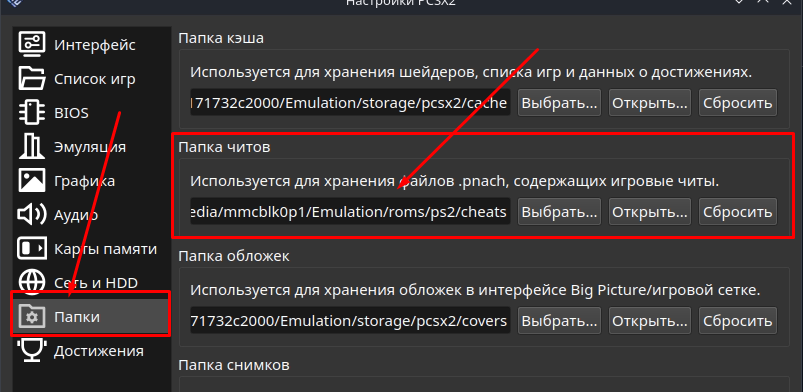
- Так же необходимо обязательно включить в настройках эмулятора использование читов, во вкладке Эмуляция ставим соответствующий чекбокс

Примечание: скачать набор широкоформатных читов для множества игр Вы по можете по следующей ссылке
- Чтобы установить читы для нужной игры, для начала необходимо узнать регион rom, а так же CRC код, для этого открываем Свойства нужной игры в эмуляторе

- И там находим нужные нам данные

- Открываем скаченный набор читов для игр и ищем по региону нужную нам игру


- Копируем из папки файл с расширением .pnach в ранее созданный каталог cheats
Самое важное!!! Чтобы игра увидела наш чит на исправление масштабирования, нужно чтобы наименование файла с расширением .pnach совпадало с CRC игры, если они разные, то переименовываем файл. В примере наш файл будет называться в итоге: 7064609D.pnach
- Проверяем что игра увидела наш чит и включаем его соответствующим чекбоксом, для этого заходим в Свойства игры и переходим во вкладку Читы

Игра на нескольких дисках
- Назначаем на любую заднюю кнопку (L4, R4, L5 или R5) клавишу Esc

- В меню выбираем Сменить диск

Рекомендуемые настройки эмулятора
Добавление ярлыков игр в игровой режим
Используйте Steam ROM Manager в составе EmuDECK

Оптимизация эмулятора
Примечание: эмулятор плохо работает с многопоточностью, из за чего с некоторыми играми могут быть проблемы и падать производительность, отсюда может помочь отключение SMT
- Устанавливаем Decky Loader
- Устанавливаем Power tools из магазина плагинов Decky Loader, для этого в игровом режиме нажимаем на (•••), внизу появится новый значок розетки, переходим в него и выбираем значок магазина плагинов

- Из списка плагинов находим Power tools и нажимаем установить
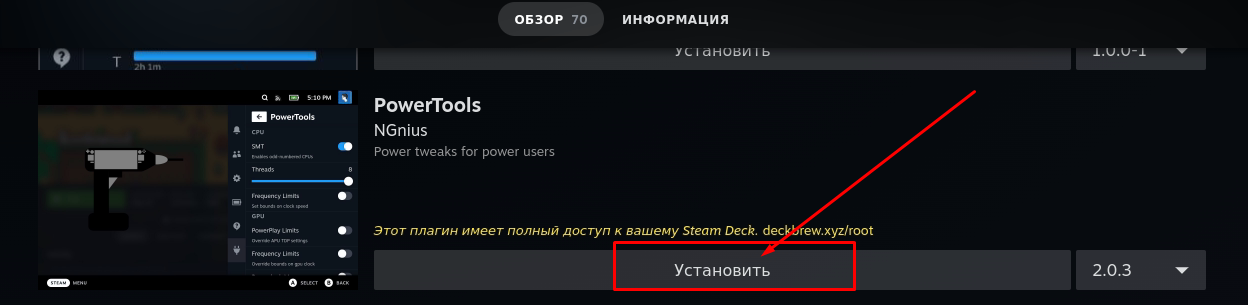
- После установки через "розетку" открываем плагин Power tools

- Включаем обязательно переключатель внизу в разделе "Разное" - "Использовать профиль игры", чтобы настройки библиотеки Steam всегда были по умолчанию

- Запускам игру, открываем плагин Power tools (через "розетку")
- Включаем обязательно переключатель внизу в разделе "Разное" - "Использовать профиль игры" чтобы настройки применялись в будущем автоматически
- Выключаем переключатель в графе SMT
