Инструкция по эмулятору Инструкция по эмулятору Sony Playstation 3 (RPCS3)
Steam Deck База Знаний
Еще больше инструкций и гайдов по эмуляторам в нашей группе Steam Deck База Знаний (Эмуляторы), основная группа Steam Deck База Знаний
RPCS3 - эмулятор Play Station 3, который позволяет играть в игры для PS3 на Steam Deck. Так как эмулятор очень требователен к процессору, не все игры будут показывать хороший результат на Steam Deck.
Содержание
- Установка патчей и DLC в формате PKG
- Где взять патчи если в раздаче игры их нет? - Активация пользовательских патчей
- Дополнительные патчи Canary
Дополнительная вкладка в настройках Debug
Рекомендуемые настройки эмулятора
Установка
- Устанавливаем Emudeck при установке выбираем эмулятор RPCS3
- Если Emudeck установлен, то запускаем программу и выбираем пункт Manage Emulators и устанавливаем эмулятор RPCS3


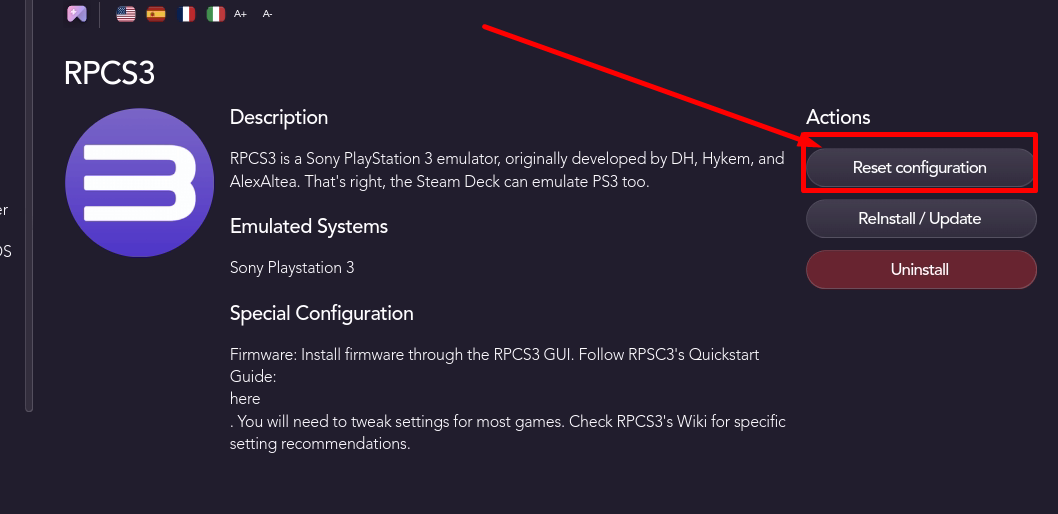
Запуск эмулятора
- Нажимаем Пуск - Игры - RPCS3 AppImage

Установка прошивки
- Скачиваем прошивку для Sony Playstation 3
- В окне эмулятора нажимаем File --> Install Firmware

- Выбираем файл с прошивкой и нажимаем Open, со всем соглашаемся и ожидаем окончания установки

Настройки эмулятора
Примечание: описание всех настроек вы можете почитать на официальном Wiki RPCS3
- Чтобы перейти в настройке эмулятора нажимаем на кнопку Config

Вкладка CPU
- Во вкладке CPU нам нужно изменить 2 значения, SPU XFloat Accuracy на Relaxed xFloat и Preferred SPU Theards на 3.

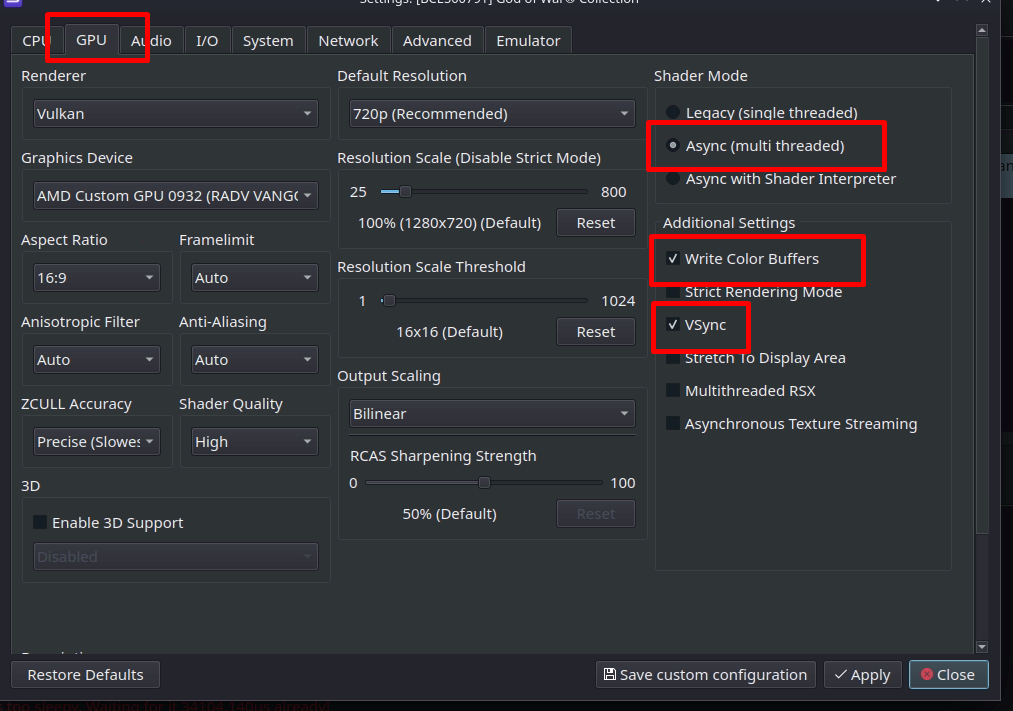
Вкладка GPU
- Во вкладке GPU нам нужно изменить 3 значения, в разделе Shader Mode изменить чекбокс на Asyns (multi threaded) и поставить чекбоксы в разделе Additional Settings на Write Color Buffers и Vsync.
Вкладка Audio
- Во вкладке Audio необходимо уменьшить значение Audio Buffer Duration на 50 ms и поставить чекбокс на Enable Time Scretching, что исправит проблемы со звуком, либо уменьшит практически во всех играх.

Вкладка System
- В данной вкладке нам необходимо изменить регион с языком которого будет запускаться игра, меняем на желаемый, в моем случае Russian и регион Europe.

Вкладка Advanced
- Во вкладке Advanced ставим чекбоксы на Read Depth Buffers и White Depth Buffers, и меняем значение Maximum Number of SPURS Theards на 3.

Вкладка Emulator
- Во кадке Emulator снимем чекбокс с Show shader copilation hint для отключения уведомлений о компиляции шейдеров в игре и меняем значение Max LLVM Compile Threads на 3 и Max Shader Compile Threads на 2.

Установка игр
- Игры могут быть в Portable варианте, PKG файлы, или ISO образ.
Установка Portable версии игры
- Копируем каталог игры по следующему пути: ~/Emulation/roms/ps3
Вид каталога с игрой должен быть следующего содержания:
- Имя каталога обычно равно коду игры, например: BLUS30565, можно переименовать во что угодно.
- В корне каталога игры должна быть папка PS3_GAME и сопутствующие каталоги, файлы если есть.

Установка PKG версии игры
- В окне эмулятора нажимаем File --> Install Packages/Raps/Edats

- Выбираем PKG файл(ы) игры, если несколько то выделяем все и нажимаем Open. Ждем окончания установки.

- Игры устанавливаются, а так же хранят свои файлы по следующему пути:
~/Emulation/storage/rpcs3/dev_hdd0/game
Установка ISO версии игры
- Монтируем образ, при помощи скрипта от группы Steam Deck Helper, или CDemu, либо распаковываем архиватором.
- Создаем каталог с наименованием игры по следующему пути: ~/Emulation/roms/ps3
- Копируем\Переносим файлы в ранее созданный каталог, структура каталогов должна быть аналогичной как в Portable версии.
Установка патчей и DLC
Установка патчей и DLC в формате PKG
- Патчи и DLC устанавливаются аналогично установке PKG версии игры.
- Если патчей много Вы либо устанавливаете их обязательно по порядку от наименьшей версии к наибольшей, или выделяете их все при установке.
Где взять патчи если в раздаче игры их нет?
- Скачиваем архив с программой для поиска и скачивания патчей для игр и распаковываем.
- Запускаем программу, для этого необходимо запустить ps3gud.exe с помощью PortProton.
- В окне программы вводим ID игры и нажимаем Найти.

- ID игры Вы можете узнать в окне эмулятора в колонке Serial

- В появившемся окне при помощи зажатой кнопки L4 и правого трекпада выделяем все необходимые патчи и нажимаем Загрузить.

- Патчи скачиваются в каталог с программой в папку downloadedPKGs, путь скачивания патчей вы можете изменить в настройках программы.

Активация пользовательских патчей
- Для активации пользовательских патчей необходимо нажать по игре L2 и выбрать Manage Game Patches

- В появившемся окне отметить нужные позиции, а так же обратите своё внимание на какую версию игры исправление, если Ваша версия игры не подходит, скачайте и установите патч или патчи до нужной версии игры.

- Так же стоит обратить свое внимание на исправления, для некоторых позиций есть выбор в правой части окна, как на примере для Aspect Ration (Соотношения сторон).

Дополнительные патчи Canary
Примечание: дополнительные патчи Canary на официальном WiKi RPCS3
ВАЖНО: перед тем как ставить патч Canary убедитесь что он уже не включен в Manage Game Patches, это сделать очень просто, сравнив позиции.
- Для некоторых игр существуют дополнительные исправления, которые отсутствуют, чтобы их применить необходимо создать текстовый документ в следующем каталоге: /home/deck/.config/rpcs3/patches
- Переименовываем Текстовый файл.txt в imported_patch.yml и открываем с помощью текстового редактора Kate.

- В самой первой строке пишем: Version: 1.2

- В начало второй строки вставляем текст патча взятого на официальном WiKi RPCS3


- Если у вас несколько игр где нужны патчи Canary, то вставляем текст патч для следующей игры в конце документа в начале новой строки.

- Если все сделано верно, исправления появятся у нужной игры в Manage Game Patches.

- Я взял пример где патчи уже включены в Manage Game Patches, отсюда ничего нового не появилось, будьте внимательны, чтобы не делать лишние не нужные действия!
Свои настройки для игр
Примечание: посмотреть настройки для игры Вы можете на официальном Wiki RPCS3
- Чтобы не менять глобальные настройки под каждую игру, мы может создавать для каждой игры свои, для этого нажимаем L2 по игре и выбираем Create Custom Configuration From Global Settings, таким образом мы возьмем уже выставленные нами глобальные настройки и сможем менять остальное по своему усмотрению для конкретной игры.

- Для изменения выставленных настроек появится пункт в контекстном меню игры по нажатию L2 --> Change Custom Configuration.

- Для удаления своих настроек нажимаем L2 по игре и выбираем Remove --> Remove Custom Configuration

Обязательные свои настройки для игры
- Для каждой игры обязательно выставляете значение Driver Wake-Up Delay на 200, для стабильности и уменьшения, либо прекращения вылетов и т.п.

Дополнительная вкладка в настройках Debug

- Меню с дополнительными настройками, по умолчанию отключено, но в некоторых настройках для игр требуется включение каких то дополнительных опций из данного раздела, чтобы его включить необходимо перейти по следующему пути: /home/deck/.config/rpcs3/GuiConfigs
Примечание: чтобы включить отображение скрытых каталогов, воспользуйтесь инструкцией
- Открываем файл CurrentSettings.ini и меняем значение showDebugTab с false на true

Рекомендуемые настройки эмулятора
Добавление игр в Steam
Steam ROM Manager для Portable и ISO версий игр
Используйте Steam ROM Manager в составе EmuDECK.

Вручную для всех версий
Для добавления игры вручную, или PKG версии игры, необходимо добавить эмулятор в Steam, для этого идем по следующему пути:
/home/deck/Applications
Нажимаем L2 по файлу rpcs3.AppImage и выбираем Add to Steam

В Свойствах добавленного ярлыка эмулятора в Steam в графе Параметры запуска, пишем следующие:
--no-gui ""
Теперь нам необходимо скопировать путь запускаемого файла EBOOT.BIN из каталога с игрой и вставить между кавычками в параметры запуска ярлыка эмулятора в Steam. Чтобы скопировать расположение файла необходимо нажать по нему L2 и выбрать графу Копировать расположение.

Для Portable и ISO версий игр будет следующий путь:
~/Emulation/roms/ps3/[ID или имя игры]/PS3_GAME/USRDIR
Для PKG версии игр:
~/Emulation/storage/rpcs3/dev_hdd0/game/[ID игры]/USRDIR
Примечание: для PKG версий игр, ID игры может быть назван по другому, или создаться несколько папок, в таких случаях файл EBOOT.BIN нужно будет поискать, удобнее всего будет отсортировать каталоги по дате изменения.
Пример готового параметра запуска:
--no-gui "/run/media/deck/892a636f-e42c-49f8-ae96-9171732c2000/Emulation/storage/rpcs3/dev_hdd0/game/NPUB31184/USRDIR/EBOOT.BIN"

Запуск игры
После запуска игры будет идти компиляция PPU модулей, которая может занять продолжительное время.

Оптимизация эмулятора
Настоятельно рекомендую для стабильной работы и увеличению FPS выставлять в Настройках производительности Steam Deck частоту графического процессора равную 1300.
ВАЖНО! Так как эмулятор очень сильно зависим от процессора при повторном запуске игры могут сбрасываться сохраненные настройки в разделе производительности Steam Deck. После запуска игры отключайте и включайте тумблер ограничения частоты графического процессора чтобы вернуть нужную нам частоту 1300.
Снимаем обязательно ограничение на блокировку памяти.
Полезные ссылки
Инструкция по установке и настройке EmuDECK
Описание всех настроек эмулятора на официальном Wiki RPCS3