Инструкция для iOS
Team418Обратите внимание, что рекомендуемое приложение (FoXRay) может не подойти для вашего устройства, если на нем установлена старая версия iOS. Если по каким-то причинам вы не хотите или не можете обновлять iOS, то сразу переходите к части II
I: Для iOS 16.0 и новее:
1) Скачайте приложение FoXRay в магазине приложений App Store

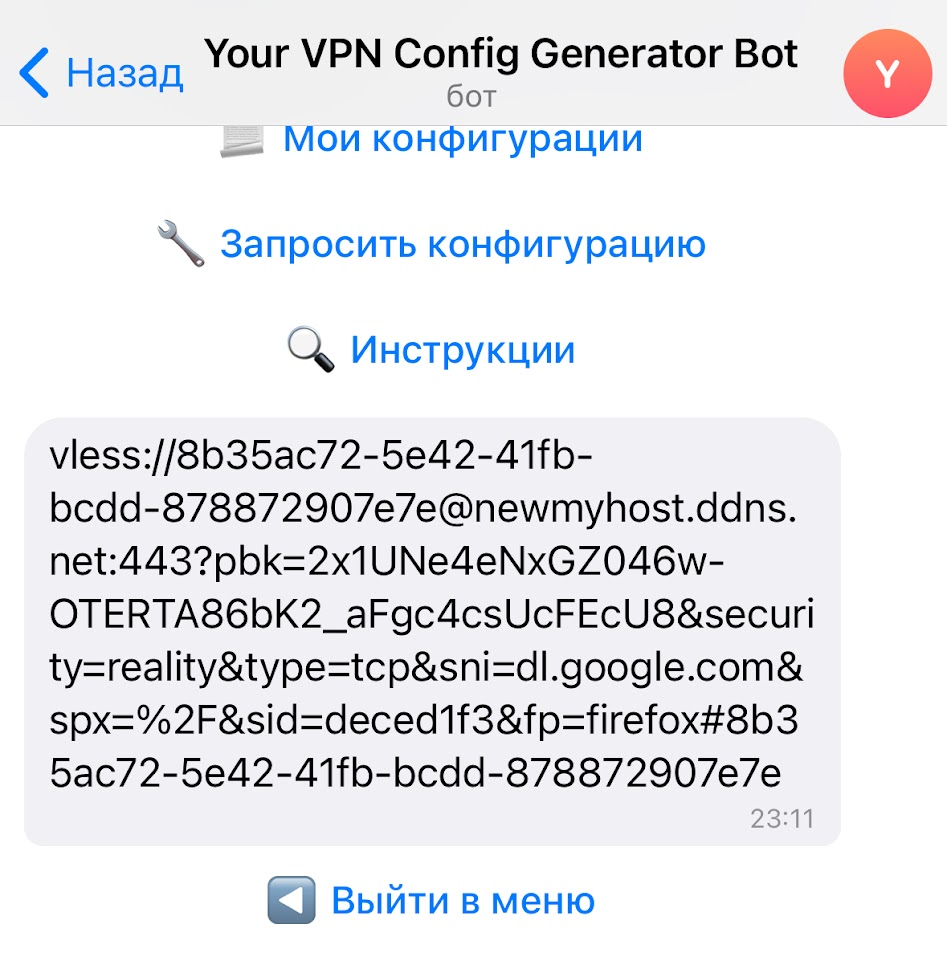
2) В телеграме Скопируйте ссылку, которую прислал бот
3) Откройте приложение FoXRay и примите условия использования.

4) Далее нажмите на иконку 📋 (1), разрешите приложению вставить ссылку из телеграма (2), на всплывающем окне об успешном импорте нажмите ОК (3).

5) В списке появится туннель. Чтобы его включить нажмите на иконку ▶️ (1) и разрешите приложению FoXRay добавить конфигурацию VPN. Чтобы выключить туннель, нажмите на иконку ⏸.

6.1) Настройка маршрутизации (не обязательно, нужно, чтобы не выключая VPN пользоваться российскими сервисами): Откройте раздел Routing & DNS (1). Далее, нажмите на надпись Simple (2) и с открывшемся окне в строке Direct Domain Rule Set нажмите на выпадающий список (3) и выберите RU (4). После этого сохраните настройки нажав на Save (5).

6.2) После сохранения, поставьте галочку напротив набора правил Simple (1) и сохраните настройки, нажав на Save (2). Чтобы изменения применились, перезапустите туннель (3).

II: Для более старых версий iOS:
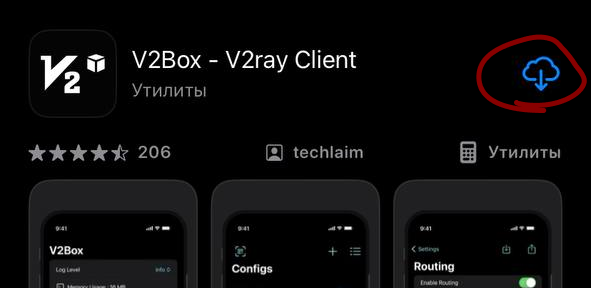
1) Скачайте приложение V2Box в магазине приложений App Store
2) В телеграме Скопируйте ссылку, которую прислал бот
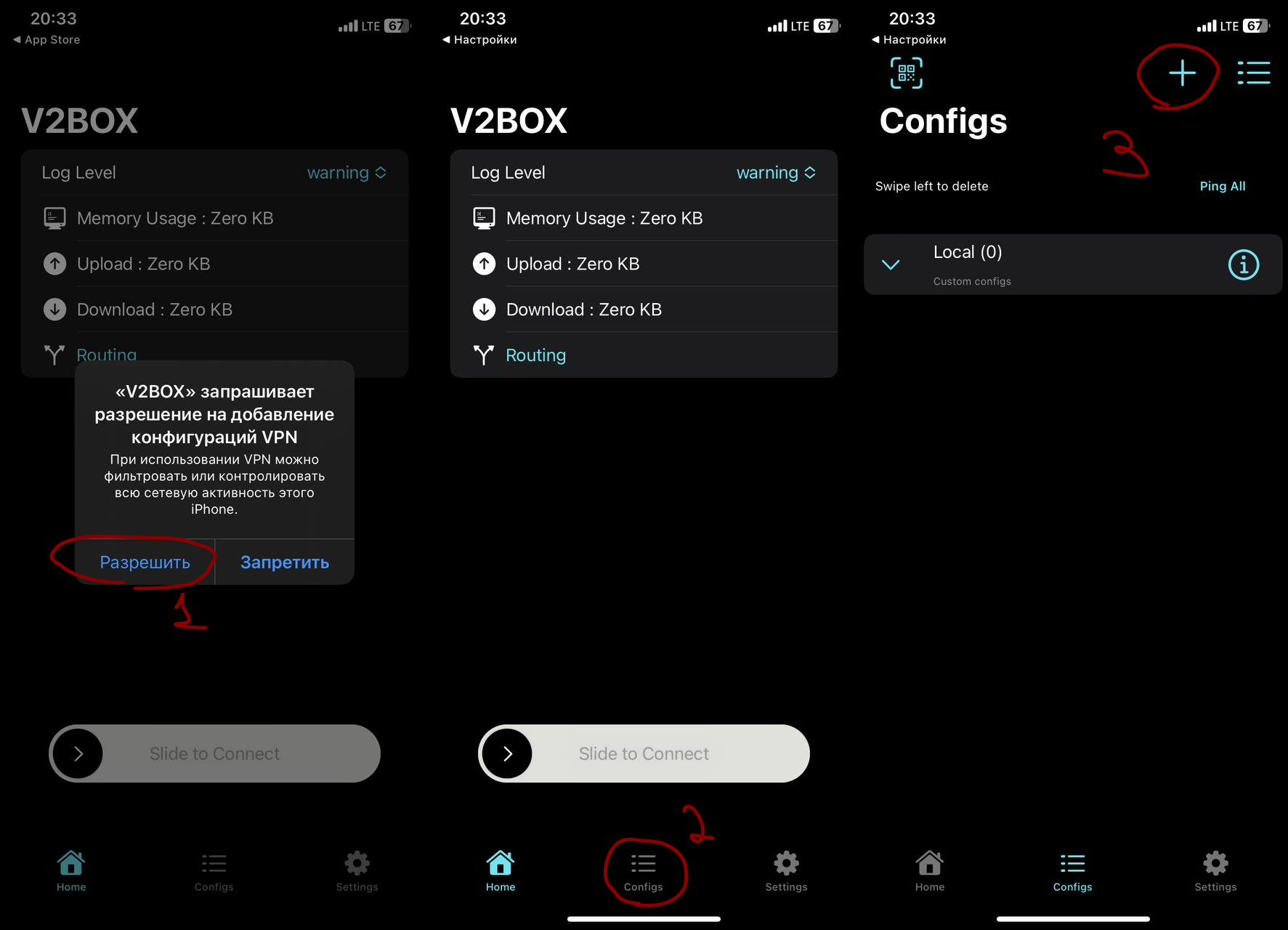
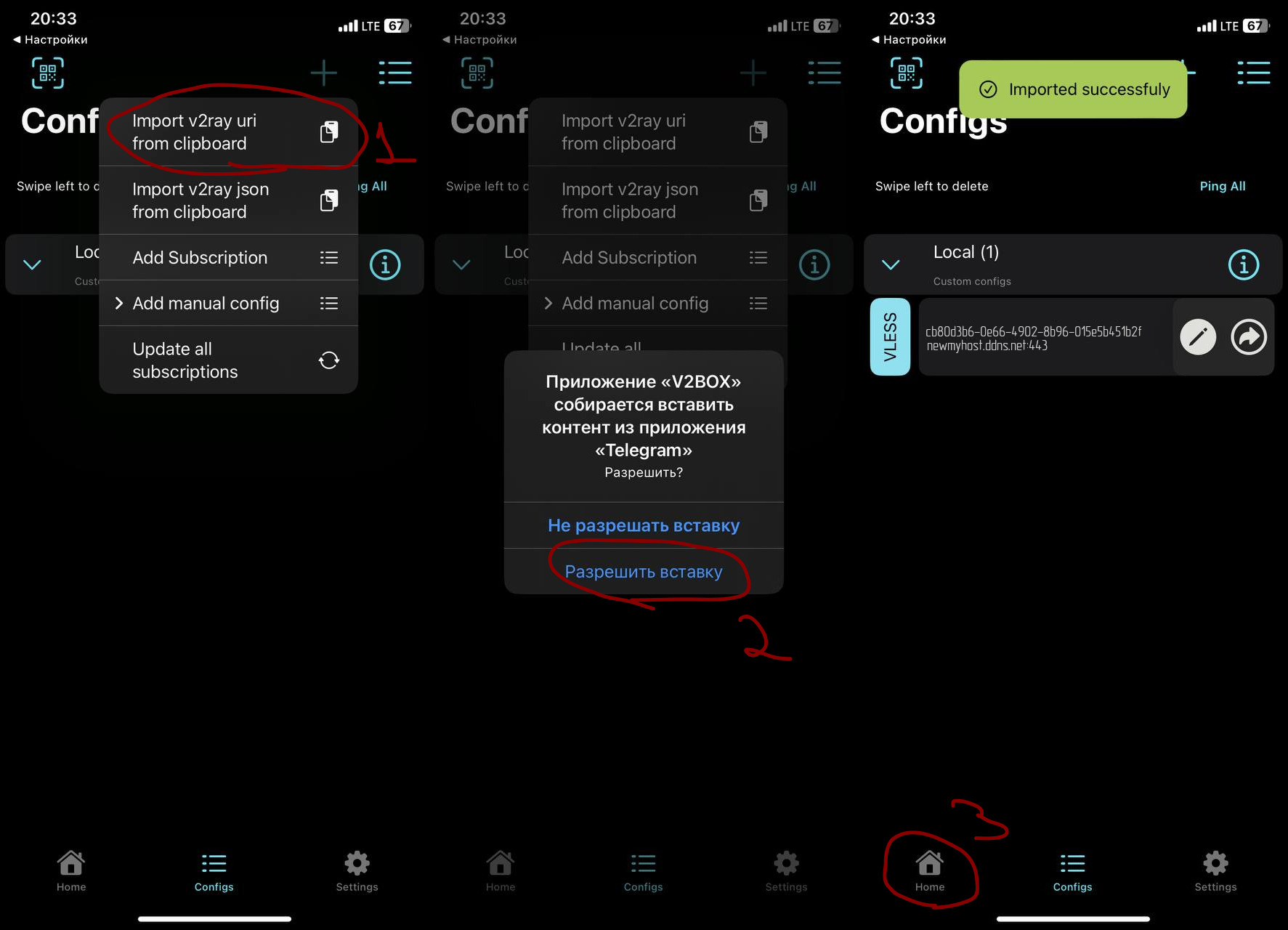
3) Запустите приложение V2Box. При запуске дайте приложению права на добавление конфигурации VPN (1). Далее перейдите во вкладку Configs и нажмите на иконку +
В выпадающем списке выберите Import v2ray uri from clipboard (1) и разрешите приложению вставку из телеграма (2). После добавления туннеля вернитесь на вкладку Home (3).
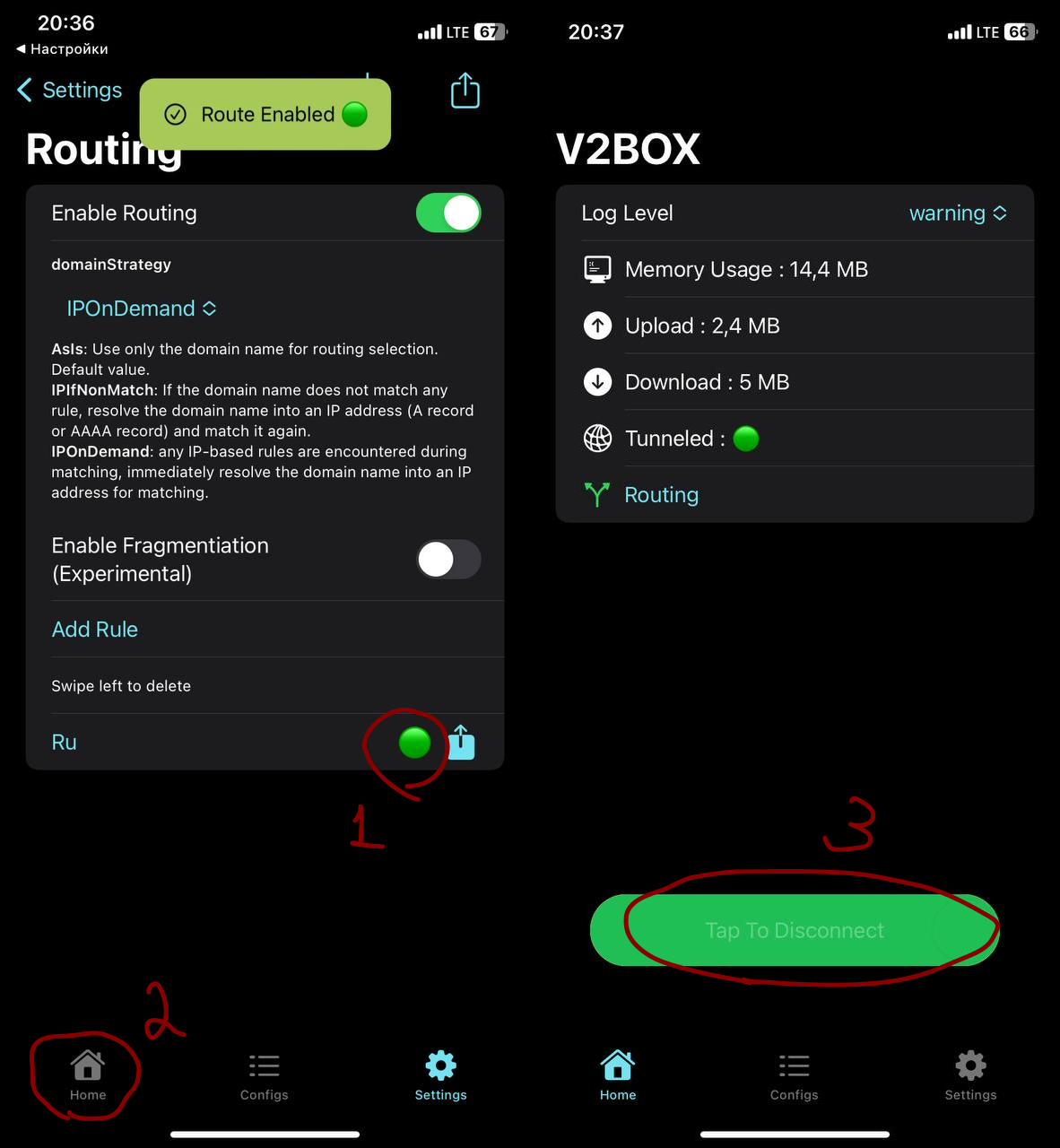
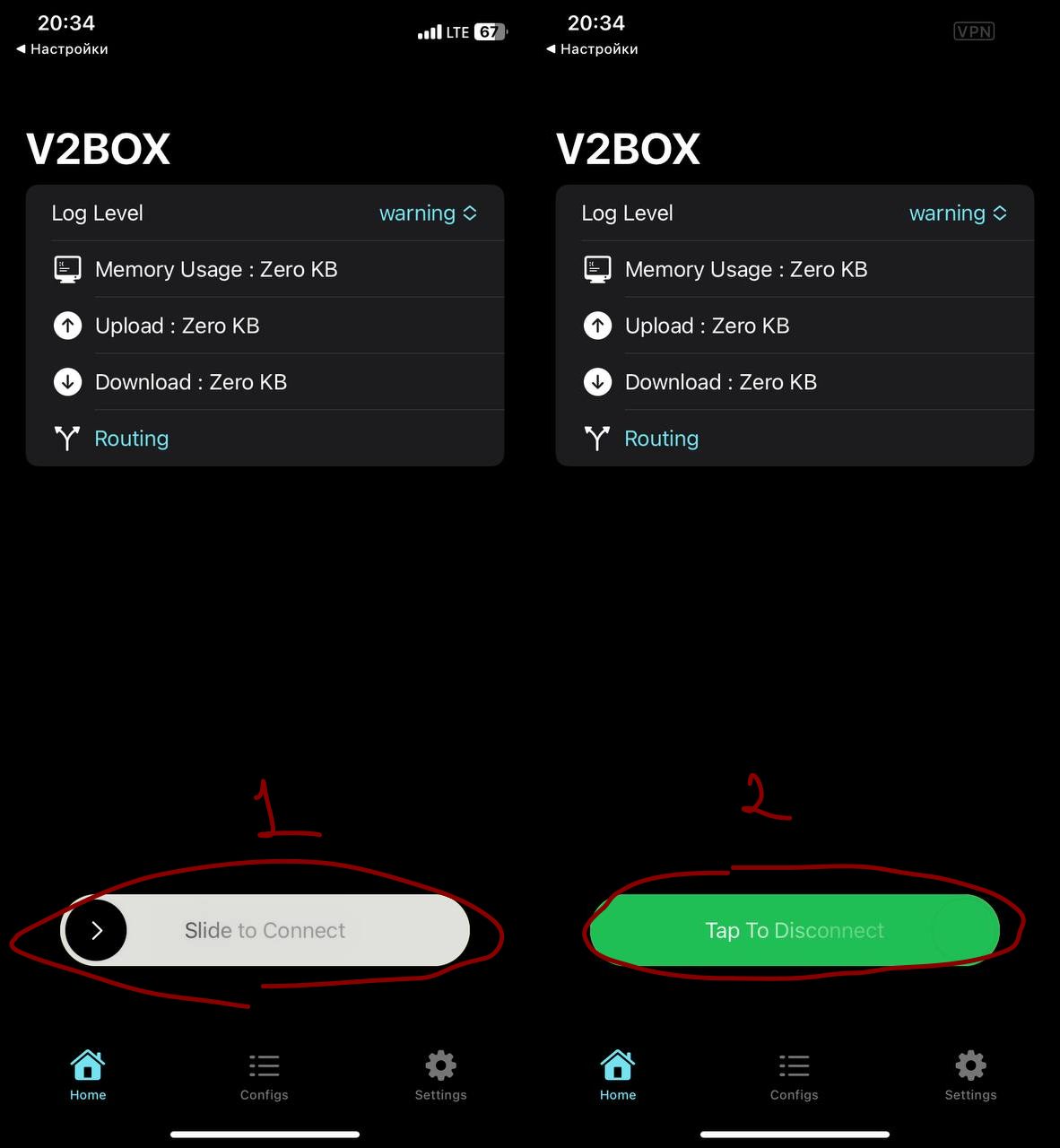
4) Чтобы включить туннель проведите по ползунку (1), после подключения он поменяет цвет на зеленый. Нажмите на ту же область (2), чтобы отключить туннель.
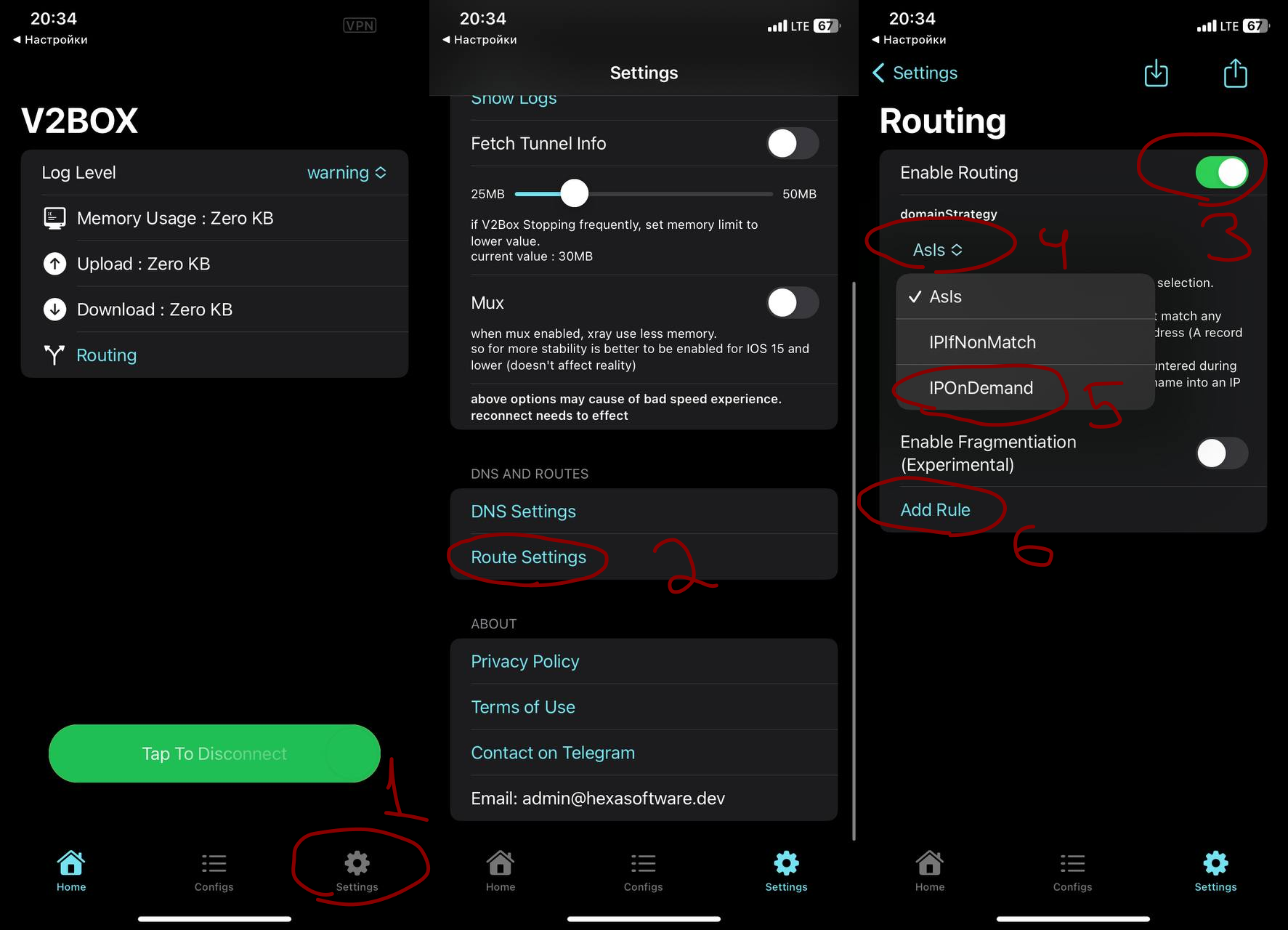
5.1) Настройка маршрутизации (не обязательно, нужно, чтобы не выключая VPN пользоваться российскими сервисами): Выберите вкладку Settings (1) и в ней зайдите в настройки Route Settings (2). Включите ползунок Enable Routing (3), если он был выключен, затем нажмите на выпадающий список в строке domainStrategy (4) и выберите опцию IPOnDemand (5). Далее создайте правило нажав на Add Rule (6).
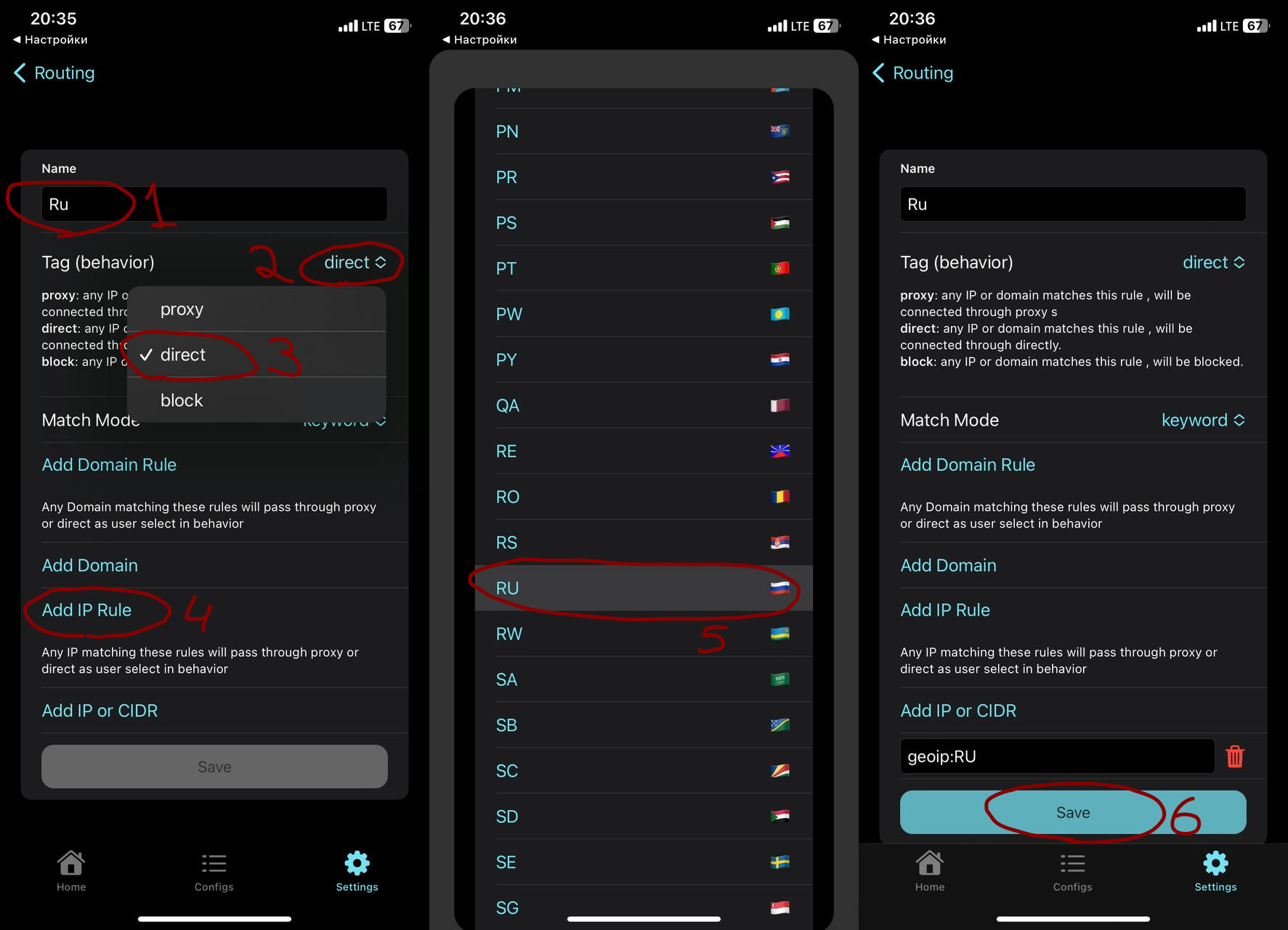
5.2) В открывшемся окне напишите имя правила (1), любое латиницей, например "Ru". В выпадающем списке в строке Tag (behavior) (2) выберите опцию direct (3). Далее нажмите на Add IP Rule (4) и в появившемся списке выберите RU (5). После этого сохраните правило, нажав на кнопку Save.
5.3) Вы автоматически вернетесь в окно Routing. В нем нажмите на красную кнопку в строке с названием вашего правила (1), она станет зеленой, это означает, что правило применилось. Теперь вернитесь на вкладку Home (2) и перезапустите туннель (3).