Инструкция SheetsyBot
https://t.me/sheetsybot - бот-конструктор, который помогает создавать и заполнять через бота данные и сохранять их в Google Sheets.
Актируем бота по команде /start. Он покажет приветствие и предложит выбрать язык.
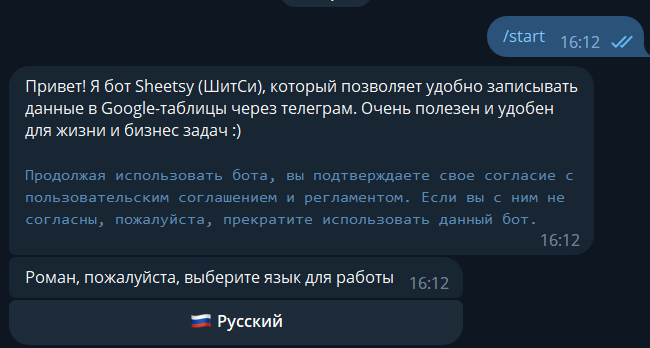
Бот предложить создать таблицу
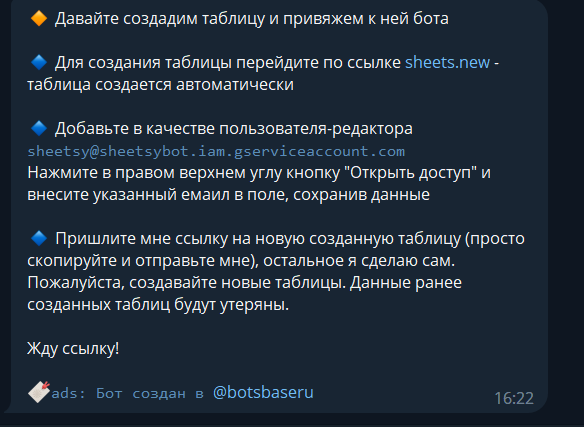
Сделайте все, как просит бот - создайте НОВУЮ таблицу, добавьте в качестве редактора предложенный ботом email, скопируйте полученную ссылку на таблицу и пришлите боту
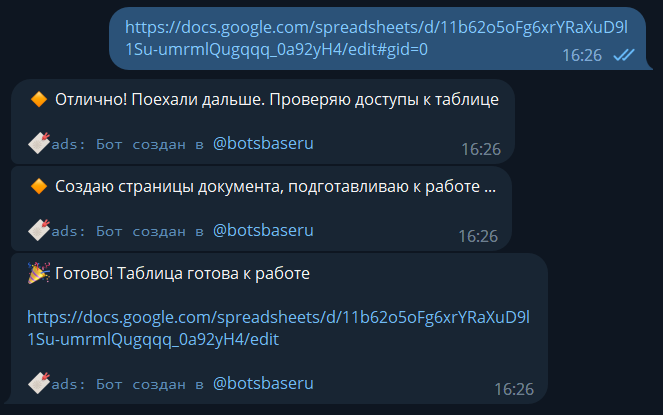
Когда бот подготовит таблицу к работе, нажмите /start
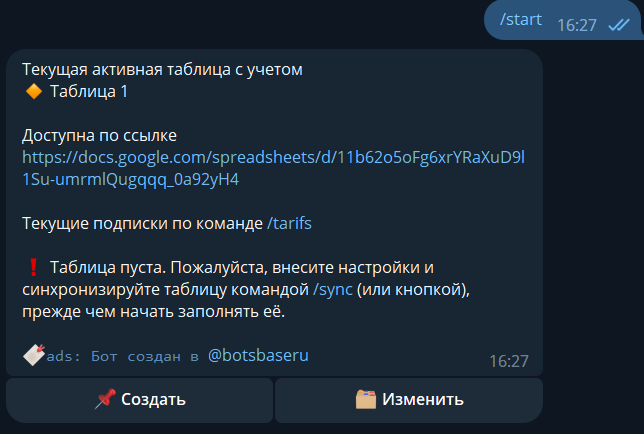
У вас появится сообщение об использовании текущей таблицы. Здесь доступно 3 кнопки
- Создать
- Изменить
- Начать заполнение (доступна только после сохранение настроек таблицы)
СОЗДАТЬ
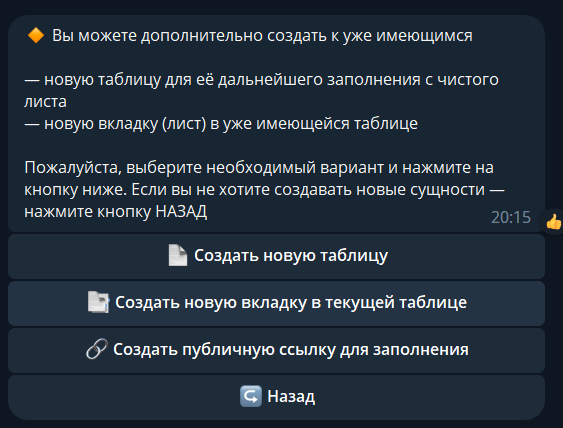
Здесь можно
а) Создать новую таблицу - бот может оперировать несколькими таблицами, но по умолчанию должна быть выбрана "активная" (она же главная) таблица, для которой будут происходит заполнения. При нажатии на кнопку бот предложит создать новую таблицу и сделать ее в качестве главное. Старая таблица не удалится - вы всегда сможете ее вернуть в качестве главной
б) Создать новую вкладку (лист) в текущей таблице - создаст пару вкладок "настройки" и "результаты", которые можно заполнять для работы.
в) Создать публичную ссылку для заполнения - бот создаст ссылку, который вы можете отправить пользователю для заполнения этой таблицы. Если пользователь перейдет по этой ссылке и нажмет start - бот предложит ему заполнить данные вкладки
ИЗМЕНИТЬ

Здесь вы можете
а) Выбрать таблицу для заполнения - бот предложит выбрать активную таблицу для заполнения. Если вы создали несколько таблиц (п. А в предыдущем абзаце), то бот предложит их на выбор. Таким образом можно менять главную таблицу в боте.
б) Добавить папку для файлов - при заполнении таблицу бот может сохранять на гугл диск присланные фото. Если папка добавлена - при заполнении отправлено фото - фото будет загружено в эту папку
в) Синхронизировать таблицу - когда вы несли изменения в настройках таблицы и нужно синхронизировать их с ботом (аналог команду /sync)
НАСТРОЙКИ ТАБЛИЦЫ
Давайте попробуем настроить первую таблицу для работы с ботом. Бот уже создал и подготовил таблицу, давайте ее откроем. В ней есть вкладки (листы)

По умолчанию лист НАСТРОЙКИ и лист РЕЗУЛЬТАТЫ связаны между собой. Связь между ними можно посмотреть по порядковому номеру ([0], [1] и т.д.) Если вы удалите один лист из пары - эта пара настроек не будет корректно работать.
На вкладке НАСТРОЙКИ находятся вопросы, которые будет задавать бот, на вкладке РЕЗУЛЬТАТЫ бот будет записывать данные, которые прислали пользователи.
Откроем лист настроек:
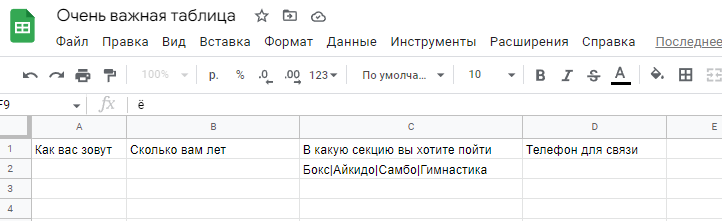
Заполняется первая строка - это будут наши вопросы. Каждый вопрос в свой столбик. По умолчанию, все вопросы идут открытого характера (пользователь должен написать сам ответ), но можно задать выбор в виде кнопок. Для этого под вопросом пишем варианты ответов через |
После окончания заполнения вкладки настройки необходимо обязательно синхронизировать данные бота. Можно кнопкой СТАРТ - ИЗМЕНИТЬ - СИНХРОНИЗИРОВАТЬ или командой /sync

ПРИМЕР ЗАПОЛНЕНИЯ
Стартуем бота и выбираем "Начать заполнение"
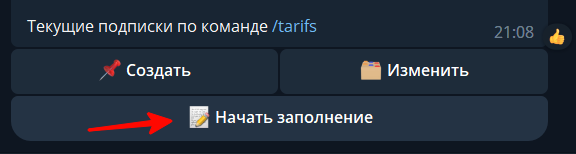
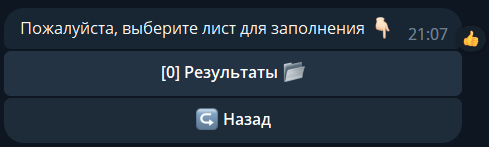
Выбираем какую вкладку мы будем заполнять
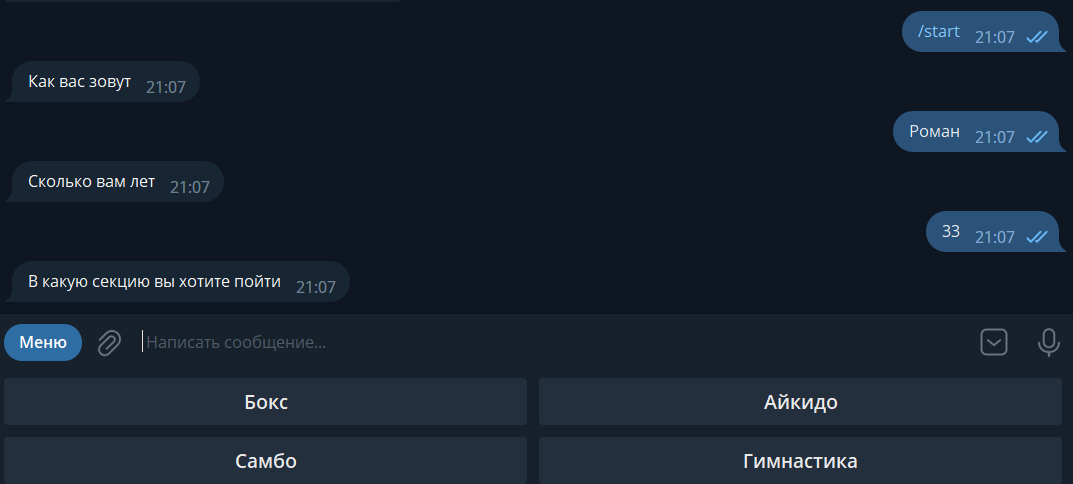
Бот будет предлагать варианты, которые были заданы настройки. Если вопрос с кнопками - бот покажет клавиатуру кнопок.
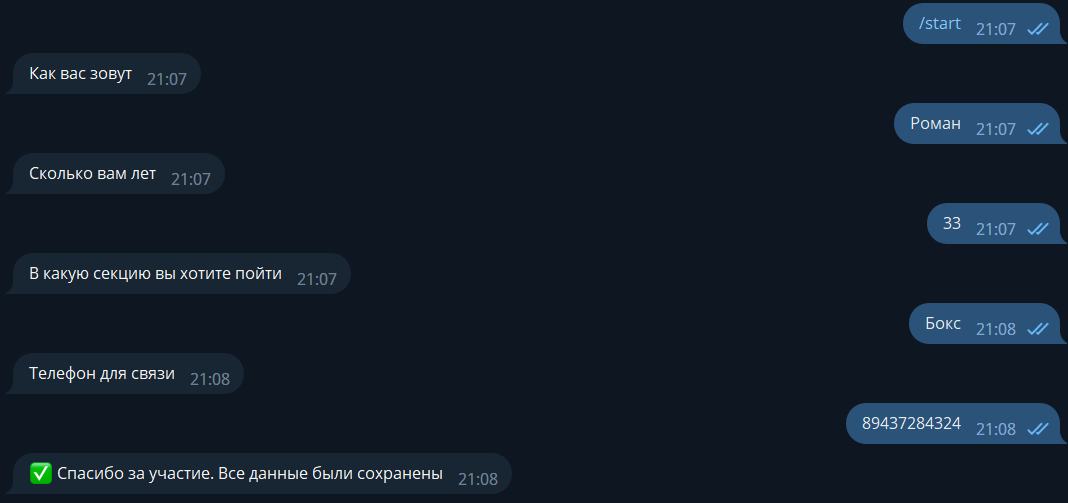
После окончания опроса бот напишет об этом и завершит заполнение.
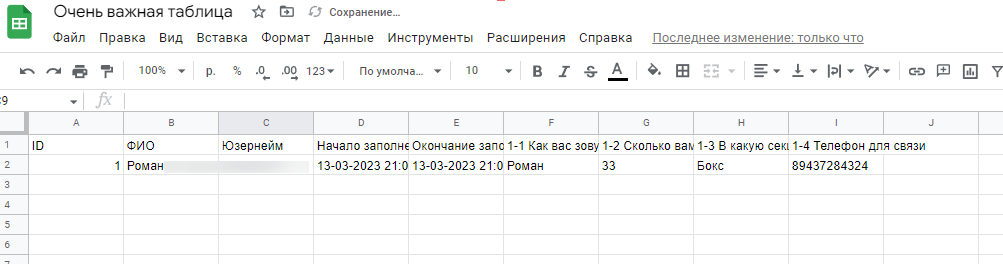
В таблицу на парную вкладку РЕЗУЛЬТАТЫ будут внесены заполненные данные.