Инструкция @HeySupport_bot
HEY! 👋 Support bot @heysupport_bot - бесплатный сервис-конструктор, позволяющий создавать своих собственных ботов обратной связи и поддержки пользователей с использованием топиков (форумов) групп телеграмма.
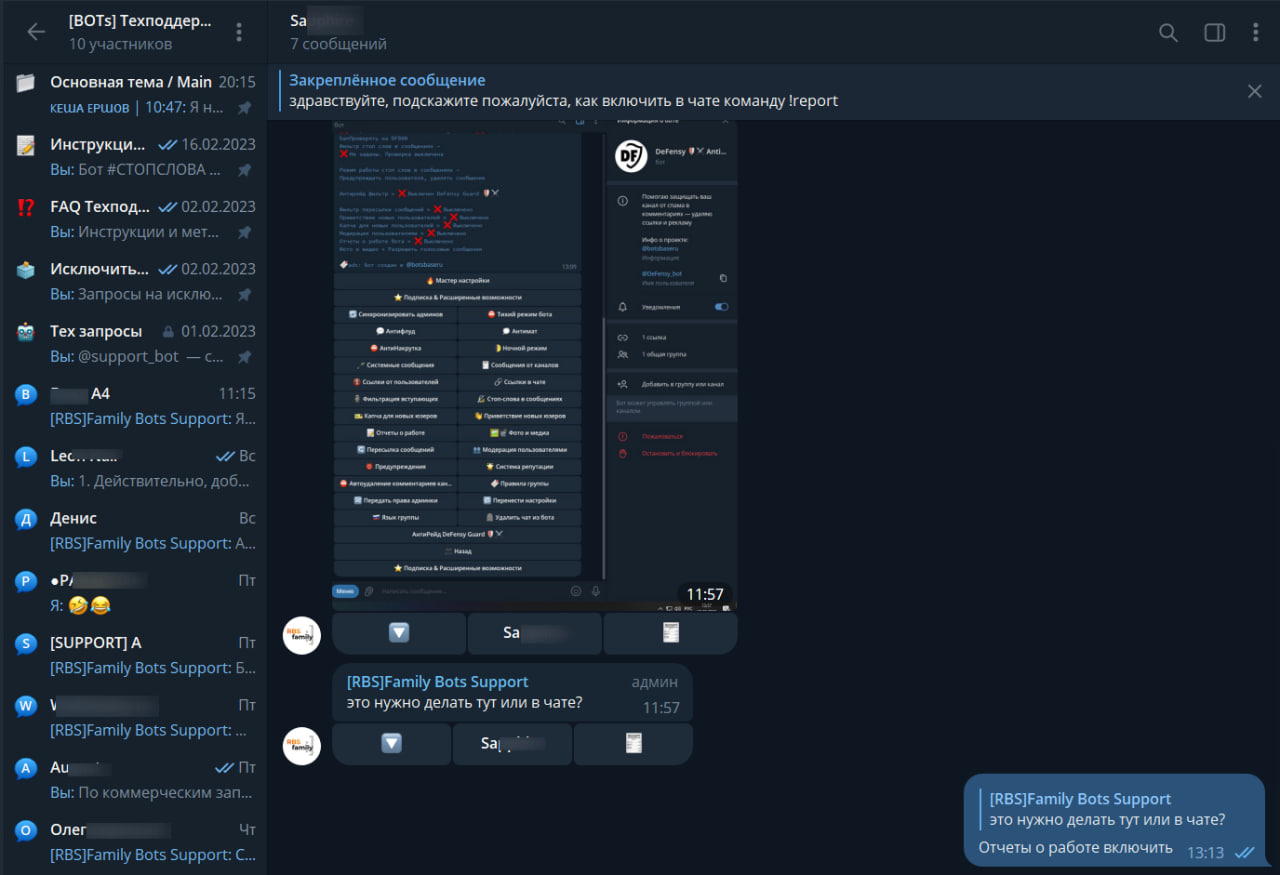
Важно❗️ Ознакомьтесь с правилами использования бота, чтоб его вам не заблокировали.
Благодаря рекламе, сервис остается бесплатным. Реклама убирается через донат боту.
Основные функции бота:
🔸 Поддержка топиков (форумов) - каждый запрос пользователей создает свою ветку, где видна вся переписка
🔸 Установка статусов - каждому пользователю можно сделать свой статус
🔸 Рассылка по базе пользователей (+ перенос пользователей из других конструкторов)
🔸 Индивидуальное приветствие пользователям - сразу и по делу писать пользователю куда он попал
🔸 Быстрые ответы - экономит время ответа
🔸 Метки для пользователей - каждого пользователя можно пометить своей меткой
🔸 Ограничение типов сообщений - можно убрать, например, голосовые и видео, чтоб их не могли присылать в бота
Важно! Бот не хранит историю переписки с пользователем. Восстановить её при удалении НЕ получится.
Создание и настройка бота
- Регистрация своего бота и получение токена
🔸 Создайте своего бота в @BotFather
— запустите @BotFather и отправьте ему команду /newbot;
— придумайте и напишите любое имя для бота;
— придумайте и напишите любой username для бота. По этому юзернейму к боту станет возможно обращаться через @. Важно, чтобы юзернейме было окончание bot. Можно использовать нижнее подчеркивание _
🔸 Получите токен бота. Токен - это длинный набор символов, который вы получили в предыдущем пункте. Выглядит он так:
92342394023:lkfoOfld030dLFDFJKDFkfjdkfd
Сохраните этот набор цифр и букв у себя.
2. Создание бота поддержки в @heysupport_bot
Нажмите
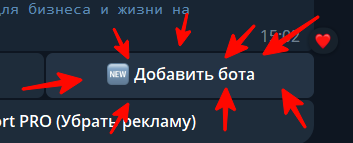
Отправьте токен, который получили в предыдущем шаге. Получите подтверждение о создании бота. Перейдите в настройки бота.
Мои боты - имя вашего бота
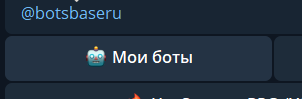
Откроется окно с настройками
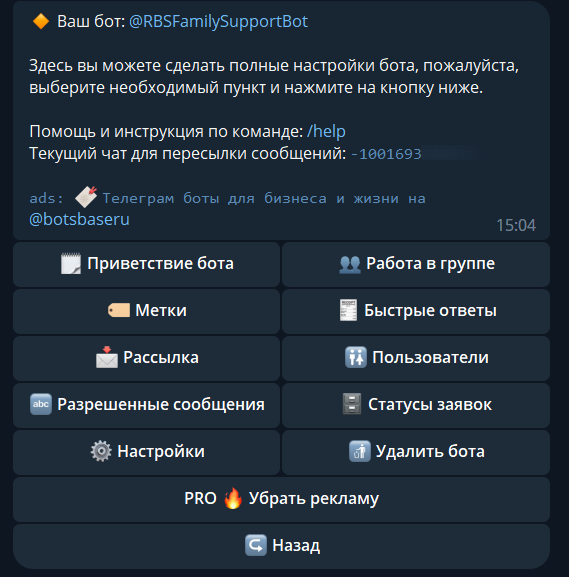
3. Настройки вашего бота
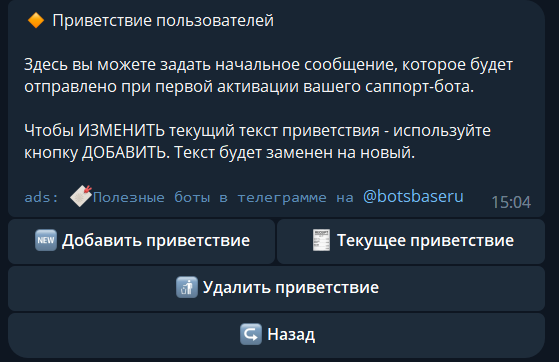
🔸 Приветствие - показывается, когда новый пользователей нажимает /start в вашем боте. Если не установлено - показывается стандартное приветствие.
Нажмите "Приветствие бота". Здесь можно ДОБАВИТЬ (ИЗМЕНИТЬ) текст, посмотреть текущий и удалить текст (тогда будет показываться стандартное).
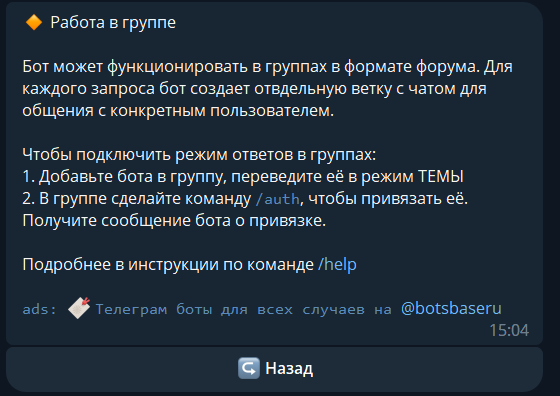
🔸 Работа в группе - памятка о том, как подключить вашего бота в группу. Внимательно ознакомьтесь. (обновить)
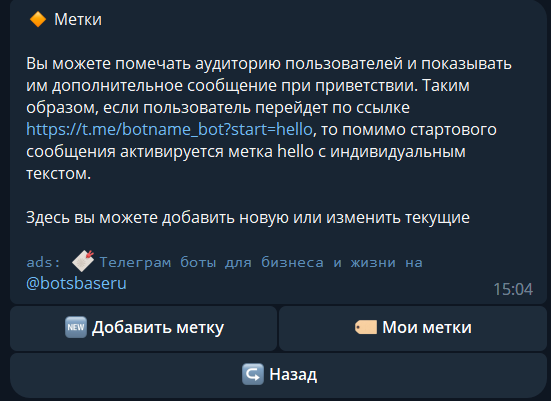
🔸 Метки - Вы можете помечать аудиторию пользователей и показывать им дополнительное сообщение при приветствии. Таким образом, если пользователь перейдет по ссылке https://t.me/botname_bot?start=hello, то помимо стартового сообщения активируется метка hello с индивидуальным текстом.
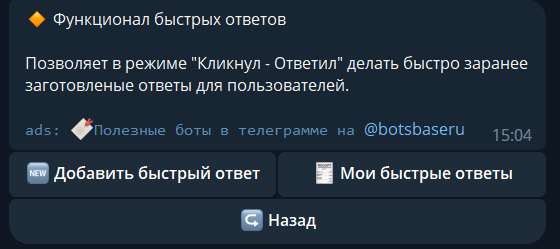
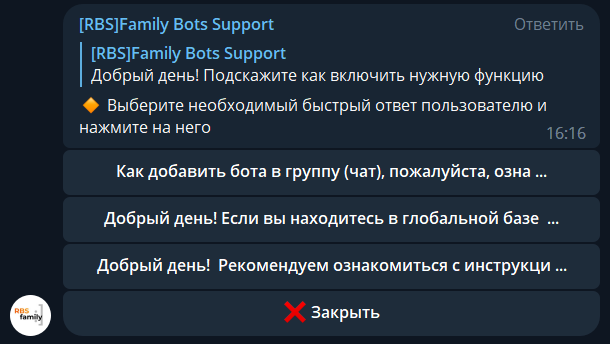
🔸 Быстрые ответы - позволяет делать заранее заготовленные ответы и и быстро отвечать пользователю. Вы можете добавить, изменить и удалить свои быстрые ответы.
🔸 Рассылка по пользователям бота - позволяет делать рассылку для каждого пользователя, кто запустил вашего бота.
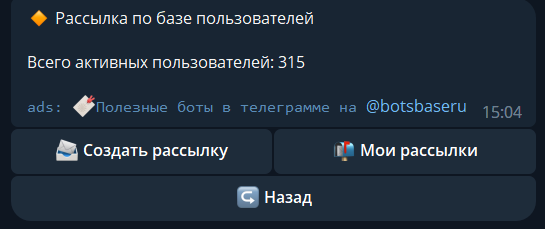
❗️❗️❗️ ВАЖНО❗️ ОЧЕНЬ ВАЖНО❗️ РАССЫЛКА ЗАПУСТИТСЯ ❗️ СРАЗУ ЖЕ ❗️ после создания рассылки (отправки сообщения). Поэтому будьте внимательны и проверяйте то, что отправляете.
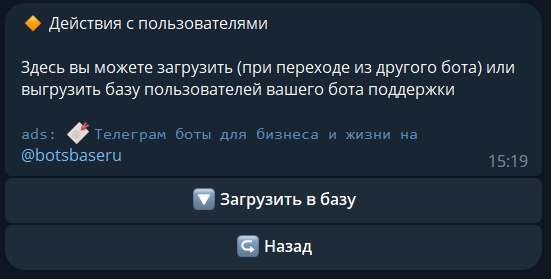
🔸 Пользователи - вы можете загрузить свою базу пользователей, если переходите из другого бота поддержки. Полезно, если хотите сохранить свою базу пользователей для последующих рассылок.
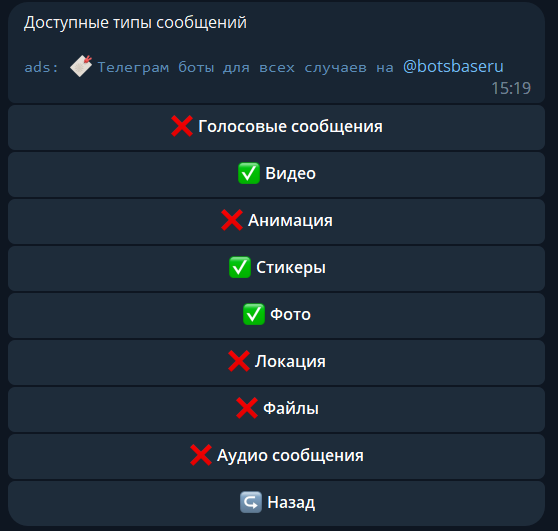
🔸 Разрешенные сообщения - позволяет установить только те сообщения, которые могут присылать пользователи. Включаются\выключаются автоматически
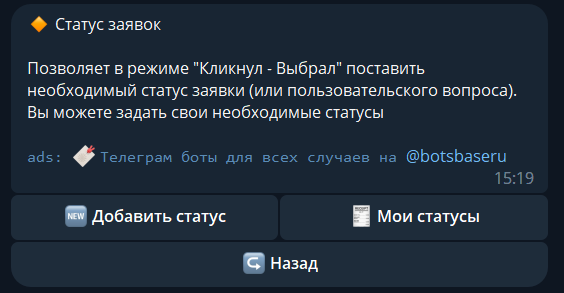
🔸 Статусы - позволяет каждое сообщение пользователя пометить свои статусом (выполнил, готово и т.д.) Здесь можно добавить статус, изменить или удалить.
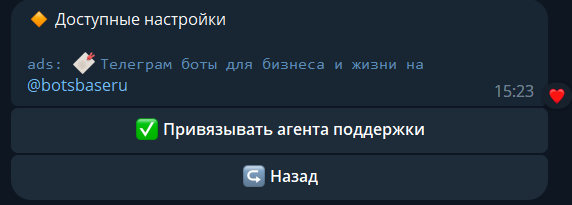
🔸 Настройки - дополнительные настройки бота. Сейчас доступна только 1 - привязывать агента поддержки, т.е. привязывать того, кто отвечает (будет дополнительное сообщение про "вам ответит агент поддержки")
🔸 Удалить бота - удаляет бота из системы. НЕ удаляет пользователей, которые ранее были привязаны к боту.
Работа бота в группе или сообщения админа
Отвечать на сообщения боты вы можете в личных сообщениях бота, либо добавив своего созданного бота в свою группу. При это вы можете включить или выключить топики (темы) в группе, бот все равно будет работать.
Разбирать будем вариант, когда добавляем бота в СВОЮ ГРУППУ и включение поддержку ТОПИКОВ (ТЕМ)
🔸 Добавляете бота в группу
🔸 Добавляете бота в группе в АДМИНИСТРАТОРЫ И ДАЕТЕ ПРАВА
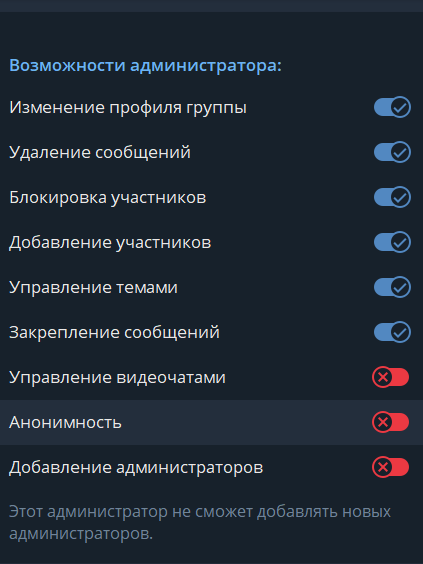
🔸 ВВОДИТЕ КОМАНДУ /auth в чате. ВАЖНО! ОБЯЗАТЕЛЬНО ВВОДИТЬ, без этого корректно работать не будет. Если топики выключаете - команду обязательно вводить повторно
🔸 ГОТОВО. Ваш чат подключен! Если в ваш бот написать, то создастся тема с сообщением пользователя
Каждое сообщение выглядит вот так
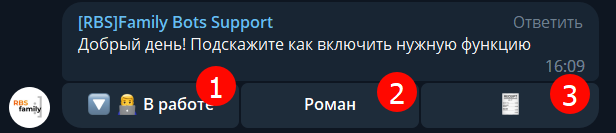
Здесь 3 кнопки
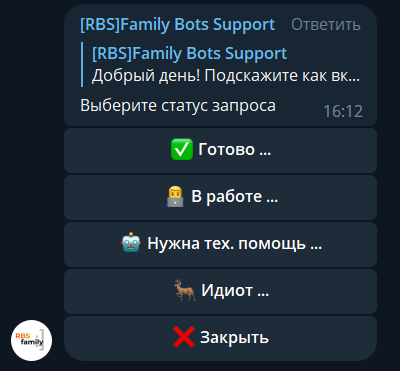
- Статус обращения. Позволяет установить статус обращения, если заданы СТАТУСЫ в настройках вашего бота. Кликаете, выбираете. Все последующие сообщения будут со статусом данной заявки
2. Информация о пользователе. Показывает информацию о пользователе с возможностью его бана. При бане - пользователь больше не сможет писать в ваш бот. Чтоб разбанить - нажать на кнопку ОТБАНИТЬ, которая появляется, если пользователь был забанен.
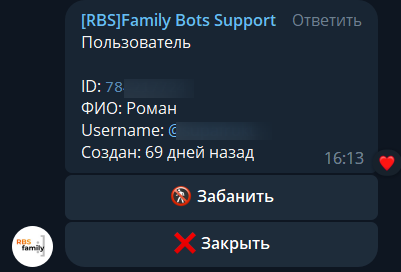
3. Быстрые ответы. Позволяет быстро выбрать и ответить пользователю заранее заготовленные ответы. Выбрали - нажали, сообщение отправилось пользователю.
Благодарности🤝
Если вы хотите поддержать дальнейшее развитие проекта, других ботов — всегда это можно сделать чеканной монетой в виде доната на развитие.
А если криптой на USDT (trc20) кошелек, то вот так TVmjP1MdohStLiv1dLcth6Nh4T7SijWeT8
Связь
Сотрудничество, реклама, платная разработка »» @RBSFamilyAds_bot
Техподдержка »» @RBSFamilySupportBot
Для официальных запросов »» dfbots@proton.me