Инструкция
@sxkxssСодержание
Модуль 1 - Как получить и сохранить сертификат на устройство.
1) Как получить сертификат в боте.
2) Как сохранить сертификат/приложение на устройство.
Модуль 2 - Как скачивать Scarlet/E-sign/GBox/Feather через бота и ошибки, которые могут возникнуть.
1) Как скачать Scarlet/E-sign/GBox/Feather через бота.
2) Ошибки, которые могут возникнуть.
Модуль 3 - Импорт сертификатов в Scarlet/E-sign/Gbox/Feather.
1) Импорт сертификата в Scarlet.
2) Импорт сертификата в E-sign.
3) Импорт сертификата в GBox.
4) Импорт сертификата в Feather
Модуль 4 - Как устанавливать программы через Scarlet/E-sign/GBox/Feather.
1) Установка приложений через Scarlet.
2) Установка приложений через E-sign.
3) Установка приложений через GBox.
4) установка приложений через Feather.
Предисловие
В данном телеграфе мы объединили все инструкции в одну, где вам предложены инструкции по импорту и установки приложений. Все инструкции следуют одна за другой, внимательно смотрите на модуль и пункт инструкции, что бы вы не ошиблись, например:
1) Модуль 1, пункт 1,2 --- модуль 2, пункт 1,2 --- модуль 3, пункт 1 --- модуль 4, пункт 1 - все инструкции Scarlet.
2) Модуль 1, пункт 1,2 --- модуль 2, пункт 1,2 --- модуль. 3, пункт 2 --- модуль 4, пункт 2 - все инструкции E-sign.
3) Модуль 1, пункт 1,2 --- модуль 2, пункт 1,2 --- модуль 3, пункт 3 --- модуль 4, пункт 3 - все инструкции GBox.
4) Модуль 1, пункт 1,2 --- модуль 2, пункт 1,2 --- модуль 3, пункт 4 --- модуль 4, пункт 4 - все инструкции Feather.
⚠️Если вам нужно только установить Тик Ток мод, то можете сразу установить его через бота. Способы входа в аккаунт: почта - пароль, номер - пароль⚠️
Если вы обнаружили ошибку в инструкции, то напишите @sxkxss.
Модуль 1
Пункт 1: Как получить сертификат в боте.
1) Отправляете /start боту.
2) Нажимаете на кнопку "Проверить UDID".
3) После сообщения "Отправьте UDID", вам нужно отправить свой UDID, который вы указывали при оплате сертификата.
- Если статус вашего сертификата "Обрабатывается🟡", вам нужно ожидать его готовности.
- Если статус вашего сертификата "Активен🟢", ваш сертификат готов и вы можете его использовать.
- Если статус вашего сертификата "Отозван 🔴", вам стоит обратиться в поддержку (там где вы покупали сертификат). Более подробно смотрите в модуле 2, пункт 2.
4) Нажимаете на кнопку "Получить сертификат [Имя вашего сертификата]".
5) Бот пришлет вам четыре файла вашего сертификата - .p12 и три .mobileprovision, вам нужно обязательно использовать один файл .p12 и любой файл .mobileprovision, так же бот пришлет ссылки для быстрой установки приложений на вашем сертификате.
- Имя вашего сертификата не должно совпадать с именем, который указан в вашем устройстве, сертификаты регистрируются на других разработчиков, а не на вас.
Пункт 2: Как сохранить сертификат/приложение на устройство.
1) Когда бот прислал вам четыре файла сертификата (вам нужно обязательно использовать один файл .p12 и любой файл .mobileprovision), вам нужно нажать на один из них (лучше всего это делать поочередно, сначала портировать .p12, а потом .mobileprovision).
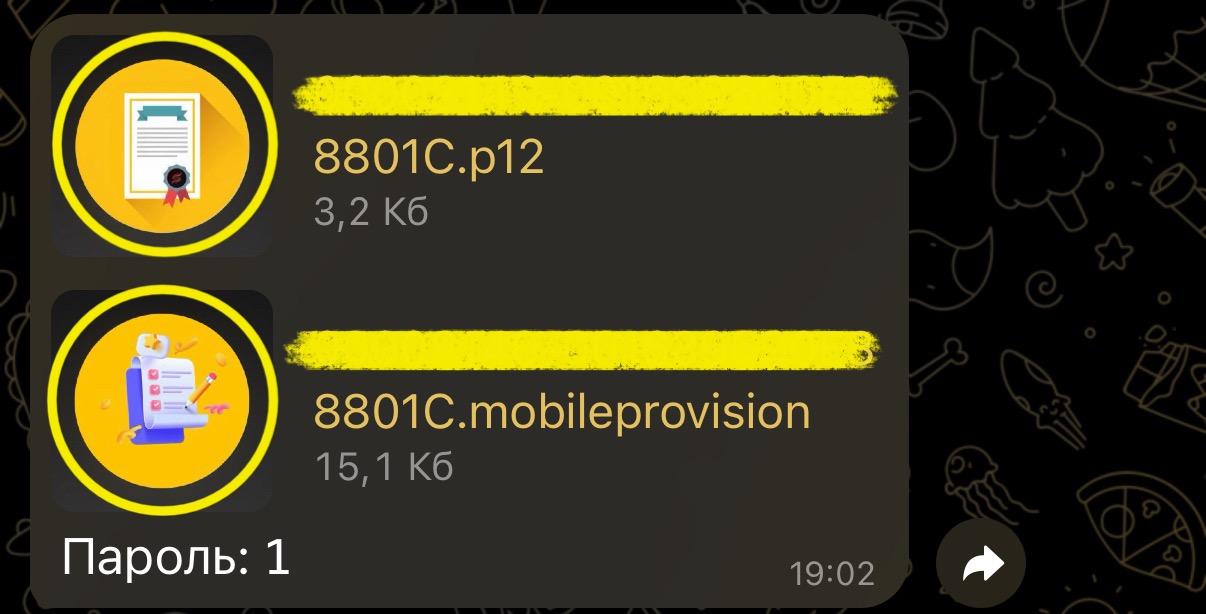
2) В открывшемся окне вам нужно нажать на кнопку, которая расположена слева снизу.

3) У вас снова откроется окно и в нем вам нужно выбрать кнопку "Сохранить в файлы".
4) В открывшемся окне вам нужно выбрать место, где вы хотите сохранить сертификат.
- Сохраняйте файлы только на внутреннее хранилище iPhone.
- Выбирайте менее загруженную папку, с легким названием.
5) После выбора места вам нужно нажать на кнопку "Сохранить", которая находится слева вверху.
- Действия выше так же аналогичны и для скаченных приложений из Telegram (и других источников).
6) Повторите действие для второго файла сертификата.
Модуль 2
Пункт 1: Как скачать Scarlet/E-sign/GBox/Feather через бота.
1) Когда вы отправили ваш UDID боту, то вместе с файлами сертификата бот выдал вам ссылки, через которые вы можете установить установщики приложений.
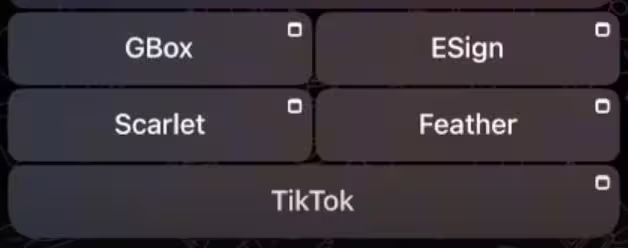
2) Нажимаете на выбранный вами установщик приложений.
3) У вас запуститься мини-приложение и вам нужно нажать на кнопку "Установить / Install".
4) После нажатия на эту кнопку вас должно перенести в Safari.
5) В Safari у вас должно появится окно с установкой выбранного вами приложения.
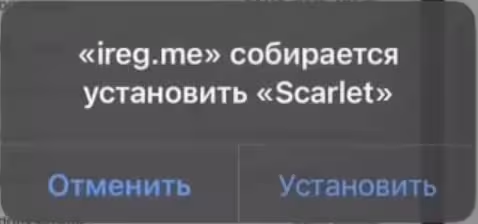
6) Нажимаете на кнопку "Установить".
7) На рабочем столе у вас должна начаться загрузка выбранного вами приложения.
8) Ожидайте установки данного приложения.
Пункт 2: Ошибки, которые могут возникнуть.
Ошибка 1: Требуется режим разработчика.
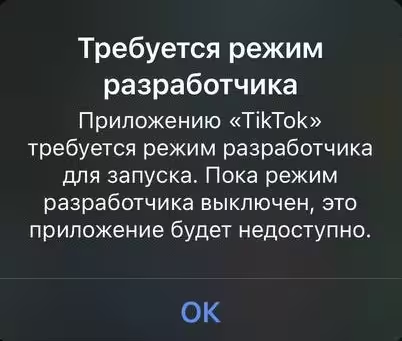
1) Открываете настройки устройства.
2) Найдите пункт "Конфиденциальность и безопасность".
3) Пролистайте ниже и найдите пункт "Режим разработчика".
4) Зайдите в него и включите ползунок.
5) После нажатия на ползунок вам выйдет окно, где вам нужно нажать на кнопку "Перезагрузить".
6) Далее следуйте инструкции на экране iPhone/iPad.
- Данное действие безопасное для вашего iPhone и никак ему не навредит.
Ошибка 2: Отозван личный сертификат.
Очень редко бывает, что сертификат могут отозвать, если вы увидели статус вашего сертификата "Отозван 🔴", то пользоваться этим сертификатом вы не сможете и вам нужно обратиться в поддержку (там где вы покупали сертификат).
P.S. В соответствии с разделом 3.2(f) условия и соглашения Apple, Apple так же могут отзывать сертификаты.
Модуль 3
Пункт 1: Импорт сертификата в Scarlet.
1) Нажмите на кнопку, которая находится внизу по середине.
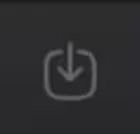
2) В правом верхнем углу вы можете заметить похожую кнопку, зажмите ее.

3) У вас откроется меню настроек Scarlet, где вам нужно выбрать пункт - "Manage Certs".
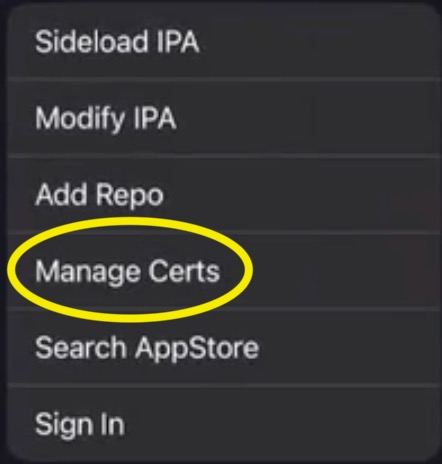
4) После нажатия на этот пункт у вас откроется окно импорта сертификата в Scarlet, где вам нужно нажать на кнопку - "Import Cert".
5) У вас откроется меню выбора файлов, где вам нужно импортировать сертификат. Найдите ваш сертификат, который вы сохранили на устройство (см.модуль 1, пункт 2), и поочередно портируйте два файла (P12 и Mobileprovision).
- Другие файлы, которые не подходят для импорта в Scarlet, становятся более темные и нажатия на них не работают.
6) После портирования всех файлов сертификата Scarlet предложит вам ввести пароль вашего сертификата. Пароль вашего сертификата указан в боте, но стандартный пароль всех личных сертификатов "1".
7) Когда вы ввели пароль, то ваш сертификат будет портирован в Scarlet, но он не будет активен, вам нужно нажать на синий кружочек, который расположен левее названия вашего сертификата.

8) Кружочек должен изменить свой цвет и только тогда вы сможете устанавливать приложения через Scarlet.

- Чтобы выйти из этого окна вам нужно смахнуть сверху вниз. Теперь вы можете устанавливать приложения через Scarlet (см.модуль 4, пункт 1).
Пункт 2: Импорт сертификата в E-sign.
1) Нажимаете на 3 точки в верхнем правом углу.
2) В вышедшем списке вам нужно выбрать "Импорт".
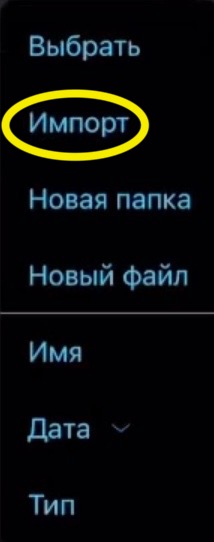
3) У вас откроется окно выбора файлов, где вам нужно поочередно выбрать файлы вашего сертификата (P12 и Mobileprovision), который вы сохранили на устройство (см.модуль 1, пункт 2).
- При открытии меню выбора файлов у вас будет открываться папка "Esign", но вам нужно, что бы у вас было открыто файловое хранилище "На iPhone". Что бы это сделать вам нужно нажать на "Esign" (рядом находиться кружочек внутри которого стрелочка вниз) и из списка выбрать "На iPhone".
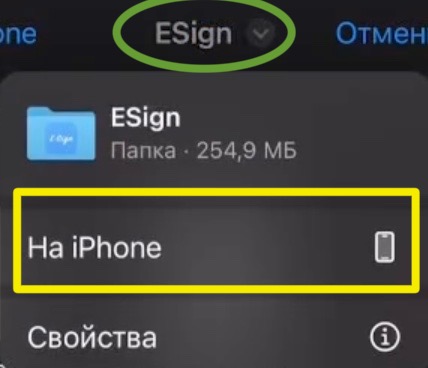
- Действие нужно повторять для каждого файла вашего сертификата (Для P12 и Mobileprovision).
4) Файлы вашего сертификата отобразиться во вкладке "Файлы", где вам нужно поочередно нажимать на файлы вашего сертификата (сначала на p12, после него на mobileprovision).
- После портирования P12 в E-sign, он вам предложит ввести пароль вашего сертификата. Пароль вашего сертификата указан в боте, но стандартный пароль всех личных сертификатов "1".
Если вы не уверены, что ваш сертификат импортировался то зайдите в настройки E-sign и выберете пункт "Менеджер сертификатов", там должен отобразиться ваш сертификат.
5) Теперь вы можете устанавливать приложения через E-sign (см.модуль 4, пункт 2).
Пункт 3: Импорт сертификата в GBox.
1) Нажимаете на кнопку "Настройки", которая расположена в нижнем правом углу.
2) В новом окне вам нужно нажать на "Менеджер сертификатов", которая расположена наверху.
3) Когда вы на нее нажмете, вам выйдет сообщение, где вам нужно нажать на "Хорошо".
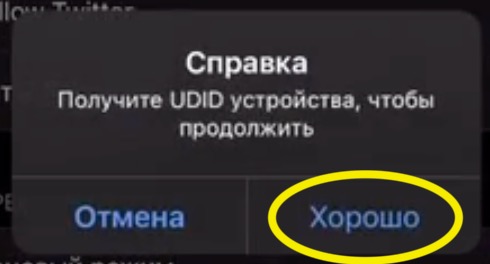
4) После нажатия откроется новое окно, где вам нужно нажать на кнопку "Получить UDID".
4.1) Когда вы нажмете на эту кнопку вас перебросит в Safari, где у вас появится сообщение, вам нужно на "Разрешить".
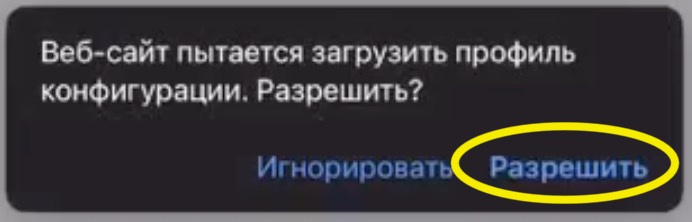
4.2) После нажатия на эту кнопку у вас выйдет сообщение "Профиль успешно загружен", вы закрываете данное окно и переходите в настройки.
4.3) В настройках у вас должно появиться сообщение "Профиль загружен", нажмите на него.

4.4) У вас отроется новое окно, где написана основная информация о сертификате. Вам нужно нажать кнопку "Установить", которая расположена в верхнем правом углу.
4.5) После нажатия на эту кнопку вам нужно ввести ваш пароль от устройства.
- Данное действие полностью безопасно и никак не влияет на ваше устройство.
4.6) Когда вы все сделали у вас откроется Safari и выйдет окно, где вам нужно нажать на кнопку "Открыть".
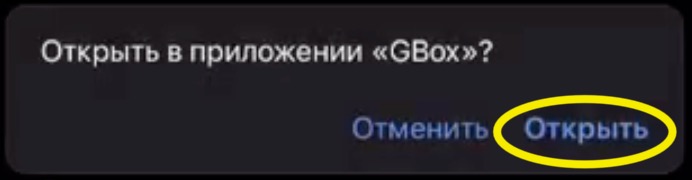
4.7) Вас перенесет в GBox, где вы сможете импортировать сертификат.
5) Нажимаете на кнопку "Импортировать сертификат", она находится вверху.

6) После нажатия вам выйдет сообщение с предупреждением, вам нужно нажать на кнопку "Принять".
7) У вас должно выйти окно с импортом сертификата в GBox.
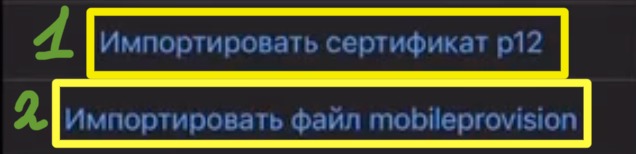
8) Поочередно портируйте файлы вашего сертификата (P12 и Mobileprovision).
- После портирования P12 в GBox, он вам предложит ввести пароль вашего сертификата. Пароль вашего сертификата указан в боте, но стандартный пароль всех личных сертификатов "1".
- После импорта сертификата, вам так же как и в Scarlet нужно будет нажать на кружок, который находится левее имени вашего сертификата, после нажатия на него он перекрасится в зеленый цвет.
9) Теперь вы можете устанавливать приложения через GBox (см.модуль 4, пункт 3).
Пункт 4: Импорт сертификата в Feather.
1) Нажимаете настройки (находятся в нижнем меню выбора кнопок).
2) Листаете ниже до пункта "Подпись" и нажимаете на кнопку "Добавить сертификат"
3) У вас появится новое окно, где вам нужно нажать на кнопку "Добавить сертификат".
4) При нажатии на эту кнопку у вас откроется окно с импортом сертификата.
5) Нажимаете на первую кнопку "Импорт файла Provision" и у вас откроется меню выбора файлов, ищите нужный файл сертификата ( .mobileprovision).
5.1) Нажимаете на первую кнопку "Импорт файла сертификата" и у вас откроется меню выбора файлов, ищите нужный файл сертификата( .p12).
- Другие файлы, которые не подходят для импорта в Feather становятся более темные и нажатия на них не работают.
- После портирования сертификата в Feather, вам нужно ввести пароль вашего сертификата. Пароль вашего сертификата указан в боте, но стандартный пароль всех личных сертификатов "1".
Модуль 4
Пункт 1: Установка приложений через Scarlet.
1) Нажмите на кнопку, которая находится внизу по середине.
2) В правом верхнем углу вы можете заметить похожую кнопку, нажмите ее.
3) У вас откроется окно выбора файлов (.ipa), где вам нужно выбрать ваш файл, который вы сохранили на устройство (см.модуль 1, пункт 2).
4) У вас начнется процесс подписания и установки приложения, после его окончания вам выйдет окно, где вам нужно нажать на кнопку - "Установить".
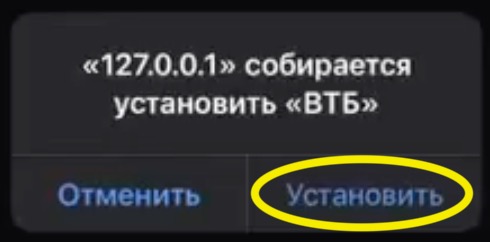
- Если ваше приложение не установилось, то используйте иное приложение для подписи файлов (например E-sign). Такое бывает, потому что Scarlet поддерживает не все приложения.
5) Все готово, теперь вы можете использовать приложение.
Пункт 2: Установка приложений через E-sign.
1) Нажимаете на 3 точки в верхнем правом углу.
2) В вышедшем списке вам нужно выбрать "Импорт".
3) Найдите ваш файл (.ipa) (см.модуль 1, пункт 2) и нажмите на него.
4) После нажатия на файл у вас появится окно, где вам нужно нажать на кнопку "Импорт".
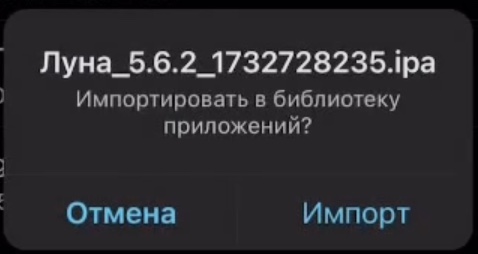
5) Переходите во вкладку "Приложения", которая находится в нижнем меню.
6) Когда вы перешли во вкладку "Неподписанные", то вам нужно нажать на файл (на иконку).
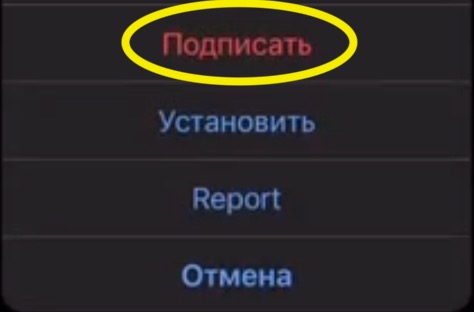
7) У вас выйдет окно выбора действий, где вам нужно нажать на "Подписать".
- Не нужно самовольничать и нажимать на кнопку "Установить", у вас все равно приложение так не установится.
8) У вас должно открыться новое окно, где вам нужно нажать на красную кнопку "Подписать".
- Во вкладке "Расширенные настройки" вы можете изменять настройки подписи, а так же некоторые параметры приложения.
- Если ваше приложение работает не корректно, то во вкладке "Расширенные настройки" найдите пункт "Автоматическое изменение зависимостей Jailbreak"
- Если вы хотите сделать дубликат приложения, то добавьте один символ в строку "Bundle Id".
9) У вас начнется процесс подписания и установки приложения, при выходе окна установки вам нужно нажать на кнопку "Установить".
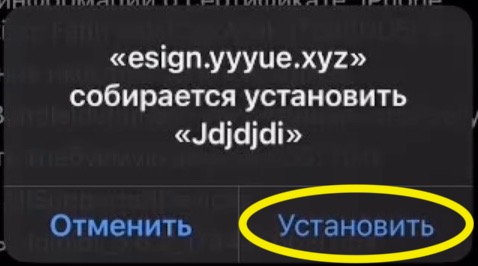
10) Все готово, теперь вы можете использовать приложение.
Пункт 3: Установка приложений через GBox.
1) В главном меню вам нужно нажать на пункт "Файлы", он расположен по середине в нижнем наборе кнопок.
2) Когда вы находитесь в этом меню вам нужно нажать на кнопку "Загрузки", которая расположена в верхнем ряду кнопок.

3) У вас откроется окно выбора файлов (.ipa), найдите нужные вам файл для установки и нажмите на него (см.модуль 1, пункт 2).
4) Выбранный вами файл отобразится в меню пункта "Файлы", нажмите на него.
5) После нажатия на файл у вас появится новое окно, где вам нужно выбрать кнопку "Подписать".
6) Вам выйдет сообщение с предупреждением, нажимаете на кнопку "Принять".
7) У вас откроется новое окно с меню настройки подписи, нажимаете на кнопку "Подписать", которая расположена в самом низу.
8) Вам снова выйдет сообщение с предупреждением, нажимаете на кнопку "Принять".
9) После успешной подписи вам выйдет сообщение, где вам нужно нажать на кнопку "Установить".
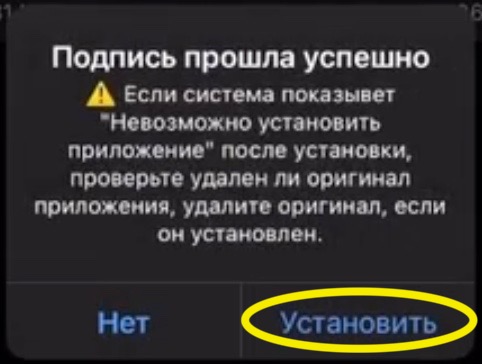
10) У вас снова выйдет окно, где вам нужно нажать на кнопку "Установить".
11) Все готово, теперь вы можете использовать приложение.
Пункт 4: Установка приложений через Feather.
1) Нажмите на вторую кнопку "Библиотека", которая находится в нижнем меню выбора кнопок.
2) Нажмите на кнопку "Import".
3) Нажмите на кнопку "Import from Files" и у вас откроется окно выбора файлов, найдите нужные вам файл (.ipa) для установки и нажмите на него (см.модуль 1, пункт 2).
- Так же здесь можно портировать репозиторий (платный или бесплатный), вам нужно выбрать кнопку "Import from URL".
4) У вас начнется загрузка, после окончания загрузки нажмите на приложение и у вас откроется окно выбора действий, где вам нужно нажать на кнопку "Sign [имя вашего приложения]".
5) В открывшемся окне вам нужно нажать на "Начать подпись".
6) После окончания подписи сертификата у вас выйдет окно, где вам нужно нажать на кнопку "Установить".
7) Все готово, теперь вы можете использовать приложение.