Instalação Arch Linux - Parte: 02/02
João Pedro
Bem-vindo ao "Guia de Instalação do Arch Linux - Etapa 2:" Neste guia, vou mostrar-lhe como instalar uma DE popular, como GNOME, KDE, Xfce, etc. Entre outras coisas!
Após a instalação do Arch Linux a única coisa que os usuários vêem é uma linha de comando sem qualquer servidor X, então o usuário deve instalar o X server, uma área de trabalho e alguns outros aplicativos para fazer seu trabalhos diários.
Logue com seu username e senha:
1 - Entre como SuperUsuário #
$ su
2- Conecte a sua rede wireless ( Caso tenha )
# nmtui
3- Verificar a conectividade com a net:
# ping -c 3 www.google.com
Install Display Server
4- Um display server ou servidor de janela é um programa cuja principal tarefa é coordenar a entrada e saída de seus clientes para o sistema operacional, o hardware e entre eles. Em outras palavras, o display server controla e gerencia os recursos de baixo nível para ajudar a integrar as partes da GUI. Por exemplo, os display server gerenciam o mouse e ajudam a combinar os movimentos do mouse com o cursor e os eventos GUI causados pelo cursor. Mas não se confunda, o servidor de exibição não desenha nada. Eles apenas gerenciam a interface, as bibliotecas, os toolkits e, como você pode ver, eles se comunicam diretamente com o kernel. Vamos usar o XORG
# pacman -S xorg-server xorg-xinit xorg-apps gvfs-mtp
Install Graphics Driver
5- É hora de instalar drivers de vídeo. Eu suponho que você sabe qual GPU você está usando. Se você não sabe qual drive de vídeo você possui, descubra com esse comando:
# lspci -k | grep -A 2 -i "VGA"
6- Instale o que for referente ao seu
# pacman -S virtualbox-guest-utils - para o virtualbox
# pacman -S xf86-video-amdgpu - para placas amd-radeon
# pacman -S xf86-video-intel - para placas da Intel)
# pacman -S xf86-video-nouveau ( Placa Video Nvidia) #OpenSource
Esperar!!?!?! Eu quero instalar o driver proprietário da Nvidia/ATI ... qual driver devo instalar?
Nvidia
✔️ Instale o driver apropriado para a sua placa:
⚫️ Para placas da série GeForce 400 ou mais recentes [NVCx ou mais recente], instale o pacote nvidia ou nvidia-lts disponível nos repositórios oficiais.
⚫️ Para placas da série GeForce 8/9 e 100-300 [NV5x, NV8x, NV9x e NVAx], instale o pacote nvidia-340xx ou nvidia-340xx-lts disponível nos repositórios oficiais.
⚫️ Para placas da série GeForce 6/7 [NV4x e NV6x], instale o pacote nvidia-304xx ou nvidia-304xx-lts disponível nos repositórios oficiais.
⚫️ Para as placas da série GeForce 400/500 [NVCx e NVDx] de 2010-2011, instale o pacote nvidia-390xx ou nvidia-390xx-lts disponível nos repositórios oficiais.
⚫️ Para os modelos GPU mais recentes, pode ser necessário instalar nvidia-beta do Arch User Repository, uma vez que os drivers estáveis podem não suportar os recursos recém-introduzidos.
⚫️ Se você estiver com sistema 64 bits você também precisa de um suporte OpenGL de 32 bits, você também deve instalar o pacote lib32 equivalente do repositório multilib (e.g. lib32-nvidia-utils, lib32-nvidia-390xx-utils or lib32-nvidia-340xx-utils).
Optimus Bumblebee
⚫️ Optimus Bumblebee
# pacman -S nvidia nvidia-utils bumblebee primus xf86-video-intel mesa
# systemctl enable bumblebeed.service
⚫️ Optimus Bumblebee 340xx_legacy
# pacman -S nvidia-340xx nvidia-340xx-utils bumblebee primus xf86-video-intel mesa
# systemctl enable bumblebeed.service
⚫️ Optimus Bumblebee 304xx_legacy
# pacman -S nvidia-304xx nvidia-304xx-utils bumblebee primus xf86-video-intel mesa
# systemctl enable bumblebeed.service
ATI
✔️ O driver xf86-video-ati (radeon) :
⚫️ Funciona com chipsets Radeon até HD 6xxx e 7xxxM (latest Northern Islands chipsets).
⚫️ Radeons no HD 77xx (Southern Islands) as séries são principalmente suportadas. Verifique a matriz de recursos para recursos não suportados.
⚫️ Radeons até a série X1xxx são totalmente suportados, estáveis e a aceleração completa 2D e 3D são fornecidas.
⚫️ Radeons de HD 2xxx a HD 6xxx têm aceleração 2D completa e aceleração 3D funcional, mas não são suportados por todos os recursos que o driver proprietário oferece.
⚫️ Suporta DRI1, RandR 1.2 /1.3 /1.4, Glamour, aceleração do EXA e configuração do modo kernel/DRI2.
⚫️ Geralmente, o xf86-video-ati deve ser sua primeira escolha, independentemente do driver AMD/ATI que você possui. No caso de você precisar usar um driver para drivers AMD mais novos, você deve considerar o driver de catalisador proprietário.
Nota: xf86-video-ati é especificado como radeon para o kernel em xorg.conf.
⚫️ Para o suporte 3D de 32 bits no x86_64, também instale lib32-mesa-dri e lib32-mesa-libgl do repositório multilib.
# pacman -S xf86-video-ati lib32-mesa-dri lib32-mesa-libgl
Advanced Linux Sound Architecture (ALSA)
7- Agora, vamos instalar os aplicativos para placa de som.
# pacman -S alsa-utils pulseaudio pavucontrol
Plugins para reprodução de mp3 e outras mídias:
# pacman -S alsa-oss alsa-lib
Codecs (Opcional)
# pacman -S a52dec faac faad2 flac jasper lame libdca libdv libmad libmpeg2 libtheora libvorbis libxv wavpack x264 xvidcore
Instalação Desktop Environment
8- Depois de instalar o servidor X você precisa de um ambiente de Desktop ou um Gerenciador de janelas para fazer seus trabalhos diários!
Bem, não há muito a dizer aqui (Pacotes do grupo EXTRA é opcional):
⚫️ Instalar Xfce4 Desktop Environment: # pacman -S xfce4 xfce4-goodies
⚫️ Instalar Budgie Desktop Environment: # pacman -S budgie-desktop
⚫️ Instalar GNOME Desktop Environment: # pacman -S gnome gnome-extra
⚫️ Instalar Cinnamon Desktop Environment: # pacman -S cinnamon nemo-fileroller
⚫️ Instalar KDE Desktop Environment: # pacman -S plasma-desktop kdebase
⚫️ Instalar Mate Desktop Environment: # pacman -S mate mate-extra
⚫️ Instalar Deepin Desktop Environment: # pacman -S deepin deepin-extra
⚫️ Instalar Enlightenment Desktop Environment: # pacman -S enlightenment
⚫️ Instalar LXDE Desktop Environment: # pacman -S lxde
⚫️ Instalar LXQt Desktop Environment: # pacman -S lxqt
Sim! Todos estes são ambientes de desktop! Eles fornecem uma interface de usuário gráfica completa para um sistema, agrupando uma variedade de clientes do servidor de exibição. Para obter uma lista completa de ambientes de desktop suportados/não suportados, visite esta página:
✔️ Lista de ambientes de desktop suportados/não suportados - ArchWiki
9- No meu caso vou instalar o XFCE :)
# sudo pacman -S xfce4
Display Manager ou Login Manager
10- Por exemplo, se você estiver instalando o Xfce (DE) você notará que não existe um ambiente de login gráfico. Então, isso significa que você pode fazer login usando a linha de comando e, em seguida, iniciar o Xfce ou instalar um gerenciador de login como o LightDM, que - após um login bem-sucedido - iniciará o Xfce para você.
11- Para instalar LightDM use o seguinte comando
# pacman -S lightdm lightdm-gtk-greeter
12- Você pode instalar o pacote para ser capaz de personalizar seu LightDM por uma aplicação gráfica na sequência:
# pacman -S lightdm-gtk-greeter-settings
13- Agora ative o serviço:
# systemctl enable lightdm.service
14- Vamos Reiniciar!
#reboot
⚫️ [Instalar, Iniciar & Ativar lxdm Display Manager]
$ sudo pacman -S lxdm
$ sudo systemctl start lxdm.service
$ sudo systemctl enable lxdm.service
⚫️ [Instalar, Iniciar & Ativar GDM Display Manager]
$ sudo pacman -S gdm
$ sudo systemctl start gdm.service
$ sudo systemctl enable gdm.service
⚫️ [Instalar, Iniciar & Ativar SDDM Display Manager]
$ sudo pacman -S sddm sddm-kcm
$ sudo systemctl enable sddm
15- Ja no ambiente X agora vou configurar teclado abnt2 no ambiente X:
# localectl set-x11-keymap br abnt2
16- Colocando as pastas de usuários
# pacman -S xdg-user-dirs
$ xdg-user-dirs-update
17- Se você estiver em um laptop, você deve tomar este tempo para instalar os drivers do seu touchpad:
# pacman -S xf86-input-libinput
18- Baixar o gerenciador gráfico de rede:
# pacman -S network-manager-applet
# reboot
19- Bluetooth:
Bluetooth é necessário instalar em alguns pacotes e iniciar o serviço de Bluetooth, digite o seguinte comando no Terminal para instalar os pacotes:
# pacman -S bluez blueman bluez-utils
Agora inicie o módulo btusb:
# modprobe btusb
Habilitar e iniciar o serviço de bluetooth:
# systemctl enable bluetooth && sudo systemctl start bluetooth
20- Se estiver usando um notebook, não hesite em instalar o acpi:
# pacman -S acpi acpid
21- Serviço de impressão:
# pacman -S ghostscript cups gsfonts gutenprint libcups hplip system-config-printer
# systemctl enable org.cups.cupsd.service
# systemctl start org.cups.cupsd.service
22- Add openssh, mais em: ( Opcional )
# pacman -S openssh
# systemctl start sshd.service
# systemctl enable sshd.service
23- Add Firewall GUFW, mais em: ( Opcional )
# pacman -S gufw
Iniciar e ativar GUFW durante a incialização:
# ufw enable
# systemctl enable ufw.service
24-Instalando fontes adicionais (Opcional), mas é altamente recomendado
# sudo pacman -S noto-fonts ttf-ubuntu-font-family ttf-dejavu gnu-free-fonts ttf-liberation ttf-droid ttf-inconsolata ttf-roboto terminus-font ttf-font-awesome
Feito!
Arch User Repository
24- AUR Repo: ( Arch User Repository )
Alguns pacotes tais como Kazam, i3blocks, Spotify e etc não podem ser encontrados no repositórios Main, para nós devemos instalá-los a partir do AUR, e para fazer isto precisamos adicionar o endereço AUR no final do arquivo /etc/pacman.conf.
25- Primeiro exec este comando para inserir o repo AUR em pacman.conf:
# echo -e "[archlinuxfr]\nSigLevel = Never\nServer=http://repo.archlinux.fr/\$arch" >> /etc/pacman.conf
26- Depois verifique se tudo está OK com o comando cat:
# cat /etc/pacman.conf
27- Depois atualize o seu sistema pelo seguinte comando:
# pacman -Sy
28- Trizen é a ferramenta que permite que os usuários baixe e instale os pacotes do repositório não-oficial, então, instale esta ferramenta pelos seguintes comandos:
$ git clone https://aur.archlinux.org/trizen.git
$ cd trizen-git
$ makepkg -si
Teste o Trizen, para fazer isso você só precisa instalar um pacote. Com um exemplo que fizemos abaixo, é instalar o programa Spotify com esse comando:
$ trizen -S spotify --noconfirm
Para atualizar os pacotes instalados a partir do AUR:
$ trizen -Suy --aur --noconfirm
Exemplos:
trizen -S <package> # install <package>
trizen -Ss <keyword> # search for <keyword>
trizen -Si <package> # show info about <package>
trizen -Rsn $(pacman -Qdtq) # delete orphans
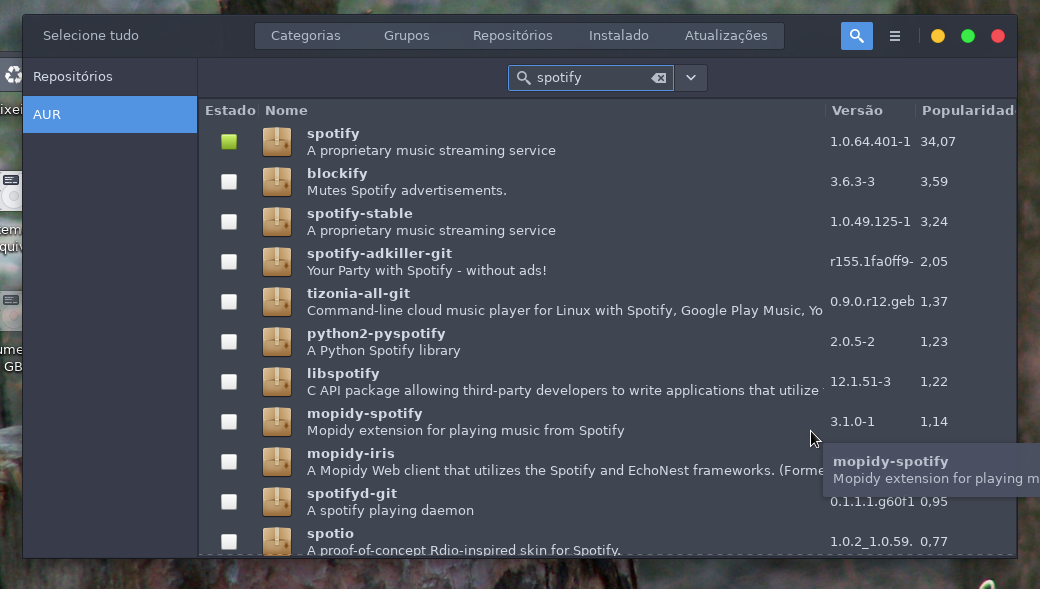
Instalar Pamac: Um auxiliar AUR que minimiza a interação do usuário (Opcional)
$ trizen -S pamac-aur --noconfirm
Caso queira instalar o Kernel-LTS: ( Opcional )
⚫️ sudo pacman -S linux-lts
⚫️ sudo mkinicpio -p linux-lts
⚫️ sudo grub-mkconfig -o /boot/grub/grub.cfg
⚫️ sudo pacman -S linux-lts-headers ( Opcional )
⚫️ sudo pacman -R linux (Opicional, remove o Kernel atual)
⚫️ sudo reboot
Caso queiram instalar Steam: ( Opcional )
⚫️ Para instalar o Steam você precisará, primeiro, habilitar o repositório Multilib.
Abra o terminal e digite:
# sed -i '/multilib\]/,+1 s/^#//' /etc/pacman.conf
⚫️ Atualize os repositórios:
# pacman -Sy
⚫️ Instale o driver da sua placa de vídeo: AQUI ou no próprio tutorial:
⚫️ Agora é instalar a Steam:
# pacman -S steam
Para verificar se o microcode foi atualizado no boot
⚫️ $ dmesg | grep microcode
################## THE END ##################
Por fim é só instalar os programas que você usa: SEMPRE LEIA A WIKI
✔️ - ENTENDA OS LOGS DOS SYSTEMD : AQUI
Veja também
Neste artigo veremos os principais comandos e funcionalidades do pacman, um dos mais completos gerenciadores de pacotes para o Arch Linux: Link
Créditos Totais: @Galdino0800 - @Raskolnikov9 e aos membros do Brasil Linux: