Instalar ROM Caos GSI en el Mi A2 Lite
@YonohesidoEsta guía ha sido posible gracias a la ayuda de Nicolas Agüero y de Os Herdz, del canal Xiaomi A2 & A2 Lite (esp) de Telegram.
Está basada (y debe los enlaces de descarga) en la guía del canal #phh-treble [DAISY] (eng) de Telegram
Para quien no sepa lo que son las ROM GSI, aquí dejo un enlace donde pueden consultarlo.
GSI con Android 11
Archivos de descarga:
- Rom Caos, para el Mi A2 Lite hay que escoger el archivo arm64-bvZ-lite: https://sourceforge.net/projects/treblerom/files/CAOS/
- Boot y Vendor de la ROM stock 10.0.20.0, para instalar desde TWRP: https://drive.google.com/uc?id=1N2R5OyOktwI_7a__-SiI9151KxfB2QBx&export=download
- Último TWRP: https://github.com/LinkBoi00/twrp_device_xiaomi_daisy/releases/
- Archivo para limpiar la partición persist: https://yadi.sk/d/mzGPWdIEwfP9eQ/clean_persist_daisy__zero.zip
- Archivo para eliminar el cifrado del teléfono: https://yadi.sk/d/mzGPWdIEwfP9eQ/disforsenc_daisy__zero.zip
- Ajustes gráficos para el rendimiento: https://t.me/phhdaisy/36975
- Evita la aplicación de software espía de Qualcomm y ahorra un poco de batería: https://t.me/phhdaisy/37048
- Mejora el manejo de la RAM, evitando que se cierren casi al momento las aplicaciones en segundo plano: https://t.me/phhdaisy/37044
- Fix para el uso de la cámara: https://t.me/phhdaisy/35409
- Kernel DragonHeart (ver Información importante): https://sourceforge.net/projects/daisystuff/files/kernel/dragonheart/daisy/
- Magisk (ver Información importante).
- Gapps: OpenGApps (se aconseja uno de los paquetes básicos, pico o nano), BiTGApps, NikGApps, FlameGApps, WeebGApps, PixelGApps, TGI GApps.
Información importante:
- Hay 4 tipos de kernel DragonHeart, el B (sin overclock de la CPU y con pequeños cambios en la GPU, parecido a stock), B3 (sin overclock de la CPU y con mayores cambios en la GPU) OC (overclock de CPU y pequeños cambios en la GPU) y OC3 (overclock de CPU y mayores cambios en la GPU). No usar los kernel que ponen vendor.
- En Caos no es necesario instalar Magisk porque la ROM ya trae la opción para activar o desactivar el súper usuario.
Instalación:
Vamos con los pasos de la instalación de la ROM. Doy por hecho que el usuario tiene desbloqueado el gestor de arranque (bootloader) e instalados adb/fastboot en su PC.
- Entramos al TWRP y hacemos un formateo de datos. Si aún no has instalado el TWRP o no sabes cargarlo desde fastboot, lee el apartado GSI con Android 10, donde ya está explicado.
- Instalamos el boot.img de la ROM stock 10.0.20.0. En TWRP vamos a Instalar, le damos al botón Instalar imagen y elegimos el archivo boot.img. En la siguiente ventana escogemos la partición Inicio y deslizamos la barra para comenzar la instalación.

3. Hacemos lo mismo con el vendor.img, asegurándonos de escoger la partición Imagen del Vendor.

Nota: Si acabas de instalar la ROM stock 10.0.20.0 o la estabas usando, puedes ahorrarte los pasos 2 y 3.
4. Instalamos la ROM de Caos. Vamos a Instalar, le damos al botón Instalar imagen, elegimos el archivo .img de Caos y escogemos la opción Imagen de sistema.

5. Instalamos el archivo zip de TWRP y reiniciamos el recovery.
6. Instalamos el archivo clean_persist_daisy__zero.zip.
7. Montamos las particiones Systema y Vendor.
8. Instalamos el archivo disforsenc_daisy__zero.zip.
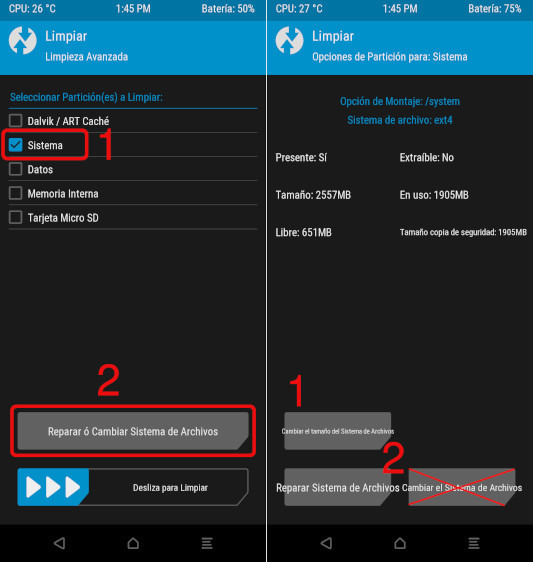
9. Vamos a Limpiar y a Limpieza Avanzada. Marcamos la casilla de Sistema y pulsamos sobre Reparar ó Cambiar Sistema de Archivos. En la nueva pantalla pulsamos sobre Cambiar el tamaño del Sistema de Archivos y luego sobre Reparar Sistema de Archivos.
10. Instalamos las GApps.
11. Iniciamos el sistema y comprobamos que todo funciona. Volvemos a reiniciar el recovery.
12. Opcionalmente instalamos los archivos Ulfix3_daisy__zero.zip, disableSpyware_daisy__zero.zip y bservice_daisy__zero.zip.
13. Obligatoriamente instalamos el archivo PRcameraFix_daisy__zero.zip.
14. Instalamos el kernel DragonHeart elegido anteriormente.
15. Reiniciamos y ya hemos acabado.
GSI con Android 10
Esta guía funciona con las ROM creadas por emeritein (Bless (Bliss), LOSQ (Lineage OS), Caos...). Puedes ver sus proyectos aquí. Otras ROM pueden necesitar pasos o archivos adicionales.
Para el tutorial hemos elegido la ROM Caos.
Información importante
- Siempre se deben probar las ROM y los kernel sin instalar Magisk y con arranque limpio.
- Para el Mi A2 Lite se necesitan compilaciones para arm64, con el código A/B o con bvN (versión Vanilla, es decir, sin Gapps) y bgN (versión con Gapps incluidas).
- Mucho firmware no funcionará si SELinux no está en Permissive. Caos lo tiene en Enforcing. Hay aplicaciones para cambiar el estado de SELinux, buscad y encontraréis.
- Otras ROM pueden necesitar pasos extras o la instalación diferir un poco.
- Hay tres tipos de kernel DragonHeart, el normal (sin letra), el B (overclock de la CPU pero no de la GPU), OC (overclock de CPU y de GPU). No usar los kernel que ponen vendor.
Vamos a dar por hecho que el usuario tiene desbloqueado el gestor de arranque (bootloader) e instalados adb/fastboot en su PC. Lo primero, las descargas de todos los archivos necesarios para la guía:
- Las GSI toman como base la última ROM oficial con Android Oreo, la V9.6.11.0: http://bigota.d.miui.com/V9.6.11.0.ODLMIFF/daisy_global_images_V9.6.11.0.ODLMIFF_20181112.0000.00_8.1_8028e3bf1c.tgz
- Imagen del TWRP de Offain: https://androidfilehost.com/?fid=6006931924117887098
- Zip del TWRP de Offain: https://androidfilehost.com/?fid=6006931924117887097
- ROM Caos, para el Mi A2 Lite se necesitan compilaciones arm64 bvN (vanilla) o bgN (Gapps): https://github.com/eremitein/treble-patches/wiki/CAOS-Project
- Kernel DragonHeart (ver Información importante): https://sourceforge.net/projects/daisystuff/files/kernel/dragonheart/daisy/
- Eliminar el cifrado del teléfono: https://yadi.sk/d/mzGPWdIEwfP9eQ/disforsenc_daisy__zero.zip
- Drivers gráficos para Adreno: https://yadi.sk/d/mzGPWdIEwfP9eQ/adreno5XXv331__zero.zip
- Limpiar la partición persist: https://yadi.sk/d/mzGPWdIEwfP9eQ/clean_persist_daisy__zero.zip
Archivos opcionales:
- Magisk phh (versión especial para GSI): https://sourceforge.net/projects/expressluke-gsis/files/Extras/phh-magisk-ten/
- Gapps para Android 10 (para la guía usaremos NikGapps): https://nikgapps.com/downloads#downloads
- Activar Api3 para GCam: https://yadi.sk/d/mzGPWdIEwfP9eQ/cam2api3_daisy__zero.zip
- Habilitar la GCam sin tener Gapps instaladas: https://yadi.sk/d/mzGPWdIEwfP9eQ/gsf4gcamAB9__zero.zip
- Grabar en 4K: https://yadi.sk/d/mzGPWdIEwfP9eQ/daisy4Kvideo__zero.zip
- Aumentar el volumen del auricular en llamadas (módulo para Magisk, se puede instalar desde Magisk o desde TWRP): https://forum.xda-developers.com/mi-a2-lite/themes/magisk-module-headset-incall-volume-t4004433
Vamos con los pasos a seguir para la instalación:
Lo primero es descargar todos los archivos que vayamos a usar y los preparamos para su uso.
- Descomprimimos en el PC el archivo .tgz de la ROM oficial. Esto nos creará una carpeta a la que debemos acceder más tarde.
- Descomprimimos en el PC el archivo .7z de la ROM Caos. Obtendremos un archivo .img que pondremos en el teléfono.
- Si tenemos una tarjeta SD en nuestro teléfono, ya podemos meter en ella los archivos que debemos instalar desde el TWRP (por ejemplo, en una carpeta llamada ROM). Estos archivos son: twrp-xxx.zip, caos-xxx.img, DragonHeart-xxx.zip, disforsenc_daisy__zero.zip, adreno5XXv331__zero.zip y clean_persist_daisy__zero.zip. También podemos añadir los Archivos opcionales que queramos instalar (ver lista).
Una vez lo tengamos todo preparado, apagamos el teléfono e iniciamos en modo Fastboot (presionando simultáneamente los botones de encendido y bajar volumen hasta que la pantalla se encienda). Rápidamente conectamos el teléfono al PC (usad un puerto USB 2.0) y procedemos a instalar la ROM oficial con Oreo:
- Si tenemos Windows, vamos a la carpeta creada cuando descomprimimos el archivo y hacemos doble click sobre flash_all.bat, eso debería abrir una consola y comenzar la instalación.
- Si tenemos GNU/Linux, abrimos una consola en la carpeta creada al descomprimirse el archivo y escribimos sh flash_all.sh, con lo que iniciará la instalación.
Cuando la instalación finalice, el teléfono se iniciará solo (este inicio tarda más de lo normal, así que paciencia). No es necesario meter los datos de nuestra cuenta de Google, ni configurar wifi, contraseñas, etc. Cuando hayamos entrado al sistema activamos las opciones para desarrollador y la depuración USB.
Volvemos a apagar el móvil y volvemos al modo Fastboot. Ahora toca cargar el twrp-xxx.img, así que en la consola del PC tecleamos:
fastboot boot twrp-daisy-3.3.1-0-offain.img
Se cargará el TWRP y debemos dar a Cancelar en la pantalla que nos pide la contraseña.
Vamos a hacer un formateo de datos, así que debemos ir a Limpiar y a Formatear datos. Escribimos yes y aceptamos.
Es buen momento para que aquellos que no tienen tarjeta SD, metan los archivos en la memoria interna.
Toca instalar la ROM Caos. Vamos a Instalar, le damos al botón Instalar imagen, elegimos el archivo .img de Caos y escogemos la opción Imagen de sistema.

Ahora instalamos el zip de TWRP y el archivo para eliminar el cifrado de los datos (disforsenc_daisy__zero.zip). Después reiniciamos el TWRP y nos aseguramos de que ya no nos pide la contraseña. Si lo hace, es señal de que has metido la pata y te toca volver a empezar. Es posible que el teléfono no cargue el TWRP y en lugar de eso, entre en un bucle de reinicios. Lo que debemos hacer es esperar a que se apague para volver a iniciar y, en ese momento, apretamos el botón de subir volumen y luego, sin soltar el anterior, el de encendido. Los mantenemos pulsados durante unos tres segundos después de encenderse la pantalla. Con eso entrará al recovery.
Instalamos el archivo adreno5XXv331__zero.zip y luego el clean_persist_daisy__zero.zip.
Vamos a Limpiar y a Limpieza Avanzada. Marcamos la casilla de Sistema y pulsamos sobre Reparar ó Cambiar Sistema de Archivos. En la nueva pantalla pulsamos sobre Cambiar el tamaño del Sistema de Archivos y luego sobre Reparar Sistema de Archivos.

Ya podemos reiniciar el sistema y aquí pueden pasar dos cosas:
- Que la ROM reinicie correctamente. En ese caso, una vez cargado el sistema, comprobamos que todo funciona correctamente (IMEI, cámaras, sonido, almacenamiento, llamadas, USB, etc).
- Que el teléfono se quede continuamente tratando de cargar y reiniciándose (bootloop). En este caso volvemos a hacer lo mismo que cuando instalamos el TWRP (cuando el teléfono se apague para reinciar, pulsamos a la vez el botón de encendido y el de subir volumen durante tres o cuatro segundos), en el recovery hacemos Wipe al sistema, re-instalamos la ROM y volvemos a re-dimensionar (Cambiar el tamaño del Sistema de Archivos) la partición del sistema (en este momento es posible que el teléfono vibre (o no) y se reinicie, cargando ya la ROM) y repetimos los pasos desde la instalación del archivo disforsenc_daisy__zero.zip.
Una vez que el teléfono ha arrancado la nueva ROM y hemos comprobado que todo funciona correctamente, podemos volver al TWRP e instalar el kernel DragonHeart. Iniciamos el sistema y de nuevo comprobamos que todo funcione.
Podemos volver a TWRP e instalar los archivos opcionales que queramos (por ejemplo, Gapps, Magisk phh, cam2api3, etc).
Cómo instalar las actualizaciones
- Vamos al TWRP y hacemos limpieza de caché Dalvik (esto es opcional, pero muy recomendado).
- Instalamos el nuevo archivo .img de la ROM (tal como se explicó anteriormente).
- Reiniciamos el TWRP y volvemos a re-dimensionar el sistema (si obtenemos un mensaje de error, retrocedemos y volvemos a intentarlo).
- Reinstalamos el kernel y luego los archivos adicionales que queramos (Gapps, Magisk, cam2api3, etc).
- Reiniciamos el sistema. Es posible que tengamos que volver a instalar la aplicación de nuestra GCam.