Instalar Archlinux
dakatacaEn esta guía estaremos describiendo de manera detallada, el proceso de instalación de la distribución GNU/Linux de liberación continua, Archlinux. No se intenta reemplazar la guía oficial de la wiki, si no, hacer un resumen secuencial del proceso de instalación.
NOTA: Asegúrese de haber creado el dispositivo de almacenamiento arrancable como lo recomienda la wiki.
Contenido
1 Preparación
1.1 Descargar imagen iso y fichero Signature
1.2 Validar imagen iso
1.3 Preparar pendrive arrancable
1.3.1 Formatear pendrive
1.3.2 Crear pendrive arrancable
1 Preinstalación
1.1 Distribución del teclado
1.2 Fuente de terminal
1.3 Conéctese a Internet
1.3.1 Cableada
1.3.2 Inalámbrica
1.3.2.1 Red visible
1.3.2.2 Red oculta
1.4 Modo de arranque
1.5 Idioma temporal
1.6 Actualizar reloj del sistema
2 Particionado
2.1 Dispositivo de almacenamiento
2.2 Tablas de partición
2.3 Diseño de particiones y puntos de montaje
2.3.1 Modo BIOS Legacy
2.3.2 Modo UEFI
2.3.3 Tamaño de la partición de intercambio SWAP
2.4 Herramientas de particionado
2.5 Formatear las particiones
2.6 Montar y activar las particiones
3 Configuración temporal de pacman
3.1 Espejos o servidores de descarga
3.1.1 Forma manual
3.1.2 Usando reflector
3.1.3 Usando pacman mirrorlist generator
3.1.4 Tips de mirrors
3.2 Tips de pacstrap
4 Instalación del sistema
4.1 Especificación de los paquetes principales
4.2 Modos de instalación
4.2.1 Único sistema
4.2.2 Dual boot con Windows
4.2.3 Error de pacstrap
5 Configuración del sistema
5.1 Fstab
5.2 Chroot
5.3 Zona horaria
5.4 Localización
5.5 Configuración de red
5.6 Initramfs
5.7 Contraseña root
6 Cargador de arranque grub
6.1 Grub BIOS Legacy
6.2 Grub UEFI
6.3 Arranque del sistema
7 Usuarios y grupos
7.1 Directorios de usuarios
8 Configuración de pacman
8.1 Colores y porcentaje de avance de descarga de paquetes
8.2 Animación de pacman
8.3 Repositorio multilib
9 Firmware del procesador
10 Fuentes
11 Servicios de red
11.1 Habilitar servicios de red
12 Reiniciar
13 Solución de problemas
14 Referencias
Preparación
Descargar imagen iso y fichero signature
Descargue el fichero iso y signature del espejo (mirror) de su país o de su preferencia, desde la página oficial, ambos en un mismo directorio.
Validar imagen iso
Nos ubicamos en el directorio donde descargamos los ficheros y validamos la firma gpg de la imagen iso.
$ gpg --keyserver-options auto-key-retrieve --verify
Debe presentar en la salida estandar "Good signature from..." para confirmar la validación.
Preparar pendrive arrancable
Formatear pendrive
Preinstalación
Las configuraciones que se realicen en la preinstalación serán de manera temporal, es decir, solo aplican en el modo live, así que seguramente cuando estemos en el entorno root del sistema instalado, volveremos a usar dichas configuraciones para hacerlas permanentes.
Distribución del teclado
En nuestro caso que somos de Colombia, establecemos la distribución de américa latina.
# loadkeys la-latin1
Para listar todas las posibles distribuciones use localectl list-keymaps.
Fuente de terminal
Establecemos una fuente apropiada durante la instalación.
# setfont Lat2-Terminus16
Conéctese a Internet
Se recomienda usar la conexión por cable en ves de la inalámbrica, para mayor estabilidad y velocidad del Internet.
Cableada
Para conexión por cable tan solo es necesario tener conectado el cable de Ethernet previo al inicio del live usb y luego hacer un ping para verificar la conexión a Internet.
# ping -c3 archlinux.org
Si falló al hacer el ping es probable que haya conectado el cable Ethernet luego de haber iniciado el live usb, por eso lo normal es que el servicio dhcpcd no se haya iniciado correctamente, así que vamos a iniciar el servicio.
# systemctl start dhcpcd.service
Ahora verifique que el cable Ethernet está bien conectado y vuelva a hacer un ping.
# ping -c3 archlinux.org
Ya debería estar recibiendo datos al hacer ping, lo que indica que ya tiene conexión a Intenet, de lo contrario reinicie y vuelva a entrar al live usb para iniciar correctamente los servicios.
Inalámbrica
Si desea conectarse por wifi, es conveniente primero verificar si se ha detectado y cargado correctamente el controlador de la tarjeta inalámbrica. Compruebe que en la salida del siguiente comando exista un fichero que inicie con "wl".
# ls /sys/class/net
Si no existe ningún fichero que inicie con "wl", entonces no podrá realizar la instalación vía wifi. Si por el contrario el fichero existe, entonces será posible conectarse de forma inalámbrica usando alguna de las siguientes herramientas.
Lo primero será consultar el nombre del dispositivo inalámbrico.
# ls /sys/class/net | grep "^wl"
wlan0
Red visible
Para redes visibles usaremos la herramienta recomendada por la wiki, IWD, teniendo en cuenta su dispositivo inalámbrico, ssid y password.
# iwctl --passphrase 'password' station wlan0 connect 'ssid'
Red oculta
Para redes ocultas usaremos la herramienta wpa_supplicant, teniendo en cuenta el nombre del dispositivo, ssid y password.
# /etc/wpa_supplicant/wpa_supplicant.conf

network={
  ssid="Familia Hernández"
  scan_ssid=1
  key_mgmt=WPA-PSK
  psk="password"
}
Ahora levantamos la red.
# wpa_supplicant -B -i wlan0 -c /etc/wpa_supplicant/wpa_supplicant.conf
Modo de arranque
Verificamos si la placa base es compatible con el modo de arranque UEFI, consultando si existe el directorio especificado, de lo contrario el arranque solo es compatible con BIOS/Legacy.
# ls /sys/firmware/efi/efivars
Idioma temporal
Vamos a configurar el idioma temporal de las herramientas disponibles a nuestro idioma español, sobre todo las de particionado. Para eso abrimos el fichero /etc/locale.gen y quitamos la almohadilla del idioma de nuestro país, en el caso de Colombia descomentamos es_CO.UTF-8 UTF-8. En este caso usaremos el editor VIM.
# vim /etc/locale.gen
Bajamos hasta donde pone el idioma a descomentar, luego presionamos la tecla "i" para activar la edición del fichero, quitamos la almohadilla del idioma, luego presionamos la tecla "Esc" y presionamos ":wq" seguido de la tecla "Intro" para guardar los cambios hechos y salir del editor VIM.
Ahora vamos a generar la configuración regional.
# locale-gen
Exportamos la variable LANG para finalizar la configuración regional temporal.
# export LANG=es_CO.UTF-8
Actualizar reloj del sistema
# timedatectl set-ntp true
Particionado
Dispositivo de almacenamiento
Vamos a identificar el dispositivo de almacenamiento donde vamos a instalar Archlinux.
# lsblk -Spo NAME,MODEL,SIZE,VENDOR,RM
Para diferenciar los dispositivos de almacenamiento conectados nos fijamos en las dos últimas columnas. VENDOR indica el tipo de conexión y RM si es o no extraible; uno indica que el dispositivo es extraíble y cero que no lo es. En esta guía usaremos el dispositivo /dev/sda.
Tablas de partición
Las tablas de particiones son formas de organizar y establecer características a las particiones en un dispositivo de almacenamiento. Vienen dadas por etiquetas que se les asigna al dispositivo de almacenamiento antes de crear sus particiones.
Existen muchas etiquetas pero las que nos interesan son MBR o GPT. La primera es recomendable para dispositivos de almacenamiento conectados a una tarjeta madre compatible solo con BIOS/Legacy, la segunda para tarjetas madre compatibles con ambas, BIOS/Legacy y UEFI, aunque lo recomendable es que para arranque UEFI se use siempre la tabla de particiones GPT.
Para consultar la tabla de particiones que tiene el dispositivo de almacenamiento donde va a instalar Archlinux use el siguiente comando.
# parted /dev/sda print | egrep "Model|msdos|gpt"
Por defecto cuando se inicia el live usb de Archlinux en cualquiera de los modos BIOS o UEFI, las herramientas compatibles establecen automáticamente la tabla de partición más apropiada para el dispositivo; es decir, si inició el live usb en modo BIOS, entonces al usar por ejemplo la herramienta cfdisk, el disco duro aparecerá con la etiqueta dos, es decir MBR. En cambio, cuando se inicia el live usb en modo UEFI, la tabla de partición que se establece por defecto es gpt.
Si usted ve la necesidad de cambiar de una tabla de partición a otra, use una de las siguientes opciones. Tenga en cuenta que este procedimiento eliminará la información del dispositivo de almacenamiento escogido, en este caso /dev/sda:
Para convertir de MBR a GPT.
# parted /dev/sda mklabel gpt
Para convertir de GPT a MBR.
# parted /dev/sda mklabel msdos
Diseño de particiones y puntos de montaje
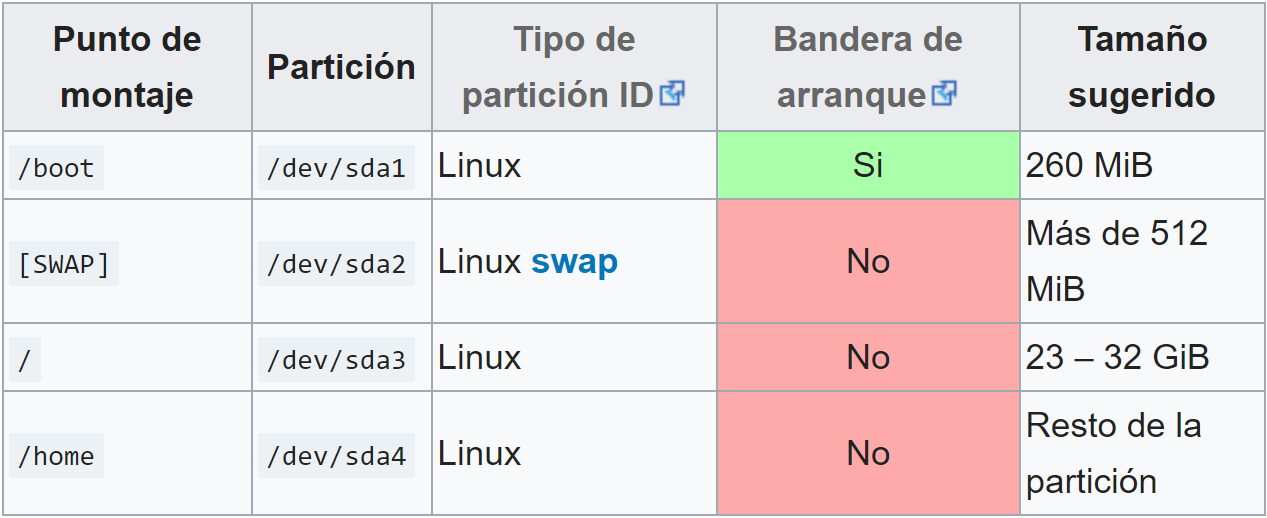
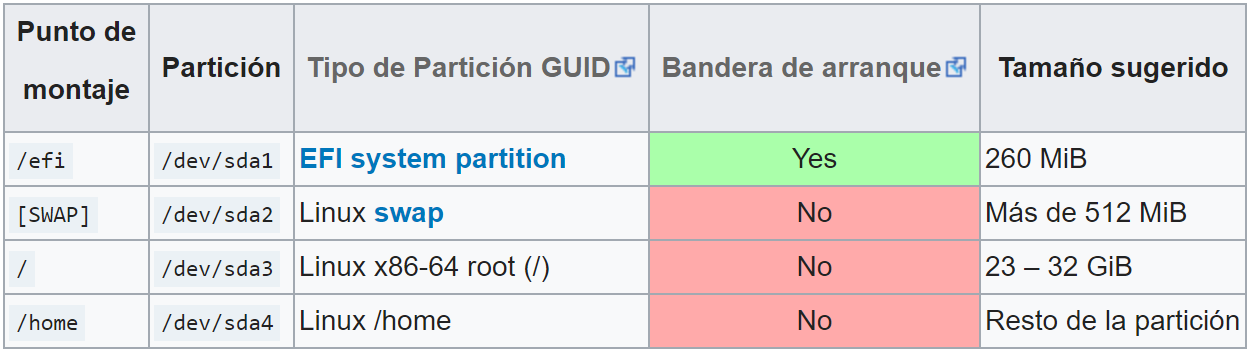
Las particiones son algo muy personal, pero si va a instalar Archlinux como único sistema, para un usuario normal se recomienda usar cuatro particiones y en el siguiente orden.
1. Arranque.
2. Memoria de intercambio SWAP.
3. Raíz.
4. Usuario.
Modo BIOS Legacy
BIOS/MBR diseño de ejemplo
Modo UEFI
UEFI/GPT diseño de ejemplo
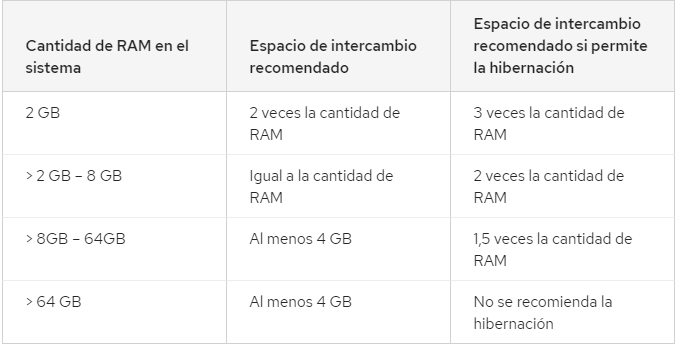
Tamaño de la partición de intercambio SWAP
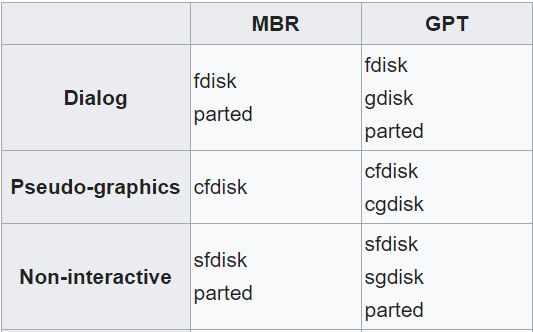
Herramientas de particionado
Ahora que ya tiene la tabla de particiones correcta, el tamaño recomendado de las futuras particiones y el dispositivo de almacenamiento identificado, utilice una herramienta compatible con la tabla de partición del dispositivo de almacenamiento a particionar.
Verificamos las particiones creadas.
# lsblk -po NAME,SIZE,FSTYPE /dev/sda
Formatear las particiones
Existen múltiples formatos de particiones disponibles para usar, sin embargo en esta guía usaremos ext4, ya que es el más usado y recomendado.
Partición de arranque modo BIOS/Legacy
# mkfs.ext4 -F -L "boot" /dev/sda1
Partición de arranque modo UEFI (Solo para Archlinux como único sistema).
# mkfs.fat -F 32 -n "UEFI" /dev/sda1
Si hará dual boot con Windows puede que desee etiquetar la partición UEFI asumiendo que es la partición /dev/sda2 (que es lo más común).
# fatlabel /dev/sda2 "uefi"
Partición de memoria virtual o memoria de intercambio SWAP.
# mkswap -L "SWAP" /dev/sda2
Partición raíz.
# mkfs.ext4 -F -L "root" /dev/sda3
Partición home.
# mkfs.ext4 -F -L "home" /dev/sda4
Verificar los formatos y las etiquetas de las particiones creadas.
# lsblk -po NAME,FSTYPE,LABEL,MOUNTPOINT,SIZE /dev/sda
Montar y activar las particiones
Para montar las particiones necesitamos crear antes sus rutas lógicas o puntos de montaje. Solo varía si va a instalar Archlinux como único sistema en modo BIOS o UEFI. Para el primer caso el nombre de la ruta lógica del arranque debe nombrarse /boot, para el segundo /efi.
Activar partición SWAP.
# swapon /dev/sda2
Montamos la partición raíz.
# mount /dev/sda3 /mnt
Modo BIOS/Legacy
# mkdir -p /mnt/{boot,home}/
Modo UEFI
# mkdir -p /mnt/{efi,home}/
Verificamos que se hayan creado correctamente los directorios
# ls /mnt
Si estamos en modo BIOS/Legacy montamos la partición boot.
# mount /dev/sda1 /mnt/boot
Si estamos en modo UEFI montamos la partición efi.
# mount /dev/sda1 /mnt/efi
Montamos la partición home.
# mount /dev/sda4 /mnt/home
Verificamos la información de las particiones.
# lsblk -po NAME,FSTYPE,LABEL,MOUNTPOINT /dev/sda
Debería tener en la columna MOUNTPOINT cuatro puntos de montaje, cada uno con su etiqueta (excepto /efi si tiene dual boot en modo UEFI) y su sistema de ficheros correspondiente.
Configuración temporal de pacman
Espejos o servidores de descarga
Teniendo formateadas y montadas las particiones, podemos ahora filtrar los mejores espejos o servidores de descarga.
Forma manual
Para este fin podemos manualmente abrir el fichero de configuración.
/etc/pacman.d/mirrorlist
Y con su editor favorito colocar en la cabeza de lista el o los servidores de su país y/o de su preferencia. Guarde para salvar los cambios.
Usando reflector
Otra opción es usar la herramienta reflector para filtrar los espejos más rápidos y sincronizados.
Filtramos los 20 mejores espejos o servidores de descarga.
# reflector --verbose -l 20 --sort rate --save /etc/pacman.d/mirrorlist
Usando pacman mirrorlist generator
Si aun con las dos anteriores formas no te ha sido suficiente, entonces esta opción debería ser para ti. En esta ocasión vamos a necesitar de acceso a Internet para ingresar al siguiente enlace y así generar los espejos de descarga de tu país favorito con la herramienta online Pacman Mirrorlist Generator como lo ilustra la siguiente imagen.
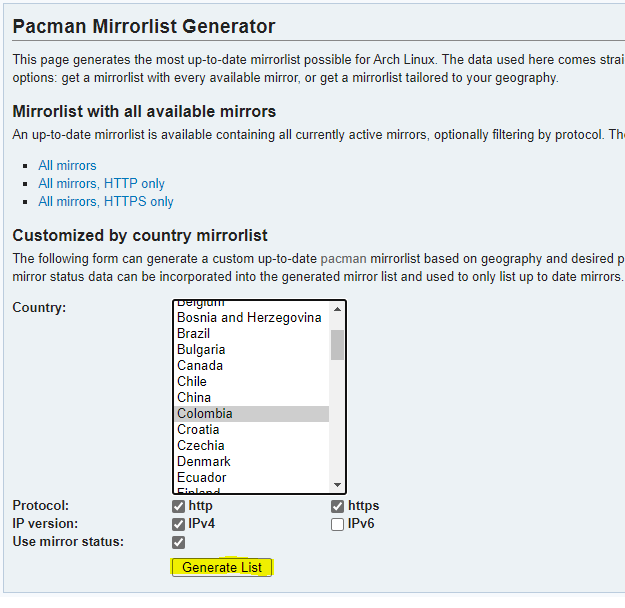
Ahora presione el botón Generat List para generar la lista de servidores de descarga de su país preferido. Se generará la lista de mirrors habilitados y disponibles para su país. Deberá transcribirlos manualmente en el fichero de configuración de pacman.
Tips de mirrors
Mi recomendación personal y es lo que hago siempre al generar los mirrors es aprovechar la herramienta reflector para generar los mirrors más rápidos, y luego abro de nuevo el fichero /etc/pacman.d/mirrorlist y agrego los mirrors generados con la harramienta online Pacman Mirrorlist Generator correspondientes con mi país, en este caso Colombia. Asegúrese de digitar correctamente el servidor para evitar errores al descargar paquetes.
Tips de pacstrap
Algo que también recomiendo hacer antes de instalar el sistema, es configurar temporalmente pacstrap para que muestre el porcentaje de avance de descarga del total de los paquetes, esto nos permite estimar la duración de instalación de los paquetes. También podemos opcionalmente ponerle un poco de color a las salidas de pacstrap y hasta ponerle la animación del juego de pacman mientras se descargan dichos paquetes. Para ello abrimos el fichero de configuración de pacman /etc/pacman.conf.
# vim /etc/pacman.conf
y luego descomentamos las siguientes líneas para que queden así.
Color
TotalDownload
Si se deciden activar la animación del emoji del juego pacman, vamos a agregar recomendablemente debajo de #VerbosePkgLists el siguiente comando.
ILoveCandy
Instalación del sistema
Especificación de los paquetes principales
Esta es la lista de paquetes inicialmente necesarios para tener un sistema funcional.
Sistema base.
base base-devel
Nucleos.
linux linux-lts
Binarios de controladores generalmente propietarios.
linux-firmware
Grub es el encargado de gestionar el arranque.
grub
Si tenemos un sistema operativo distinto a GNU/Linux instalado, necesitamos el siguiente paquete para que el grub lo reconozca.
os-prober
Si el otro sistema operativo que tenemos instalado es Windows, además del anterior, necesitamos el siguiente paquete para poder visualizar y gestionar las particiones de Windows desde Archlinux.
ntfs-3g
Si esta instalando Archlinux en modo UEFI entonces es indispensable el siguiente paquete.
efibootmgr
Los siguientes paquetes nos permiten gestionar las conexiones a Internet cableadas y vía wifi.
networkmanager dhcpcd
Para el reconocimiento de dispositivos de almacenamiento tipo memorias, smartphone android, smartphone iphone y cámaras digitales, use los siguientes paquetes correspondientes a cada funcionalidad.
gvfs-mtp gvfs-afc gvfs-gphoto2
Como editor de texto podemos instalar VIM o nano, en este caso usaremos vim.
vim
También incluiremos el sistema control de versiones git, para cuando necesitemos clonar paquetes o instalar los del repositorio no oficial AUR.
git
Modos de instalación
Único sistema
Instalando Archlinux en modo BIOS/Legacy como único sistema.
# pacstrap /mnt base base-devel linux linux-firmware grub networkmanager dhcpcd gvfs-mtp gvfs-afc gvfs-gphoto2 vim git
Instalando Archlinux en modo UEFI como único sistema.
# pacstrap /mnt base base-devel linux linux-firmware grub efibootmgr networkmanager dhcpcd gvfs-mtp gvfs-afc gvfs-gphoto2 vim git
Dual boot con Windows
Instalando Archlinux en modo BIOS/Legacy dual boot con Windows.
# pacstrap /mnt base base-devel linux linux-firmware grub os-prober ntfs-3g networkmanager dhcpcd gvfs-mtp gvfs-afc gvfs-gphoto2 vim git
Instalando Archlinux en modo UEFI dual boot con Windows.
# pacstrap /mnt base base-devel linux linux-firmware grub efibootmgr os-prober ntfs-3g networkmanager dhcpcd gvfs-mtp gvfs-afc gvfs-gphoto2 vim git
Error de pacstrap
Si sale un error al usar pacstrap del tipo "error: could not open file /mnt/var/lib/pacman/sync/core.db: Unrecognized archive format" tenemos que eliminar el directorio "...sync/" de forma recursiva para solucionarlo.
# rm -R /mnt/var/lib/pacman/sync/
luego sí podemos usar pacstrap sin ningún problema.
Configuración del sistema
Fstab
Generar el fichero fstab, encargado de las particiones del dispositivo de almacenamiento donde se ha instalado Archlinux.
# genfstab -U /mnt >> /mnt/etc/fstab
Comprobamos que el fichero fue creado correctamente.
# cat /mnt/etc/fstab
Chroot
Entramos a la raíz del nuevo sistema como usuario root.
# arch-chroot /mnt
NOTA: Las configuraciones de ahora en adelante dejan de ser temporales y pasan a ser permanentes, por lo tanto repetiremos algunos de los comandos anteriormente usados.
Zona horaria
Ahora que estamos dentro del sistema recién instalado podemos establecer la zona horaria de acuerdo a nuestro país. Por ejemplo, si es de Colombia, tan solo con agregar como última palabra al siguiente comando, el nombre de la capital de Colombia en inglés, se mostrará la zona horaria que usted debe establecer.
# timedatectl list-timezones | grep Bogota

America/Bogota
En este caso la zona horaria arrojada y que se debe establecer es America/Bogota.
# ln -sf /usr/share/zoneinfo/America/Bogota /etc/localtime
Otra forma fácil de consultar y establecer nuestra zona horaria al mismo tiempo.
# ln -sf /usr/share/zoneinfo/$(curl -s https://ipapi.co/timezone) /etc/localtime
Establezca el reloj de hardware desde el reloj del sistema y actualice las marcas de tiempo en /etc/adjtime.
# hwclock -w
Habilite e inicie el primer servicio de sincronización de red existente.
# timedatectl set-ntp true
Establecer el reloj interno del computador (RTC) con la hora local, y así no tener problemas de sincronización de hora al iniciar cualquiera de los sistemas operativos.
# timedatectl set-local-rtc 1
Localización
Establecemos la configuración regional, así que editamos el fichero /etc/locale.gen con VIM, descomentamos para este caso es_CO.UTF-8 UTF-8 y guardamos.
# vim /etc/locale.gen
Generamos la configuración regional.
# locale-gen
Establecemos la variable LANG con la configuración regional español Colombia.
/etc/locale.conf
----------------------------------------------------------------
LANG=es_CO.UTF-8
Exportamos la variable LANG.
# export LANG=es_CO.UTF-8
Ahora verificamos los locale con el siguiente comando.
# locale
Configuramos el mapa de teclado y la fuente de la terminal usado para la consola.
/etc/vconsole.conf
----------------------------------------------------------------------
KEYMAP=la-latin1
FONT=Lat2-Terminus16
Configuración de red
Generamos el nombre del host para usar en la red.
# echo "arch" > /etc/hostname
Configuramos el fichero hosts teniendo en cuenta su nombre de host anterior.
/etc/hosts
----------------------------------------------------------------------
# Static table lookup for hostnames.
# See hosts(5) for details.
#
127.0.0.1      localhost
::1            localhost
127.0.1.1      arch.localdomain     arch
Initramfs
Si usa LVM, dm-crypt o RAID, o realiza modificaciones al fichero mkinitcpio.conf, es necesario volver a cargar la imagen initranmfs, de lo contrario omita el siguiente comando, ya que al instalar el kernel con pacstrap se ha generado automáticamente la imagen del sistema.
# mkinitcpio -P
Contraseña root
Establecemos la contraseña root.
# passwd
Antes de instalar Grub debemos estar seguros de haber generado la imagen initramfs.
# ls /boot
Cargador de arranque grub
Habiendo comprobado la existencia de la imagen de linux, ahora podemos generar el Grub.
Grub BIOS Legacy
Si su sistema es MBR con BIOS/Legacy use el siguiente comando.
# grub-install --target=i386-pc /dev/sda
Grub UEFI
En cambio si su sistema es UEFI el comando cambia un poco.
# grub-install --target=x86_64-efi --efi-directory=/efi --bootloader-id=GRUB
No todas las placas admiten el anterior comando, así que puede usar el siguiente en caso dado no haya funcionado el anterior.
# grub-install --target=x86_64-efi --efi-directory=/efi --removable
Arranque del sistema
Después de haber instalado el grub en cualquiera de los modos, es recomendable habilitar la visualización del arranque del sistema, eliminando la opción "quiet" de "GRUB_CMDLINE_LINUX_DEFAULT" en el fichero de configuración del grub.
/etc/default/grub
-----------------------------------------------------------------------
 GRUB_CMDLINE_LINUX_DEFAULT="loglevel=3"
Por último generamos el fichero de configuración del grub.
# grub-mkconfig -o /boot/grub/grub.cfg
Usuarios y grupos
Ahora vamos a crear nuestro usuario con los grupos básicos necesarios.
# useradd -m -g users -G audio,storage,video,wheel,lp,power,input -s /bin/bash daka
Configuramos la contraseña del usuario creado.
# passwd daka
Nos toca ahora descomentar en el fichero /etc/sudoers la línea que indica el grupo wheel , el cual es el encargado de gestionar los permisos de superusuario de sus usuarios.
# vim /etc/sudoers
y descomentamos la línea para que quede así.
%wheel ALL=(ALL) ALL
Escribimos en VIM el comando ":wq!" para aplicar los cambios y salir.
Directorios de usuarios
Instalamos el paquete que genera los diretorios de usuarios.
# pacman -S xdg-user-dirs --needed --noconfirm
Generamos los directorios de los usuarios existentes, incluido root.
$ xdg-user-dirs-update
Configuración de pacman
Ahora configuraremos el gestor de paquetes de Archlinux pacman. Lo primero que hacemos es abrir el fichero de configuración de pacman /etc/pacman.conf.
# vim /etc/pacman.conf
Colores y porcentaje de avance en descarga de paquetes
Descomentar las líneas Color y TotalDownload, nos permite tener color en las salidas de pacman y mostrar el porcentaje de avance de descarga del total de los paquetes respectivamente.
Color
TotalDownload
Animación de pacman
Podemos activar la animación del emoji del juego pacman mientras se van descargando los paquetes, para eso vamos a agregar preferiblemente debajo de #VerbosePkgLists el siguiente comando.
ILoveCandy
Repositorio multilib
Para terminar la configuración de pacman es recomendable habilitar el repositorio multilib, el cual alberga paquetes de 32 bits que puede ser compilados y ejecutados en sistemas de 64 bits. Así que en el mismo fichero de configuración /etc/pacman.conf vamos un poco más abajo y descomentamos las líneas del repositorio.
[multilib]
Include = /etc/pacman.d/mirrorlist
Guarde para salvar los cambios.
Firmware del procesador
Requerimos antes de iniciar xorg el driver correcto de los gráficos internos y el paquete de actualizaciones del microcódigo del procesador. Así que vamos a instalar el paquete de actualizaciones de microcódigo de acuerdo a la marca de nuestro procesador, si no sabemos la marca de nuestro procesador podemos consultarlo con el siguiente comando.
# less /proc/cpuinfo | grep CPU | uniq
o con este otro.
# lscpu | grep modelo
Si su procesador es AMD instalamos.
# pacman -Syu amd-ucode --noconfirm
Si su procesador es Intel instalamos.
# pacman -Syu intel-ucode --noconfirm
Fuentes
Vamos a necesitar algunas fuentes, caracteres unicode y emojis.
# pacman -S ttf-{dejavu,hack,roboto,liberation} wqy-microhei bdf-unifont unicode-character-database noto-fonts-emoji --needed --noconfirm
Servicios de red
Habilitar servicios de red
Vamos ahora a habilitar los servicios de conexión a Internet.
Primero habilitamos networkmanager.
# systemctl enable NetworkManager.service
Luego dhcpcd.
# systemctl enable dhcpcd.service
Reiniciar
Ahora que hemos terminado de instalar Archlinux puro, debemos salir del entorno chroot.
# exit
Luego desactivamos la memoria de intercambio SWAP.
# swapoff -a
Desmontamos los puntos de montaje con un solo comando.
# umount -R /mnt
Ahora sí procedemos a reiniciar el sistema.
# reboot
Solución de problemas
Teniendo instalado el Grub en cualquiera de los modos BIOS/Legacy o UEFI, vamos a eliminar el bug que sale justo antes de iniciar el GRUB.
error: file 'boot/grub/locale/es.gmo' not found
Para eso vamos a verificar la existencia del directorio /boot/grub/locale/.
# ls /boot/grub/locale
Si no existe el directorio lo creamos.
# mkdir -p /boot/grub/locale/
Bien, ahora copiamos el fichero grub.mo del directorio locale del idioma del sistema, en el directorio locale creado en grub.
# cp /usr/share/locale/$(echo $LANG | cut -d "_" -f1)/LC_MESSAGES/grub.mo /boot/grub/locale/es.gmo
Referencias
20 April 2020. Installation Guide. https://wiki.archlinux.org/index.php/Installation_guide