Instalando um Custom Recovery usando Fastboot
@iamakima>> Esta é uma continuação do tutorial de desbloqueio de bootloader
- Baixe o Custom Recovery de sua preferência | TWRP/ OrangeFox
- Coloque seu aparelho no modo Fastboot
- Conecte o seu aparelho ao PC via USB.
Você também pode inicializar no modo fastboot por meio de uma combinação de teclas:
- Com o aparelho desligado, segure o botão Diminuir Volume + Liga/Desliga. Continue segurando os dois botões até que uma tela apareça com o nome “FASTBOOT”, solte os botões.
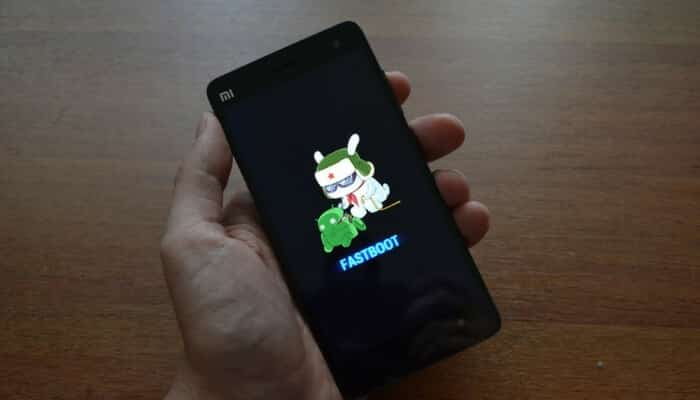
Lembra que você baixou arquivos de adb e o fastboot? Agora abra a pasta do ADB e com o botão direito do mouse, segurando a tecla shift, clique em Abrir o Prompt de Comando aqui. O CMD irá abrir e siga as instruções abaixo.
4. Com o seu aparelho no modo fastboot, verifique se o seu PC o reconhece digitando o comando abaixo:
fastboot devices
Se aparecer Fastboot: (ID do Dispositivo), o computador o reconhece. Já pode relaxar. Caso não reconheça, tente outra porta USB.
DICA: Se você ver no permissions fastboot enquanto estiver no Linux ou macOS, tente executar fastboot como root.
INSTALANDO O CUSTOM RECOVERY
5. Já baixou o custom recovery de sua preferência? Ótimo, coloque o arquivo dentro da pasta onde você abriu o prompt e claramente, no prompt ainda, faça o seguinte:
fastboot flash recovery nomeDOarquivo.img
Entendeu, né? Caso não, se você tem o arquivo do recovery assim, como exemplo: "twrp-3.5.0_9-0-ginkgo.img" faça o comando com o nome do arquivo do mesmo jeito que está quando você o baixou.
Exemplo: fastboot flash recovery twrp-3.5.0_9-0-ginkgo.img
NOTA: O arquivo pode não ter um nome idêntico ao que está neste comando como exemplo, afinal, é um exemplo. Então ajuste como você quiser. Deixe o arquivo na pasta do adb/fastboot para facilitar.
NOTA: Alguns dispositivos têm suporte a USB com bugs durante o modo bootloader, se você ver fastboot sem resultados enquanto utilizar comandos como fastboot getvar .. , fastboot boot ..., fastboot flash ... você pode tentar uma porta USB diferente (de preferência, uma porta USB Tipo-A 2.0) ou um hub USB.
6. Após aparecer Okay, reinicie em recovery para verificar a instalação: Com o aparelho desligado, segure Aumentar Volume + Liga/Desliga. Continue segurando os dois botões até que o logo MI/Redmi apareça na tela e, em seguida, solte.
Como alternativa, você pode usar o fastboot para inicializar diretamente no novo recovery:
fastboot boot <nome_do_recovery>.img
Pronto! Custom Recovery instalado com sucesso, agora você pode instalar ROMs personalizadas utilizando o recovery. =)