Iniciantes
Grupo Telegram ChatOlá jovem, seja bem-vindo(a) ao Telegram.

Se você instalou o Telegram mostra que você não é uma pessoa acomodada. Parabéns!
Escrevemos esse artigo visando aos usuários recém-chegados no azulzinho.
Vamos te dar umas dicas de configurações para aproveitar melhor o app e melhorar a sua interação em grupos.
Início
Configure o Download automático de mídia
Configure como as mídias baixadas serão armazenadas
Ative a Verificação em Duas Etapas
Adicione uma foto ao perfil
Uma imagem fala mais que mil palavras, além disso, você fica em outras redes sociais sem foto? Veja como é rápido e fácil no GIF abaixo.
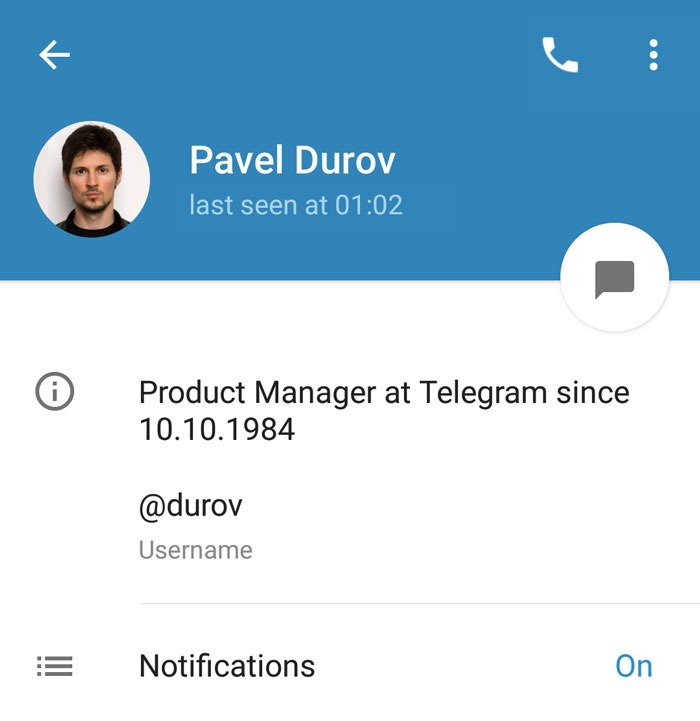
Crie um nome de usuário
Você pode configurar um nome de usuário público. Desta forma, outros usuários poderão encontrá-lo(a) através do seu nome de usuário — você aparecerá na busca por contatos, na parte de 'resultados globais'. Com isso, pessoas poderão mandar mensagens a você sem que tenham o seu número de telefone. Com um nome de usuário também fica mais fácil te mencionar num grupo.
Você também pode usar nomes de usuário fora do Telegram através do estiloso endereço t.me. Por exemplo: https://t.me/SeuNomeDeUsuarioAqui
Bem, você adicionou uma foto de perfil e criou um nome de usuário, agora é hora de configurar o Telegram para não gastar muitos dados móveis nem ocupar muito espaço de armazenamento no teu dispositivo.
Defina uma Bio
Você pode adicionar uma biografia ao seu perfil digitando algumas palavras sobre você em Configurações > Bio. Toda vez que você se depara com novos usuários em grandes grupos, você pode querer aprender mais sobre eles. É aí que o Bio pode ajudar.
Configure o Download automático de mídia
Controle o consumo de dados com precisão granular ou alterne rapidamente entre predefinições (Baixa/Média/Alta).

Configure como as mídias baixadas serão armazenadas
Esta é a melhor opção para automatizar a limpeza de cache do Telegram. De 3 em 3 dias, o aplicativo fará a limpeza automaticamente, economizando espaço no teu celular.
Ative a Verificação em Duas Etapas
Este recurso de segurança adiciona uma camada extra de proteção, evitando que estranhos consigam acessar sua conta sem permissão. Essa senha será solicitada todas as vezes que você fizer login em um novo dispositivo. Vá em Configurações> Privacidade e Segurança> Verificação em Duas Etapas> Configurar senha adicional.
Veja este post para mais Dicas de Privacidade e Segurança.
Se preferir, assista aos vídeos dessa playlist top:
https://www.youtube.com/playlist?list=PL8rNG_QMK9mBaB-6CJM4da3ZIttYJ70cB&feature=share
Pronto, você fez as configurações básicas do app... mas você foi ver seus contatos e não encontrou ninguém? Calma, jovem, que tal procurar o grupo de seu Estado nos grupos regionais pra iniciar um bate-papo com a galera?! Clique aqui para entrar no grupo nacional. Entra lá e comece uma conversa, mas lembre-se faça uso do bom senso, da empatia e do respeito aos outros membros.
Se tiver dúvidas, inicie um chat com o bot do Suporte Voluntário do Telegram (Configurações > Ajuda > Fazer uma Pergunta) ou acesse o FAQ do Telegram clicando aqui.
Para ver mais dicas úteis e tirar outras dúvidas, entre no grupo Grupo Telegram Chat.