Индексирование поиска Windows: Полный контроль + PowerShell-трюки 2026
✨Почему это важно именно сейчас?
Приветствую, друзья! 👋 В 2026 году объёмы данных растут экспоненциально, и правильная настройка индексации становится критически важной для производительности системы! 🚀
Многие пользователи сталкиваются с:
- 🐌 Медленным поиском файлов
- 💾 Раздутым файлом Windows.edb (до 50+ ГБ!)
- ⚠️ 100% загрузкой диска во время индексации
- 🔋 Повышенным энергопотреблением на ноутбуках
Сегодня вы получите полный арсенал инструментов — от классических настроек до продвинутых PowerShell-скриптов! 💪
📌 Что такое индексирование и как оно работает?
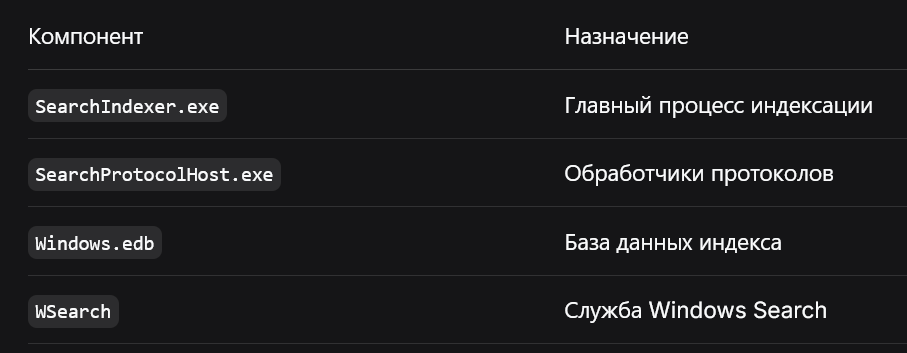
Поисковая индексация — это фоновая служба Windows, которая создаёт базу данных всех файлов для мгновенного поиска.
📁 Файлы → 🔎 SearchIndexer.exe → 📊 Windows.edb → ⚡ Мгновенный поиск
Ключевые компоненты:
💡 Факт 2026: На NVMe-дисках индексация работает практически без заметной нагрузки, но на HDD может снижать производительность до 40%!
🛠️ ЧАСТЬ 1: Классические методы настройки
🔧 Способ 1: Отключение индексации для медленных дисков
Через службу Windows:
🖱️ Win + R → services.msc → Windows Search
Пошагово:
- Найдите службу «Windows Search»
- Кликните правой кнопкой → «Свойства»
- Измените «Тип запуска» на «Отключено»
- Нажмите «Остановить» → «Применить» → «OK»
⚡ Важно: Полное отключение рекомендуется только для систем без SSD или для серверов!
🔄 Способ 2: Перенос базы Windows.edb на другой диск
Если системный диск переполнен, перенесите индекс на более ёмкий накопитель:
🎯 Панель управления → Параметры индексации → Дополнительно → Расположение индекса
Инструкция:
- Откройте Панель управления (Win + R → control)
- Перейдите в «Параметры индексации»
- Нажмите «Дополнительно» 🔧
- В разделе «Расположение индекса» кликните «Выбрать новую папку»
- Укажите путь на другом диске (например, D:\SearchIndex\)
- Подтвердите и перезапустите службу Windows Search
📂 Было: C:\ProgramData\Microsoft\Search\Data\Applications\Windows\
📂 Стало: D:\SearchIndex\Windows.edb ✅
🎯 Лайфхак: После переноса старый файл удалится автоматически при следующем запуске службы!
🚫 Способ 3: Исключение папок из индексации
Какие папки исключать в 2026:
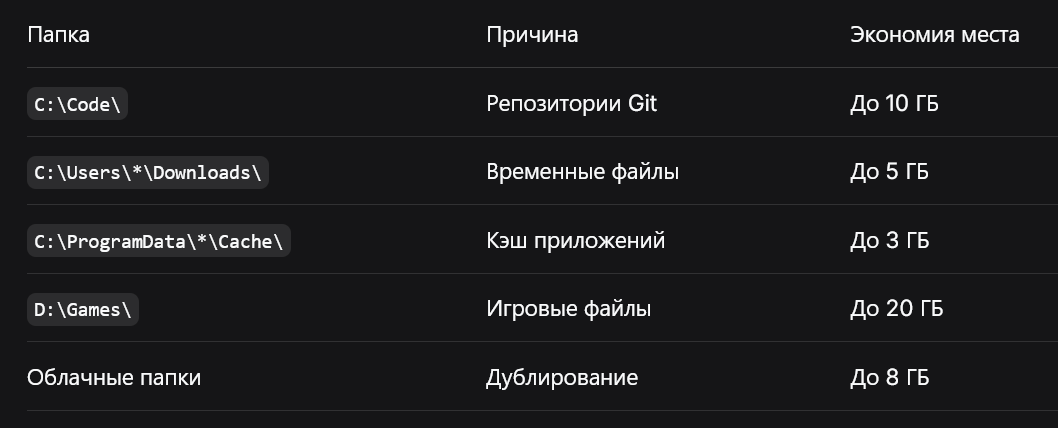
Как добавить исключение:
⚙️ Параметры → Поиск → Поиск в Windows → Добавить исключаемую папку
Альтернатива через Проводник:
- Кликните правой кнопкой на диске/папке
- Выберите «Свойства»
- Снимите галочку «Разрешить индексировать содержимое файлов»
- Нажмите «Применить ко всем вложенным»
💻 ЧАСТЬ 2: PowerShell-трюки для продвинутых пользователей
🎯 Трюк 1: Проверка статуса индексации
# Проверка состояния службы Windows Search
Get-Service -Name WSearch | Select-Object Name, Status, StartType
# Получение информации об индексе
Get-WindowsSearchIndex | Select-Object ItemCount, IndexingStatus
Что покажет:
- ✅ Status: Running — служба активна
- ⏸️ Status: Stopped — служба остановлена
- 📊 ItemCount — количество проиндексированных объектов
🛑 Трюк 2: Быстрое управление службой
# Остановить службу индексации
Stop-Service -Name WSearch -Force
# Запустить службу индексации
Start-Service -Name WSearch
# Отключить службу permanently
Set-Service -Name WSearch -StartupType Disabled
# Включить службу с автозапуском
Set-Service -Name WSearch -StartupType Automatic
Set-Service -Name WSearch -StartupType DelayedAutoStart
⚡ Совет: Используйте -Force для принудительной остановки при зависании!
🔄 Трюк 3: Перестройка индекса через PowerShell
# Создание объекта для управления индексом
$SearchManager = New-Object -ComObject "Search.Catalog.1"
$Catalog = $SearchManager.GetCatalog("SystemIndex")
# Запуск перестройки индекса
$Catalog.ResetIndex()
# Проверка статуса перестройки
$Catalog.GetCatalogStatus()
Однострочная команда для сброса:
(New-Object -ComObject "Search.Catalog.1").GetCatalog("SystemIndex").ResetIndex()
⚠️ Внимание: Перестройка может занять от 30 минут до нескольких часов!
📊 Трюк 4: Мониторинг размера индекса
# Путь к файлу индекса по умолчанию
$IndexPath = "C:\ProgramData\Microsoft\Search\Data\Applications\Windows\Windows.edb"
# Проверка размера файла
if (Test-Path $IndexPath) {
$Size = (Get-Item $IndexPath).Length / 1GB
Write-Host "📊 Размер индекса: $([math]::Round($Size, 2)) ГБ" -ForegroundColor Cyan
} else {
Write-Host "❌ Файл индекса не найден" -ForegroundColor Red
}
Расширенная версия с историей:
# Логирование размера индекса
$LogPath = "C:\IndexSizeLog.txt"
$Size = (Get-Item $IndexPath).Length / 1GB
$Date = Get-Date -Format "yyyy-MM-dd HH:mm"
Add-Content -Path $LogPath -Value "$Date | $([math]::Round($Size, 2)) ГБ"
🧹 Трюк 5: Очистка и оптимизация
# Скрипт полной очистки и перестройки
Write-Host "🔧 Начало оптимизации индексации..." -ForegroundColor Yellow
# Остановка службы
Stop-Service -Name WSearch -Force
Write-Host "⏹️ Служба остановлена" -ForegroundColor Green
# Ожидание завершения процессов
Start-Sleep -Seconds 5
# Удаление старого индекса (опционально)
# Remove-Item -Path $IndexPath -Force
# Запуск службы
Start-Service -Name WSearch
Write-Host "▶️ Служба запущена" -ForegroundColor Green
Write-Host "✅ Оптимизация завершена!" -ForegroundColor Cyan
🎮 Трюк 6: Расписание индексации (для слабых ПК)
# Создание задачи для остановки индексации в рабочее время
$Action = New-ScheduledTaskAction -Execute "powershell.exe" `
-Argument "-Command 'Stop-Service -Name WSearch -Force'"
$Trigger = New-ScheduledTaskTrigger -Daily -At 9am
$Principal = New-ScheduledTaskPrincipal -UserId "SYSTEM" -RunLevel Highest
Register-ScheduledTask -TaskName "StopIndexing" `
-Action $Action -Trigger $Trigger -Principal $Principal
# Задача для запуска индексации ночью
$Action2 = New-ScheduledTaskAction -Execute "powershell.exe" `
-Argument "-Command 'Start-Service -Name WSearch'"
$Trigger2 = New-ScheduledTaskTrigger -Daily -At 2am
Register-ScheduledTask -TaskName "StartIndexing" `
-Action $Action2 -Trigger $Trigger2 -Principal $Principal
🌙 Идея: Индексация работает только ночью, не мешая дневной работе!
🔍 Трюк 7: Поиск файлов через индекс PowerShell
# Быстрый поиск через индекс Windows
$Shell = New-Object -ComObject Shell.Application
$Folder = $Shell.Namespace(0) # 0 = весь компьютер
# Поиск файлов по имени
$Results = $Folder.Items() | Where-Object { $_.Name -like "*документ*" }
$Results | Select-Object Name, Type, Size | Format-Table
Продвинутый поиск с SQL-запросом:
# Использование Windows Search через ADO
$Connection = New-Object -ComObject ADODB.Connection
$RecordSet = New-Object -ComObject ADODB.RecordSet
$Connection.Provider = "Search.Collector.1"
$Connection.Open()
$SQL = "SELECT System.FileName, System.ItemPathDisplay
FROM SystemIndex
WHERE System.FileName LIKE '%.pdf%'
ORDER BY System.DateModified DESC"
$RecordSet.Open($SQL, $Connection)
while (-not $RecordSet.EOF) {
Write-Host $RecordSet.Fields.Item("System.ItemPathDisplay").Value
$RecordSet.MoveNext()
}
$RecordSet.Close()
$Connection.Close()
💬 Заключение
Управление индексацией Windows в 2026 году — это искусство баланса между скоростью поиска и производительностью системы! 🎨
Главные правила:
- NVMe SSD → Оставить индексацию включённой
- SATA SSD → Включить с разумными исключениями
- HDD → Перенести базу или отключить
- Слабый ПК → Использовать расписание индексации
Помните: Правильная настройка = Быстрый поиск + Плавная работа Windows + Экономия ресурсов!