Импорт и установки модели в редактор
Niken c сообществом СНГ картоделовДля полной установки модели с текстурой в редактор для дальнейшего тестирования нам понадобится, как минимум 2 этапа:
2) Импорт в редактор
3) Установка на юнита
При наличии:
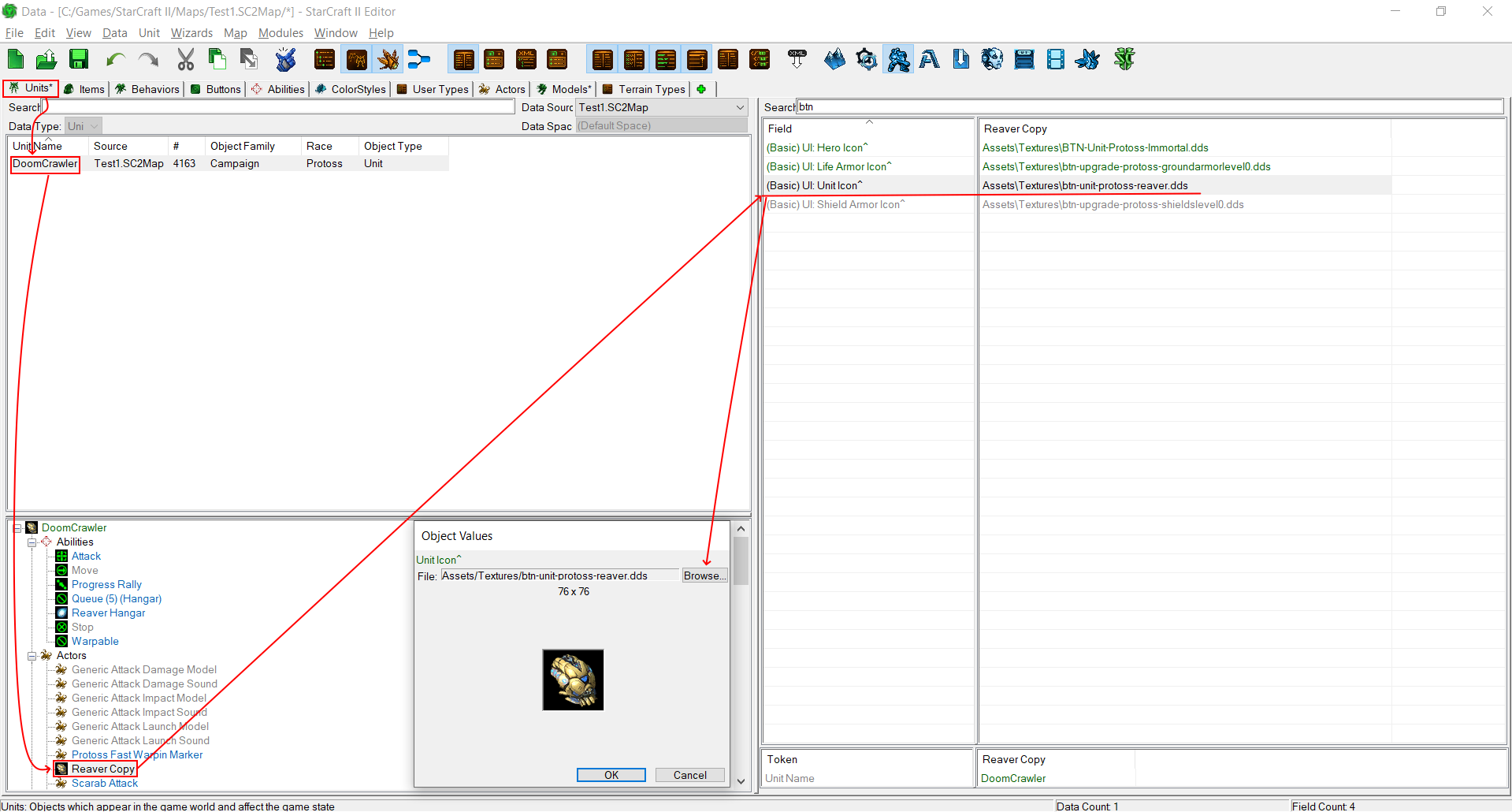
4) Установка изображение в интерфейсе на юните
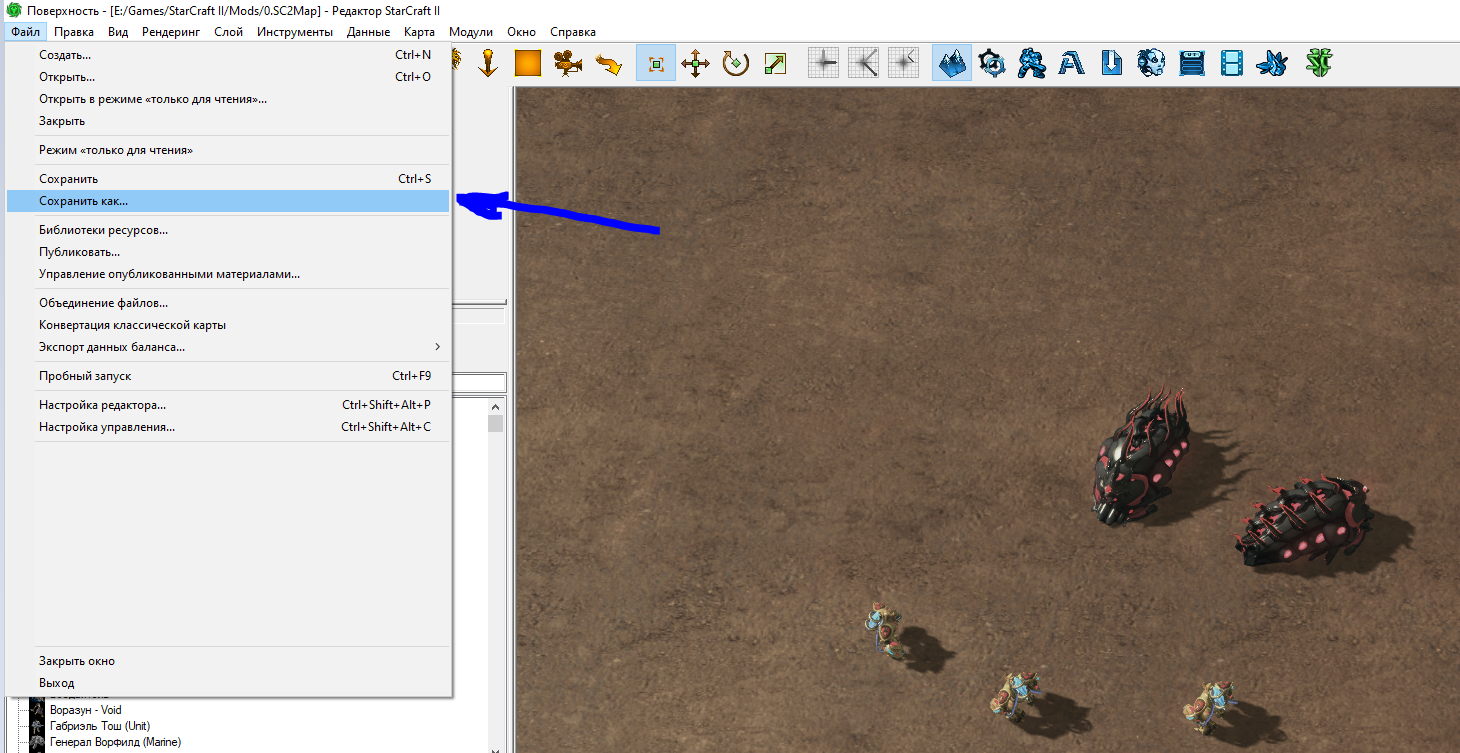

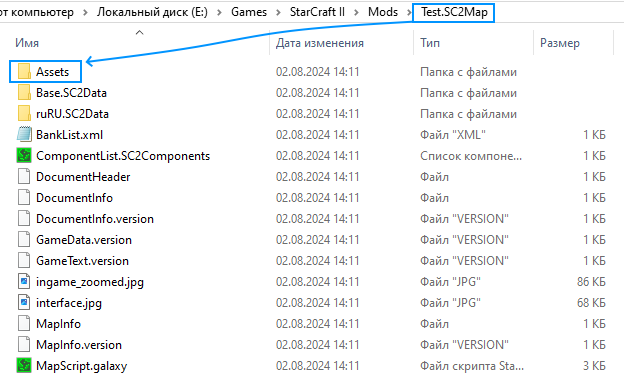

Если папки Assets/Textures и Assets/Units нету, то создаем сами
Путь к Textures для текстур (обязательно по умолчанию)
(Полный путь: «Имя папки.SC2MAP/Assets/Textures»)
Путь к Units для моделей (не обязательно, но желательно для удобства)
(Полный путь: «Имя папки.SC2MAP/Assets/Units»)
С подготовительной части закончили, для импорта у нас есть 2 варианта
Напрямую через модуль импорта либо через компоненты, разберем плюсы и минусы
1. Вариант - Напрямую в работе с компонентами (рекомендуется)
Плюсы: Можно закидывать напрямую в редактор через компоненты без лишних телодвижений, без сохранений редактора, можно переносить файлы сразу в нужный нам путь
Минусы: Сделать подготовительную часть, есть сложности с сохранением версии карты в новую версию
2. Вариант - Напрямую через модуль импорта
Плюсы: Не нужно использовать компоненты, интуитивный способ для новичков
Минусы: Лишние телодвижения, нужно каждый раз сохранять редактор, текстуры могут быть не в нужном пути
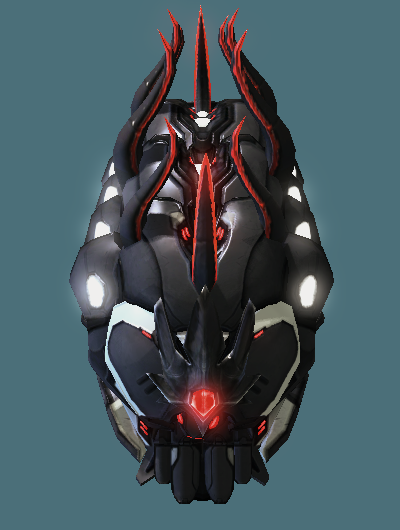
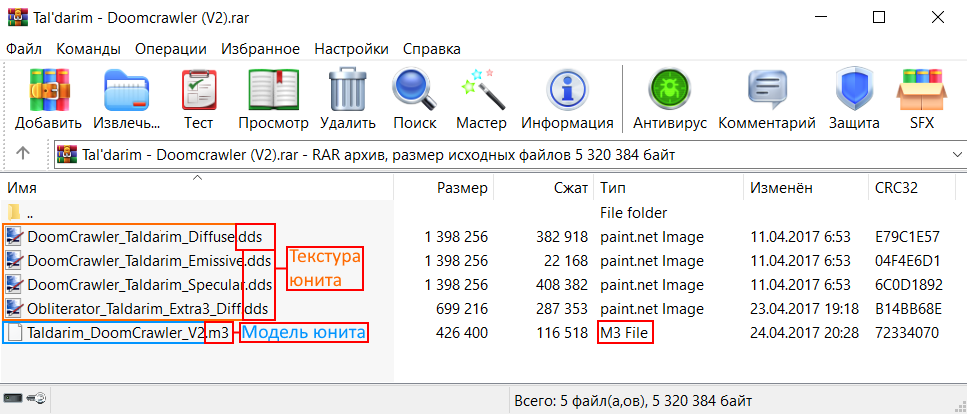
Формат «dds» - используется для текстур/изображений
Формат «m3» - используется для моделей
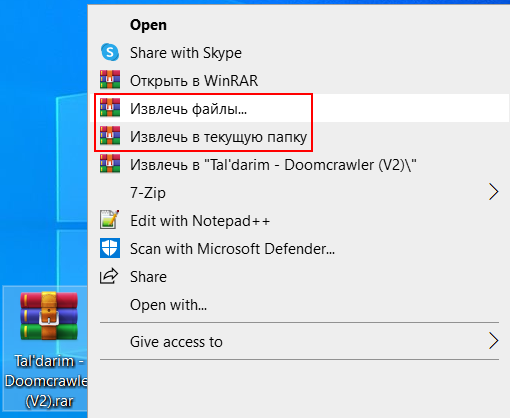
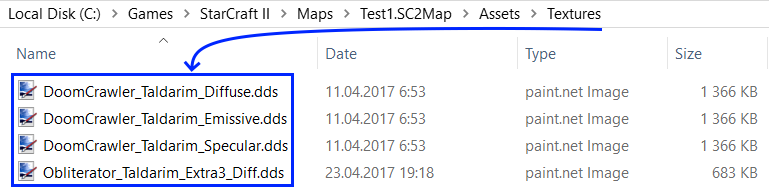


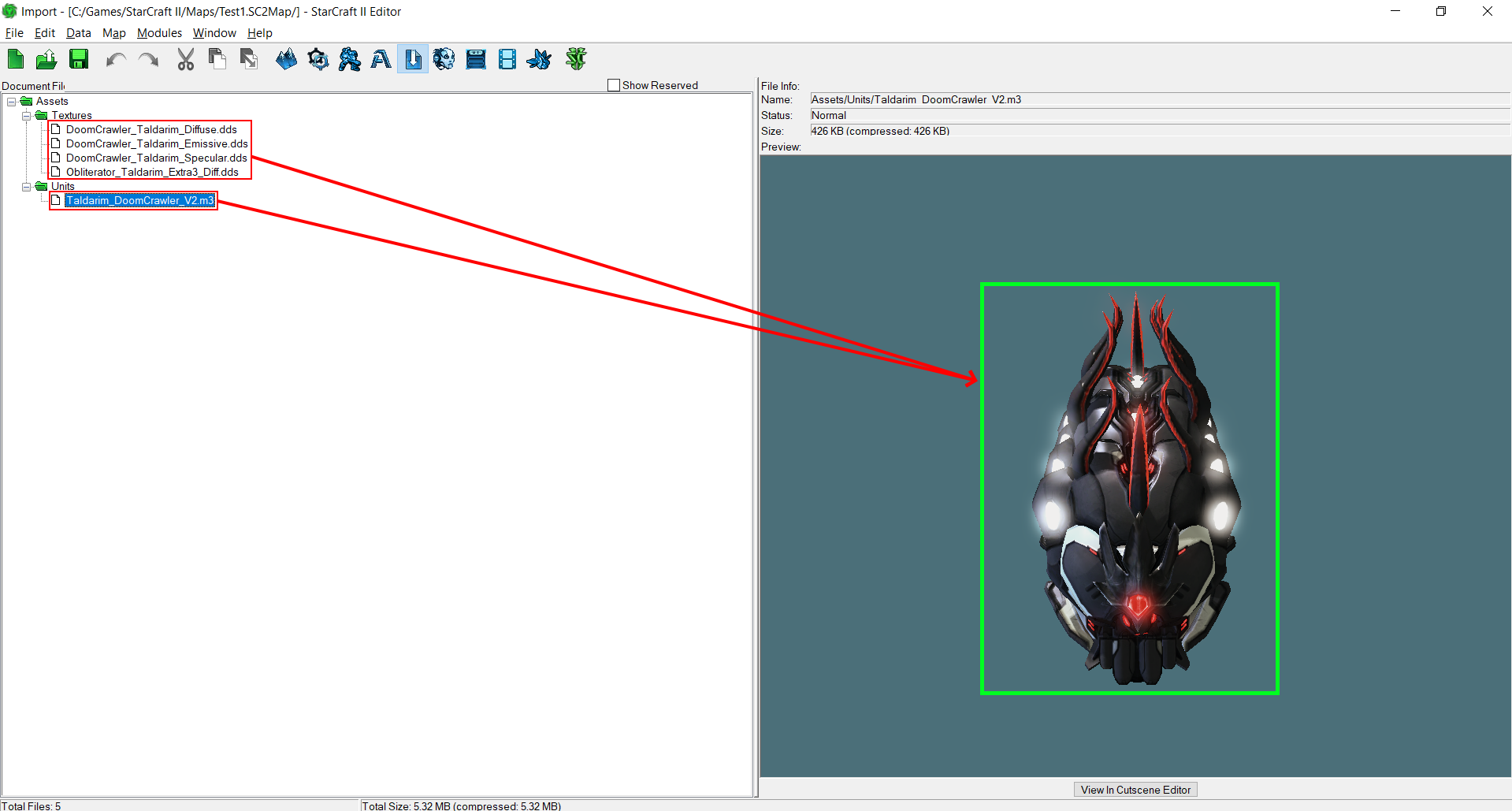
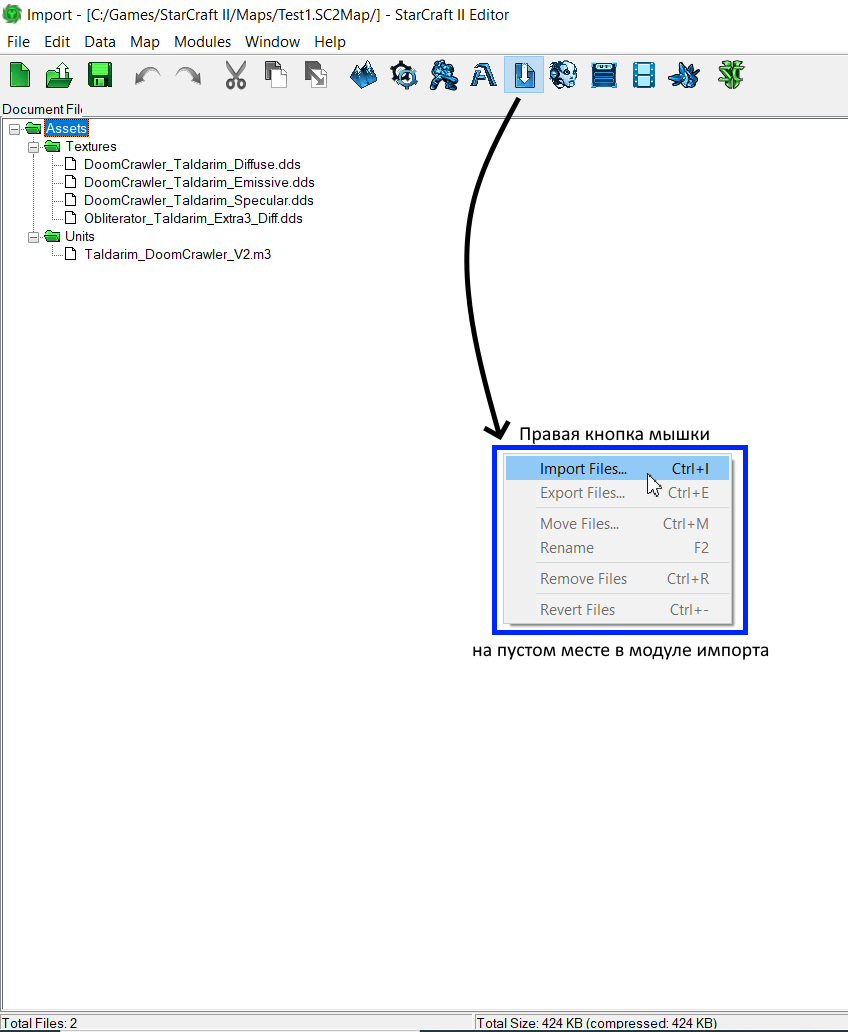
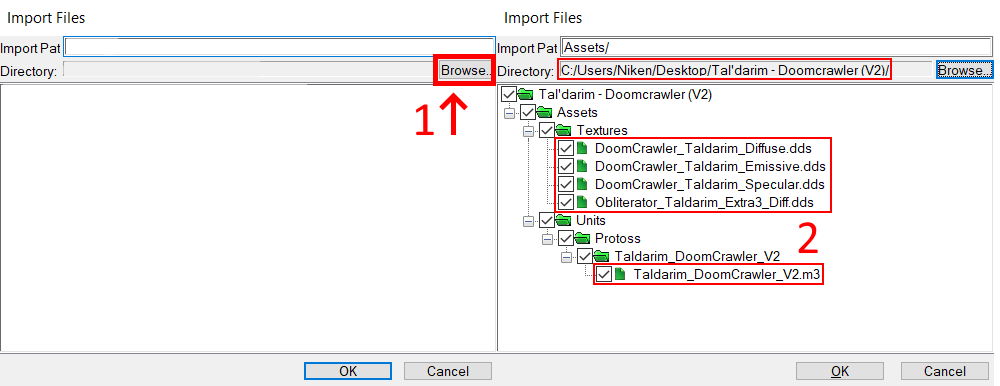
Можно также загружать файлы из папки, которые уже находятся на заданном пути, для текстуры Assets/Textures, для моделей соответственно Assets/Units
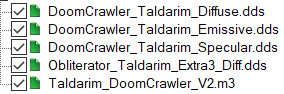
Текстура/Изображение - имя.dds
Модель - имя.m3
После того, как выбрали, нажимаем «ОК»
После этого сохраняемся (Ctrl + S)
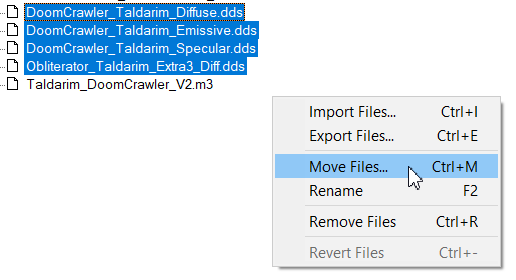
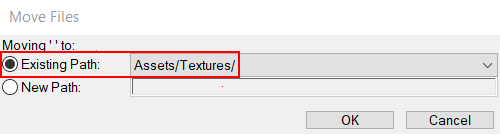
Текстуры для Assets/Textures, для моделей соответственно Assets/Units
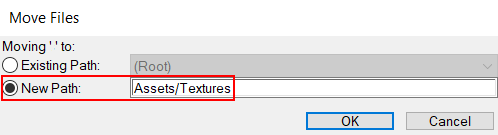
Текстуры для Assets/Textures, для моделей соответственно Assets/Units
Не забываем после всех действий сохранится (Ctrl + S)
И готово, модель и текстуру импортировали в редактор
Исключение (когда используются стандартные текстуры):
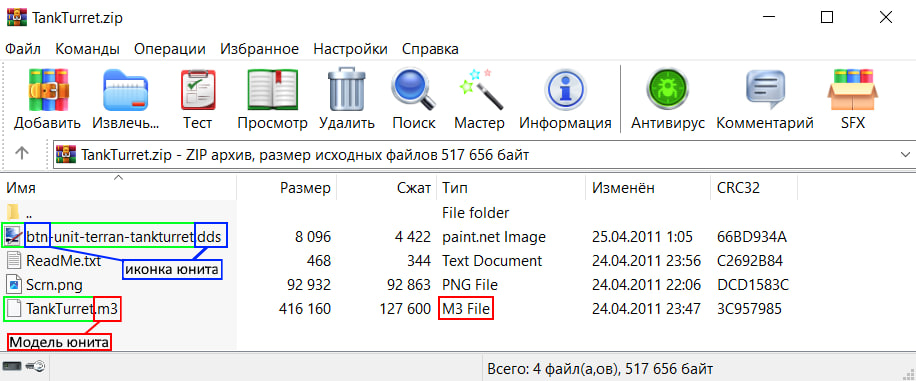
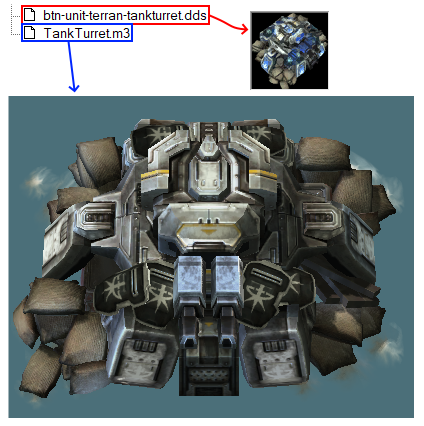
Синим обозначено модель самого юнита, без отдельных текстур
В случае, когда используются стандартные текстура редактора, то текстура не нуждается в определенном пути, т.к. отдельно нету, тем самым и иконке (dds формата) и модели (m3 формата) не нужен определенный путь, однако желательно для удобства придерживаться пути по умолчанию
Текстуры для Assets/Textures, для моделей соответственно Assets/Units
Можно также напрямую закинуть через компоненты (подготовительная часть) либо через импорт, с обязательном сохранением (Ctrl + S)
Не работает/не отображается модель
Проверяем наличие на правильном расположенном пути текстур
Сохраняем (ctrl + S) и перезапускаем редактор
Возьмем для примера замену модели опустошителя
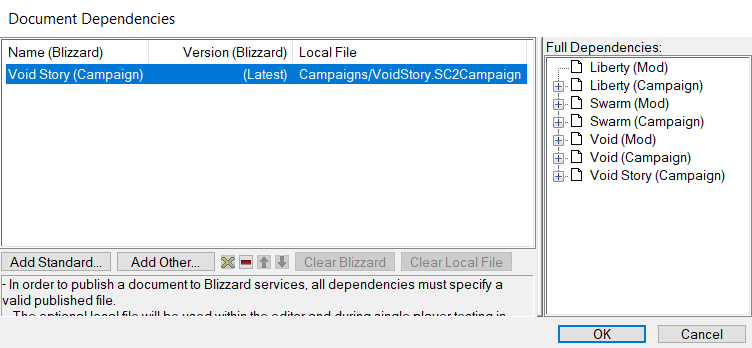
Первый вариант
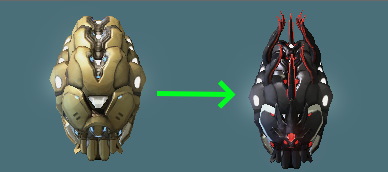
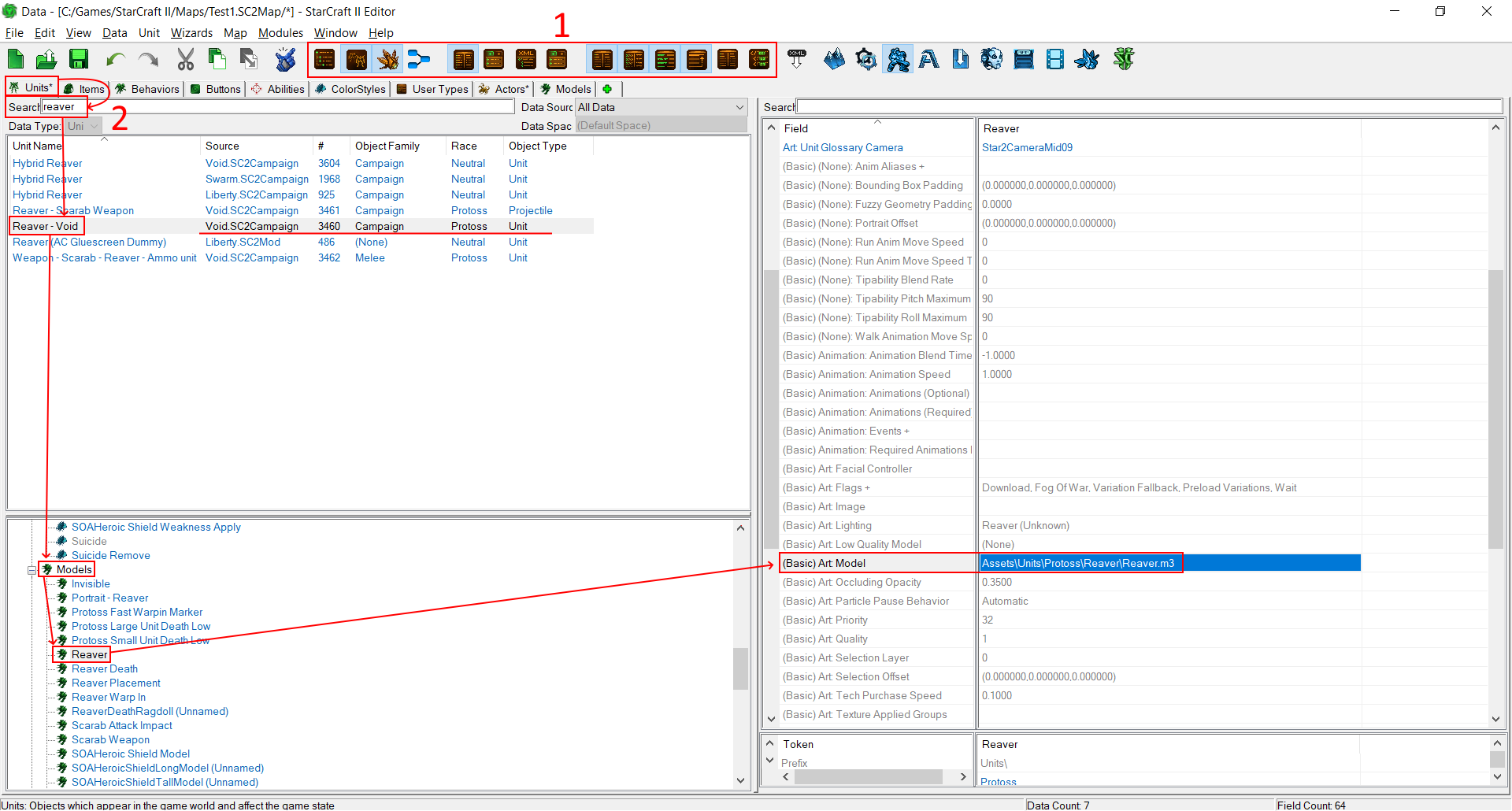
Затем следуем инструкции по стрелочкам «2»
Для замены текущей модели на текущем юните:
Вкладка «Units», вводим поиск название нашего юнита «Reaver», затем заходим в нашего юнита, раздел модели и выбираем поле с «Art: Model», меняем на нашу кастомную модель, которую загрузили в редактор
Второй вариант
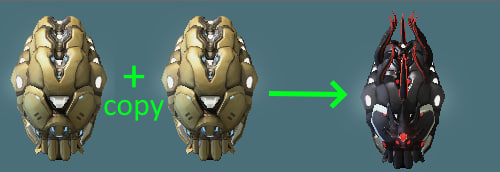
Сами вкладки открываются при их отстутствие через «+», после последней вкладки
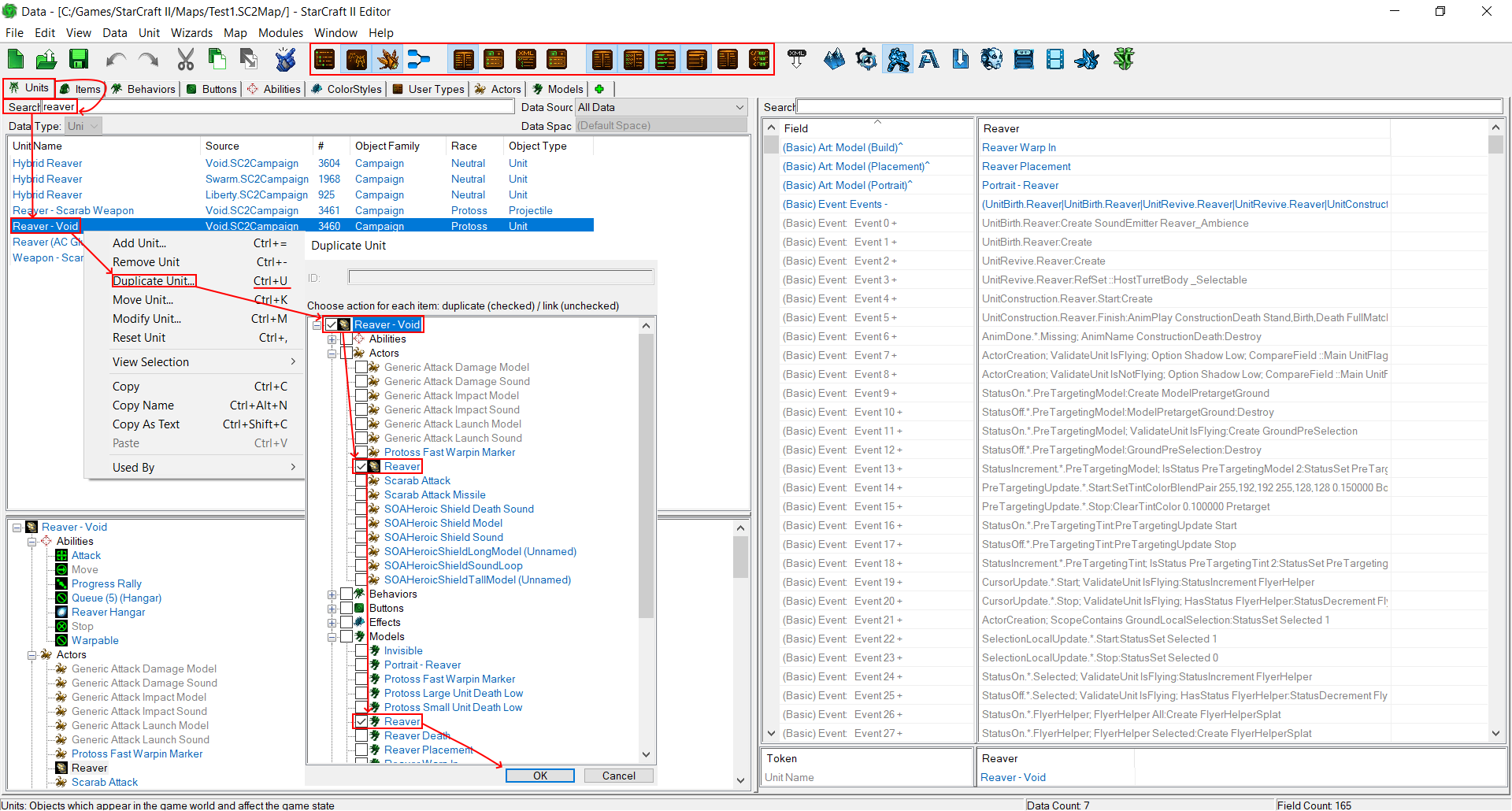
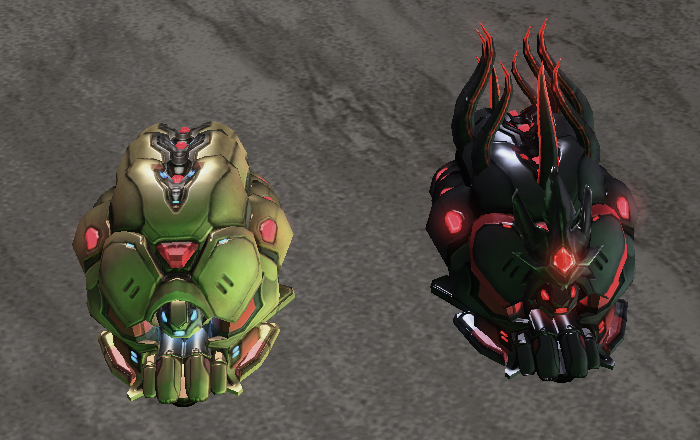
Сам юнит, его актер и модель
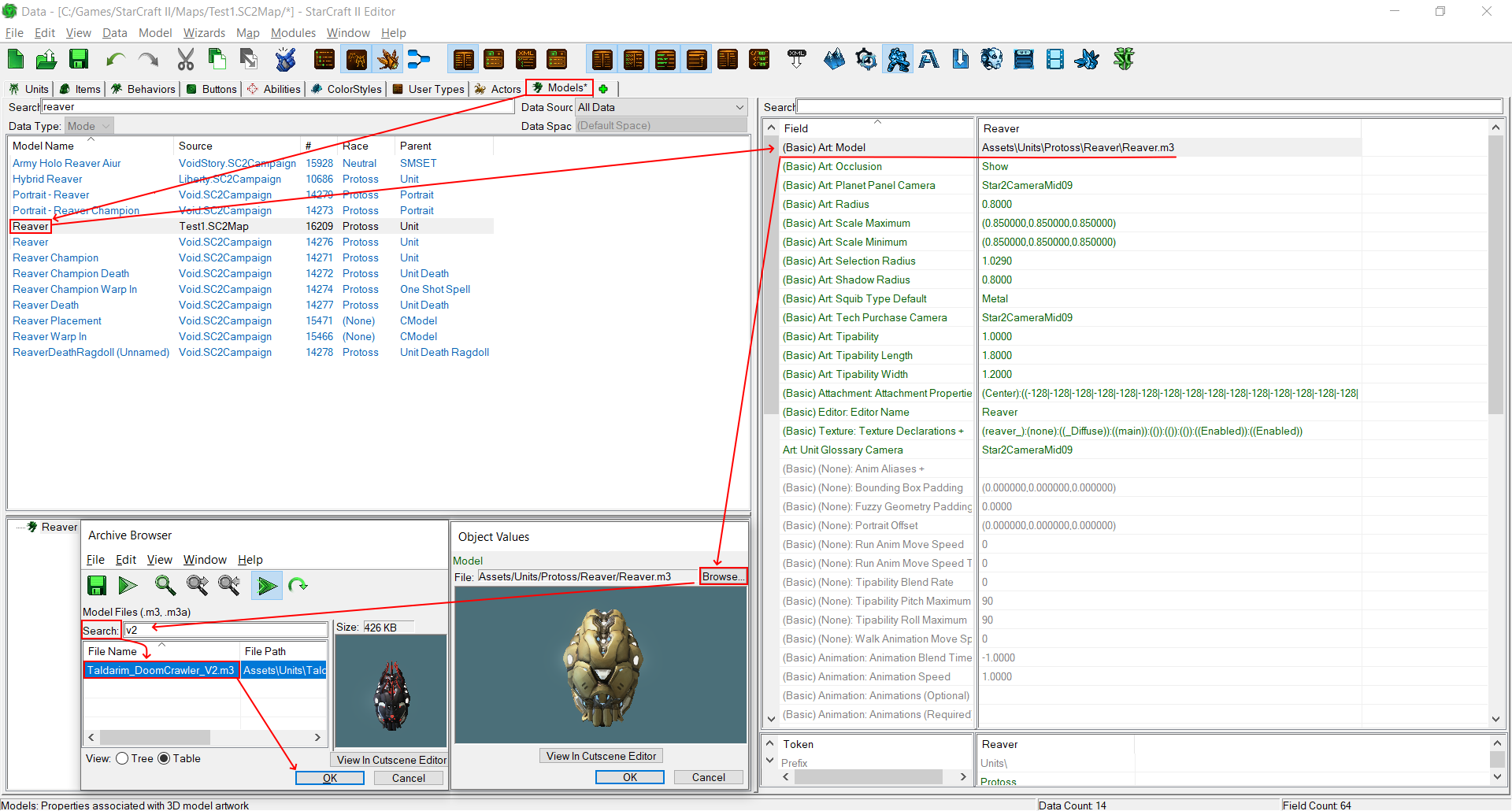
Меняем саму модель на другую в новой созданной нам модели, саму модель из вкладки «Models», также, как из импорта «Taldarim_DoomCrawler_V2.m3»
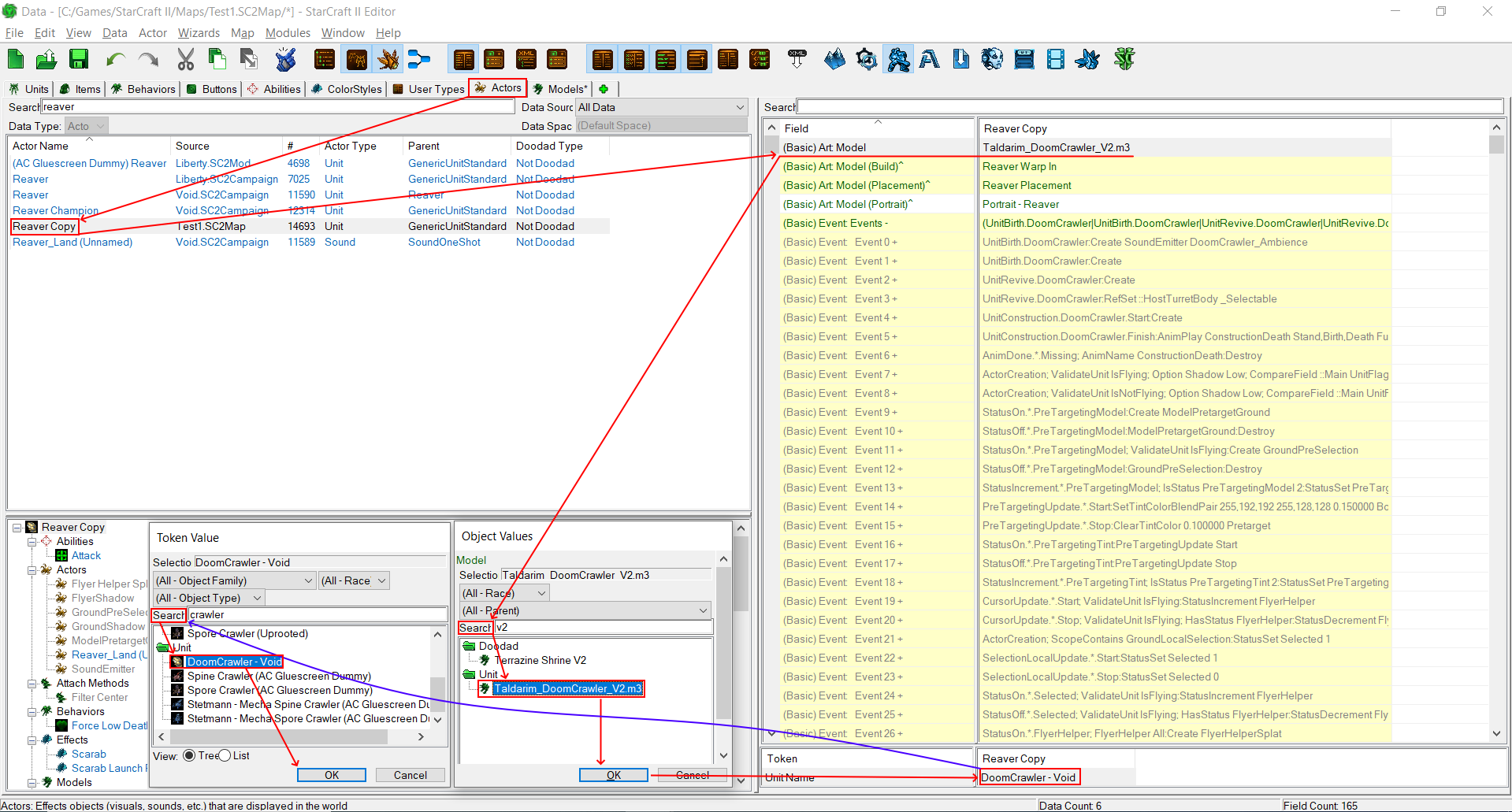
Теперь в самом Актере «Actor» меняем в поле «Art: Model» на нашу модель «Taldarim_DoomCrawler_V2.m3», затем в поле «Unit Name» - Указываем на нашего дублированного юнита
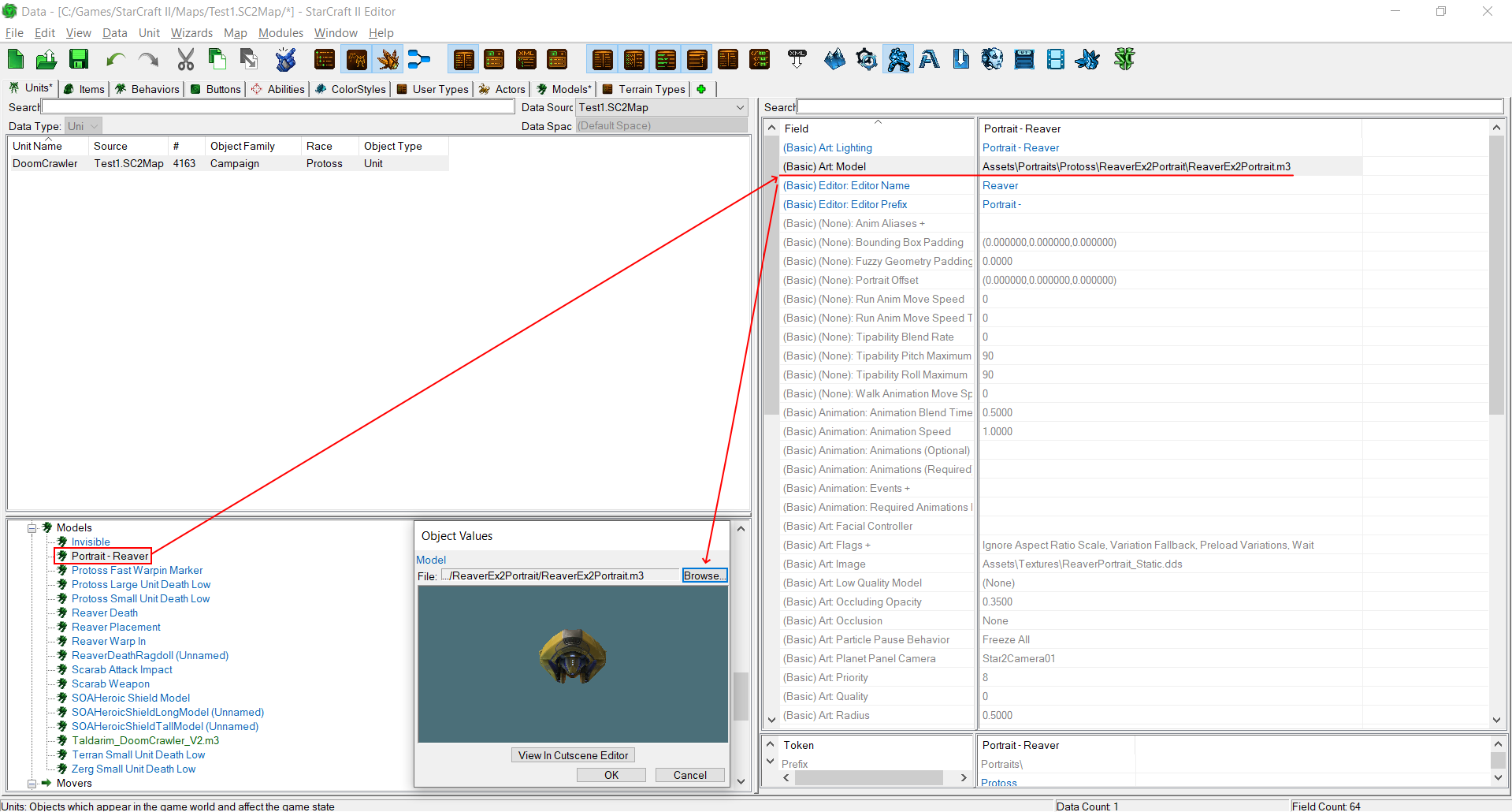
Для замены остальных остальных моделей, к примеру смерти имеется соответствующая модель «Reaver Death»

Данная статья сделана вместе с сообществом
СНГ Картоделы SC2 - Присоединится