IPTV
𝔯𝔱_𝔣𝔞𝔫Инструкция по скачиванию IPTV Portal:
https://fierce-laundry-b9f.notion.site/6a8242a4908f495d91a4aca40eed8a06
Шаг 1: Подготовка к установке
Перед установкой приложения IPTV Portal удостоверьтесь, что у вас есть активное интернет-подключение и доступ к вашей учетной записи.
Зарегистрировать Samsung Account
Зарегистрировать Учетную запись LG
Зарегистрировать Google Аккаунт
Шаг 2: Загрузка приложения
На телевизоре Samsung, LG или другом устройстве с ОС Android, следуйте этим шагам:
- Включите телевизор и перейдите в главное меню.
- Откройте "Магазин приложений" или "Приложения".
- В поисковой строке введите "IPTV Portal".
- Выберите IPTV Portal из результатов поиска.
- Нажмите "Установить" и дождитесь завершения установки.
Как установить приложение на телевизор Samsung
Как установить приложение на телевизор LG Smart TV
Шаг 3: Вход в приложение
- Откройте установленное приложение IPTV Portal.
- Если нужно зайти в настройки приложения, нажмите “OK”, пока эта надпись высвечивается на экране. Если нет, то немного подождите, вещание начнется самостоятельно.
- Никаких данных (логин / пароль) вводить в IPTV Portal не нужно.
Шаг 4: Наслаждайтесь просмотром
Теперь вы готовы наслаждаться потоковым вещанием на вашем смарт-телевизоре или смарт-приставке. Используйте пульт дистанционного управления для навигации по каналам и настройкам.
Подсказка:
Для лучшего качества потокового видео используйте кабельное подключение к интернету.
Смарт приставки:
Некоторые проблемы с IPTV и их решения:
После изменения внешнего вида IPTV в начале февраля 2021г, у абонентов возникла проблема с отображениями каналов. Вместо привычного растянутого формата, наблюдалось сужение картинки (типа формата 4:3), либо картинка совсем была маленькой, располагаясь по центру экрана.
Решение:
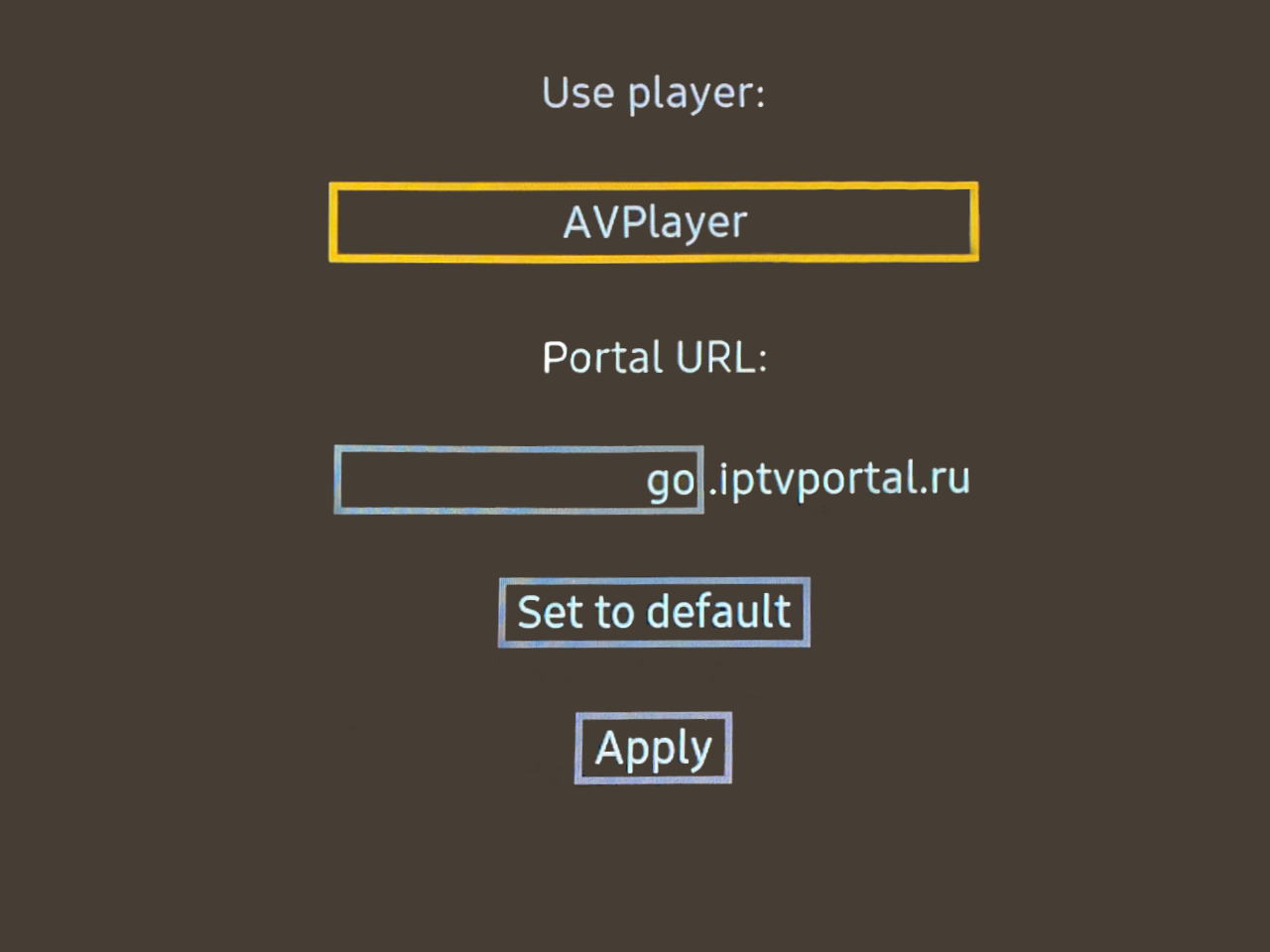
Решение описано для смарт-тв Самсунг. Выбираем в списке плееров AVPlayer. В некоторых случаях при выборе плеера HTML5 проблема решается, но не всегда.
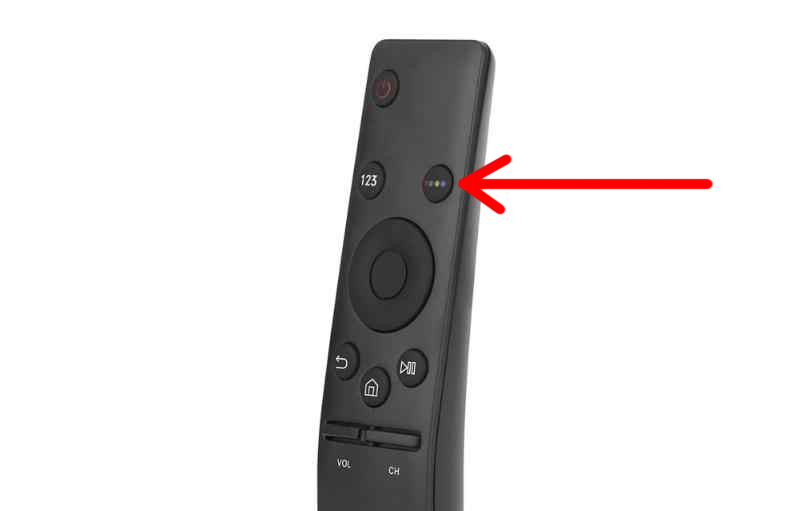
Нажимаем на кнопку пульта с разноцветными кнопками.
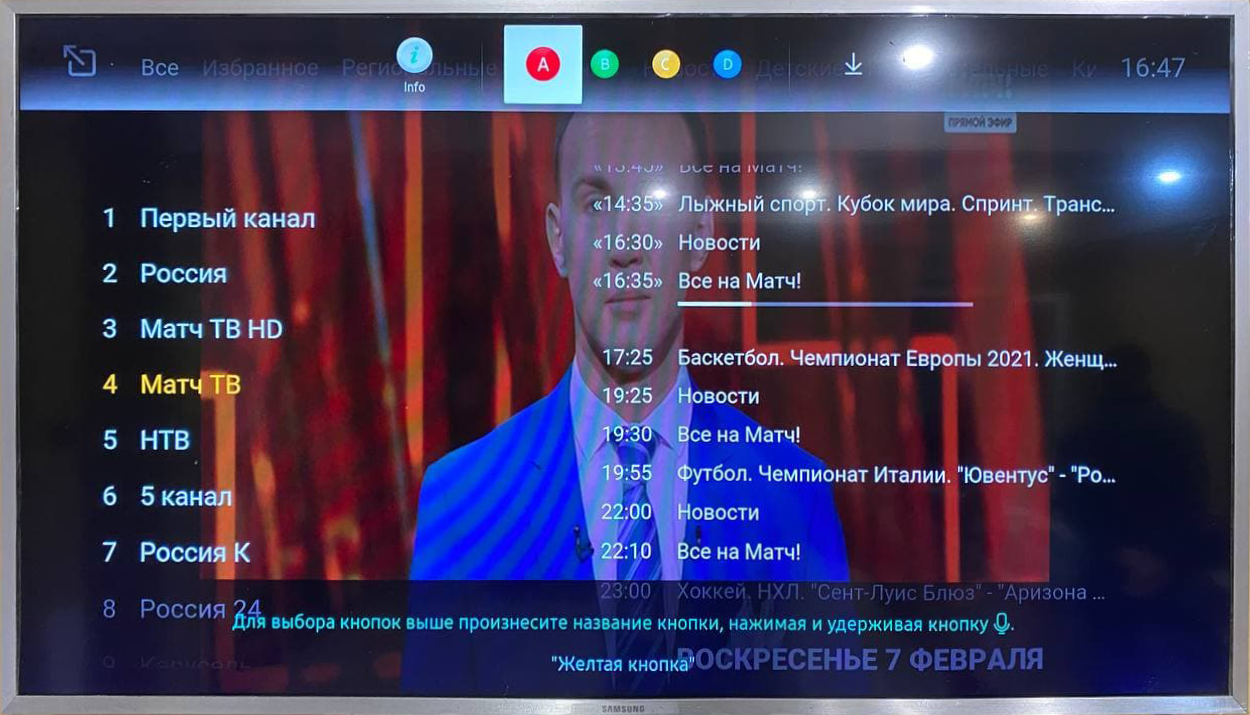
Откроется следующее меню, где мы выбираем любую по цвету "кнопку" с надписью A, B, C или D.
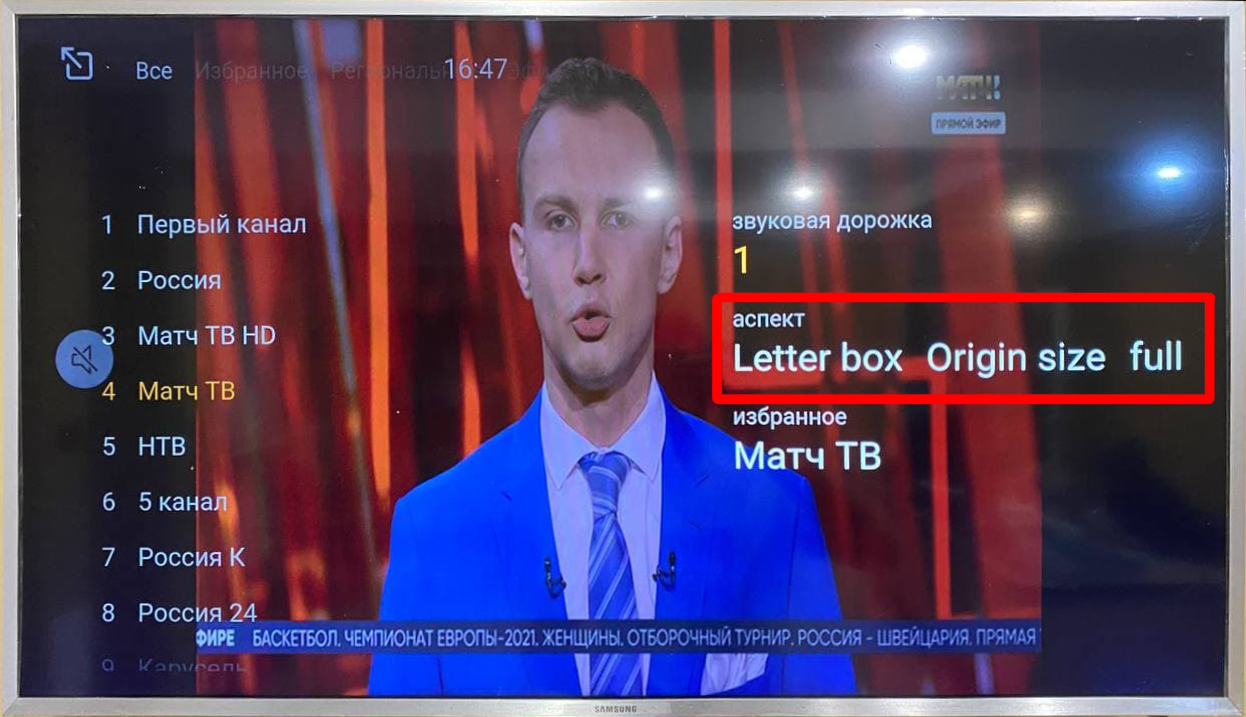
Листаем вправо до пункта full-screen, нажимаем на OK.
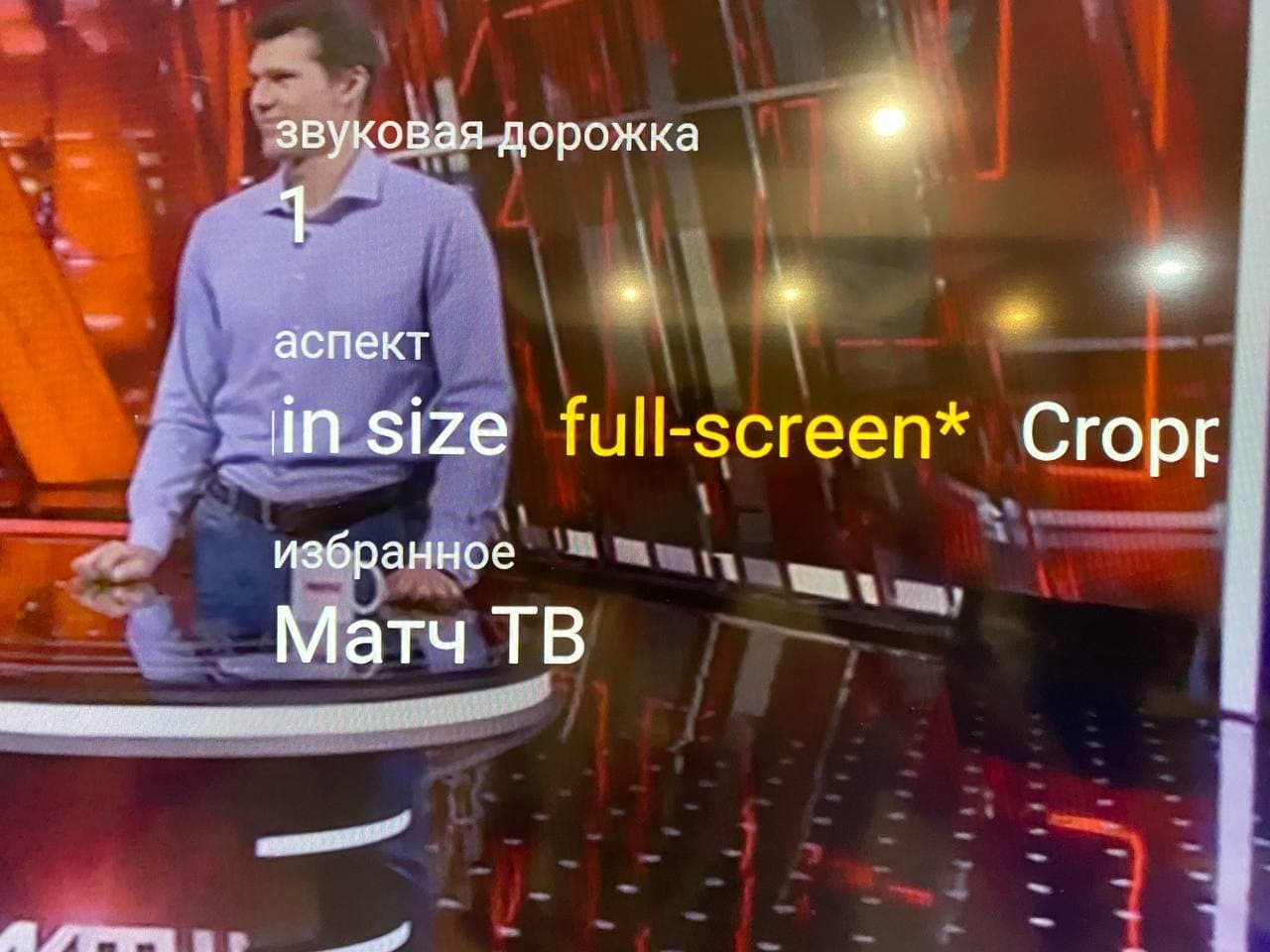
Всё. Каналы должны показывать в полноэкранном формате.