ИНСТРУКЦИЯ ПО МУЛЬТИАККАУНТАМ
@viatkkМой опыт мне точно дает понять, что работа с мультиаккаунтами это такое же искусство как и ездить на велосипеде - один раз научишься, потом всю жизнь будешь учиться, ездить, падать но вставать и ехать дальше.
Что такое мультиаккаунты?
Мультиаккаунты - это практика использования нескольких аккаунтов или адресов для участия в различных ивентах, с целью повышения шансов на получение токенов или NFT.
Некоторые ивенты могут требовать от пользователей выполнения определенных заданий. Например, лайкнуть сообщение в социальной сети или поделиться сообщением, чтобы получить право на бесплатные токены или NFT. Тестнеты, аирдропы и другие ивенты бывают с гарантированными наградами для всех участников, так что, имея несколько аккаунтов, вы сможете пропорционально увеличить свои награды.
Некоторые airdrop/retrodrop кампании могут иметь правила, позволяющие пользователям участвовать несколькими учетными записями, но зачастую это запрещено. Использование нескольких аккаунтов для участия в ивенте может рассматриваться как неэтичное или даже мошенническое действие, поскольку это может помешать другим, законным пользователям, получить справедливую долю токенов или NFT. Поэтому зачастую проекты, проводящие подобные кампании, борются с теми, кто пытается использовать несколько аккаунтов.
У мультиаккинга множество применений в различных сферах криптовалют:
- NFT розыгрыши
- Участие в аирдропах
- Участие в ретродропах
- Участие в IDO/ICO и т.д
Мы не будем глубоко погружаться отдельно в каждый раздел, мы расскажем про базовые вещи, которые остаются неизменными независимо от того, что именно вы абузите.
В этой статье мы постараемся затронуть все основные программы, покупку прокси и покупку различных аккаунтов (Твиттер, Дискорд, Gmail и т.д), чтобы вам было проще ориентироваться в этой теме.
___________________________________________________________________________
Прокси
Прокси (англ. proxy — заместитель, доверенное лицо) — это часть интернет-соединения, объединяющая устройство, с которого пользователь выходит в интернет, и сервер ресурса. Задача этого удаленного компьютера-посредника — принять и передать запросы пользователя, которому необходимо выйти в интернет, но не нужно, чтобы его компьютер напрямую соединялся с интересующим сайтом.
Прокси подменяет IP-адрес, а трафик проходит через дополнительный сервер, на котором могут быть кэшированные данные или организованы дополнительные механизмы защиты данных.
Самые распространенные прокси это: мобильные, IPv6 и IPv4. Есть прокси, которые выдаются в одни руки, они называются индивидуальные, но есть и другие - которые выдаются сразу нескольким людям, такие называются Shared. Shared прокси обычно дешевле индивидуальных и может появиться соблазн их купить, но делать это крайне не рекомендуем.
Лучше всего покупать индивидуальные IPv4. Да, они самые дорогие, но уровень защиты у них выше, чем у других.
На рынке много сервисов предоставляющих прокси. Вы можете выбрать любой, который вам понравится.
Вы можете выбрать любой сервис, который считаете хорошим. В любом случае, придется перебрать не один сервис, прежде чем вы найдете идеальный для себя по соотношению цена/качество.
Покупку прокси будем показывать на примере SpaceProxy, но во всех сервисах смысл одинаковый, есть только отличия в интерфейсе и качестве прокси.
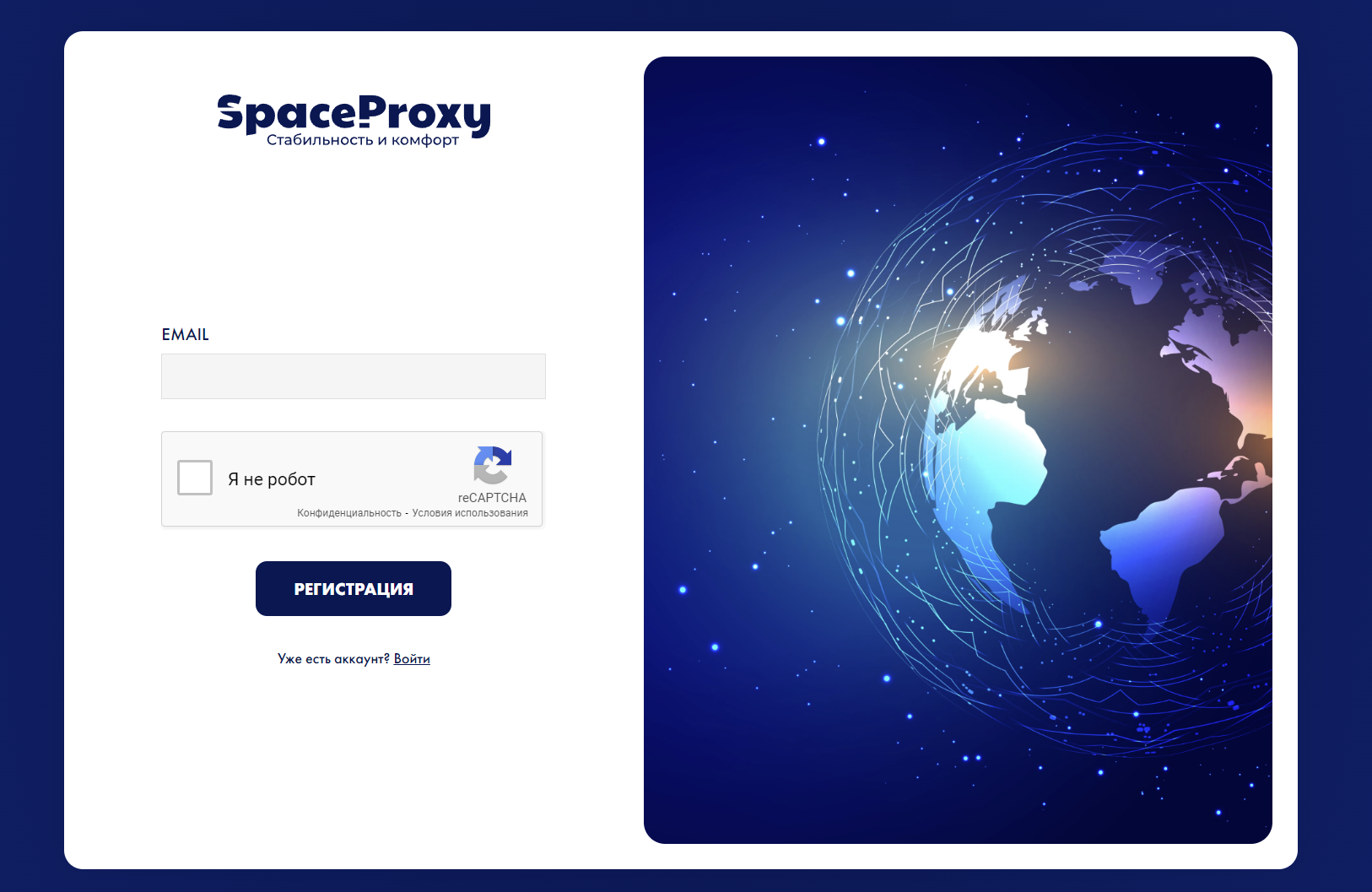
- Переходим на сайт SpaceProxy и проходим регистрацию
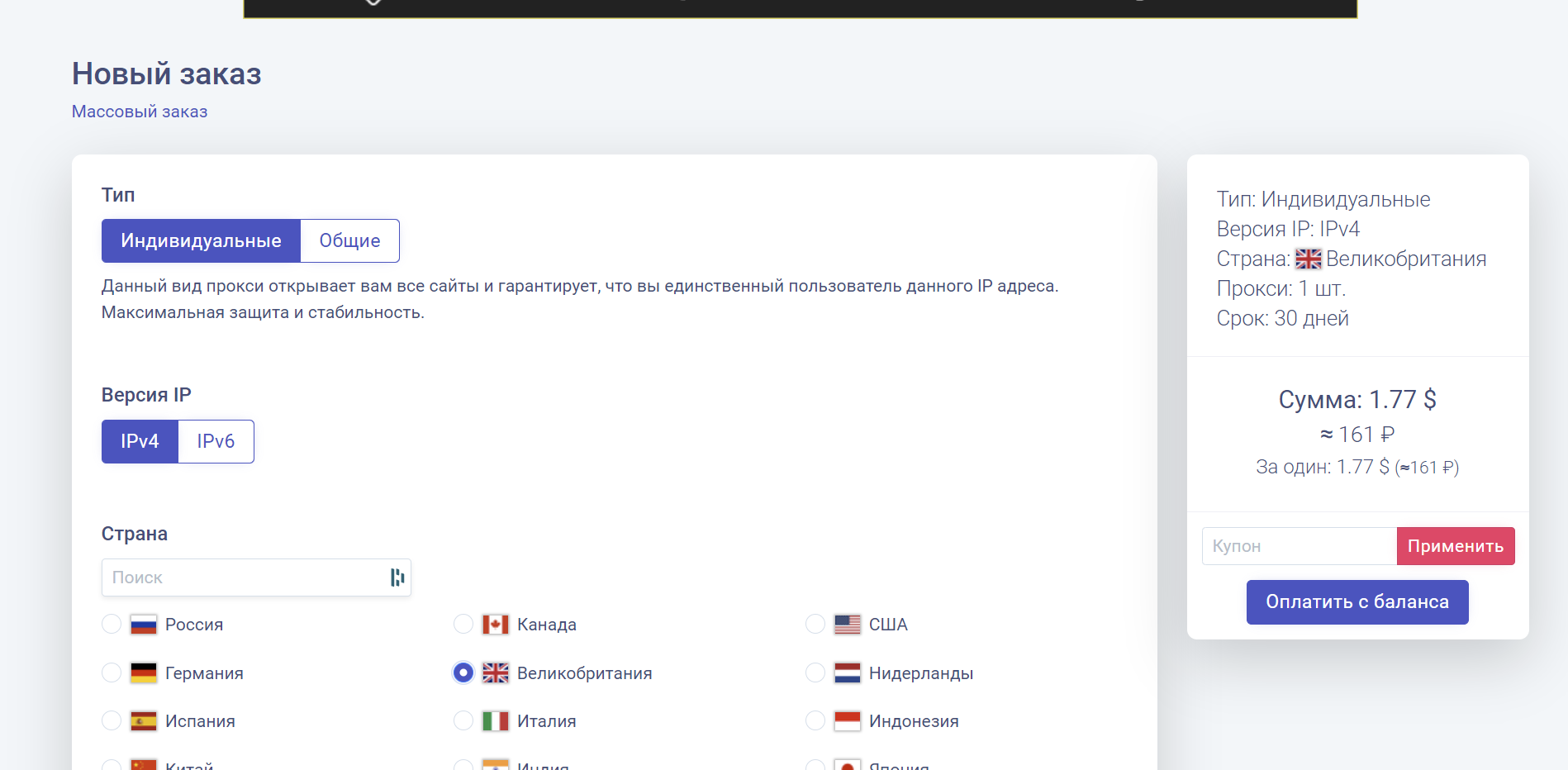
- Жмем "Новый заказ". Выбираем тип "Индивидуальные", версия IP "IPv4". Выбираем страну прокси. Чем ближе страна к вашему местоположению, тем быстрее будет работать прокси. Лучше всего подойдут прокси европейских стран
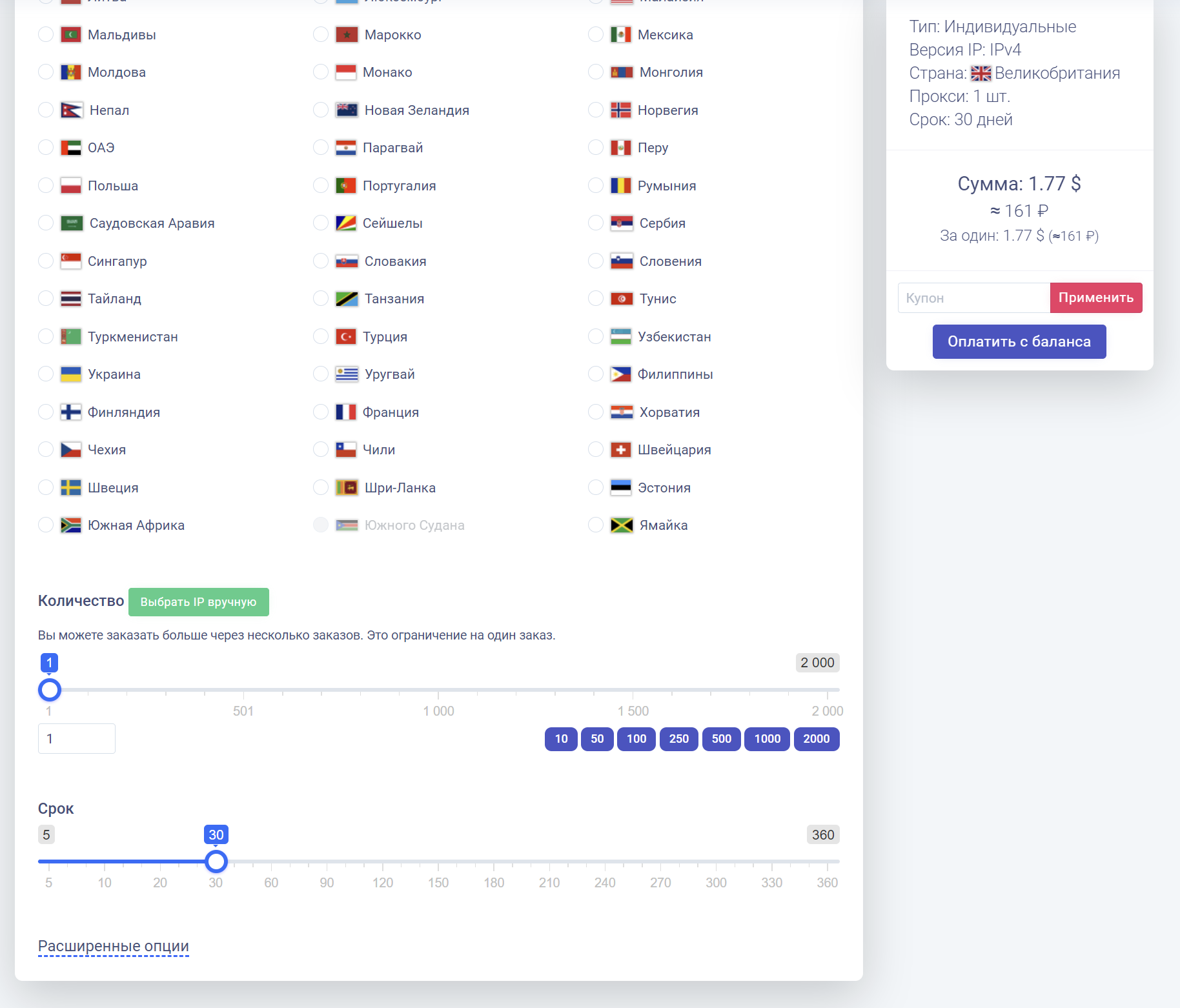
- Вам понадобится столько прокси, сколько вы планируете создавать аккаунтов
- Вводим число аккаунтов
- Выбираем срок, на который будете арендовать прокси
- Жмем "Пополнить баланс" и нас перебросит на другую вкладку
- После пополнения баланса, возвращаемся на предыдущую вкладку и жмем "Оплатить с баланса"
- После успешной покупки на email с данными о прокси
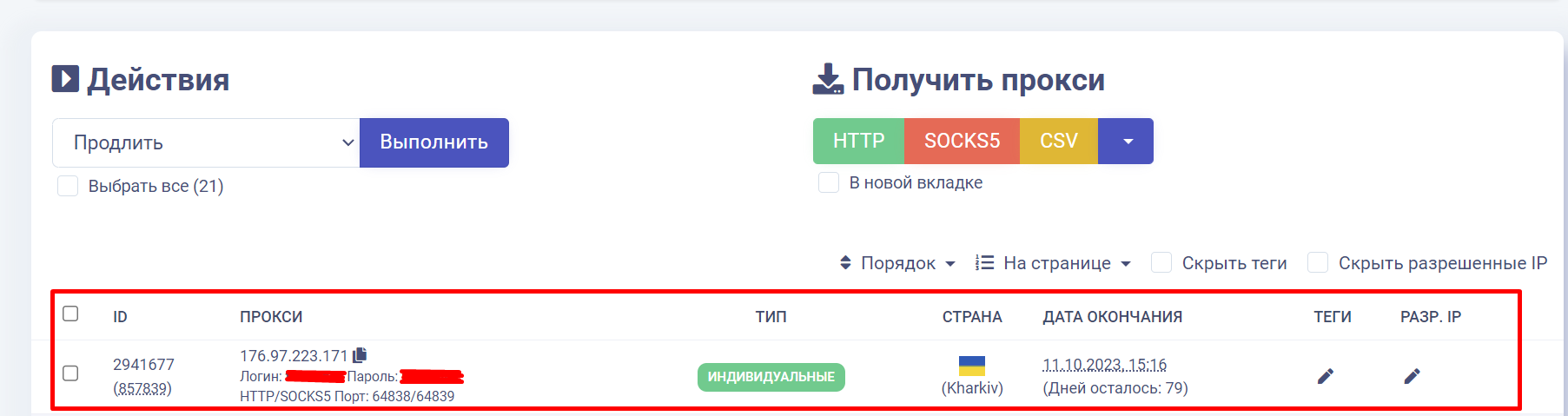
- Переходим в "Прокси" -> "Активные прокси". В этом разделе мы видим данные всех своих прокси. Оставляем вкладку открытой и переходим к настройке антидетект браузера.
Антидетект браузер
Антидетект-браузер — это такой же браузер, как например Google Chrome или Firefox. Основное отличие в том, что такие приложения подменяют отпечаток пользователя, имитируя активность другого человека.
Характерная черта любого антидетект-браузера — возможность создавать отдельные аккаунты и менять в них данные, которые обрабатывает сайт к которому вы обращаетесь. Браузер подменяет: кэш, куки, часовые пояса, отпечатки, разрешение экрана, прокси и другую индивидуальную информацию о пользователе для открытого окна браузера.
Основной функционал значительно расширен. Можно делиться данными с участниками команды, скрывать данные о механической стороне компьютера, автоматизировать некоторые процессы и т.д.
Зачем он нужен?
У большинства сайтов в интернете есть своя анти-фрод система - это система, позволяющая выявлять ботов среди обычных пользователей и ограничивать для них доступ. На данный момент одна из самых сложных анти-фрод систем у Facebook, но тот же Twitter от них не отстает, у него тоже очень хорошая анти-фрод система и использовать несколько ауккаунтов Твиттера с одного компьютера долго не получится.
С помощью антидетект-браузеров и прокси мы можем маскироваться под разных юзеров и спокойно использовать эти сайты с множества аккаунтов. Антидетект-браузеры изначально были созданы для запуска рекламных кампаний в Facebook Ads Manager и на других рекламных площадках с разных аккаунтов, но с появлением возможности заработка в криптовалюте - этот инструмент занял свое заслуженное место среди инструментов любого мультиаккера.
На рынке существует множества различных антидетект-браузеров, но наша команда использует ADS Power. Мы перепробовали множество различных браузеров и остановили свой выбор именно на нем.
1. Приступаем к установке браузера:
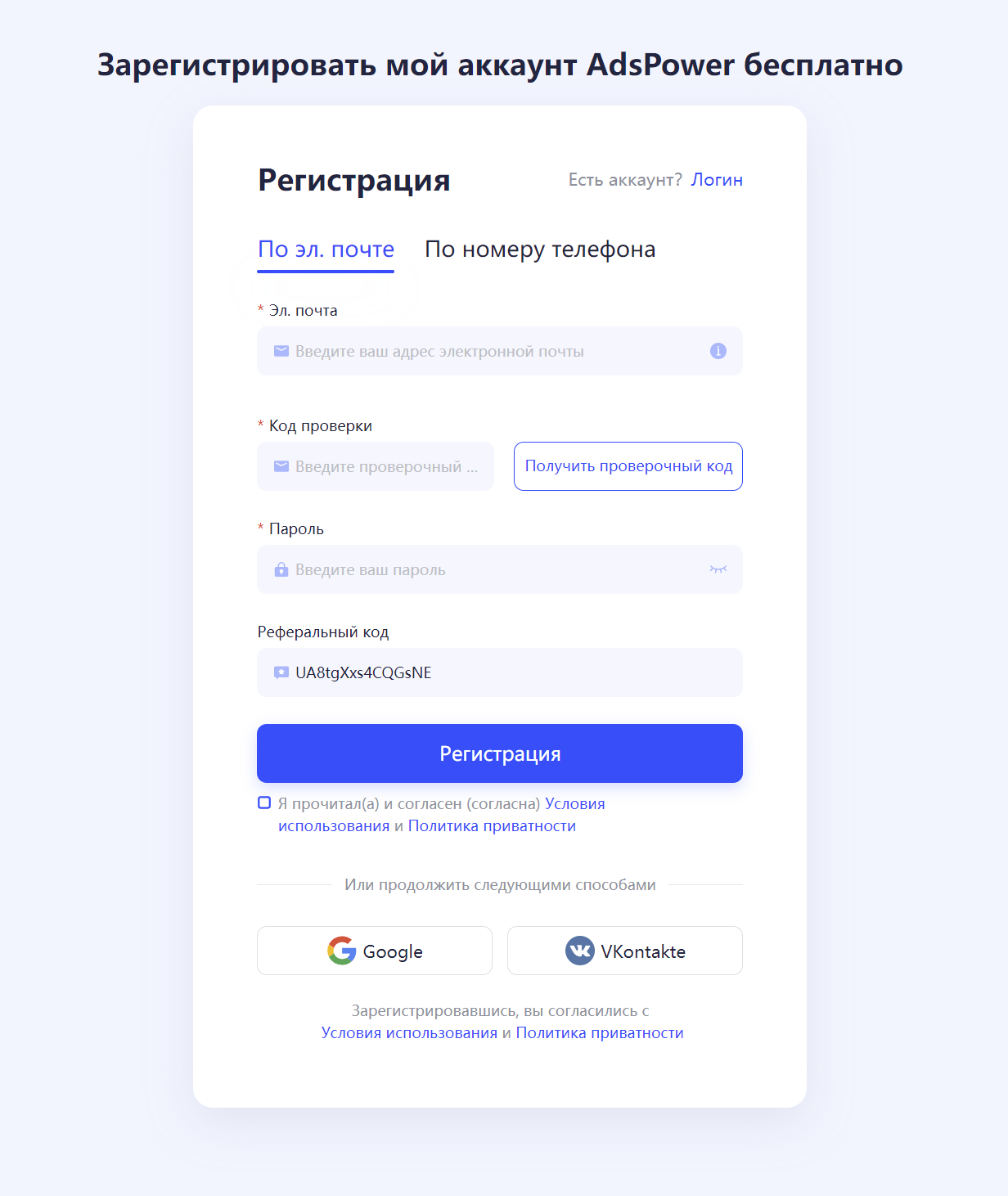
Переходим на сайт ADSPower и проходим регистрацию
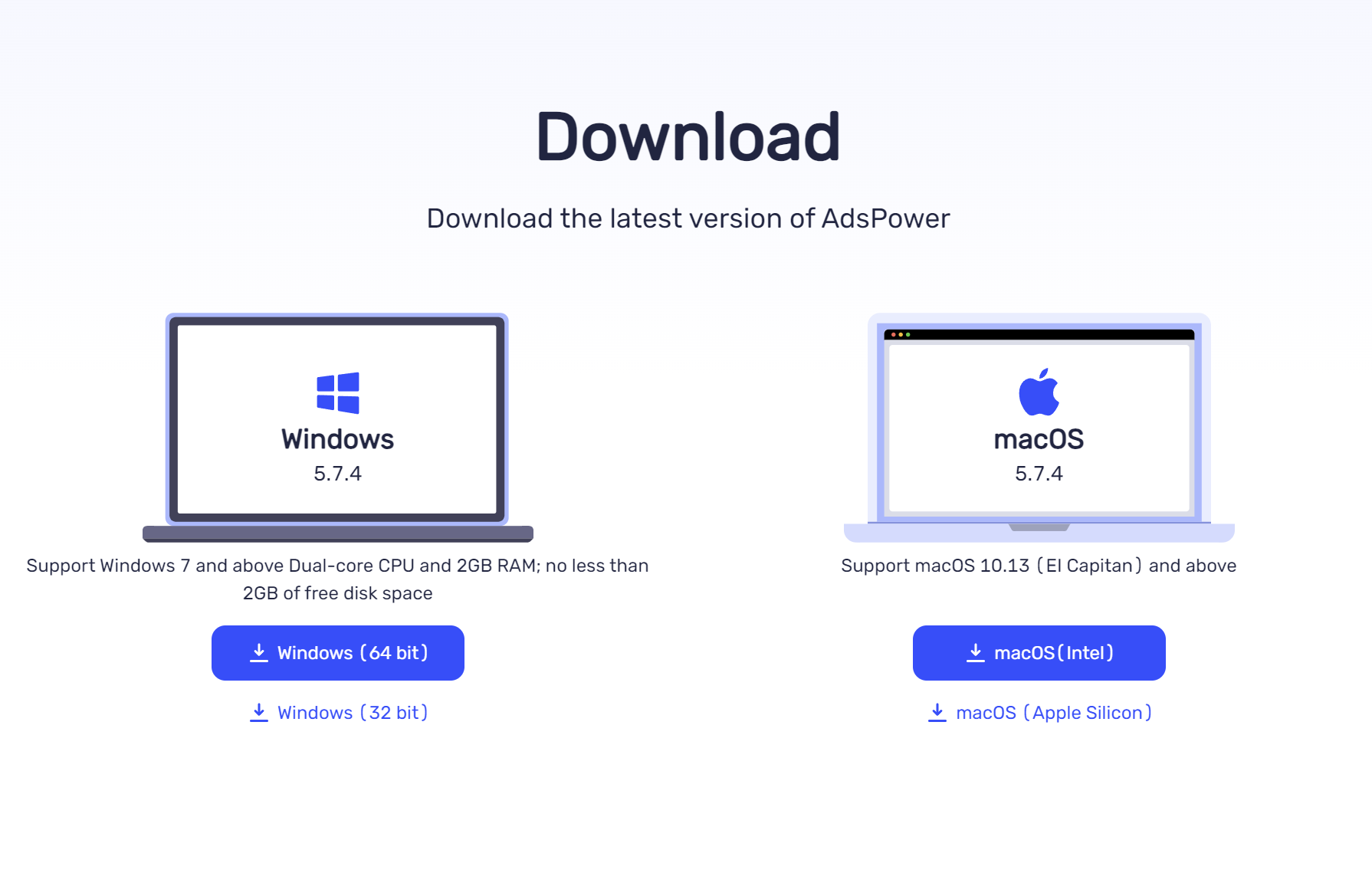
- После регистрации переходим сюда и скачиваем браузер под ваше устройство
- Устанавливаем браузер
- Логинимся, используя те же данные, который вы вводили при регистрации на сайте
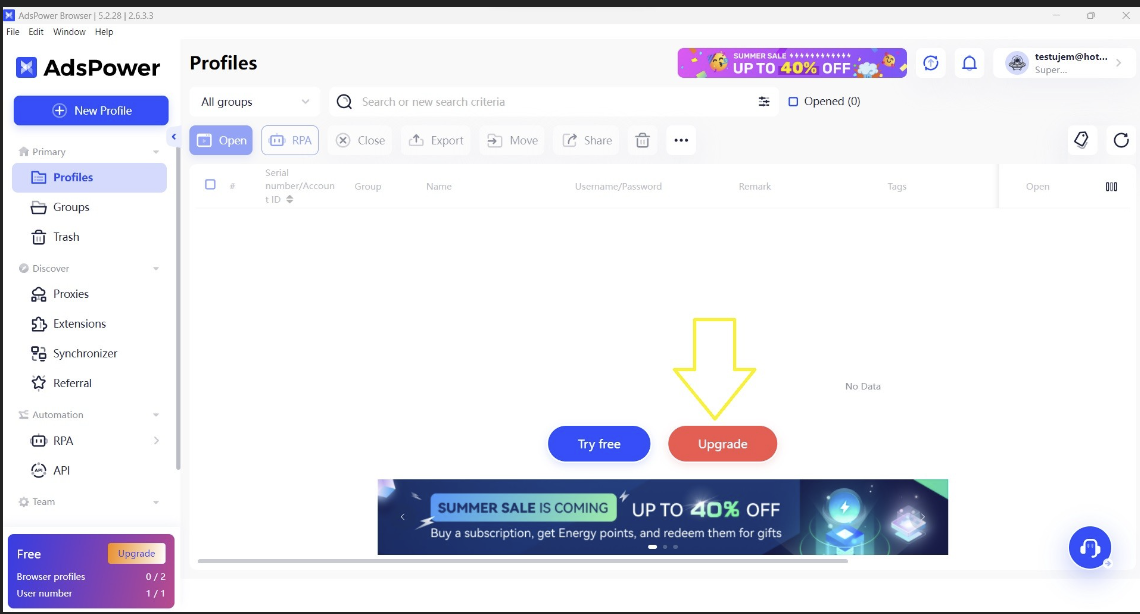
- Жмем на Upgrade
10 профилей обойдутся вам $9 ежемесячно, 50 профилей - $19. Выбор очевиден, но выбирайте под свой кошелек. Определяемся с тарифом и жмем Billed Monthly
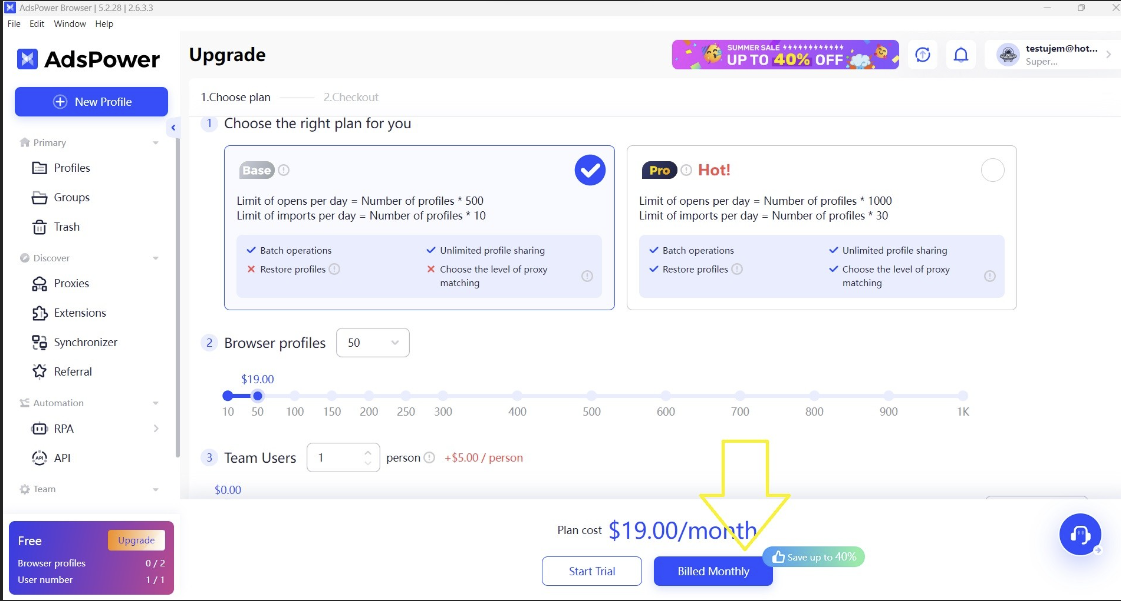
На момент написания статьи цена может отличаться. Для теста вам вначале дают 2 браузера. По этому если ваша ферма будет включать в себя больше аккаунтов, то без антидетекта никак. Если совсем никак не получается взять расширение есть решение с Dolphin, он дает беслпатно 10 профилей, но на качестве работы это отражается прямопропорционально.
- Дожидаемся, когда оплата пройдет и переходим к настройкам браузера
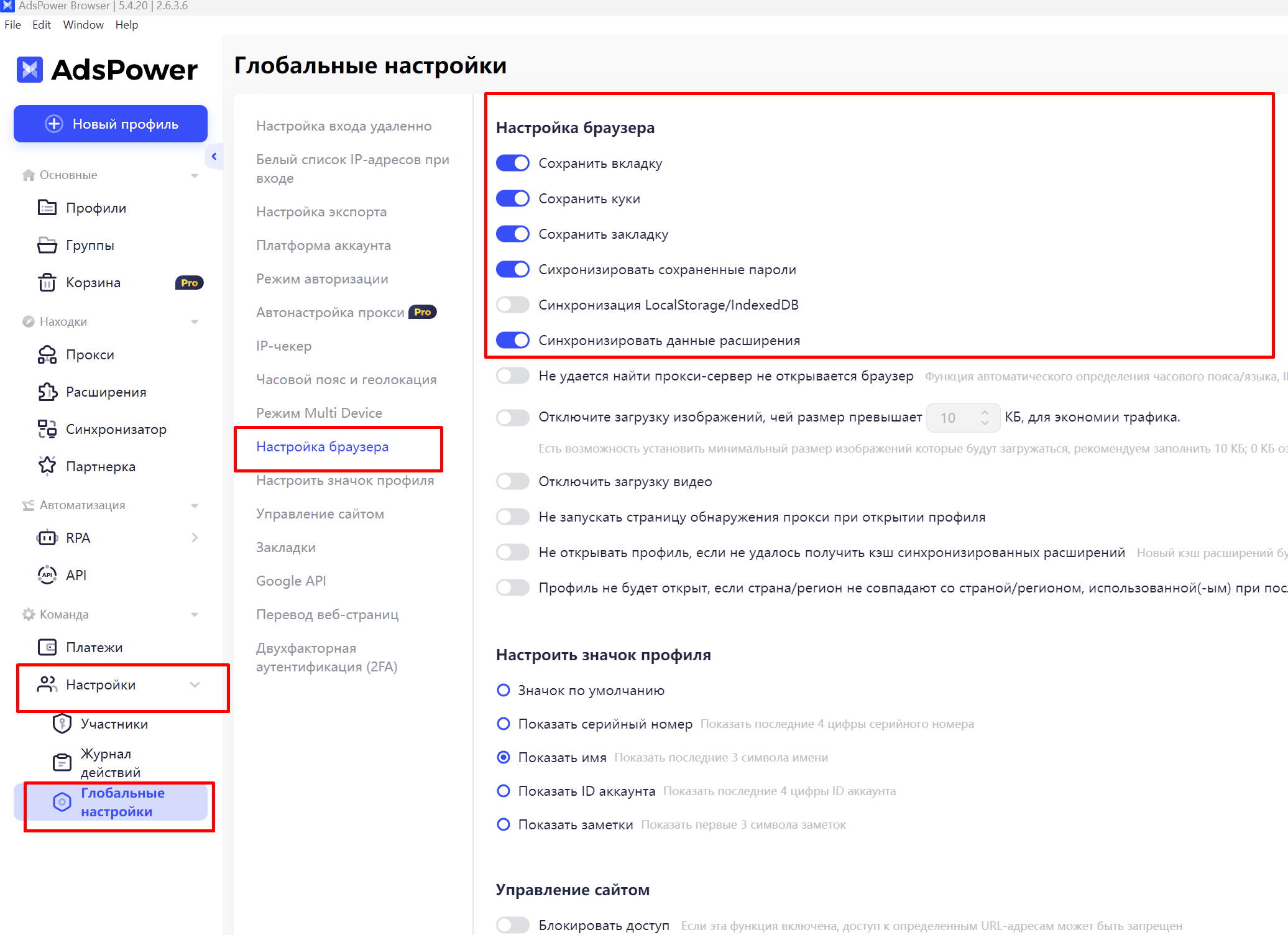
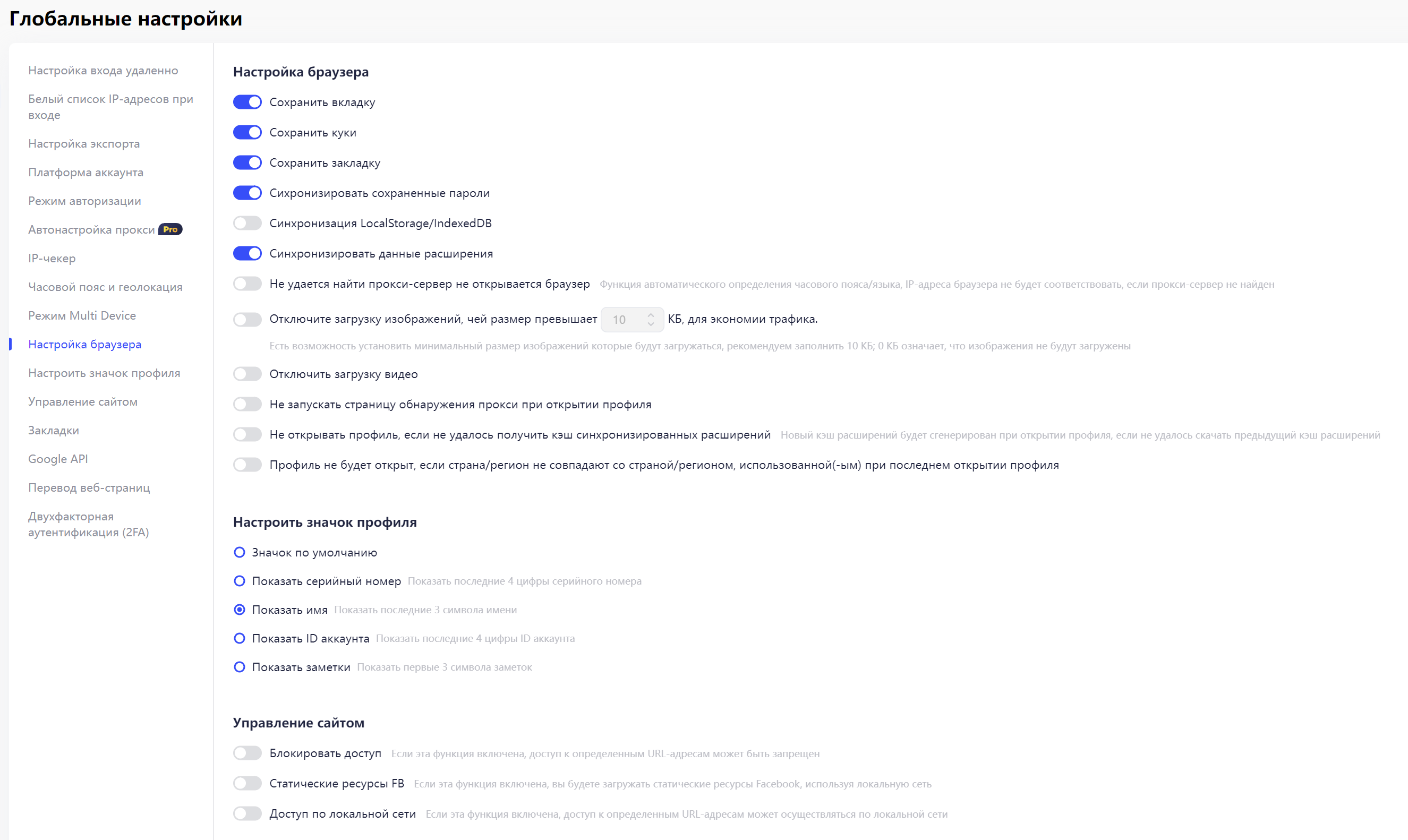
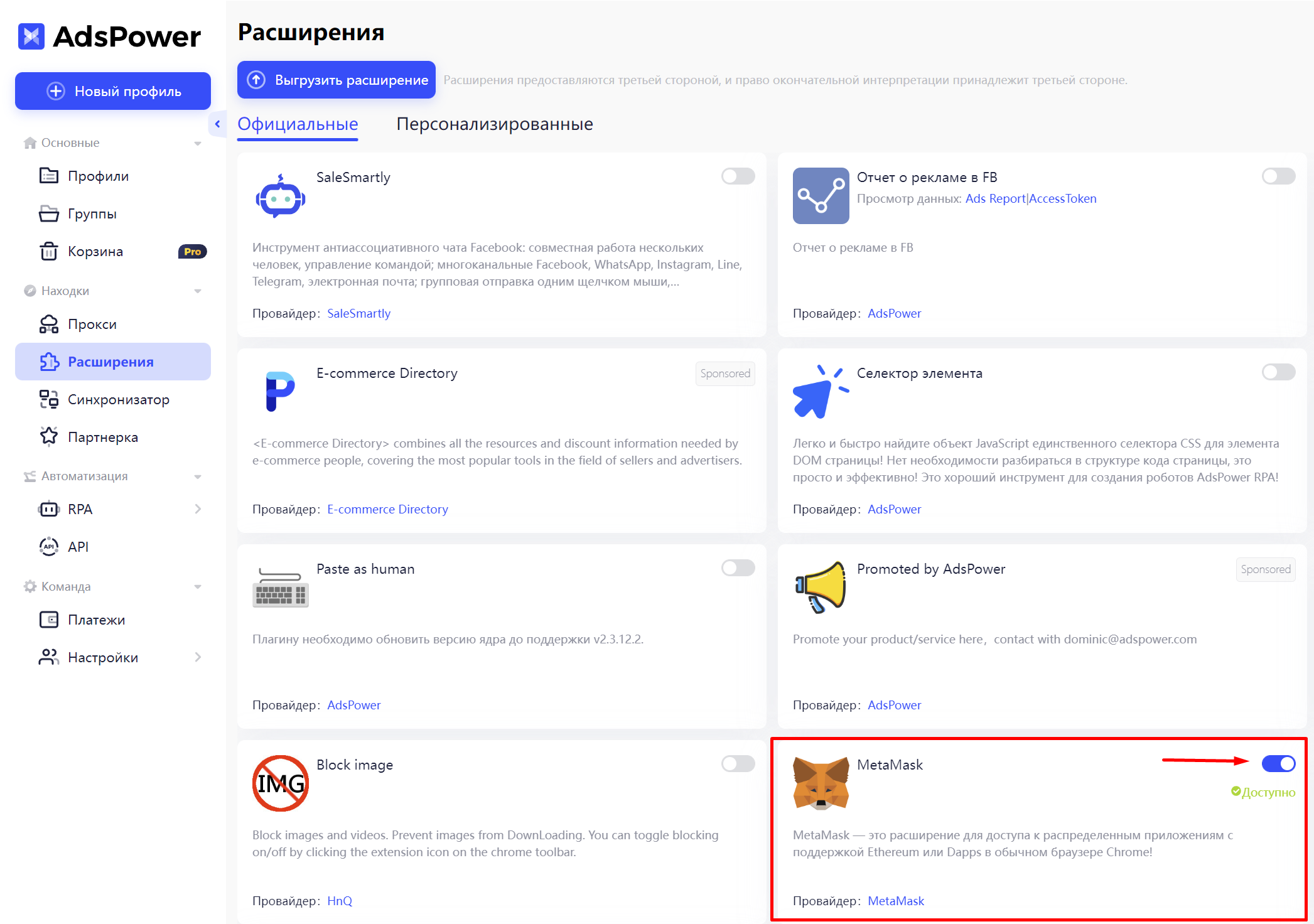
- Дальше идем в Расширения и добавляем MetaMask. Теперь при установке профиля, кошелек будет установлен по умолчанию. С другими расширениями точно такая же ситуация. Так же есть возможнсть загрузить вручную если расширения нет в магазине AdsPower.
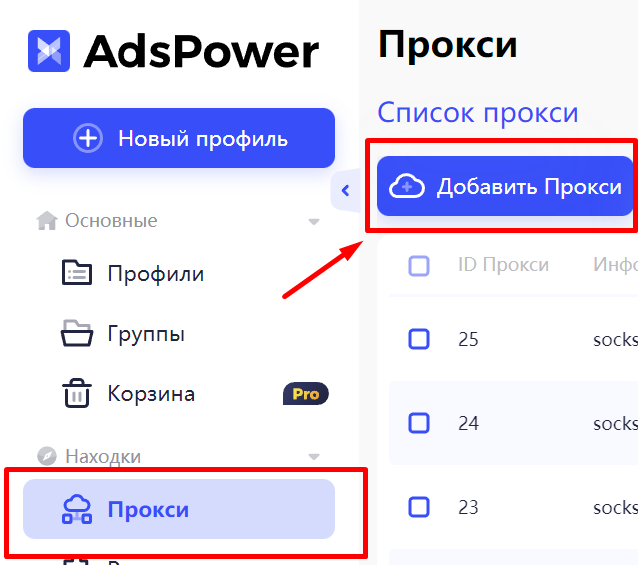
- Дальше нам нужно установить наши готовые ПРОКСИ, переходим и нажимаем Добавить Прокси
- Перед Вами откроется поле в котором вам нужно будет ввести данные Вашего прокси
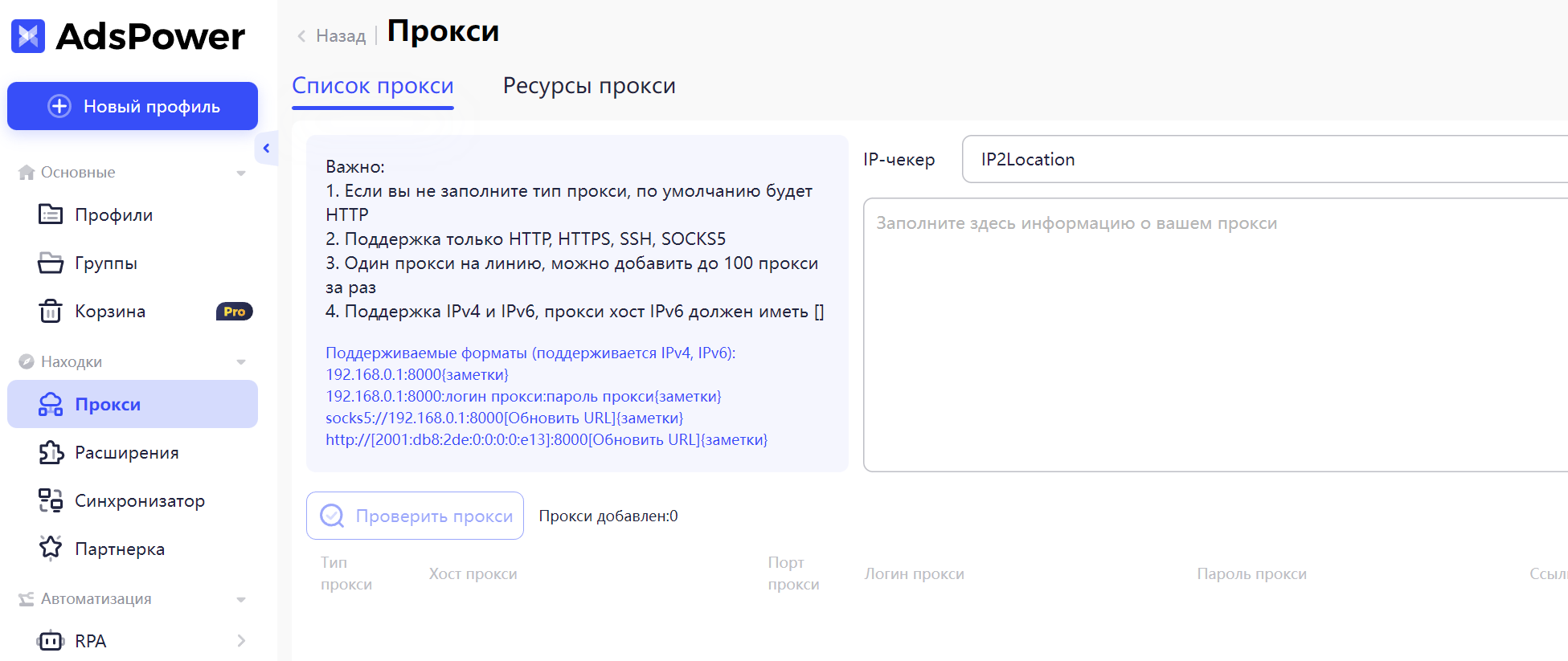
2. Подключаем ПРОКСИ к Антидетект браузеру
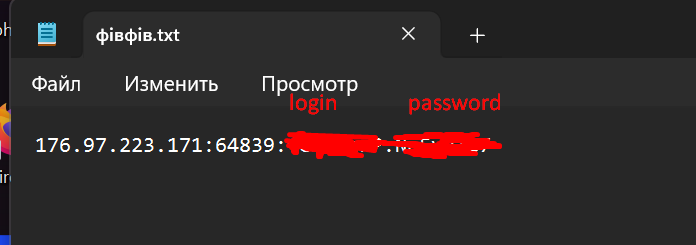
Возвращаемся на Спейс Прокси за вот таким вот форматом прокси и качаем файл, в котором будет содержаться данные нашего прокси в формате ipadress:port:login:password
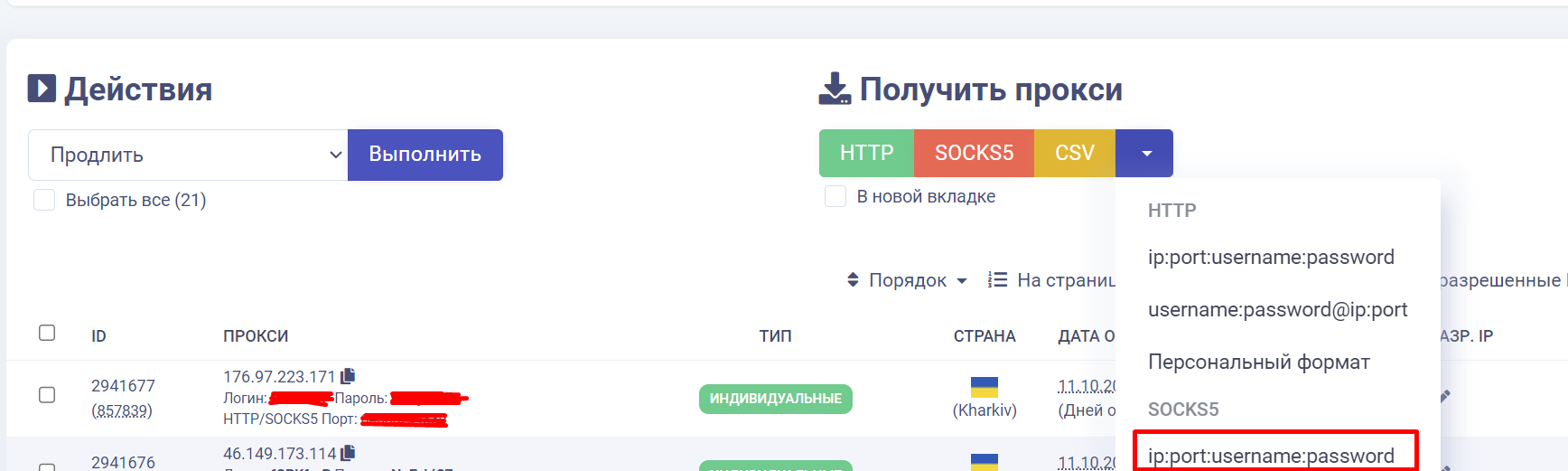
- копируем содержимое и вставляем в ADS Power - Прокси - Добавить прокси и внизу нажимаем OK.
- после этого у вас появиться запись вот такого типа с вашим уникальным IP адресом, нажимаете изменить

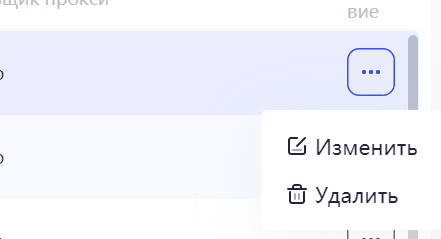
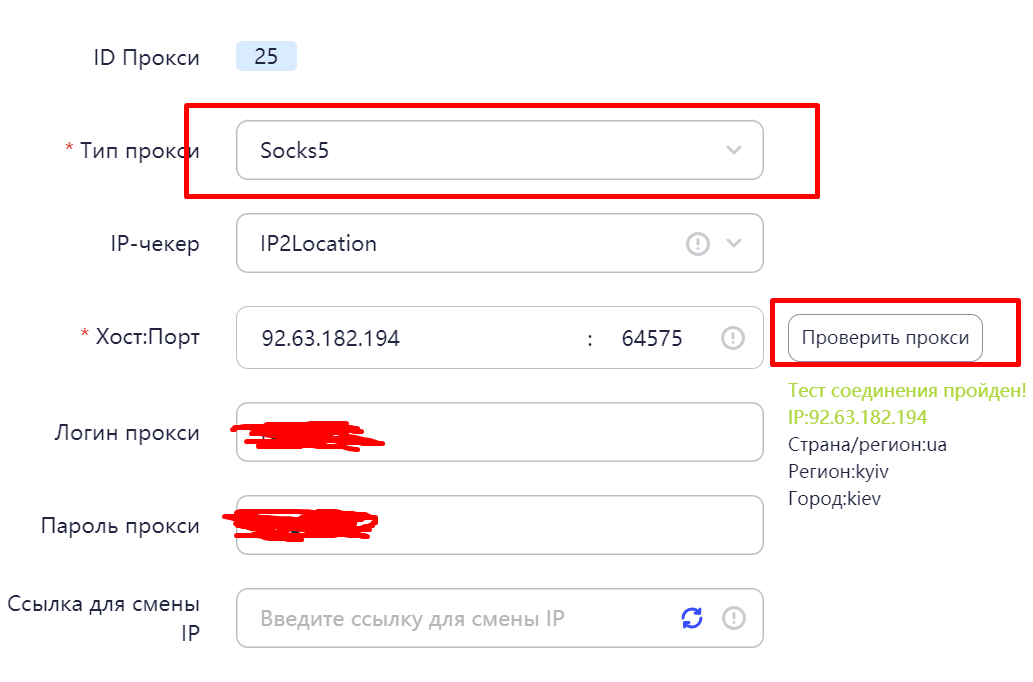
- Тип прокси выбираем - Socks 5, нажимаем Проверить Прокси, если отбивается Ваш адрес и светиться зеленым - ВУАЛЯ, вы сделали все правильно. Если же горит красным, скорее всего вы сделали что то не так, повторите шаг за шагом все по гайду.
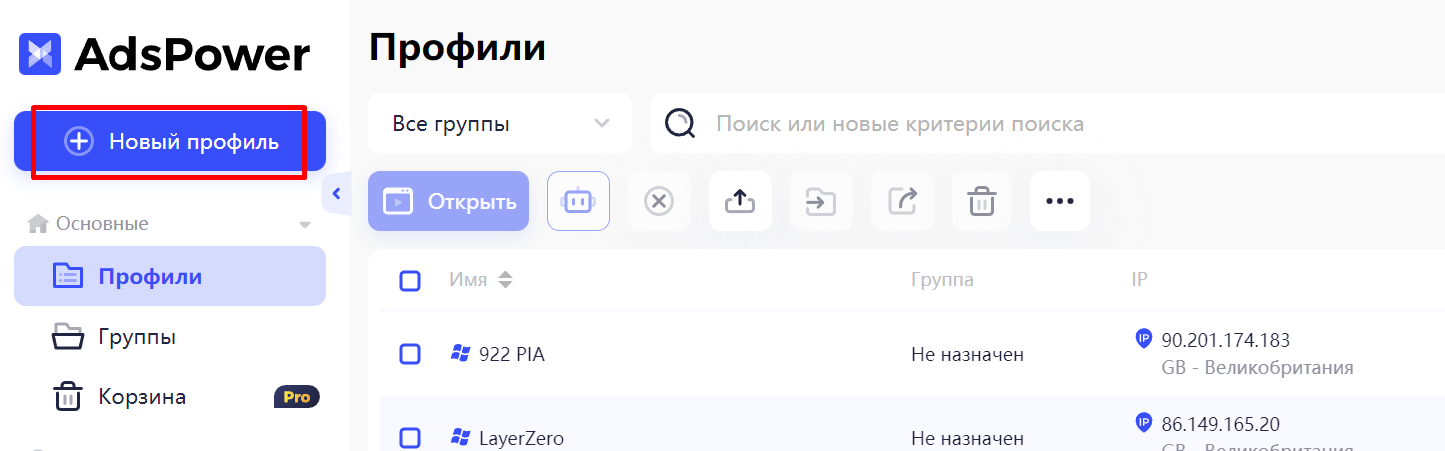
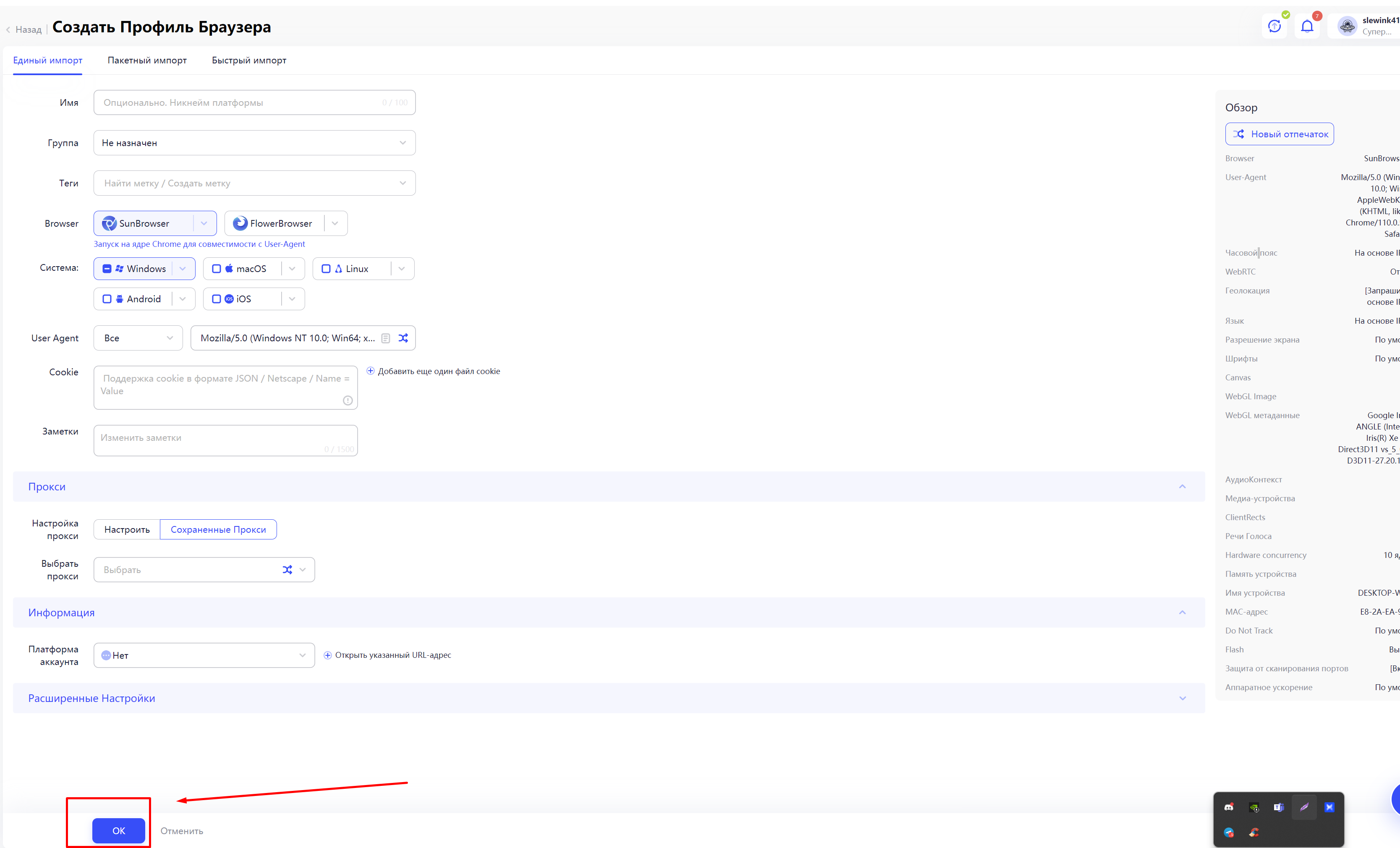
3. Настраиваем мультиакк, переходим в раздел профили и нажимаем Новый Профиль.
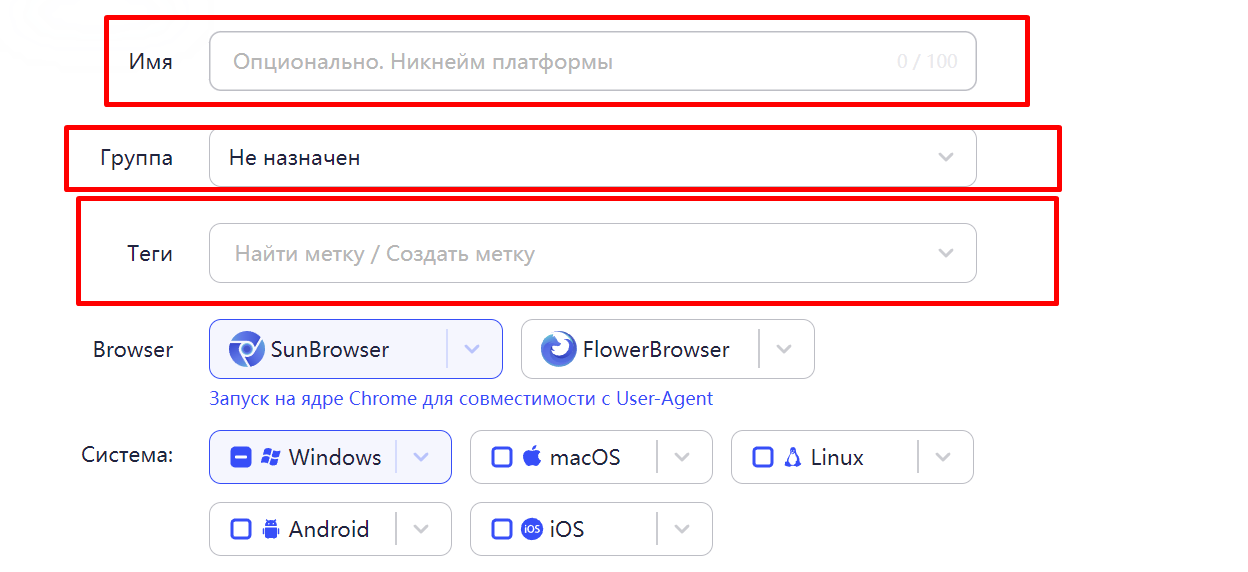
- Имя, Теги, Группу - все опционально и у каждого по своему, я рекомендую называть ваши мультиакци 1,2,3 или по логинам "пользователей" которых вы сами создадите. Теги советую применять с привязкой к проектам которые вы крутили на этом акке, если делаете zkSync - ставьте такой тег, если делаете еще и ArbitrumNova - добавляйте его что бы не теряться.
Чистота в ваших делах начинается с малого и придерживайтесь "гигиены".
Браузер ставьте Санбраузер последних версий 110-111-109 можно, Windows или MacOs ставьте в зависимости от того на чем сами сидите. Я на винде значит и ставлю винду.
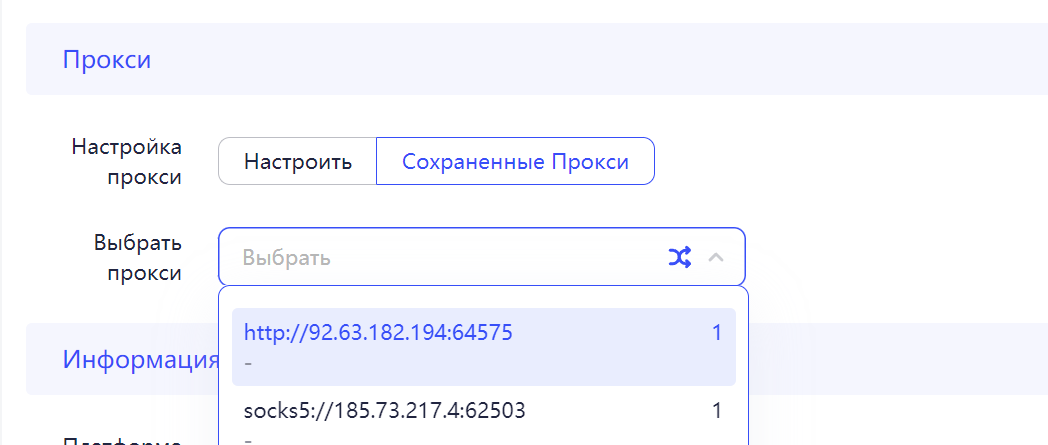
- в сохраненных прокси будет запись и рядом цифра - если стоит "0", значит нигда не используется, то есть можно брать. Если стоит "1" - то данный прокси занят.
- Остальные поля оставляем без изменений
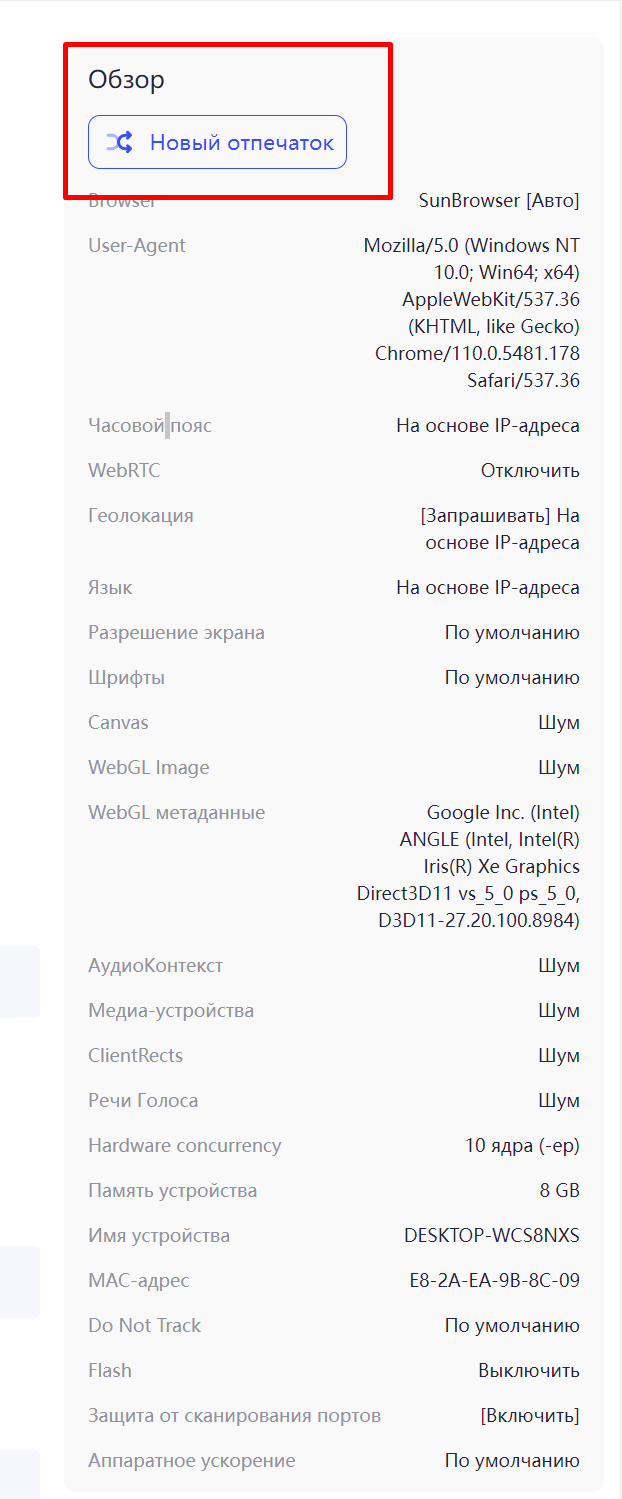
- В правой колонке можете увидеть полную информацию о вашем профиле, которую будут получать сайты с которыми мы будем взаимодействовать
- Чтобы сформировать новый отпечаток нажмите кнопку New fingerprint
- Внизу нажимаем создать и наш профиль "Готов" к использованию.


Устанавливать прокси и делать браузер вы уже научились - поздравляю!!!!