~INSTALLAZIONE CFW CON SEEDMINER~
@NintendoHackingÈ ORA DISPONIBILE UNA GUIDA GRATUITA. CLICKA PER APRIRLA.
Requisiti:
- 2DS/3DS aggiornato alla 11.9
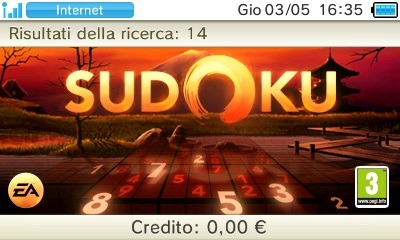
- Sudoku della Electronic Arts (acquistabile dall'eshop a 2€)
- Pacchetto CFW (clicka sopra per scaricarlo)
Si ringrazia l'utente @Giancky20 per l'aiuto fornito nel reperire le immagini per la guida
Parte 1: Operazioni sul 3DS
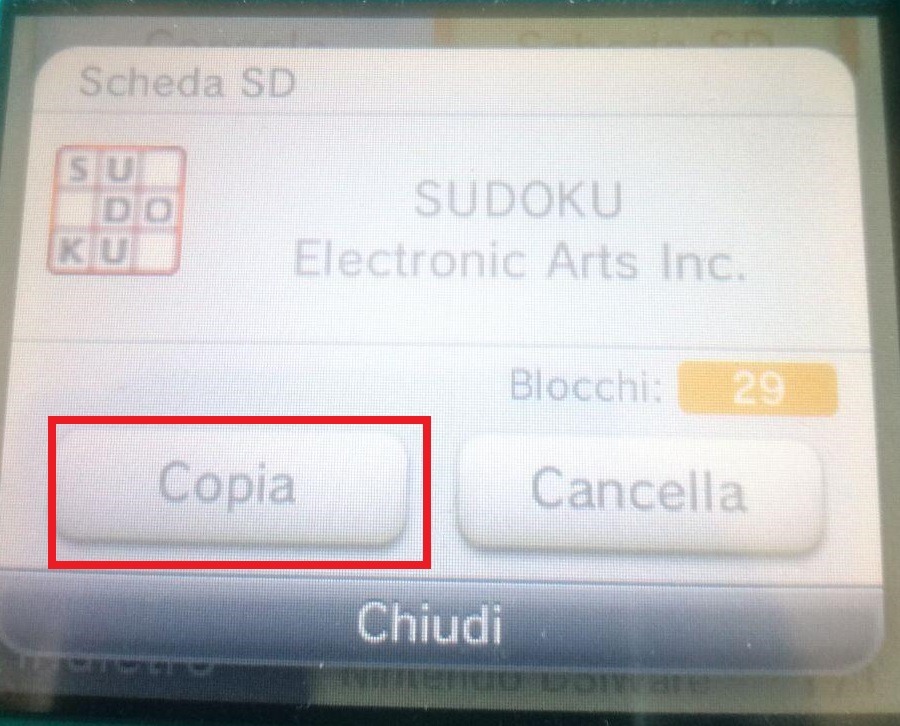
1) Apri le impostazioni della console e apri Gestione Dati, quindi DSiWare. Premi su Sudoku e seleziona Copia, per copiare il gioco su Scheda SD.

2) Spegni il 3DS
Parte 2: Ottenere file necessari
1) Vai su questo sito (clicka sopra per aprirlo) e inserisci i dati richiesti come seguente:
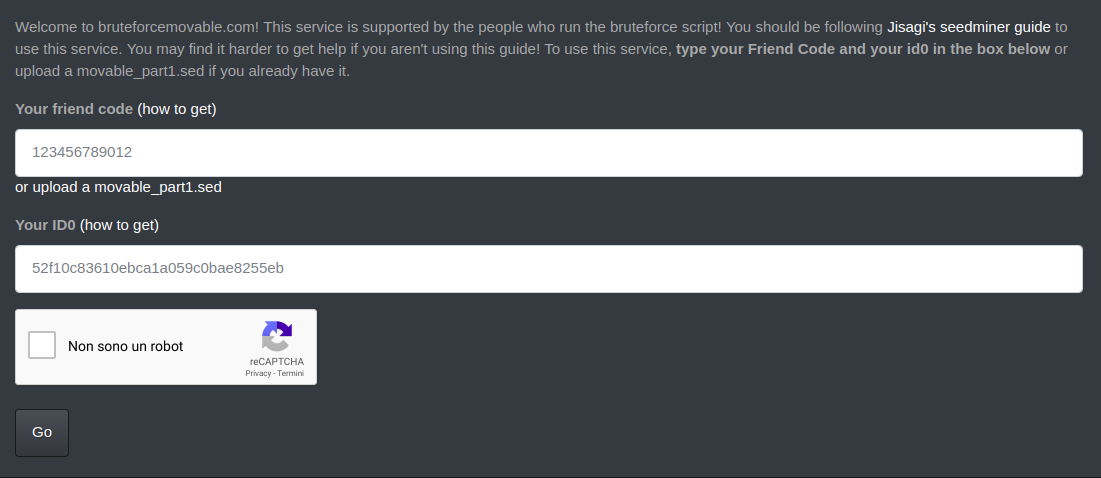
Friend Code: Codice amico del tuo 3DS
ID0: Apri la cartella Nintendo 3DS che si trova nella scheda SD del tuo 3ds. Ci sarà dentro una cartella con nome varie lettere e numeri. Copia il nome di quella cartella e inseriscila nella casella ID0

Premi quindi "Go"
2) Aspetta che appaia il codice amico del bot (ricarica la pagina nel caso ci mettesse troppo a caricare) e aggiungilo alla lista amici del tuo 3DS.
3) Premi su Continue quando ti chiede se hai una tua GPU.

4) Una volta fatto ciò, dovrai semplicemente attendere che il download del file movable.sed diventi disponibile.
L'attesa può durare pochi minuti o anche qualche ora. Devi essere paziente. La durata dell'operazione dipenderà da quanti utenti ci sono in coda. Puoi anche spegnere il PC nel mentre.

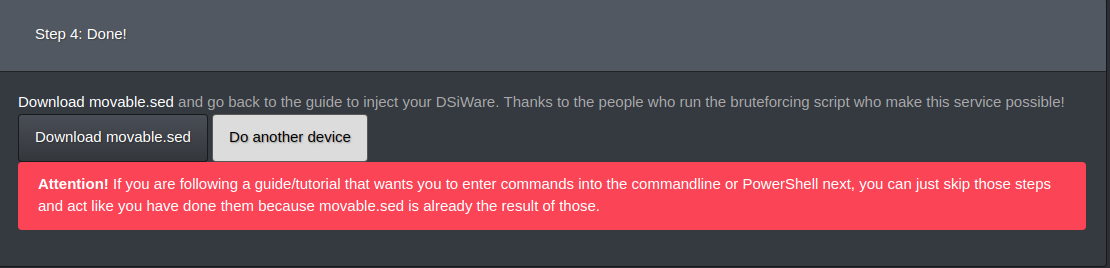
5) Una volta finito, premi Download movable.sed e scarica il file, quindi rinominalo semplicemente in movable.sed, nel caso avesse un nome diverso.
Parte 3: Modifica del DSiWare
1) Apri la cartella Nintendo 3DS della scheda SD, poi quella con vari numeri e lettere, poi l'altra con vari numeri e lettere e infine la cartella Nintendo DSiWare. Copia il file 4B344456.bin sul desktop. Lascia aperta la cartella Nintendo DSiWare.

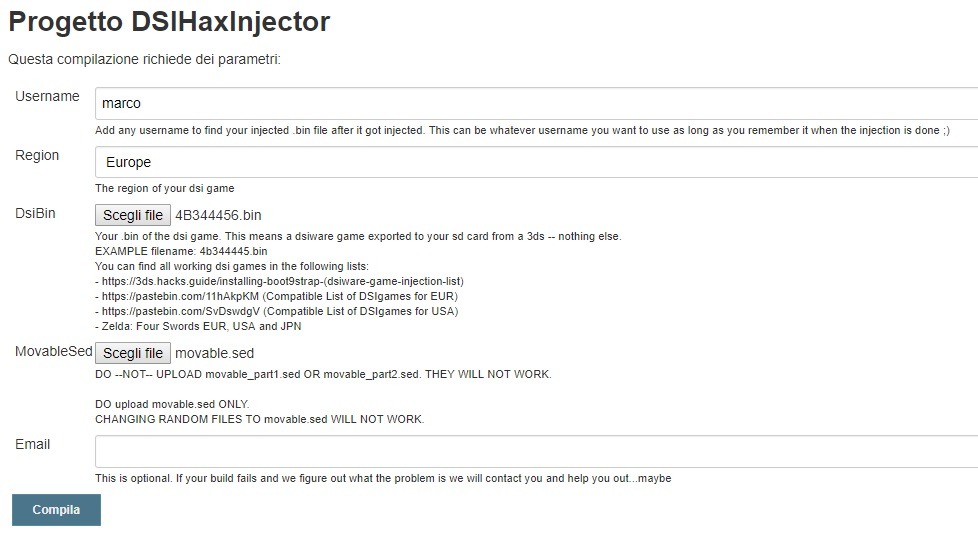
2) Vai su questo sito (clicka sopra per aprirlo). Metti un Username qualunque come nome e lascia la regione Europe. Seleziona Scegli File a DsiBin e seleziona il file 4B344456.bin precedentemente copiato sul desktop. Seleziona quindi Scegli File a MovableSed e seleziona il file movable.sed che hai scaricato in precedenza. Premi quindi Compila.
3) Sulla lista a sinistra comparirà una barra di caricamento con a destra l'ora attuale. Non appena la barra di caricamento scompare, premi sul numero accanto al pallino blu, quindi premi sulla scritta 4B344445.bin.patched_tuonome per scaricare il file patched.
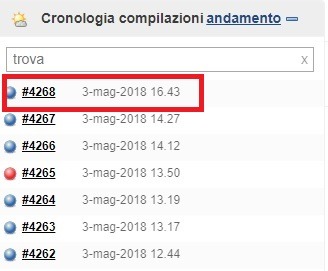
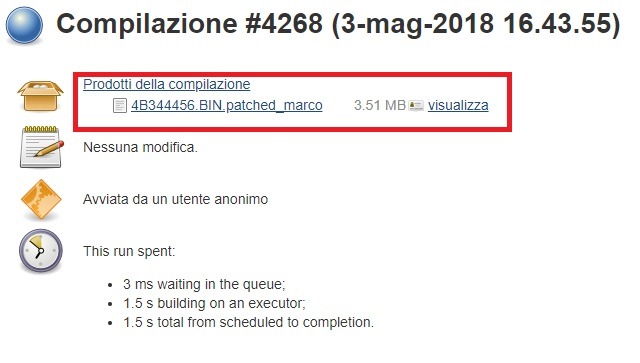
3b) Se il pallino è rosso e non blu hai sbagliato qualcosa. Rivedi quindi i passaggi precedenti.
4) Ritorna alla cartella Nintendo DSiWare e copiaci all'interno il nuovo file patched.

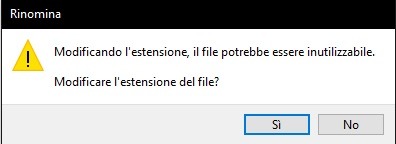
Cancella poi quello vecchio e rinomina il file patched ESATTAMENTE come il file appena cancellato (4B344456.bin).

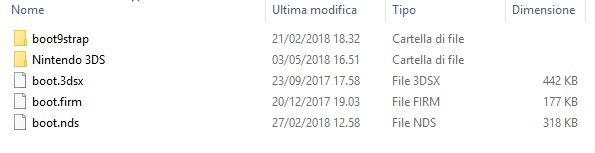
5) Vai alla root della tua scheda SD (cartella principale). Copia nella root dal pacchetto cfw la cartella boot9strap, e i file boot.nds, boot.firm e boot.3dsx, sovrascrivendo file già esistenti se richiesto.
6) Inserisci ora la scheda SD nel tuo 3DS.
Parte 4: DSiWareHax
1) Avvia le impostazioni della console e apri Gestione Dati e quindi DSiWare. Cancella dalla console il SUDOKU già presente premendoci sopra.
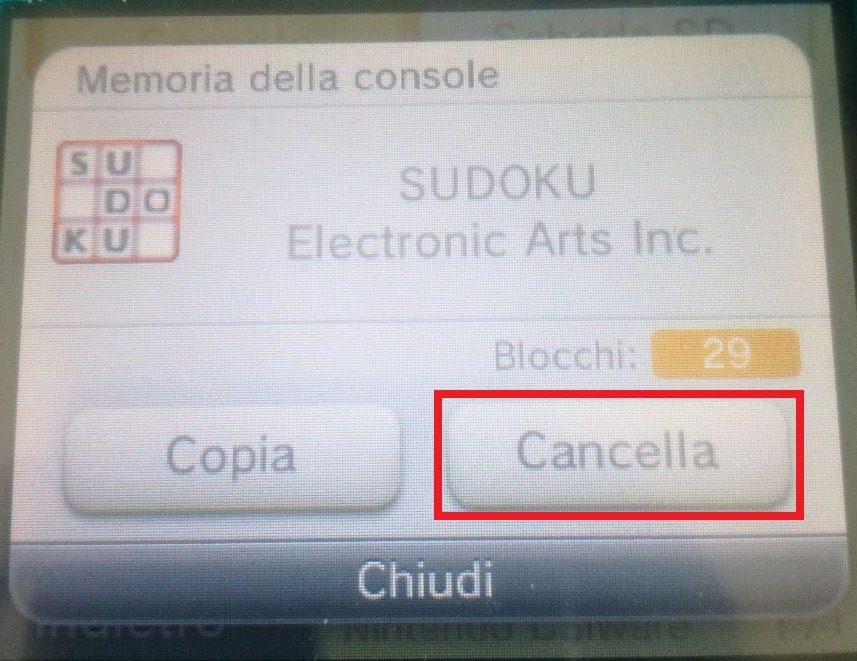
Seleziona quindi Scheda SD e copia il SUDOKU dalla SD alla console, premendoci sopra
2) Avvia SUDOKU dal menu Home. Una volta caricato il menu non appena toccherai il touchscreen si avvierà b9sTool.
3) Seleziona con le freccette la voce Install boot9strap e premi A,
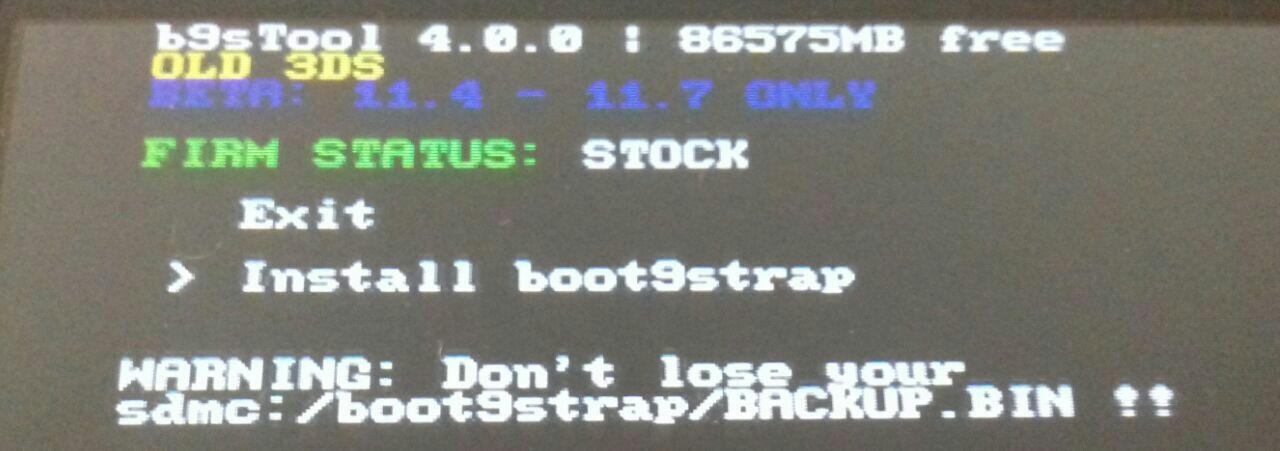
quindi premi i pulsanti Start e Select insieme non appena ti dice di premerli sullo schermo inferiore.

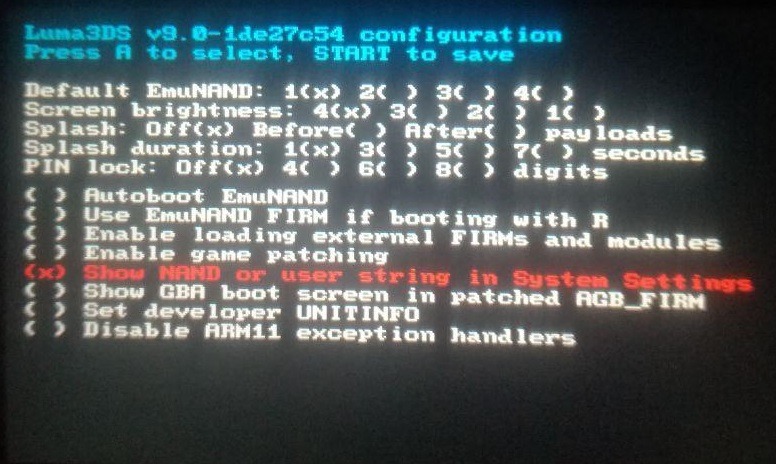
5) Una volta finito, premi il pulsante Home e chiudi il programma . Ti apparirà quindi il menù di Luma. Premi A alla voce "Show NAND or User String in System Settings", quindi premi Start. Non appena ritornerai sul menu home, spegni il 3DS.
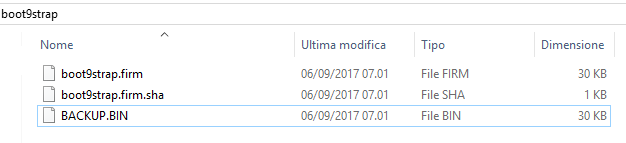
6) Inserisci la scheda SD del 3DS nel PC ed aprite la cartella boot9strap. Troverai qui dentro un file chiamato BACKUP.BIN. Copia quel file sul tuo PC e tienilo al sicuro da qualche parte. Potrebbe esserti utile in futuro nel caso raro che tu abbia problemi con la console.
Parte 5: Installare programmi necessari all'utilizzo del CFW (OBBLIGATORIA)
Con ciò, hai installato CFW sulla tua console. Tuttavia, è completamente inutile se non installi i programmi necessari. Per completare l'installazione e sfruttare al massimo il tuo CFW, segui la seconda parte della guida (clicka sopra per aprirla).
Trovate altre mie guide su Ougi Guides. Se volete aiutarmi, ho anche recentemente aperto una pagina di donazioni PayPal. Grazie mille del vostro supporto e buona giornata.